Base di conoscenze
1 000 FAQ, 500 tutorial e video esplicativi. Qui ci sono delle soluzioni!
Creare un'infrastruttura Jelastic Cloud ad alta disponibilità e distribuita su più data center
Questa guida fornisce indicazioni per creare un'infrastruttura ad alta disponibilità multi-datacenter con Jelastic Cloud.
Introduzione
- Il principio di un'infrastruttura ad alta disponibilità multi-datacenter consiste nel replicare tutti gli elementi necessari (server web, server di database e load balancer) in un altro datacenter per garantire il funzionamento dei siti e delle applicazioni in caso di imprevisti (picchi di carico, guasti hardware, interruzioni di rete, ecc.).
- I vantaggi di un'infrastruttura ad alta disponibilità multi-datacenter sono numerosi:
- In caso di imprevisti su un server, un altro server subentra immediatamente; i siti e le applicazioni rimangono accessibili.
- In caso di interruzioni di un componente di un datacenter, l'infrastruttura replicata nell'altro datacenter subentra immediatamente; i siti e le applicazioni rimangono accessibili.
- In caso di picchi di carico elevati, il traffico viene distribuito tra le due infrastrutture tramite i load balancer; i siti e le applicazioni rimangono accessibili e veloci.
Implementazione di un'infrastruttura ad alta disponibilità con Jelastic Cloud
Per le esigenze di questo esempio, verranno implementati 2 server web con 2 load balancer, ciascuno dei quali sarà ospitato in Svizzera in un data center diverso di Infomaniak.
Prima di procedere, accedi all'interfaccia di amministrazione del tuo server Jelastic Cloud:
- Clicca qui per accedere alla gestione del tuo prodotto sul Manager Infomaniak (hai bisogno di aiuto?).
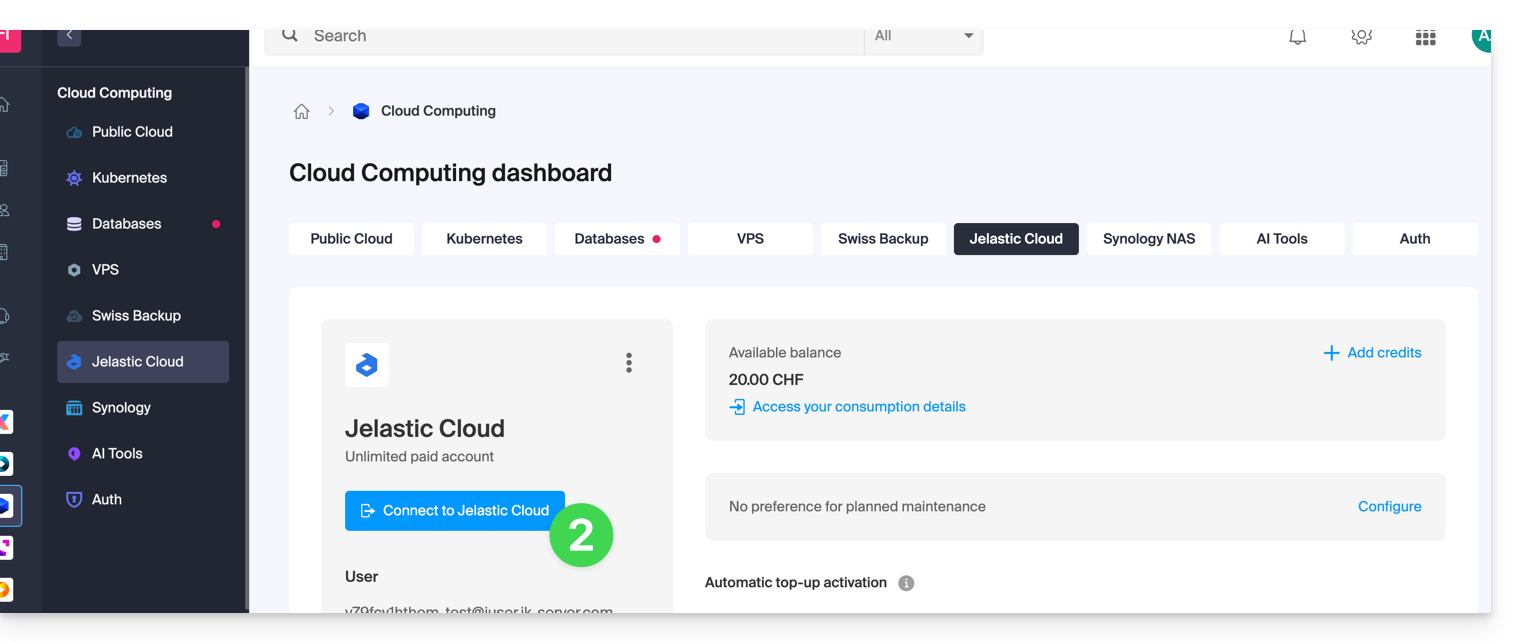
- Fare clic su Connetti a Jelastic Cloud:
1. Creazione dei server web
Un server web ospita il contenuto dei tuoi siti (i file PHP, le immagini, i PDF, ecc.).
Ecco le azioni da eseguire per creare il tuo primo server:
- Fare clic su Nuovo ambiente.
- Fare clic sulla scheda PHP.
- In App. Server, scegliete ad esempio un server Apache.
- Adattate le risorse dell'ambiente in base alle vostre esigenze.
- Scegli Genève DC2 come posizione del server.
- Rinomina l'ambiente per identificarlo facilmente in seguito (ad esempio DC2-apache).
- Fare clic su Crea.
Creare quindi il secondo server web in un altro data center:
- Fare clic su Nuovo ambiente.
- Fare clic sulla scheda PHP.
- In App. Server, scegliete ad esempio un server Apache.
- Adattate le risorse dell'ambiente in base alle vostre esigenze.
- Scegli Genève DC3 come posizione del server.
- Rinomina l'ambiente per identificarlo facilmente in seguito (ad esempio DC3-apache).
- Fare clic su Crea.
2. Creazione dei bilanciatori di carico
Un load balancer consente di distribuire il carico e il traffico dei tuoi siti web tra i tuoi server.
Di seguito sono riportate le azioni da eseguire per creare il primo server:
- Fare clic su Nuovo ambiente.
- Fare clic sulla scheda PHP.
- In Bilanciamento del carico, scegliete ad esempio un server NGINX.
- Adattate le risorse dell'ambiente in base alle vostre esigenze.
- Scegli Genève DC2 come posizione del server.
- Rinomina l'ambiente per identificarlo facilmente in seguito (ad esempio DC2-nginx).
- Fare clic su Crea.
Creare quindi il secondo load balancer in un altro data center:
- Fare clic su Nuovo ambiente.
- Fare clic sulla scheda PHP.
- In Bilanciamento del carico, scegliete ad esempio un server NGINX.
- Adattate le risorse dell'ambiente in base alle vostre esigenze.
- Scegli Genève DC3 come posizione del server.
- Rinomina l'ambiente per identificarlo facilmente in seguito (ad esempio DC3-nginx).
- Fare clic su Crea.
3. Configurazione dei load balancer e del nome di dominio
Ora non resta che indicare ai load balancer su quali server web devono distribuire il traffico.
Iniziate creando il file load-balancer.conf su entrambi i load balancer:
- Accedere al server
DC2-nginxtramite SSH, facendo clic sul pulsante Web SSH nell'ambiente. - Aprire il file load-balancer.conf:
nano /etc/nginx/conf.d/load-balancer.conf. - Adatta il codice del file con l'URL dei tuoi server web:
http {
upstream backend {
server apache-dc2.jcloud-ver-jpc.ik-server.com;
server apache-dc3.jcloud.ik-server.com;
}
server {
listen 80;
location / {
proxy_pass {{URL_4}}
}
}
}
- Ripeti questi 3 passaggi per il server
DC3-nginx.
Modificare quindi il file di configurazione dei load balancer:
- Connettersi tramite SSH al server
DC2-nginxfacendo clic sul pulsante Web SSH dell'ambiente. - Crea il seguente file di configurazione:
nano /etc/nginx/nginx.conf. - Modifica l'URL del file di configurazione del server:
user nginx;
worker_processes auto;
worker_rlimit_nofile 2048;
load_module modules/ngx_stream_module.so;
#load_module modules/ngx_http_modsecurity_module.so;
error_log /var/log/nginx/error_log info;
events {
worker_connections 2048;
use epoll;
}
include /etc/nginx/conf.d/load-balancer.conf;
- Riavviare il servizio NGINX:
sudo /etc/init.d/nginx restart. - Ripetere questi quattro passaggi per il server
DC3-nginx.
Ora è necessario indicare a quale server indirizzare il traffico del tuo dominio.
In precedenza,assegnate un indirizzo IP pubblico ai vostri load balancer :
- Distribuite il nodo server DC2-nginx.
- Passa il mouse sulla riga IP pubblico e fai clic sul + che compare a destra.
- Aggiungi un IPv4 pubblico.
- Ripetere questi 3 passaggi per il server DC3-nginx.
A questo punto, non resta che crea due record A nella zona DNS del tuo dominio con l'IP pubblico dei tuoi due load balancer.
Per garantire che le modifiche vengano applicate rapidamente, si consiglia di configurare i record A con un TTL di 5 minuti.
In questo esempio, il dominio reindirizza i visitatori ai load balancer, che a loro volta reindirizzano il traffico ai server web.
4. Test dell'infrastruttura ad alta disponibilità
Per verificare il corretto funzionamento della tua infrastruttura, inserisci il tuo nome di dominio in un browser come Brave, Chrome, Edge, Firefox, Opera, Safari… e prova a disattivare uno degli elementi della tua infrastruttura (uno dei due load balancer, uno dei due server web). Se tutto funziona correttamente, dovresti comunque essere in grado di accedere ai contenuti ospitati su uno dei due server web.
Attenzione: la replica dei dati tra i server web o i server di database deve essere configurata da te.
Link a questa FAQ: https://faq.infomaniak.com/2401
Questa FAQ è stata utile?