Base di conoscenze
1 000 FAQ, 500 tutorial e video esplicativi. Qui ci sono delle soluzioni!
Gestire le ricevute di lettura sull'app Web Mail Infomaniak
Questa guida spiega come attivare o disattivare le richieste di ricevuta di consegna/lettura dall'app Web Mail Infomaniak (servizio online ksuite.infomaniak.com/mail).
Premessa
- Le richieste di conferma di ricezione e/o lettura sono compatibili con la maggior parte dei sistemi di posta elettronica.
- Dipendono comunque dall'azione dell'utente e dalle impostazioni del suo sistema di posta elettronica.
- La ricezione (o non ricezione) di una conferma di lettura non garantisce nulla (i log possono essere più adatti in alcuni casi).
Richiedere una ricevuta di consegna/lettura
Per permettere al tuo corrispondente di confermare facilmente la buona ricezione del tuo messaggio inviato dall'app Web Mail Infomaniak (servizio online ksuite.infomaniak.com/mail):
- Clicca qui per accedere all'app Web Mail Infomaniak (servizio online ksuite.infomaniak.com/mail).
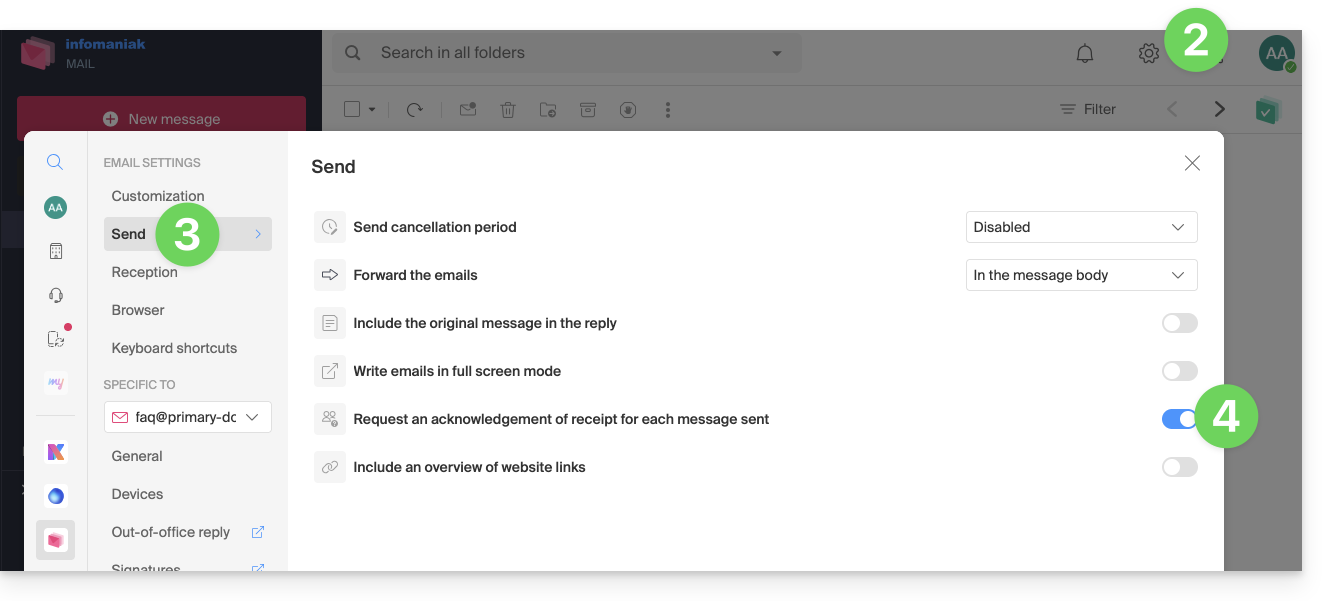
- Clicca sull'icona Impostazioni in alto a destra dell'interfaccia.
- Clicca su Invio nel menu laterale sinistro.
- Attiva l'interruttore per richiedere una ricevuta di consegna/lettura:
Nota che è anche possibile attivarla caso per caso durante l'invio del tuo messaggio su Mail, dalle opzioni di composizione cliccando su ⋮ poi sull'opzione in questione: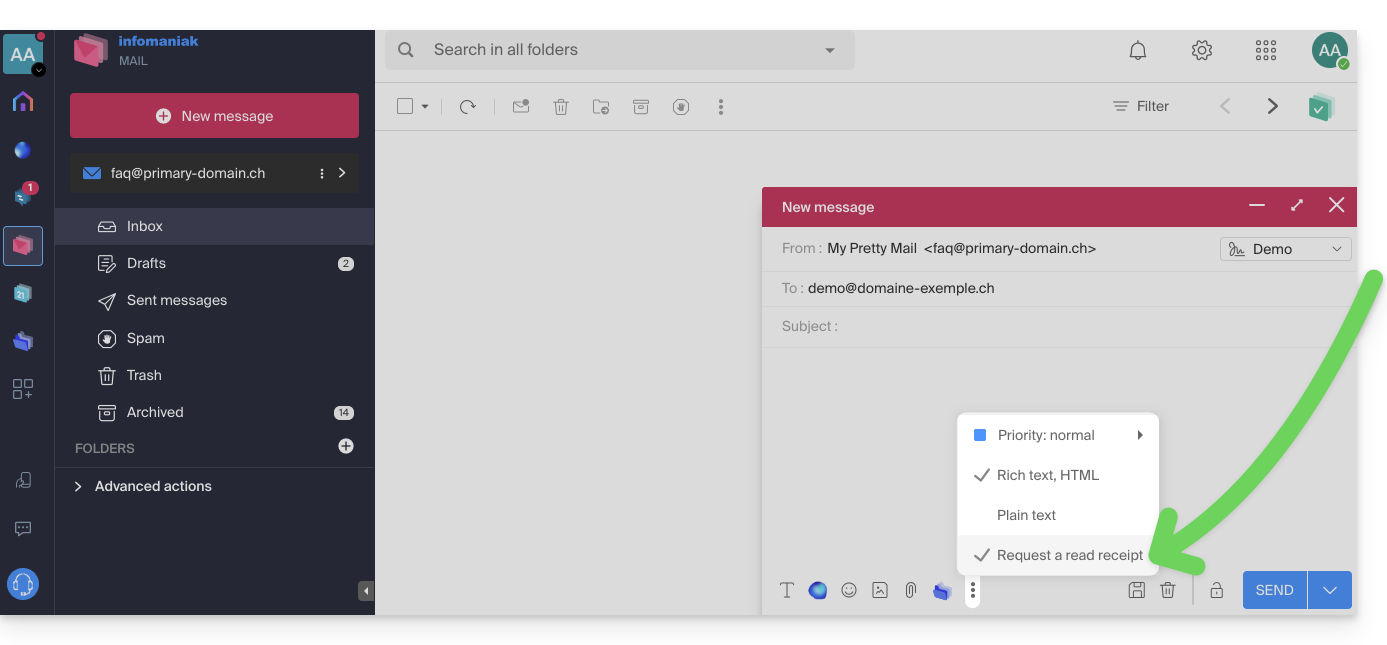
Accusare ricevuta del messaggio
Se ricevi un'email e la consulti sull'app Web Mail Infomaniak (servizio online ksuite.infomaniak.com/mail) mentre il mittente ha specificamente richiesto di essere avvisato, puoi accusare ricevuta del messaggio durante la sua lettura: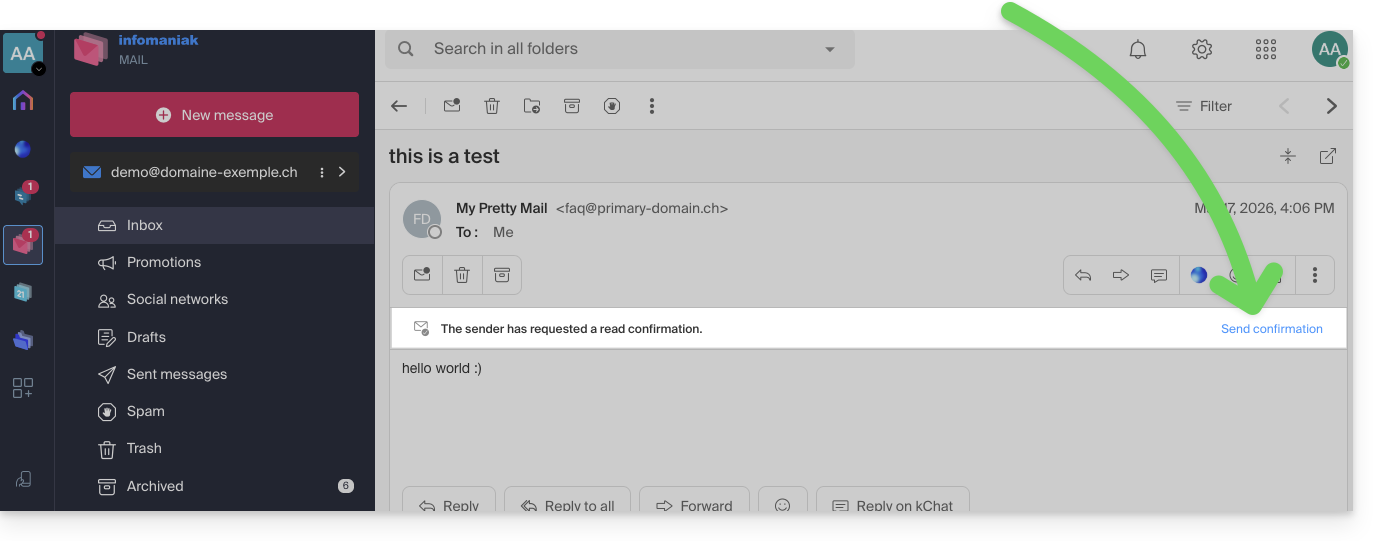
Link a questa FAQ: https://faq.infomaniak.com/240
Questa FAQ è stata utile?