Base di conoscenze
1 000 FAQ, 500 tutorial e video esplicativi. Qui ci sono delle soluzioni!
Modifica un file di tipo Office con l'editor integrato su kDrive
Questa guida spiega come creare, salvare e modificare un file di tipo Office (testo, foglio di calcolo, presentazione, ecc.) sull'app web kDrive (servizio online ksuite.infomaniak.com/kdrive) e sull'app mobile kDrive (applicazione per smartphone o tablet iOS / Android) utilizzando l'editor nativo.
Modificare un file di testo, un foglio di calcolo, una presentazione…
Prerequisiti
- Per creare e collaborare su un foglio di calcolo o un testo, ecc., direttamente sull'app web, il peso del file in questione deve essere inferiore a
100 MB, altrimenti verrà proposto il download del documento e sarà necessario modificarlo localmente sul computer con un'applicazione di tipo Office (OnlyOffice, ad esempio).- Prestate quindi attenzione alle immagini che inserite nei vostri documenti (comprimetele per ridurne le dimensioni e la qualità, se necessario).
L'app web kDrive (servizio online ksuite.infomaniak.com/kdrive) integra nativamente le applicazioni Docs, Grids e Points, che consentono di creare, modificare e collaborare online su documenti di tipo Word .docx, Excel .xlsx e PowerPoint .ppsx:
- Cliccate qui per accedere all'app web kDrive (servizio online ksuite.infomaniak.com/kdrive).
- Aprite, se necessario, la cartella in cui creare un documento Office.
- Cliccate sul pulsante Nuovo in alto a sinistra.
- Scegli il tipo di documento da creare:
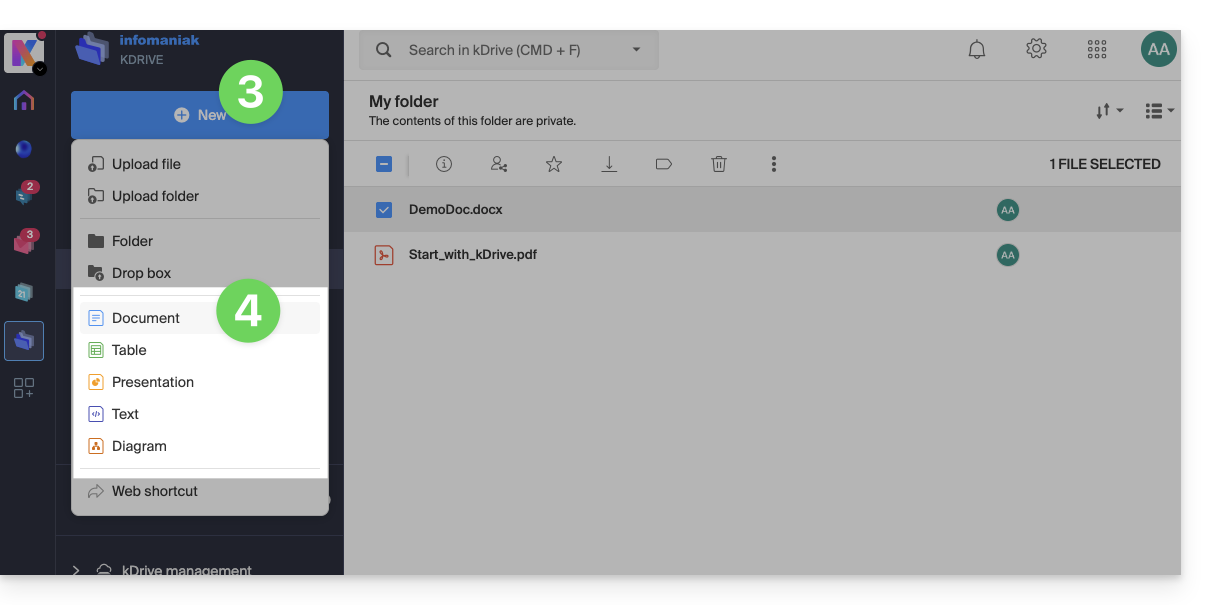
- documento di elaborazione testi
- foglio di calcolo
- presentazione
- testo semplice (blocco note)
- documento draw.io per diagrammi, schemi e wireframe
- Assegna un nome al file.
Per impostare un editor predefinito, consulta questa guida.
Funzione di ricerca/sostituzione
Per modificare e sostituire tutte le occorrenze di un testo in pochi clic, dopo aver creato il documento:
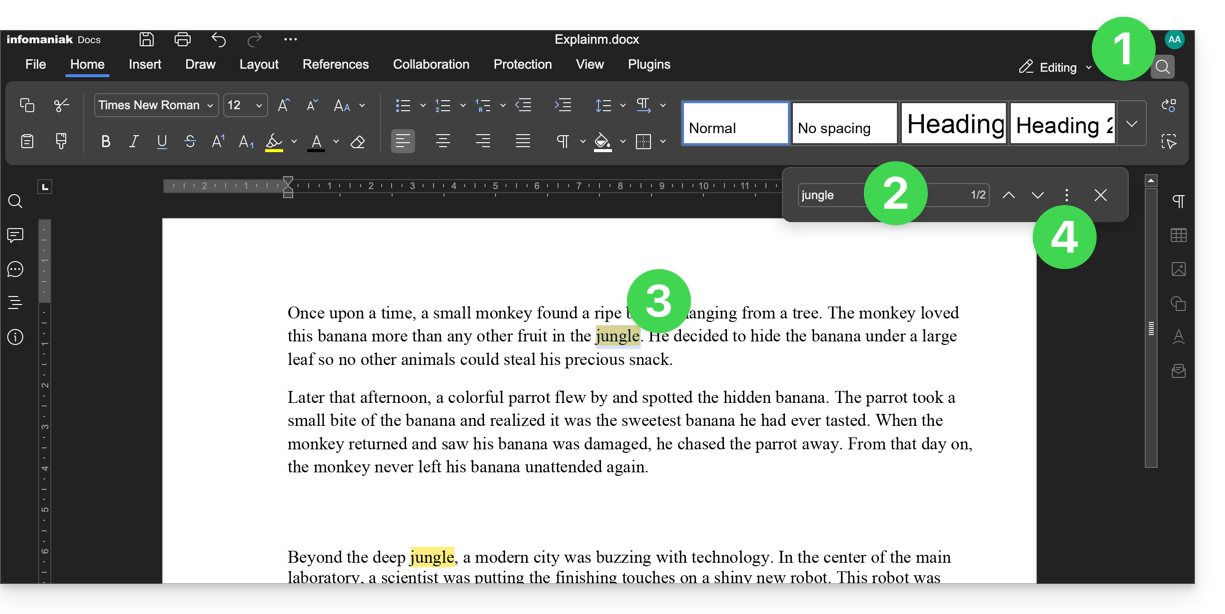
- Fai clic sulla funzione di ricerca (icona lente d'ingrandimento in alto a destra).
- Cerca il termine da sostituire in tutto il testo.
- Verifica la selezione delle occorrenze nel testo.
- Fai clic sul menu delle azioni ⋮ a destra del campo di ricerca:
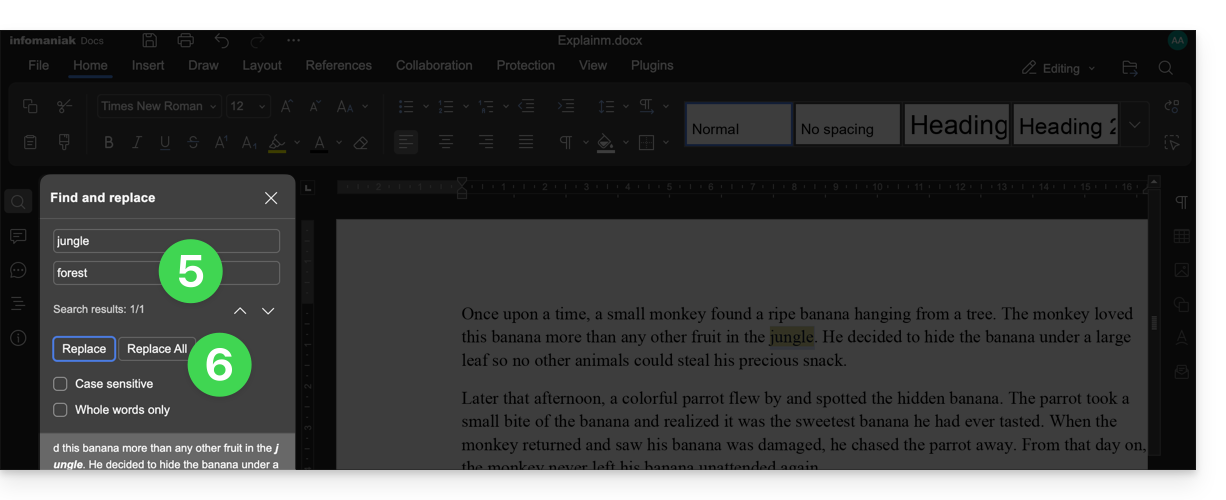
- Inserisci il testo che deve sostituire la selezione.
- Fai clic su Sostituisci (per sostituire una occorrenza alla volta) o Sostituisci tutto (il testo sostituisce tutte le occorrenze identiche):
Salva il file
Quando lavori online sui tuoi file Word, Excel o PowerPoint, questi vengono salvati automaticamente ogni volta che apporti modifiche.
In caso di dubbi, puoi salvare manualmente un documento:
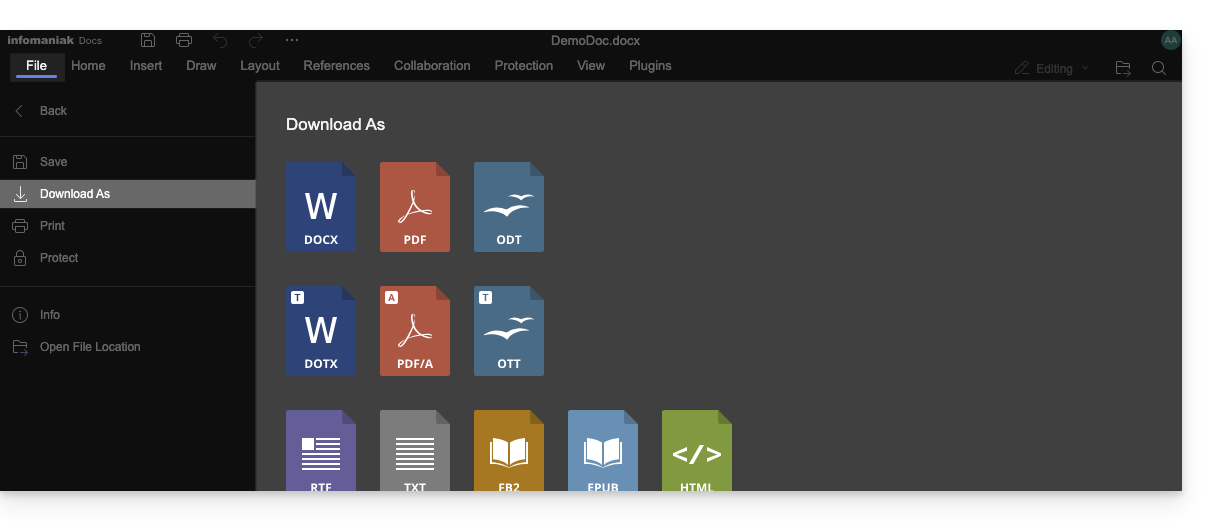
- Fare clic su File e quindi su Salva (se "Salva" è disabilitato, significa che il file è già stato salvato).
- Se necessario, è possibile scaricare una copia del file nel formato desiderato (docx, pdf, rtf, epub, html, jpg, png, ecc.) facendo clic su Scarica come...
File protetti da password
Quando si lavora online sui file Word, Excel o PowerPoint, questi possono essere protetti in precedenza con una password. Di conseguenza, verrà richiesta la password per aprire il file nell'interfaccia Infomaniak, ma questa scomparirà quando si salva il documento all'interno di kDrive.
Infatti, non è possibile impostare una password quando si salva un documento su kDrive, né è possibile conservare la password esistente. In alternativa, si può prendere in considerazione l'utilizzo di un altro editor disponibile all'interno di kDrive, ma solo con determinate offerte a pagamento.
Aggiungere un segnalibro
È disponibile una funzione che consente di aggiungere un segnalibro, una sorta di collegamento rapido a una parte preferita del documento o l'equivalente di un ancora di una pagina Web:
- Modificare un documento di testo su kDrive.
- Selezionare la parte di testo che fungerà da punto di riferimento.
- Fare clic sulla scheda Riferimenti.
- Fare clic su Segnalibro:
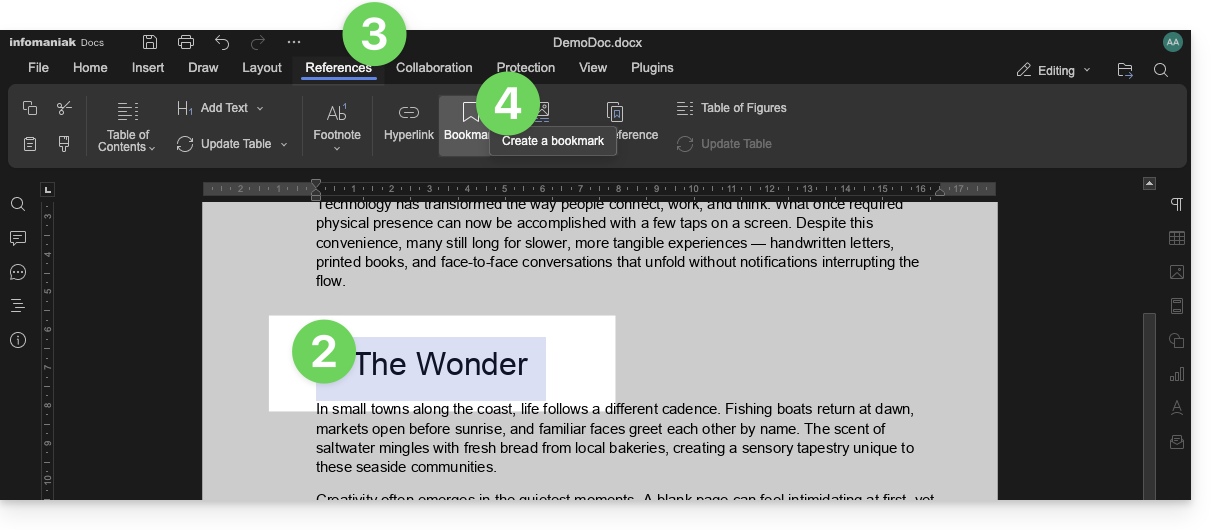
- Assegnare un nome al segnalibro.
- Fare clic sul pulsante Aggiungi:
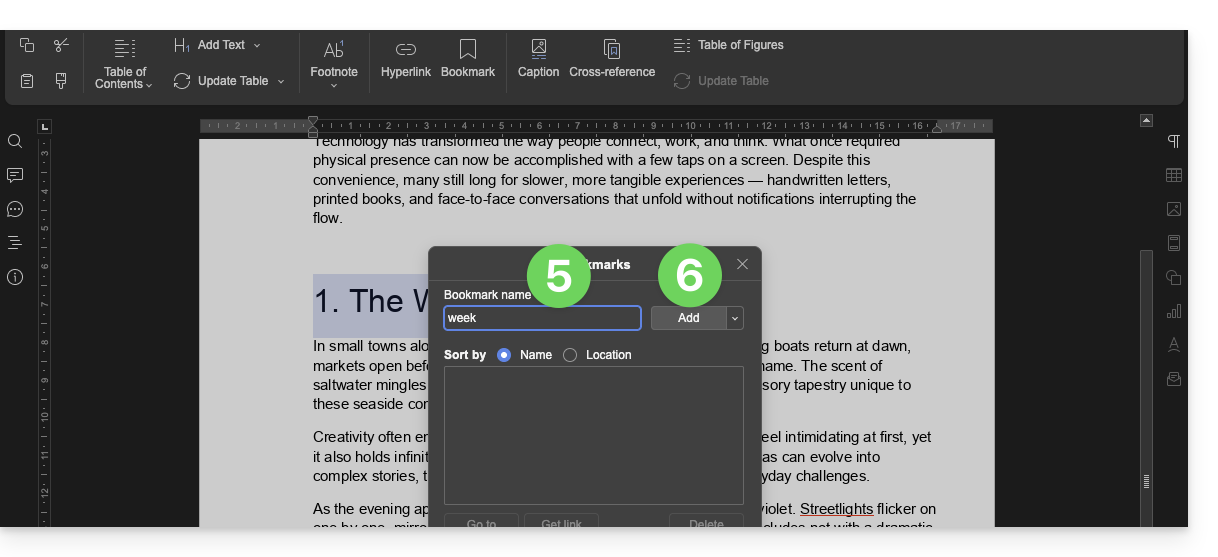
- La finestra si chiude, la posizione preferita viene creata e salvata nel documento.
Creare un link di condivisione che porti direttamente al segnalibro
Una volta aperto il documento:
- Fare clic sulla scheda Riferimenti.
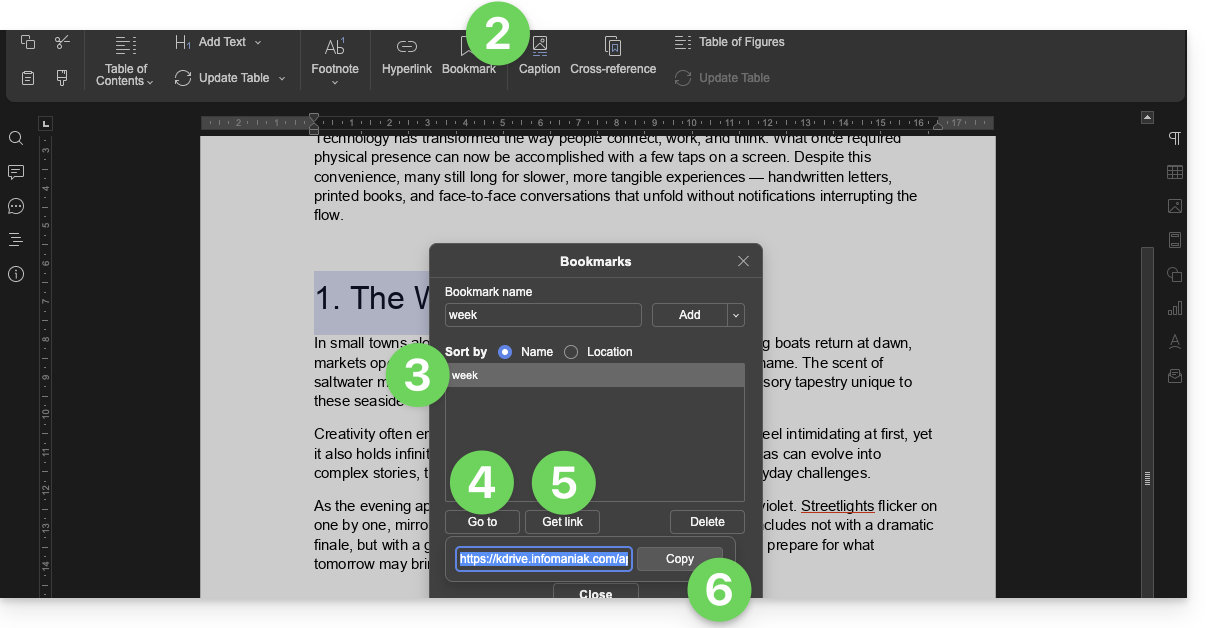
- Fare clic su Segnalibro.
- Fare clic sul nome del segnalibro a cui accedere.
- Facoltativo: fare clic sul pulsante Vai a per visualizzare esattamente nella posizione precedentemente definita il documento aperto in background.
- Fare clic sul pulsante Ottieni un link per condividere il documento e ottenere un link che indirizzerà l'utente esattamente alla posizione del segnalibro.
- Fare clic sul pulsante Copia per inserirlo direttamente negli appunti:
Utenti kSuite: ricevere notifiche su kChat
È disponibile una funzione che consente agli utenti di taggare (menzionare) i collaboratori nei commenti di un documento tramite un simbolo "+" seguito dal nome dell'utente:
- Modificare un documento su kDrive.
- Fare clic sulla scheda Collaborazione.
- Fare clic su Aggiungi un commento.
- Inserire il commento, menzionando, se necessario, un utente: digitare il simbolo
+seguito dal nome: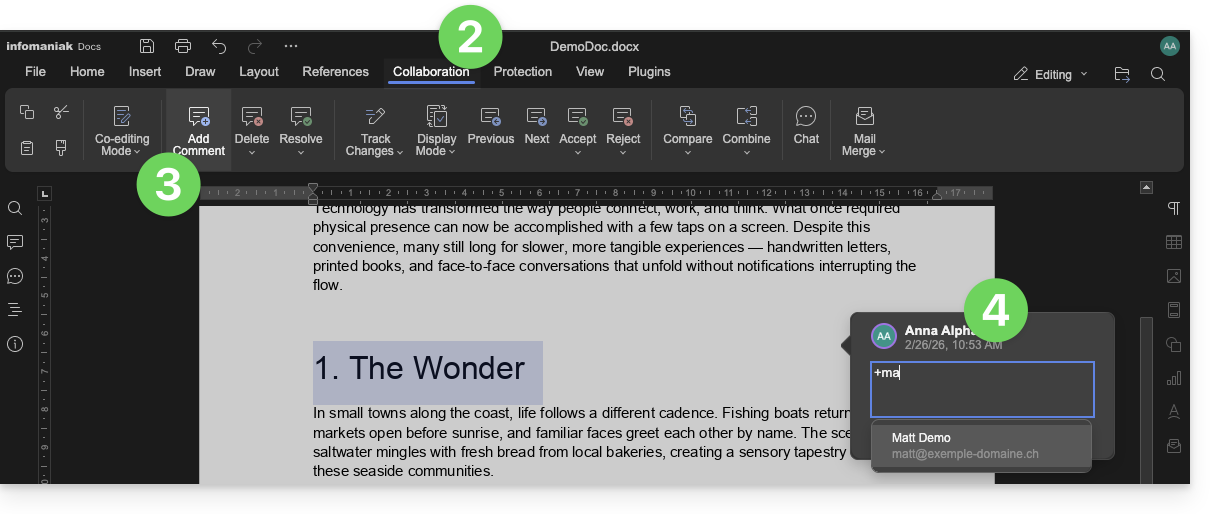
L'utente taggato riceve un'e-mail con i dettagli pertinenti: nome dell'autore del commento, link al documento, data e ora del commento.
Se l'utente in questione è online su kChat (della kSuite interessata), invece di ricevere un'e-mail, riceverà una notifica tramite il bot di kChat. Se l'utente è offline o in modalità "non disturbare", il sistema invierà un'e-mail.
Modificare un documento di tipo Office su dispositivi mobili
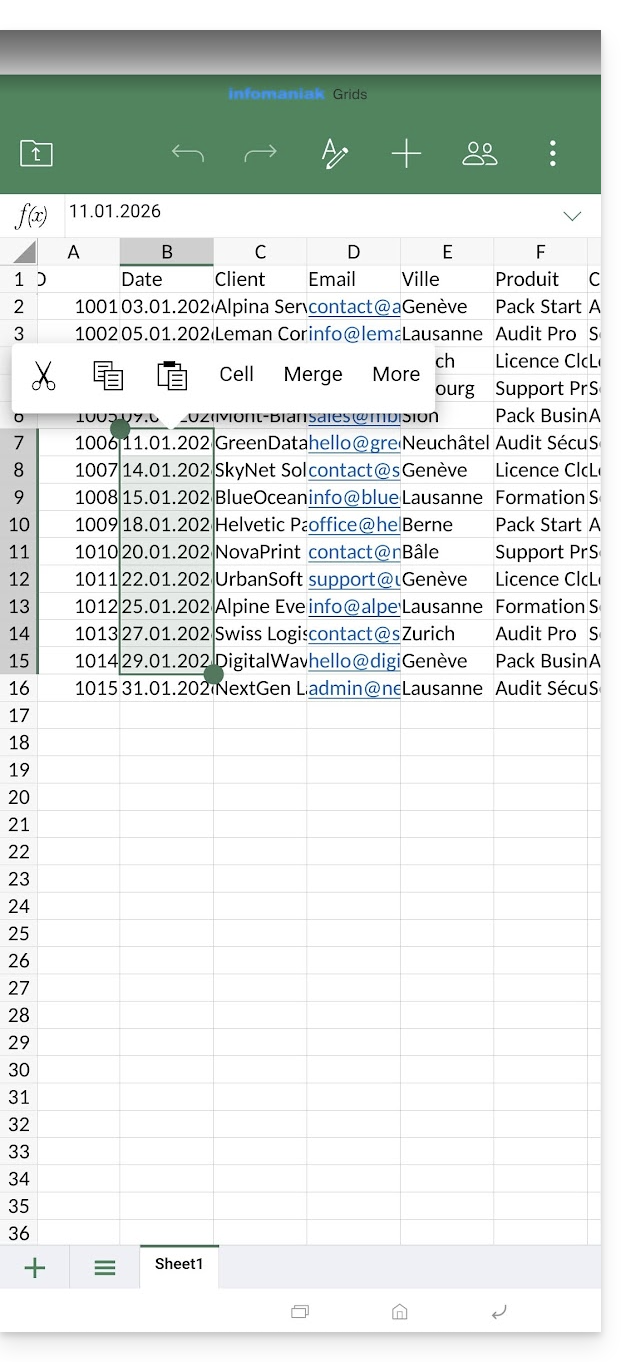
L'app mobile kDrive (applicazione per smartphone o tablet iOS/Android) integra nativamente le applicazioni Docs, Grids e Points, che consentono di creare, modificare e collaborare online su documenti di tipo Word .docx, Excel .xlsx e PowerPoint .ppsx: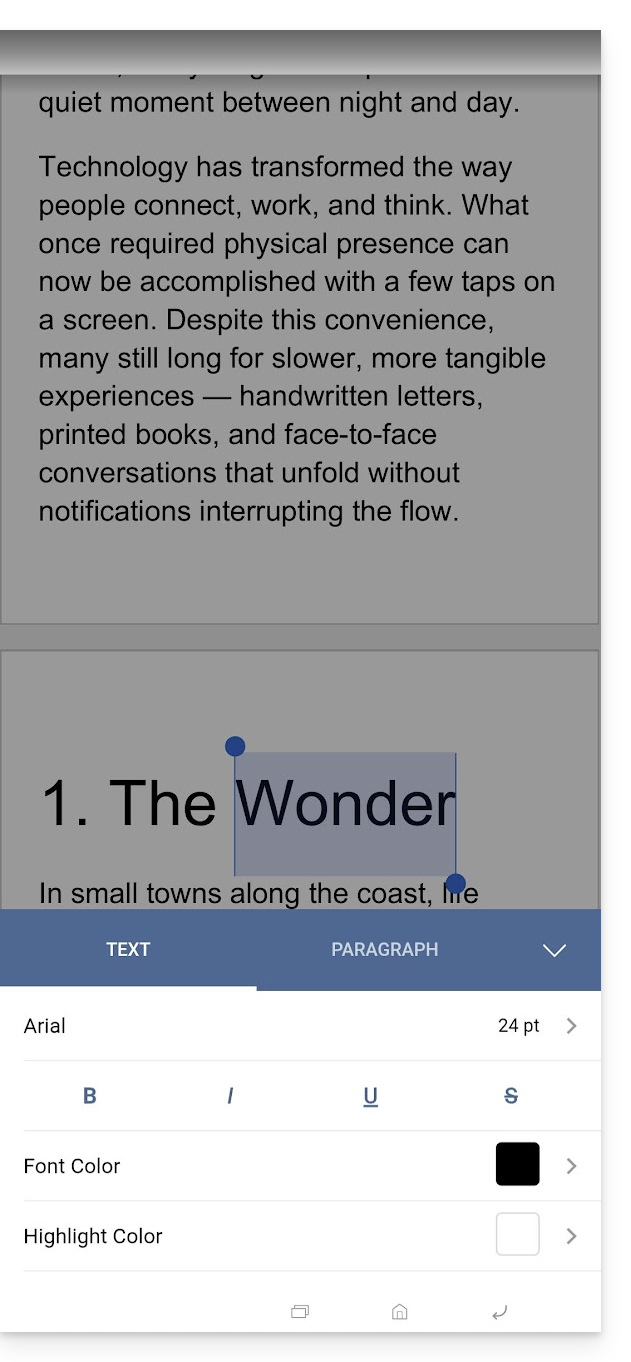
Link a questa FAQ: https://faq.infomaniak.com/2399
Questa FAQ è stata utile?