Base di conoscenze
1 000 FAQ, 500 tutorial e video esplicativi. Qui ci sono delle soluzioni!
Importare foto nell'app mobile kDrive (iOS)
Questa guida spiega come trasferire automaticamente le foto dal tuo dispositivo mobile (iOS) a kDrive di Infomaniak.
Introduzione
- Una volta attivata questa funzione, le foto del dispositivo mobile verranno salvate nella cartella kDrive scelta.
- Modalità in primo piano:
- La sincronizzazione funziona in modo ottimale quando l'applicazione kDrive è attiva e in primo piano.
- Modalità in background
- iOS limita il funzionamento delle applicazioni in background.
- kDrive potrà comunque effettuare invii a intervalli brevi (ogni 15 minuti circa) o durante la notte, se il dispositivo è in carica e connesso al Wi-Fi.
- Denominazione dei file: il salvataggio automatico potrebbe rinominare i file per evitare errori di conflitto o duplicati (vedere di seguito).
Abilitare l'invio a kDrive su iOS (iPhone, iPad)
Prerequisiti
- Avere un abbonamento kDrive o kSuite.
- Installare l'app mobile kDrive.
Per configurare il backup automatico:
- Apri l'app mobile kDrive.
- Tocca le tue iniziali o il tuo avatar (in basso a destra).
- Vai su Impostazioni:
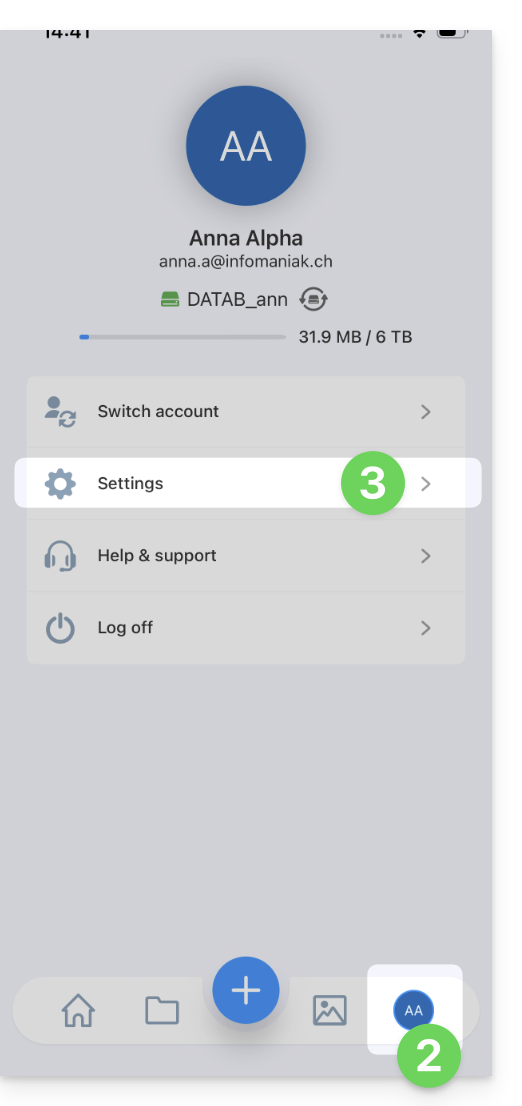
- Seleziona Backup foto:
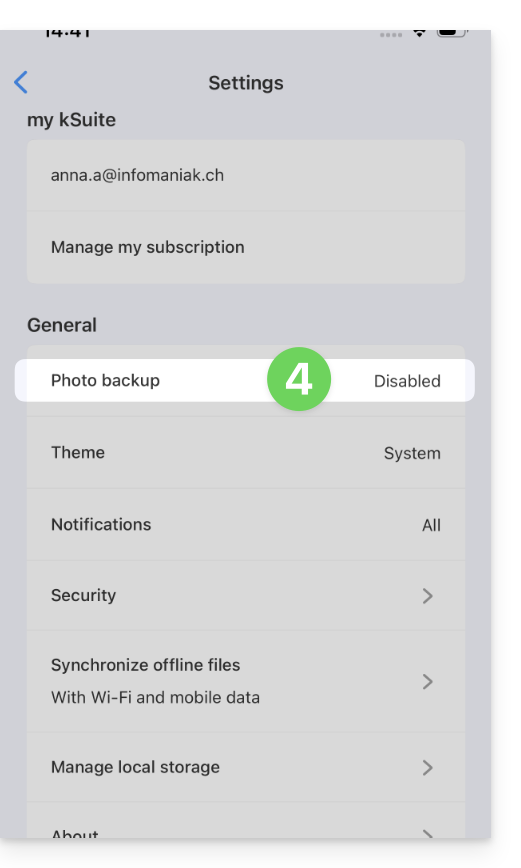
- Attiva il Backup automatico.
- Consenti l'accesso alle tue foto in base alle opzioni proposte da iOS.
- Scegli il kDrive di destinazione e la cartella di destinazione.
- Regola le tue preferenze (video, screenshot, eliminazione dopo l'invio, ecc.) e poi premi Salva.
Conserva il nome originale delle foto
Per impostazione predefinita, il backup automatico rinomina i file (ad esempio: 20260101_101000_1234.jpg) per evitare errori di conflitto o duplicati.
Se desideri che le tue foto mantengano il nome originale (ad esempio: IMG_3006.jpg) anziché essere rinominate in base alla data, devi utilizzare la funzione di condivisione di iOS anziché il backup automatico:
- Apri l'app Foto di iOS.
- Seleziona la foto o le foto desiderate.
- Tocca l'icona Condividi (quadrato con una freccia rivolta verso l'alto).
- Seleziona kDrive dall'elenco delle applicazioni.
- Scegli la posizione e invia.
L'esportazione manuale tramite il pulsante Condividi non è consigliata per trasferimenti massivi di migliaia di foto, ma garantisce l'integrità del nome del file originale.
Link a questa FAQ: https://faq.infomaniak.com/2394
Questa FAQ è stata utile?