Base di conoscenze
1 000 FAQ, 500 tutorial e video esplicativi. Qui ci sono delle soluzioni!
Importare foto sull'app mobile kDrive (iOS)
Questa guida spiega come trasferire automaticamente le foto del tuo dispositivo mobile (iOS) su kDrive Infomaniak.
Premessa
- Una volta attivata questa funzione, le foto del dispositivo mobile verranno salvate nella cartella kDrive di tua scelta.
- Modalità primo piano :
- La sincronizzazione funziona in modo ottimale quando l'applicazione kDrive è attiva e in primo piano.
- Modalità sfondo
- iOS limita il funzionamento delle applicazioni chiuse.
- kDrive potrà comunque effettuare invii in sessioni brevi (ogni 15 minuti circa) o durante la notte se il dispositivo è in carica e connesso al Wi-Fi.
- Nominare i file : il salvataggio automatico potrebbe rinominare i tuoi file per evitare errori di collisione o duplicati (leggi sotto).
Attivare l'invio su kDrive su iOS (iPhone, iPad)
Prerequisiti
- Possedere un'offerta kDrive o kSuite.
- Installare l'app mobile kDrive.
Per configurare il salvataggio automatico :
- Apri l'app mobile kDrive.
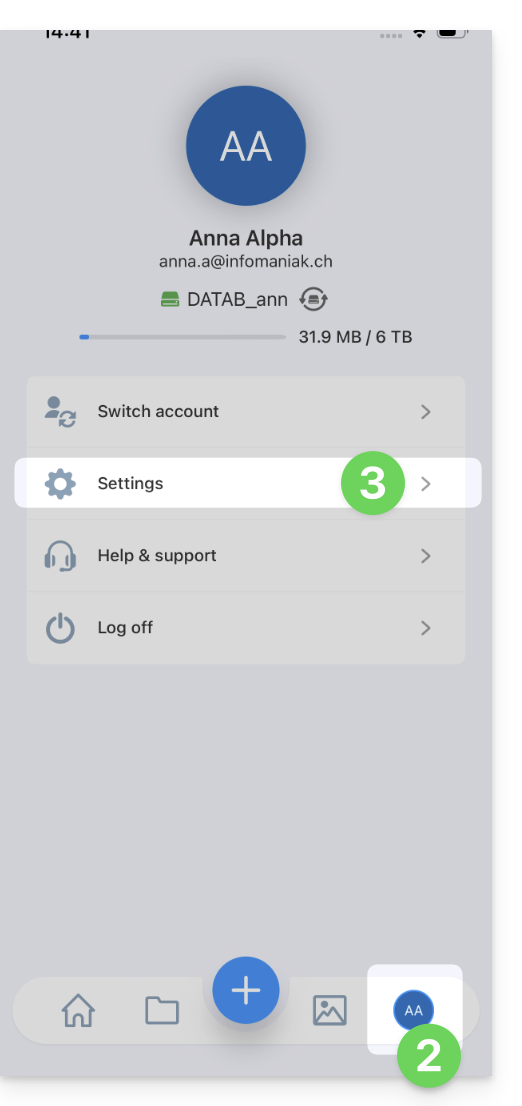
- Premi sulle tue iniziali o il tuo avatar (in basso a destra).
- Vai su Impostazioni :
- Seleziona Backup foto :
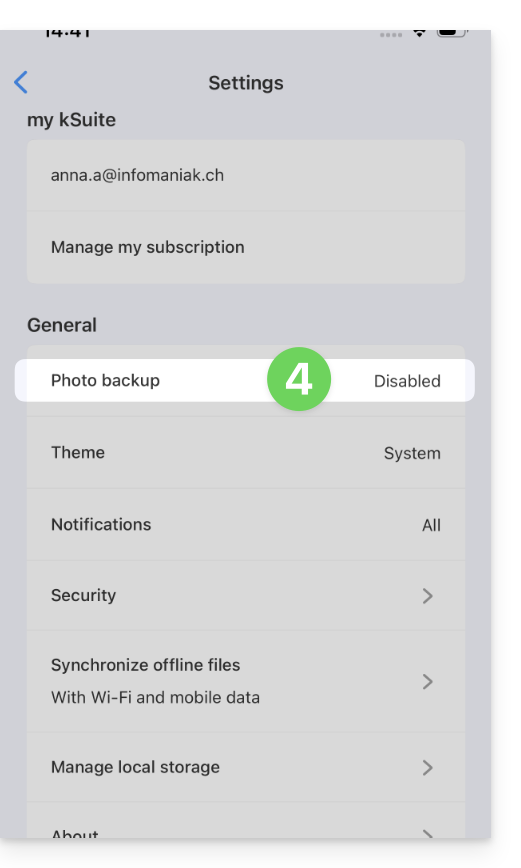
- Attiva il Backup automatico.
- Autorizza l'accesso alle tue foto secondo le opzioni proposte da iOS.
- Scegli il kDrive di destinazione e la cartella di destinazione.
- Aggiusta le tue preferenze (video, screenshot, eliminazione dopo l'invio, ecc.) e premi su Salva.
Conservare il nome originale delle foto
Per impostazione predefinita, il backup automatico rinomina i tuoi file (es: 20260101_101000_1234.jpg) per evitare errori di collisione o duplicati.
Se desideri che le tue foto mantengano il loro nome originale (es: IMG_3006.jpg) invece di essere rinominate per data, devi utilizzare la funzione di condivisione di iOS invece del backup automatico:
- Apri l'applicazione Foto di iOS.
- Seleziona la o le foto desiderate.
- Premi l'icona Condividi (quadrato con una freccia verso l'alto).
- Seleziona kDrive nell'elenco delle applicazioni.
- Scegli la posizione e invia.
L'esportazione manuale tramite il pulsante Condividi non è consigliata per trasferimenti massicci di migliaia di foto, ma garantisce l'integrità del nome del file originale.
Link a questa FAQ: https://faq.infomaniak.com/2394
Questa FAQ è stata utile?