Base di conoscenze
1 000 FAQ, 500 tutorial e video esplicativi. Qui ci sono delle soluzioni!
Modificare un file di testo (blocco note) nell'app web kDrive
Questa guida spiega come creare, salvare e modificare un file di testo semplice, senza formattazione particolare (blocco note, codice sorgente), nell'app web kDrive (servizio online ksuite.infomaniak.com/kdrive) utilizzando l'editor integrato.
Creare un file di testo semplice
Per creare un file in formato .txt:
- Clicca qui per accedere all'app web kDrive (servizio online ksuite.infomaniak.com/kdrive).
- Apri, se necessario, la cartella in cui creare il documento .txt.
- Clicca sul pulsante Nuovo in alto a sinistra.
- Scegli il tipo Testo per creare un documento vuoto:
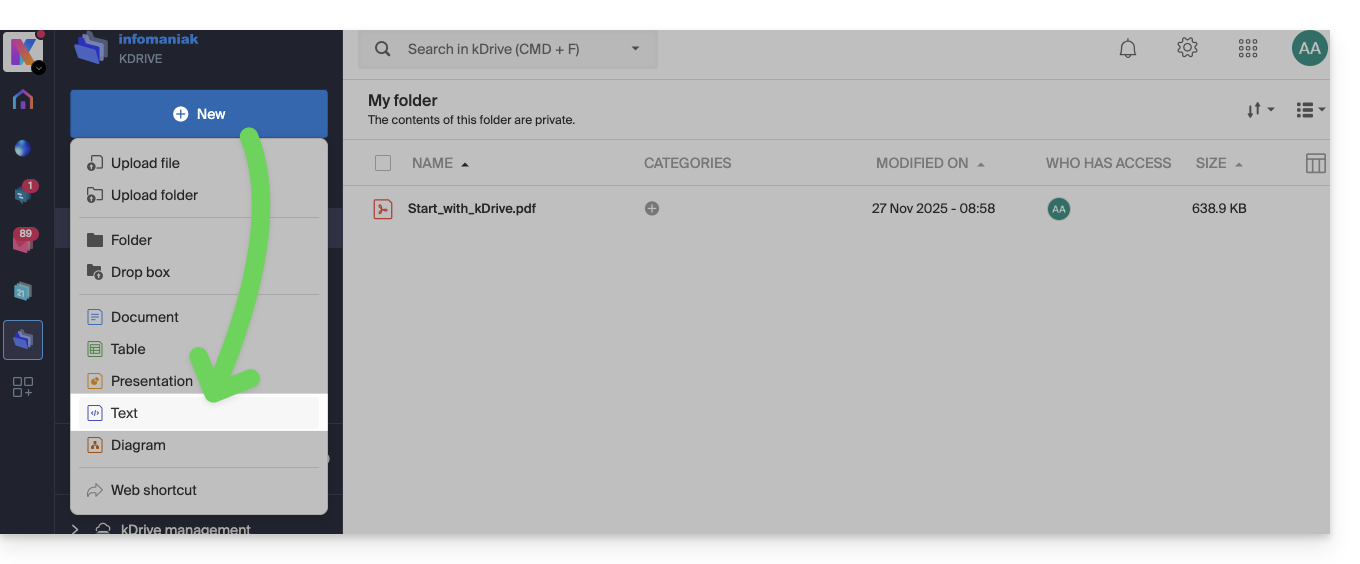
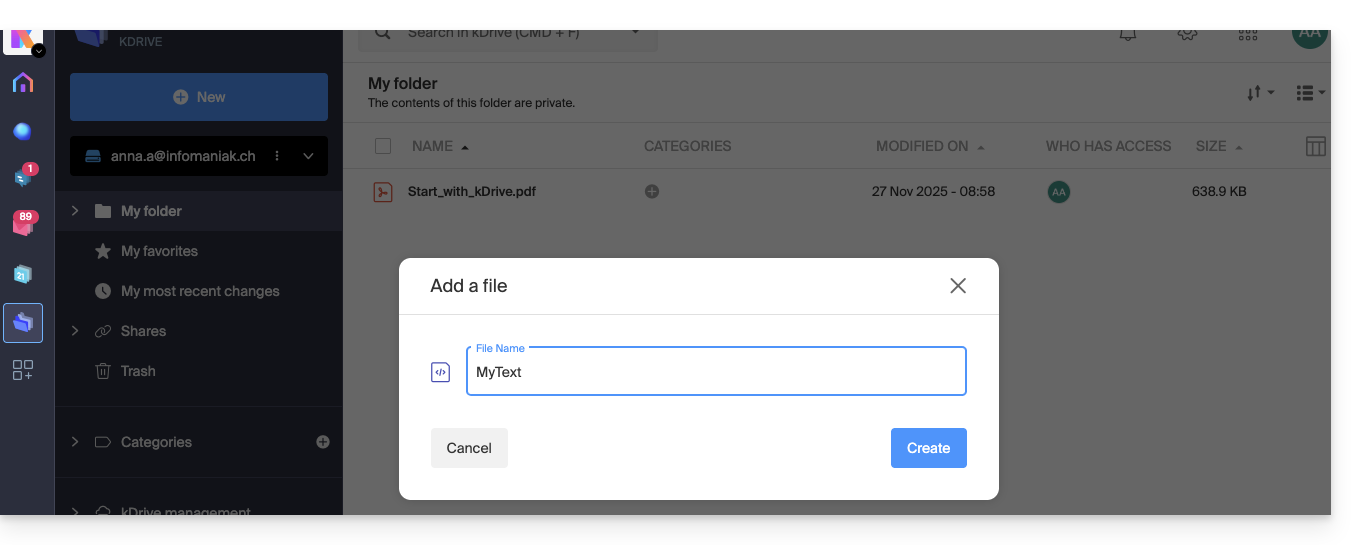
- Inserisci un nome per il file:
- Il file vuoto si apre automaticamente e puoi inserire del testo semplice:
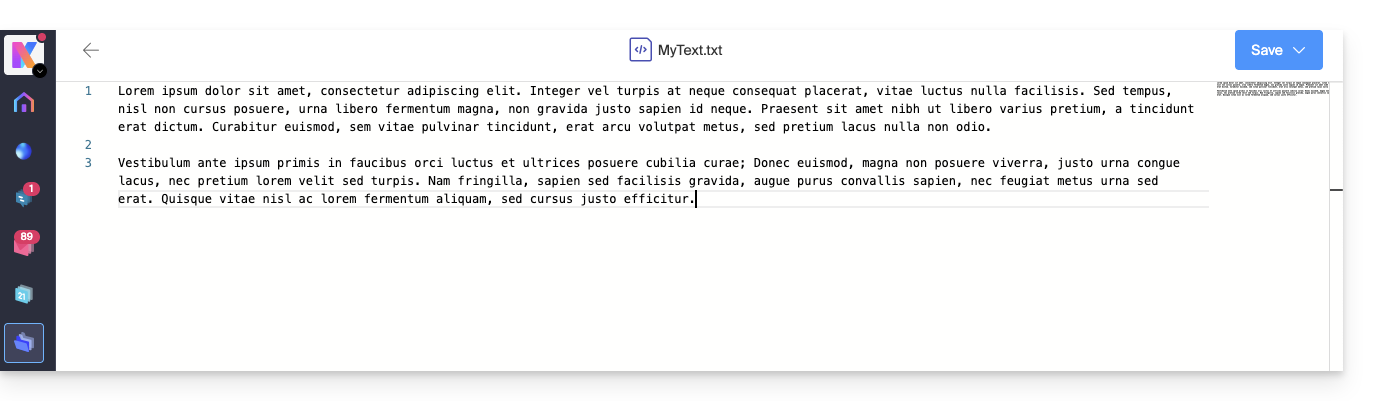
- Non è possibile formattarlo, modificare lo stile del testo, l'allineamento, ecc. (preferisci i file di tipo Office per questo).
- Se incolli del contenuto formattato nella pagina, questo verrà convertito in testo semplice senza formattazione.
- Un indice della pagina viene visualizzato a destra per facilitare la navigazione rapida in documenti lunghi.
- Il salvataggio è automatico, ma è consigliabile salvare manualmente le modifiche in alto a destra, se necessario.
Funzione di ricerca/sostituzione
Per modificare e sostituire tutte le occorrenze di un testo in pochi clic, una volta creato il documento:
- Seleziona il termine da sostituire in tutto il testo.
- Fai clic con il tasto destro sulla selezione e scegli la voce di menu “Modifica tutte le occorrenze”:
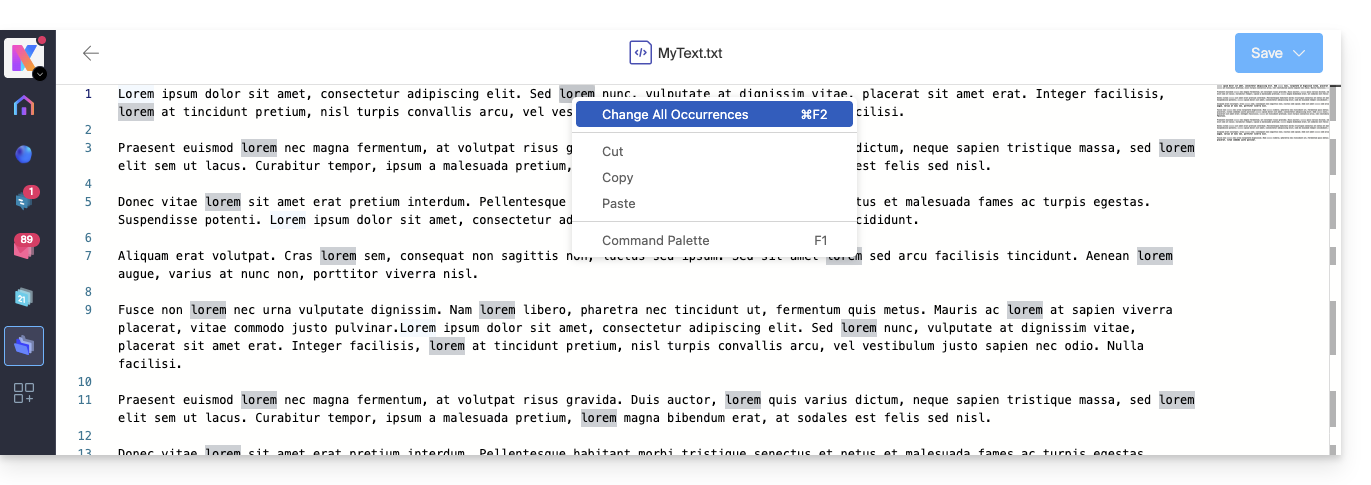
- Inserisci il testo che deve sostituire la selezione; il testo sostituirà tutte le occorrenze identiche:
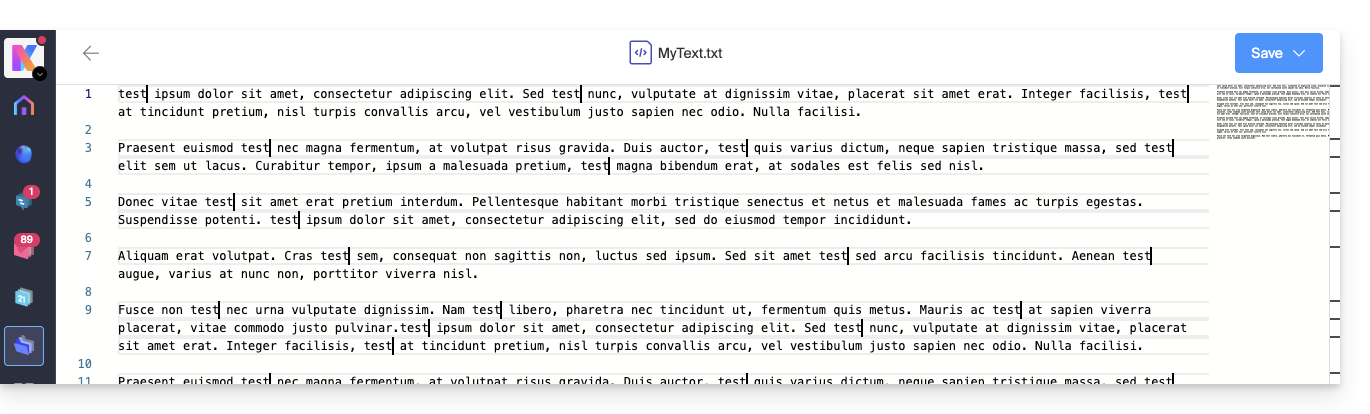
- Il salvataggio è automatico, ma è consigliabile salvare manualmente le modifiche in alto a destra, se necessario.
Link a questa FAQ: https://faq.infomaniak.com/2389
Questa FAQ è stata utile?