Base di conoscenze
1 000 FAQ, 500 tutorial e video esplicativi. Qui ci sono delle soluzioni!
Gestire le cartelle di condivisione di kDrive
Aggiornamento 13/10/2026
Questa guida spiega come creare una cartella di condivisione con kDrive per invitare i contatti a caricare contenuti (file o cartelle); i contenuti caricati dai tuoi contatti vengono così inviati, archiviati e organizzati direttamente nella posizione corretta all'interno del tuo kDrive.
Introduzione
- Numero di cartelle di archiviazione consentite:
- kSuite Free = 1
- kSuite Standard = 10
- kSuite Business = 100
- kSuite Enterprise = 1000
- my kSuite = 1
- my kSuite+ = illimitato
- kDrive Solo = 100
- kDrive Team = 1000
- kDrive Pro = 1000
- È possibile personalizzare l'aspetto delle cartelle di archiviazione.
- Esistono altri tipi di limiti a livello di:
Crea una cartella di condivisione
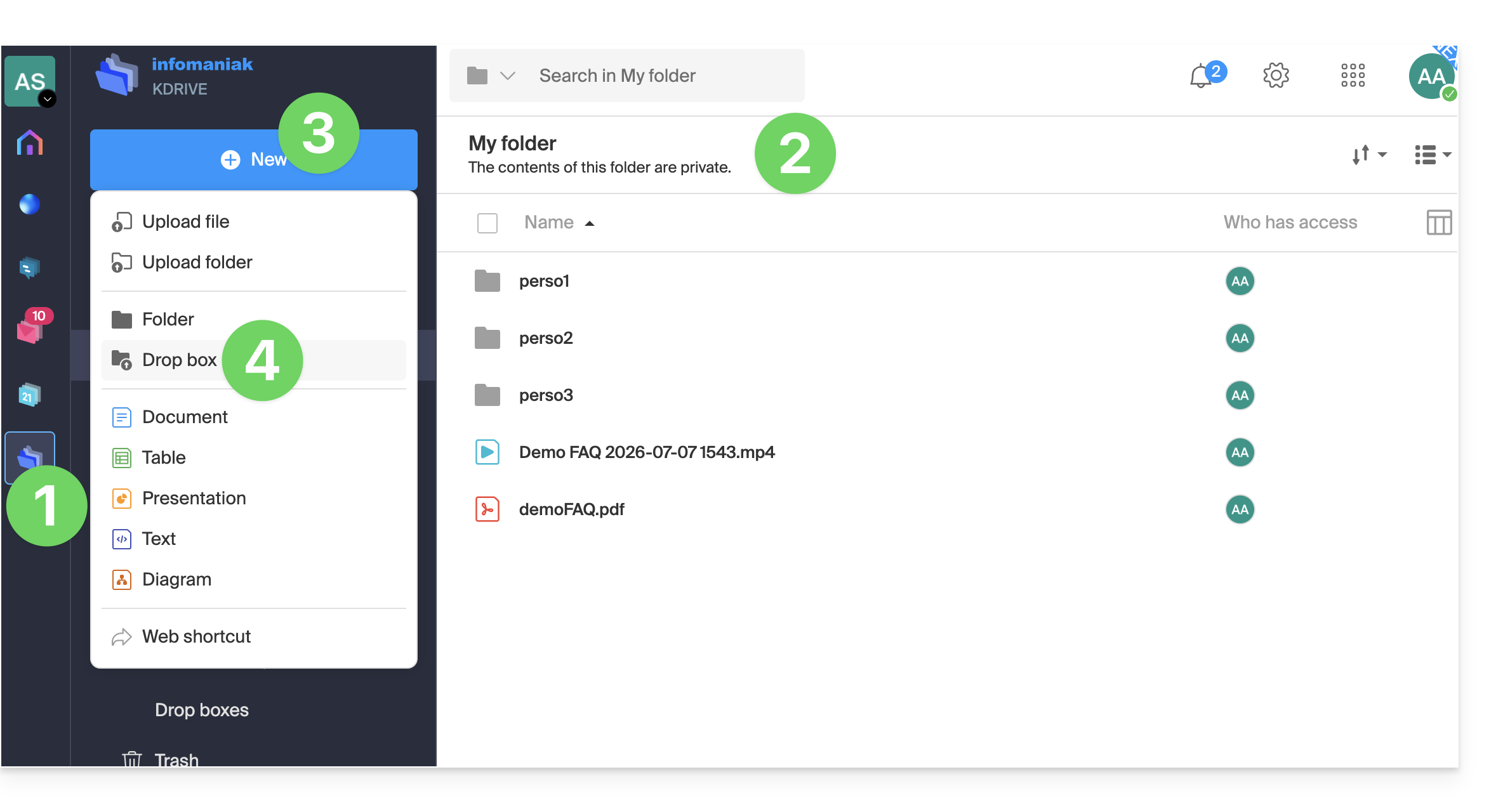
Per accedere a kDrive e creare una cartella di condivisione:
- Clicca qui per accedere all'app web kDrive di Infomaniak (servizio online ksuite.infomaniak.com/kdrive).
- Naviga nell'albero di kDrive, visualizzato nel menu laterale sinistro, e raggiungi la cartella in cui verranno archiviati i dati raccolti tramite la casella di caricamento:
- Rimani nella cartella personale (La mia cartella) se i dati sono privati e destinati esclusivamente al tuo utente.
- Vai nella cartella condivisa (Cartelle dell'organizzazione) se desideri che gli altri utenti del tuo kDrive possano visualizzare direttamente i dati della casella di caricamento.
- Quando ti trovi nella directory desiderata (quella in cui verranno archiviati i dati raccolti tramite la casella di caricamento), fai clic sul pulsante blu Nuovo.
- Fare clic su Cartella di archiviazione:
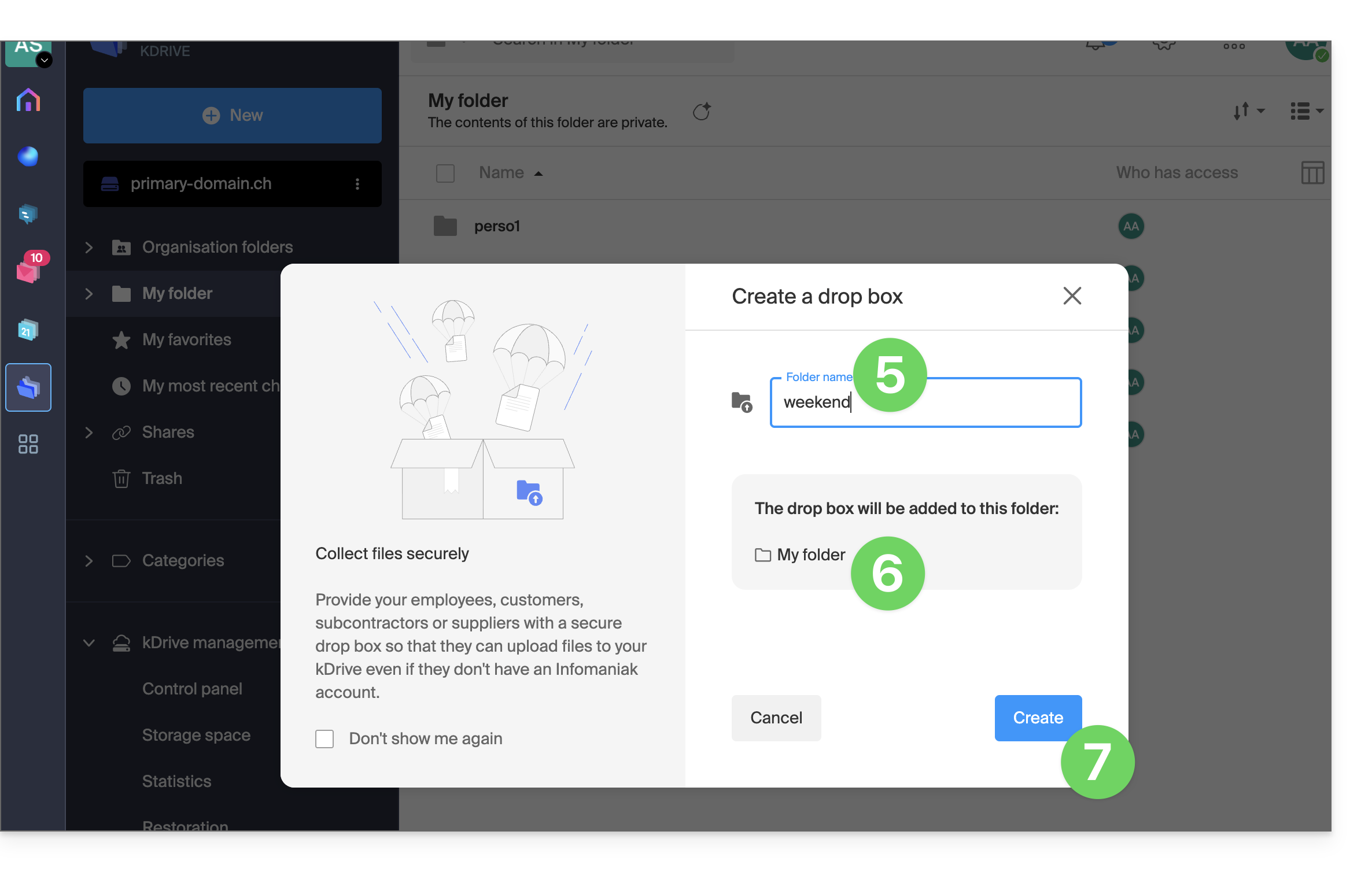
- Inserire il nome della cartella di archiviazione.
- Il percorso completo (all'interno del tuo kDrive) che indica la posizione di questa cartella di destinazione è fornito a scopo informativo.
- Fai clic sul pulsante Crea:
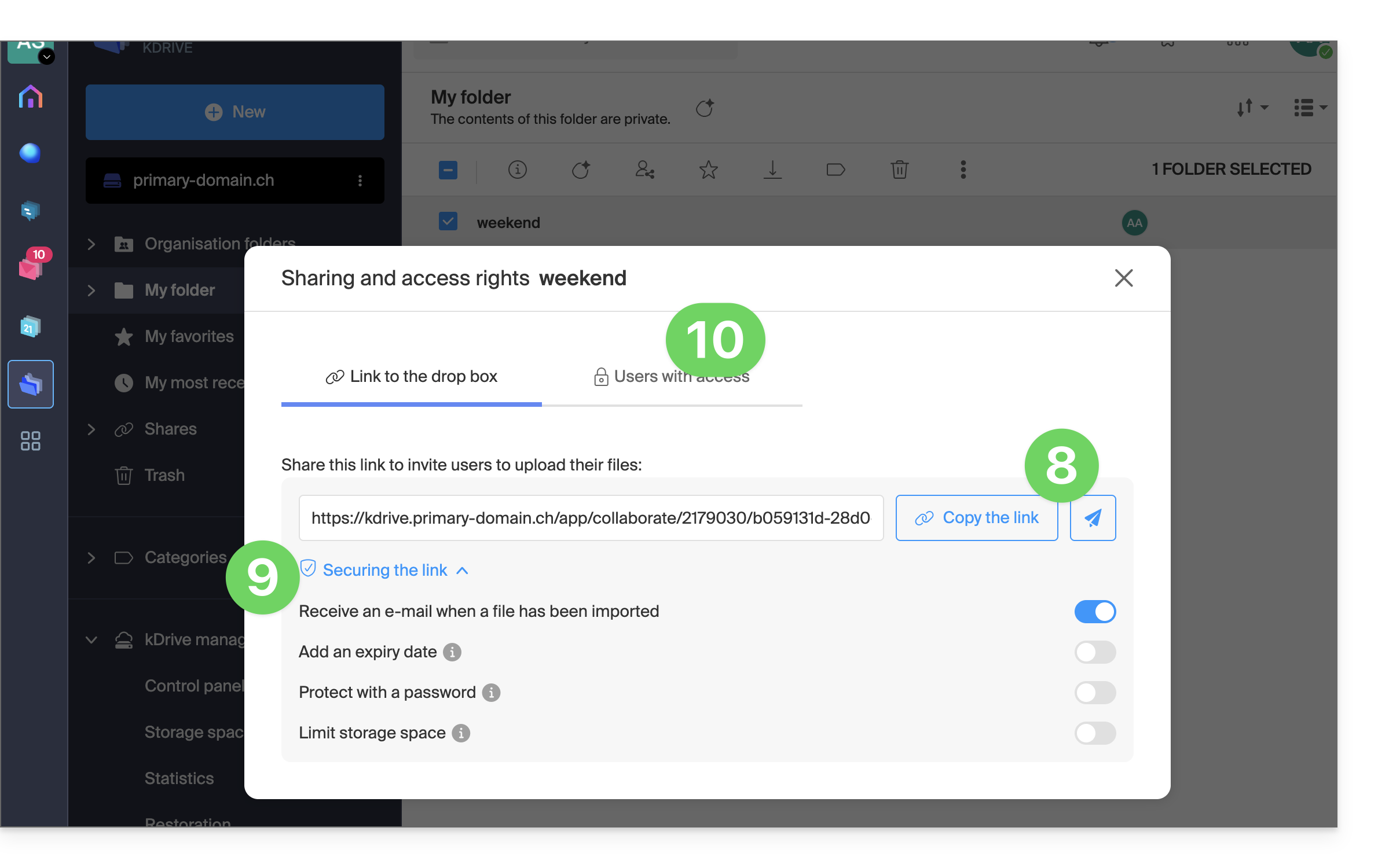
- Condividi il link della cartella di condivisione oppure fai clic su Invia per e-mail per condividerla con i tuoi contatti.
- Le opzioni avanzate consentono di ricevere una notifica via email in caso di caricamento di un file, proteggere la cartella con una password, impostare una data di scadenza e limitare lo spazio di archiviazione della cartella di condivisione.
- A seconda dell'offerta kDrive e della scelta indicata al punto 2, è possibile decidere se, nonostante la posizione in Cartelle dell'organizzazione (cartella condivisa), si desidera limitare l'accesso al proprio utente:
Disattivare o modificare una cartella di condivisione
Per accedere alle cartelle di condivisione:
- Clicca qui per accedere all'app web kDrive di Infomaniak (servizio online ksuite.infomaniak.com/kdrive).
- Fare clic su Condivisioni nel menu laterale sinistro.
- Fare clic su Cartelle condivise.
- Fai clic con il tasto destro o clicca sul menu delle azioni ⋮ a destra dell'elemento interessato nella tabella visualizzata.
- Clicca su Disattiva per annullare il collegamento di condivisione senza eliminare i dati già condivisi (la cartella si trasformerà in una semplice cartella).
oppure su Impostazioni, più in alto nel menu a tendina, per modificare le opzioni avanzate (punto 10 sopra):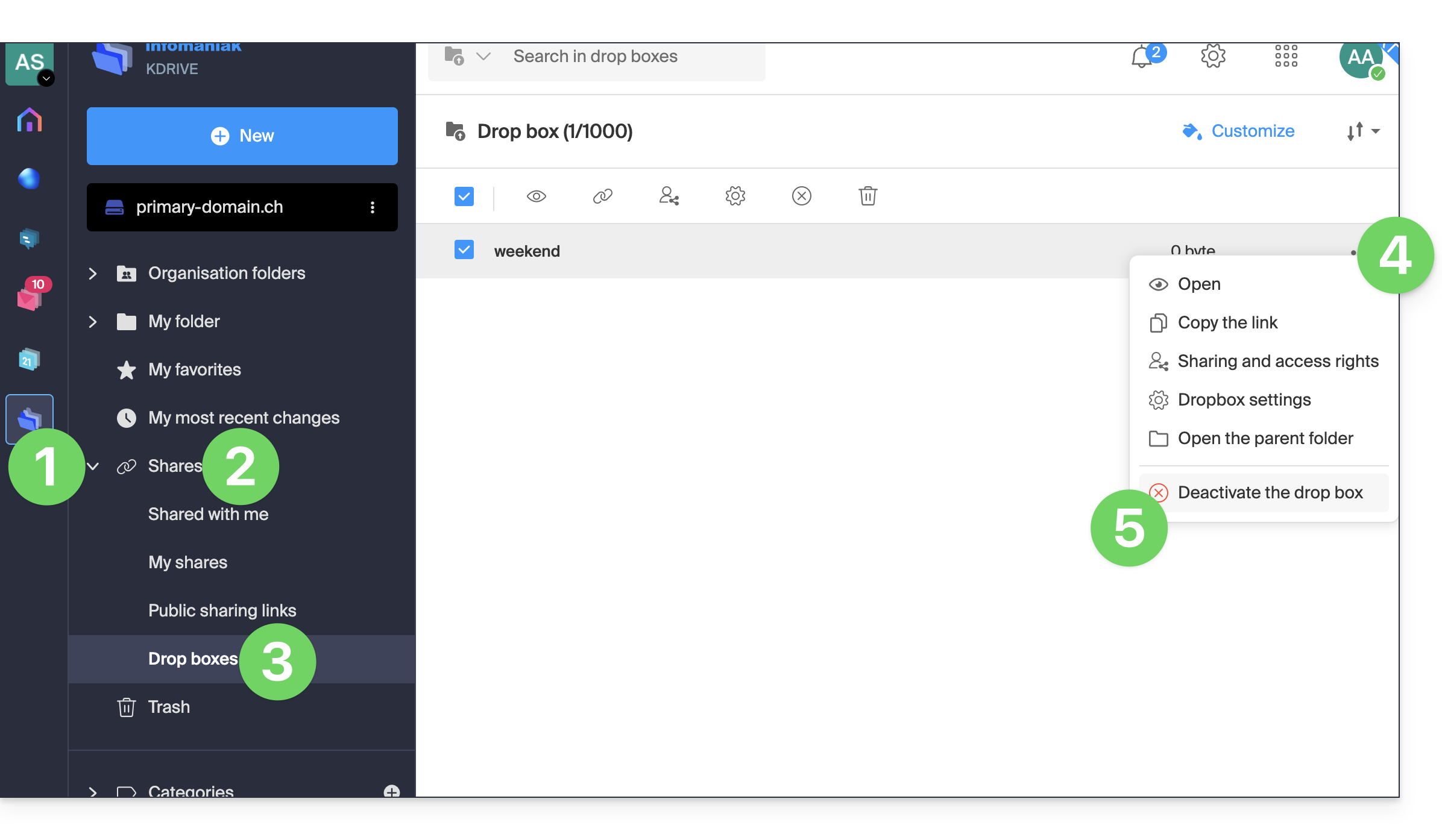
Link a questa FAQ: https://faq.infomaniak.com/2386
Questa FAQ è stata utile?