Base di conoscenze
1 000 FAQ, 500 tutorial e video esplicativi. Qui ci sono delle soluzioni!
Gestire l'eliminazione dei file kDrive
Questa guida spiega come gestire il comportamento dei file eliminati e del cestino di kDrive.
Premessa
- Quando un file viene eliminato da uno degli strumenti sincronizzati con kDrive, l'app Web kDrive (servizio online ksuite.infomaniak.com/kdrive) lo sposta nel cestino.
- Se questo cestino kDrive viene svuotato, è impossibile recuperarne il contenuto.
- Se il cestino del sistema operativo del computer su cui è installato kDrive viene svuotato, ciò non svuota il cestino dell'app Web kDrive.
- Il file rimane almeno 30 giorni dopo il suo arrivo nel cestino kDrive, ma alcune offerte possono definire un periodo di conservazione fino a 365 giorni:
⚠ Durata massima che è possibile scegliere per la conservazione dei file nel cestino di kDrive:
| kSuite | gratuito | 30 |
| Standard | 60 | |
| Business | 180 | |
| Enterprise | 365 | |
| my kSuite | 30 | |
| my kSuite+ | 60 | |
| kDrive | Solo | 365 |
| Team | 365 | |
| Pro | 365 |
Eliminare un file…
… sull'app Web kDrive
Per eliminare un file e seguirne il percorso verso il cestino:
- Clicca qui per accedere all'app Web kDrive (servizio online ksuite.infomaniak.com/kdrive).
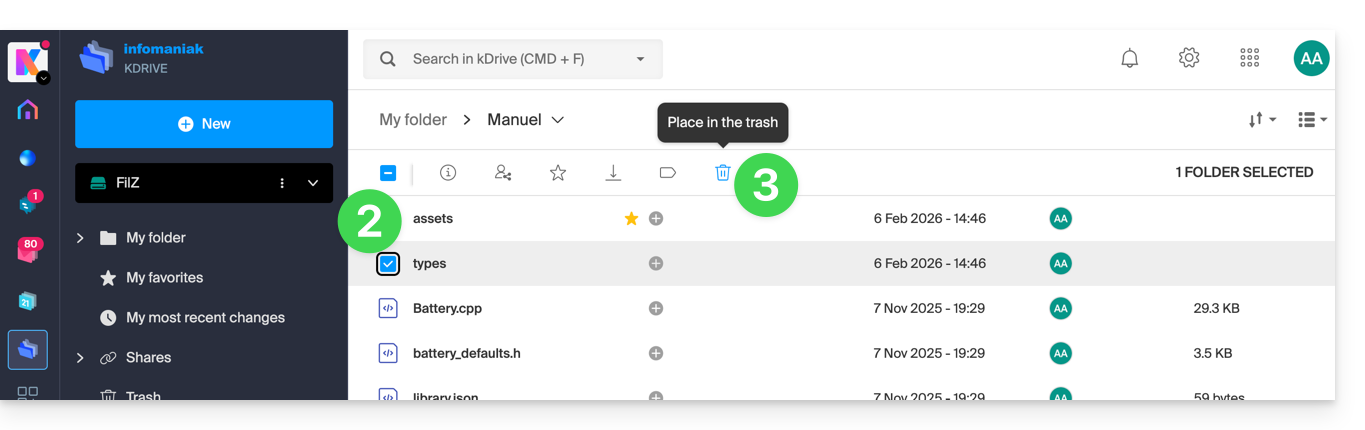
- Seleziona il o i file interessati.
- Clicca sull'icona del cestino nella barra superiore:
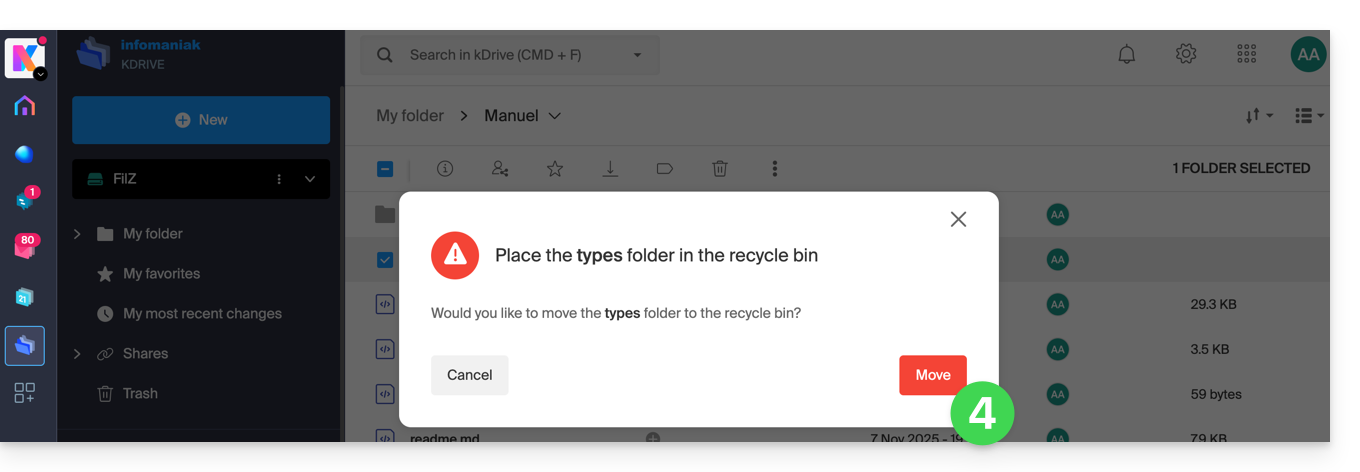
- Conferma l'eliminazione:
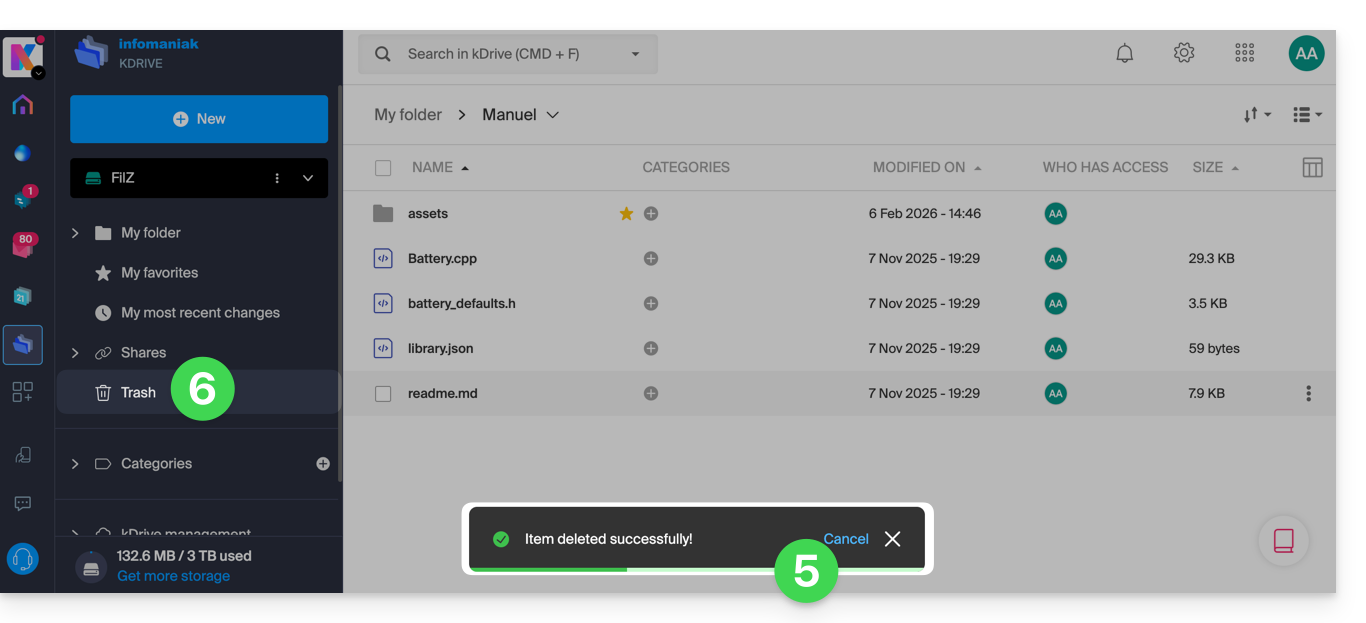
- Un messaggio di conferma appare in basso dello schermo, permettendoti di annullare eventualmente l'eliminazione.
- Clicca sul menu Cestino:
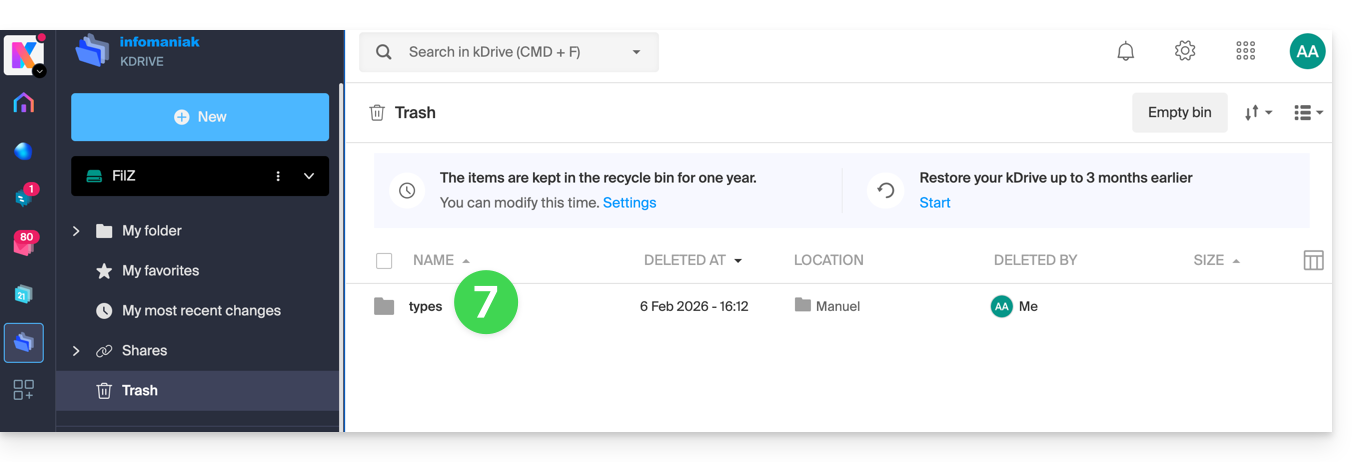
- Gli elementi eliminati di recente vengono visualizzati qui:
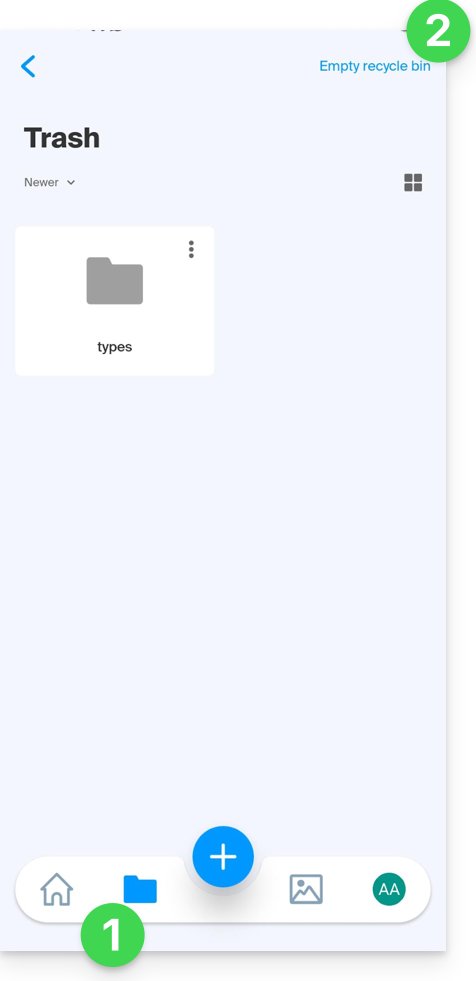
L'eliminazione è sincronizzata con le diverse soluzioni collegate allo stesso kDrive, ad esempio l'app mobile kDrive (applicazione per smartphone o tablet iOS / Android):
- Il menu Cestino si trova sotto l'icona di Cartelle in basso.
- È possibile svuotare il cestino da questa pagina, ma prendete nota delle informazioni riportate di seguito in questa guida:
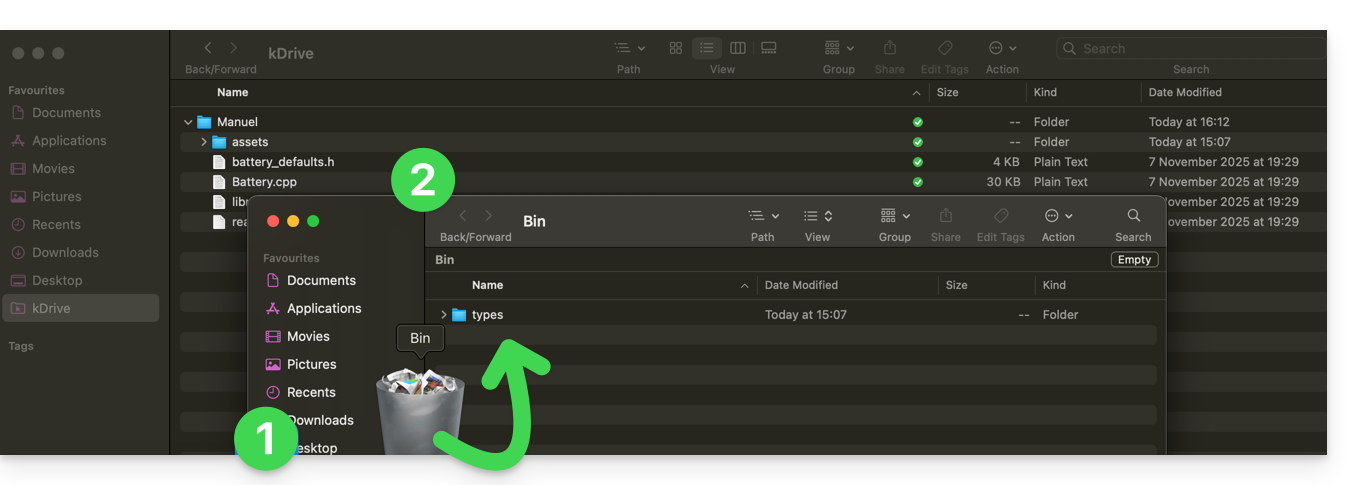
L'eliminazione è anche sincronizzata (se questa opzione non è disattivata - leggere più avanti in questa guida) con l'app desktop kDrive (applicazione di desktop su macOS / Windows / Linux) che darà l'ordine di inviare nel cestino del computer tutti i dati eliminati dall'app Web (e viceversa):
- Aprire il cestino del computer.
- I dati eliminati sono nel cestino e non più all'interno della struttura principale del kDrive:
Svuotare manualmente il cestino…
… sull'app Web kDrive
Per svuotare manualmente il cestino del kDrive (non consigliato perché è meglio lasciare passare il tempo previsto fino alla cancellazione automatica):
- Clicca qui per accedere all'app Web kDrive (servizio online ksuite.infomaniak.com/kdrive).
- Fare clic sul menu Cestino nel menu laterale sinistro.
- Fare clic su Svuota il cestino:
- Confermare l'operazione:
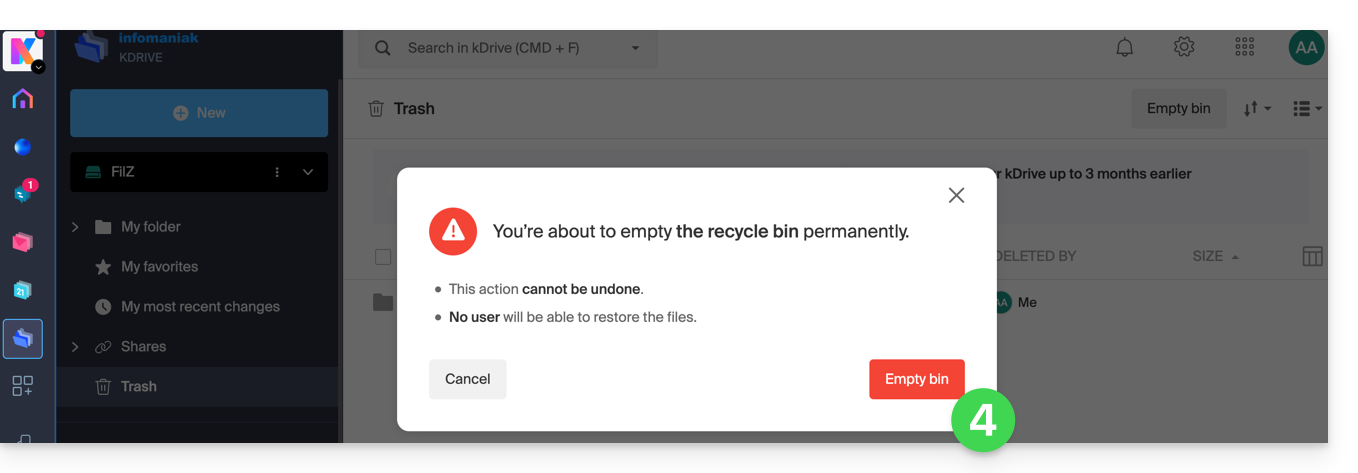
- I dati sono eliminati definitivamente, solo sull'app Web kDrive; i file rimangono nel cestino del computer.
… sul computer sincronizzato
- Se il cestino del computer è svuotato (pulsante Svuota nell'esempio qui sotto)…
- e l'eliminazione confermata…
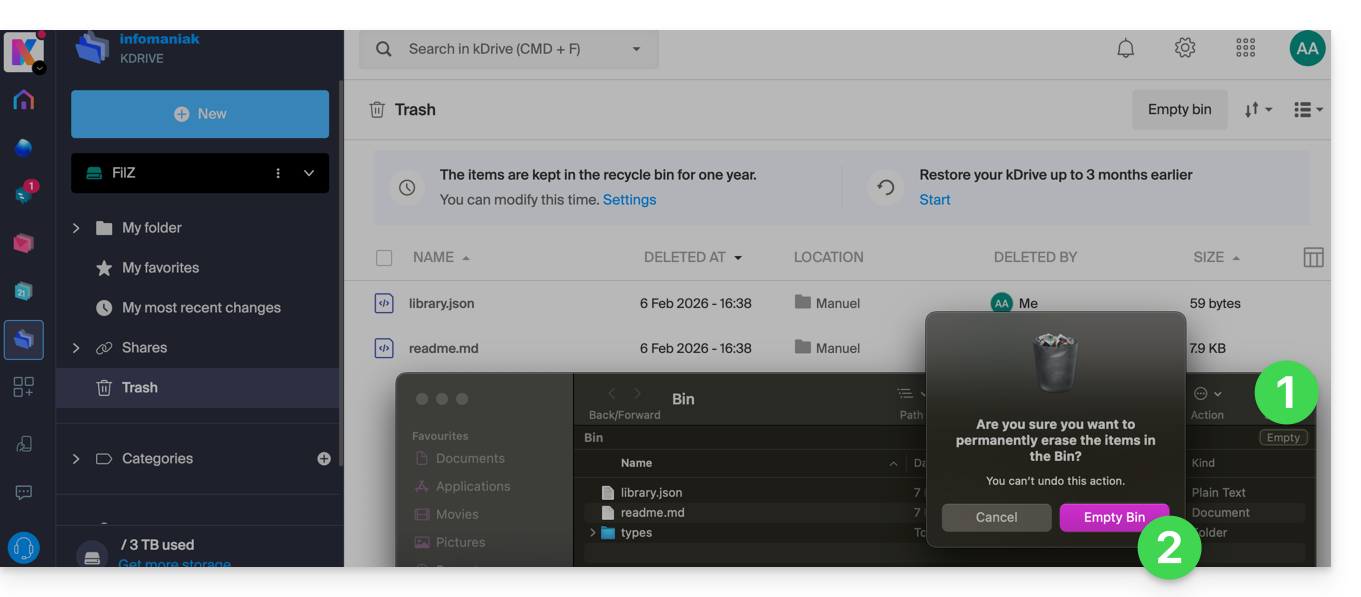
- … il cestino dell'app Web kDrive non è interessato e i file eliminati si troveranno sempre lì, fino a quando questo cestino kDrive non sarà svuotato, manualmente o automaticamente dopo un certo tempo.
Gestire il tempo di conservazione del cestino kDrive
Per accedere ai file del cestino:
- Clicca qui per accedere all'app Web kDrive (servizio online ksuite.infomaniak.com/kdrive).
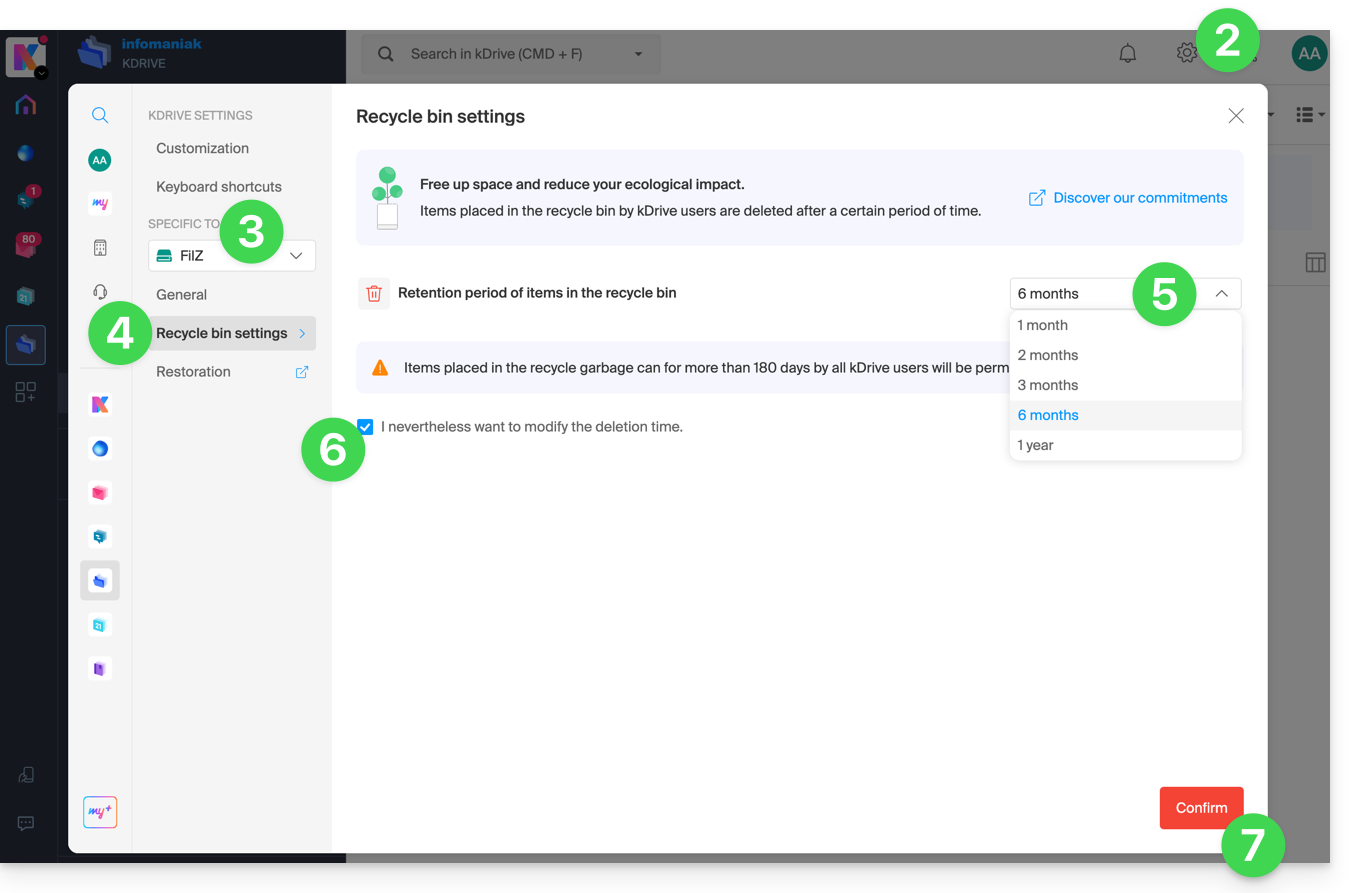
- Fare clic sull'icona Impostazioni in alto a destra.
- Verificare o selezionare il kDrive interessato nel menu a discesa del menu laterale sinistro.
- Fai clic su Impostazioni del cestino.
- Scegli la durata desiderata dal menu a discesa (tra 1 mese e 1 anno a seconda della tua offerta — vedi in alto in questa guida).
- Prendi visione delle informazioni riguardanti la possibile eliminazione definitiva dei file spostati nel cestino prima del nuovo termine che desideri applicare, e conferma la tua scelta.
- Fai clic sul pulsante per Confermare:
Disattiva l'ordine di eliminazione sull'app desktop
Per scegliere se l'eliminazione di un file sull'app Web o sull'app mobile deve spostare il file sincronizzato con l'app desktop nel cestino del computer:
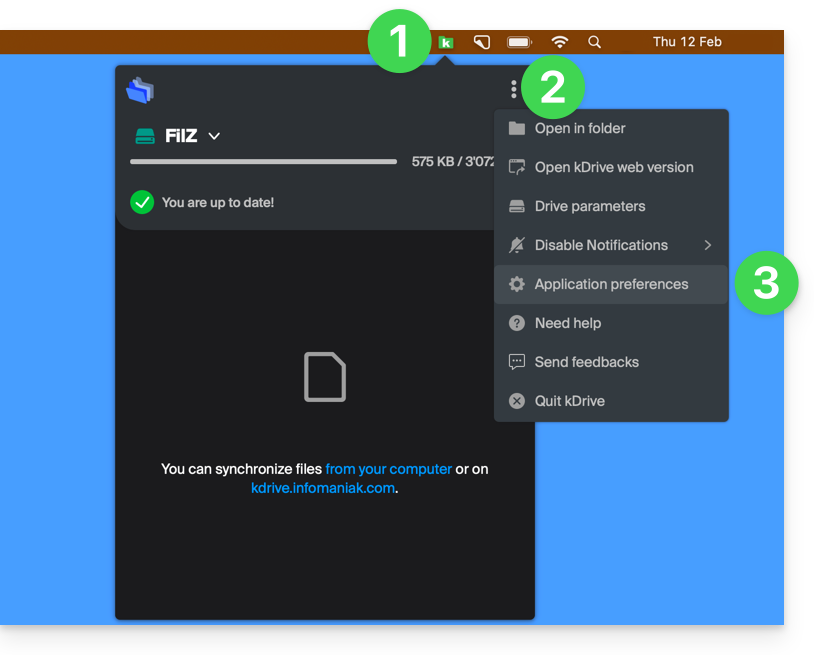
- Fai un clic sinistro sull'icona dell'app desktop nell'area di notifica del tuo computer (in alto a destra su macOS, in basso a destra su Windows e un doppio clic sinistro nella barra delle applicazioni su Linux).
- Fai clic sul menu di azione ⋮ a destra nella finestra che si apre.
- Fai clic su Preferenze dell'applicazione:
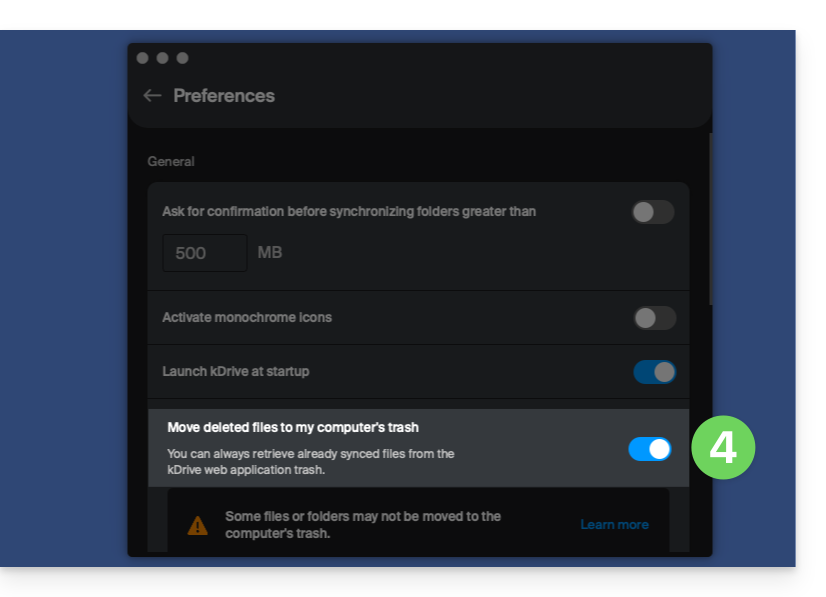
- Attiva o disattiva il pulsante di commutazione (toggle switch) per decidere se inviare o meno la versione sincronizzata nel cestino del computer:
Risolvere un problema di spostamento nel cestino sul computer
In rari casi, potrebbe accadere che, nonostante una configurazione per spostare i file nel cestino (punto 4 sopra), l'app desktop elimini definitivamente sul computer il file cancellato da:
- … l'app Web (servizio online ksuite.infomaniak.com/kdrive)…
- … l'app mobile (applicazione per smartphone o tablet iOS / Android)…
- … un altro computer sincronizzato…
invece di spostarlo nel cestino, perché:
- Spazio insufficiente: il cestino ha raggiunto la dimensione massima configurata.
- Assenza di cestino: su alcuni sistemi di file, come lettori di rete, rimovibili (chiavetta USB, ad esempio), potrebbe non esserci un cestino.
Questo elenco non è esaustivo, ma copre la maggior parte dei casi che non saranno segnalati all'utente. Altri problemi, come quelli legati all'uso di dischi montati in sola lettura, saranno invece presi in considerazione e segnalati all'utente.
In caso di dubbio, assicurati anche che il tuo computer non elimini istantaneamente gli elementi troppo voluminosi quando vengono spostati nel cestino, a causa della dimensione del cestino di Windows, ad esempio:
Ripristinare un file dal cestino…
Per ripristinare un file nella sua posizione originale quando il cestino non è stato ancora svuotato sull'app Web kDrive:
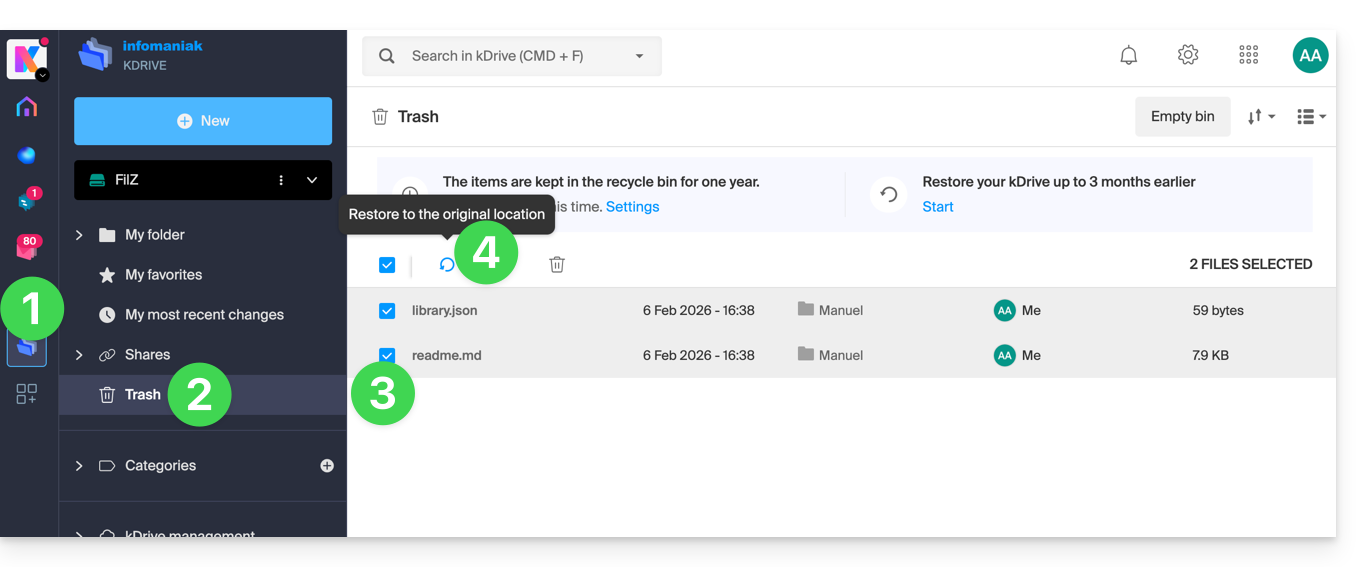
- Clicca qui per accedere all'app Web kDrive (servizio online ksuite.infomaniak.com/kdrive).
- Fai clic su Cestino nel menu laterale sinistro.
- Seleziona gli elementi da ripristinare.
- Fai clic su Ripristina:
Per riportare un kDrive intero com'era prima di spostamenti o riorganizzazioni di file, consulta questa altra guida.
Per ripristinare una versione precedente di un file esistente, consulta questa altra guida.
Link a questa FAQ:
Questa FAQ è stata utile?