Base di conoscenze
1 000 FAQ, 500 tutorial e video esplicativi. Qui ci sono delle soluzioni!
Condividere dati dall'app web kDrive
Questa guida illustra come condividere file e cartelle in kDrive con chi desideri, senza installare l'app desktop kDrive (applicazione per macOS / Windows / Linux), anche se il destinatario non possiede un account Infomaniak o non utilizza ancora kDrive.
Introduzione
- L'app Web kDrive consente di condividere contenuti in diversi modi, ad esempio tramite un clic con il tasto destro sugli elementi o come allegato di un'e-mail, per proporre rapidamente la visualizzazione o la modifica di un file.
- È anche possibile condividere una cartella di condivisione.
- L'aspetto delle finestre di condivisione può essere personalizzato.
- Numero di clic possibili all'ora su un link pubblico:
- kSuite Free = 150
- kSuite Standard = illimitato
- kSuite Business = illimitato
- kSuite Enterprise = illimitato
- my kSuite = 150
- my kSuite+ = illimitato
- kDrive Solo = illimitato
- kDrive Team = illimitato
- kDrive Pro = illimitato
- Questi limiti di attività sono globali per tutti i tuoi link di condivisione e tengono conto al massimo di un'azione per utente (IP) ogni minuto, indipendentemente dal numero di file visualizzati o scaricati durante questo intervallo di tempo; puoi monitorare questo utilizzo nelle tue statistiche di attività:
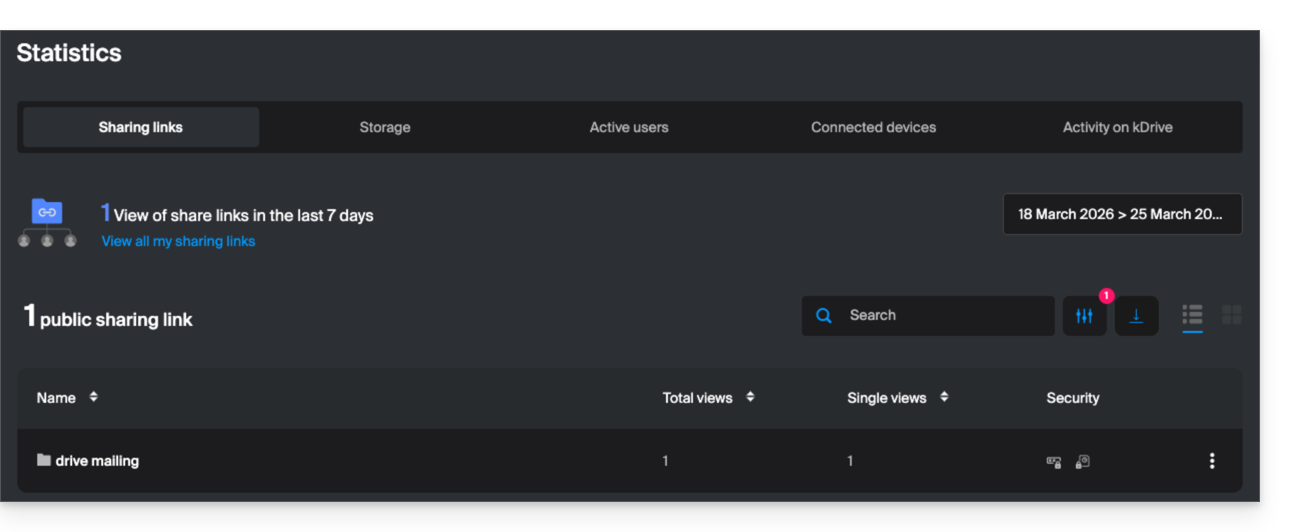
- Per ottimizzare questa quota, si consiglia ai destinatari di scaricare le cartelle complete in un'unica operazione anziché i singoli file.
- Numero di link di condivisione esterna consentiti:
- kSuite Free = 100
- kSuite Standard = 1000
- kSuite Business = 2500
- kSuite Enterprise = 5000
- my kSuite = 25
- my kSuite+ = 1000
- kDrive Solo = 1000
- kDrive Team = 1000
- kDrive Pro = 1000
- Esistono altri tipi di limiti a livello di:
Condividere un file/cartella su kDrive
Per consentire agli utenti di visualizzare, modificare e scaricare i tuoi contenuti, è necessario specificare con chi condividere un file/cartella di kDrive:
- Clicca qui per accedere all'app web kDrive di Infomaniak (servizio online ksuite.infomaniak.com/kdrive).
- Fai clic con il tasto destro sul file/cartella desiderata.
- Fare clic su Condividi... nella parte superiore del menu a tendina:
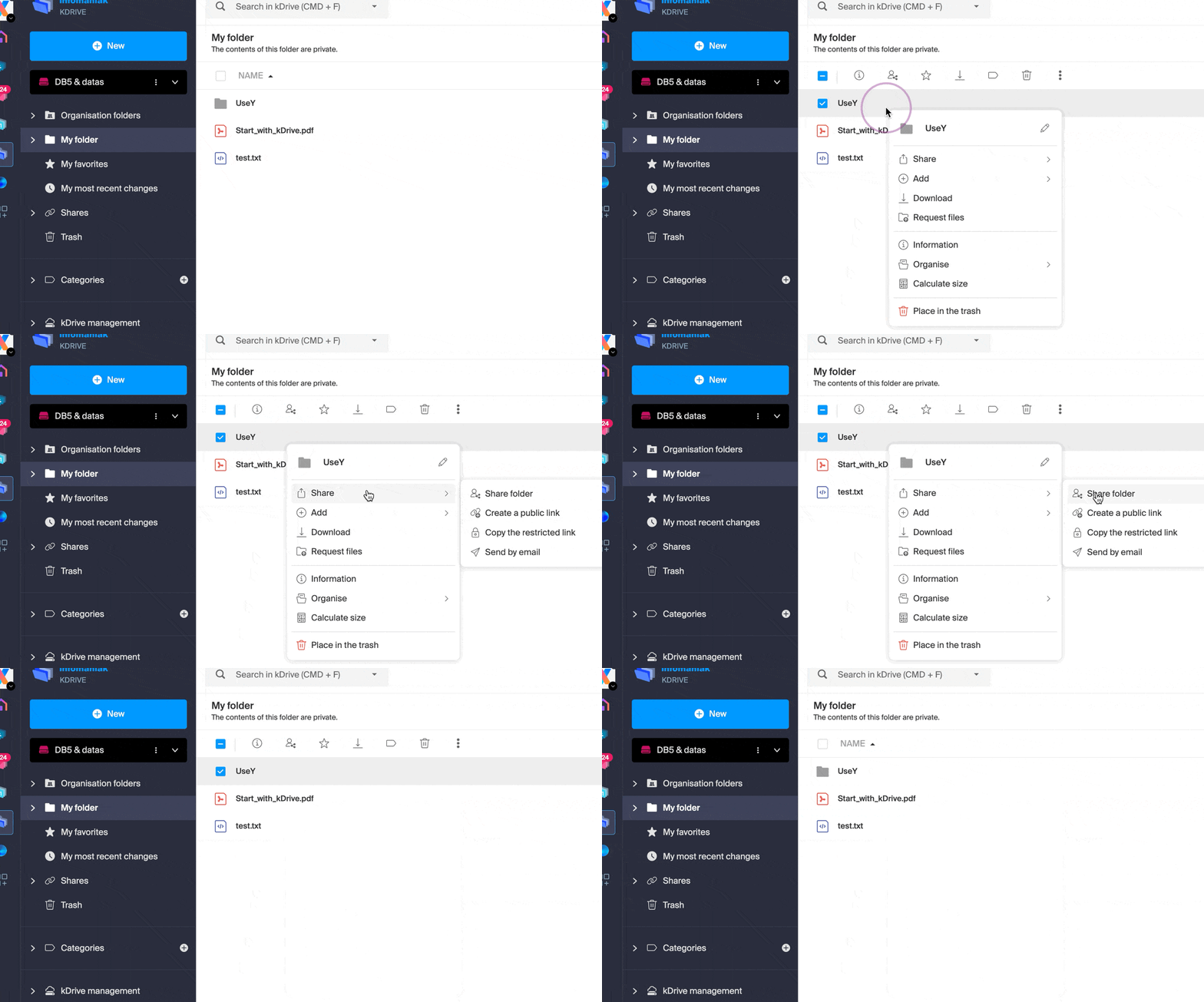
Da qui, è possibile…
- … oppure attivare un link di condivisione pubblico con diverse opzioni possibili:
- autorizzazione alla modifica del documento, se fa parte dei formati collaborativi
- data di scadenza
- password
- autorizzazione al download
- autorizzazione all'accesso, in modo che l'utente che ha accesso al link di condivisione possa richiedere l'accesso completo – consulta il capitolo dedicato di seguito
in modo che chiunque disponga del link visualizzato in questa finestra possa accedere al file condiviso: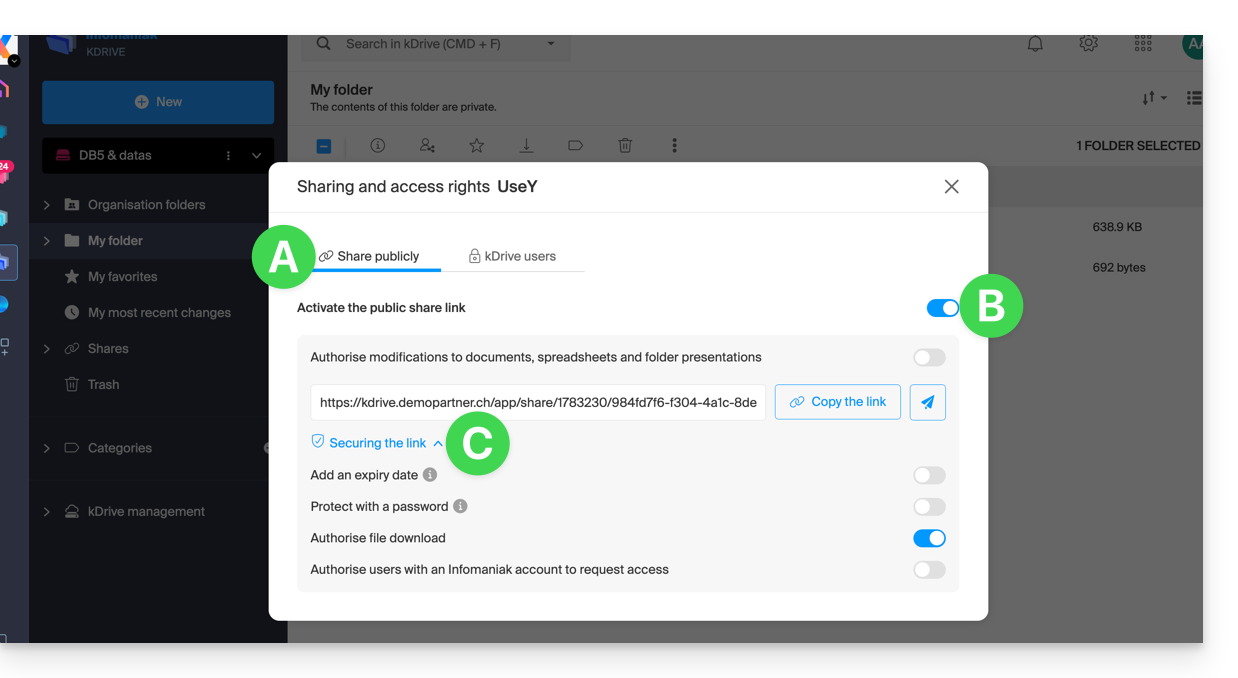
Attenzione: una semplice disattivazione/riattivazione del link di condivisione pubblico modifica l'URL e rende inattivo quello precedente!
- … oppure inserire un utente kDrive, un contatto dalla rubrica, l'indirizzo email di un nuovo contatto (o un Gruppo se la condivisione avviene all'interno delle “cartelle condivise”):
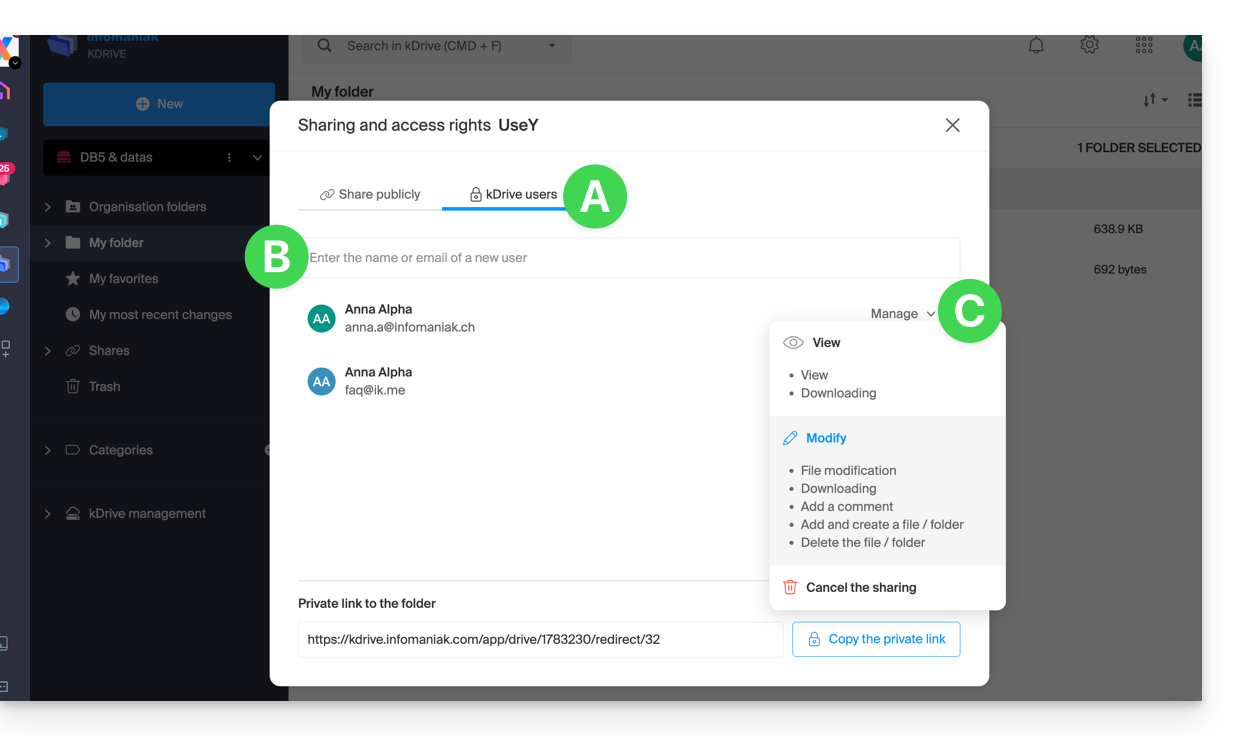
Un assistente consente di definire i diritti di ogni persona che si aggiunge: “visualizzazione” / “modifica” / “gestione” (per maggiori informazioni sui permessi di accesso a file, cartelle e sottocartelle di kDrive, consultare questa guida):
- La persona a cui si indica l'indirizzo e-mail riceverà un'e-mail con le informazioni necessarie per accedere ai contenuti condivisi.
- Se non possiede un account Infomaniak, potrà crearne uno gratuitamente per accedere agli elementi condivisi e modificarli.
- Nel frattempo, vedrete l'invito in sospeso e potrete revocarlo in qualsiasi momento dallo stesso punto.
- Il link privato viene visualizzato ogni volta che si accede al menu laterale di condivisione, consentendo di copiare e inviare facilmente il link agli utenti autorizzati.
Con un piano Solo o kDrive gratuito, è possibile specificare questo tipo di utente esterno solo quando si desidera condividere un file/cartella.
Fai clic sulla croce di chiusura in alto a destra nella finestra di dialogo se hai finito.
Crea un link di condivisione pubblico e modificabile
Per accedere rapidamente alle diverse funzionalità/operazioni, fai clic con il tasto destro sui tuoi file.
Quando attivi un link di condivisione su un file di tipo Word, Excel o PowerPoint, è possibile autorizzare la modifica online del file: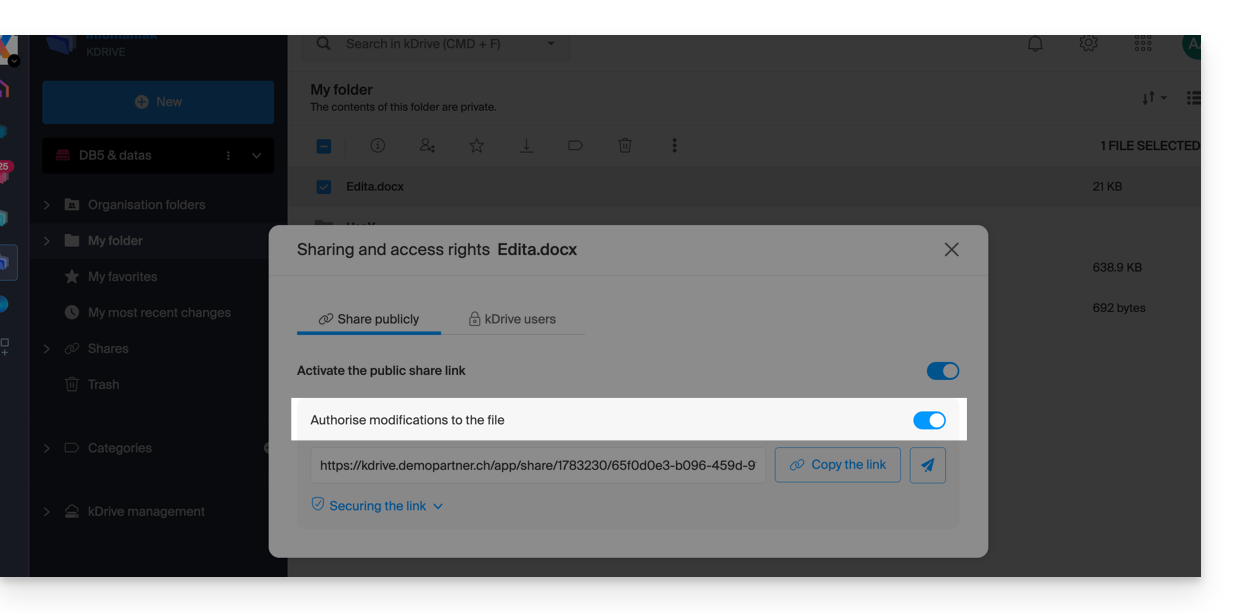
Tutte le persone che hanno accesso a questo link di condivisione potranno quindi modificare immediatamente il file senza possedere un account Infomaniak (basta testare l'URL ottenuto in una navigazione privata per verificare il risultato).
È inoltre possibile ottenere un link di condivisione specifico direttamente dal documento.
Richiedere l'accesso dalla pagina del file condiviso
L'utente che condivide una cartella può attivare un pulsante nelle impostazioni avanzate della condivisione: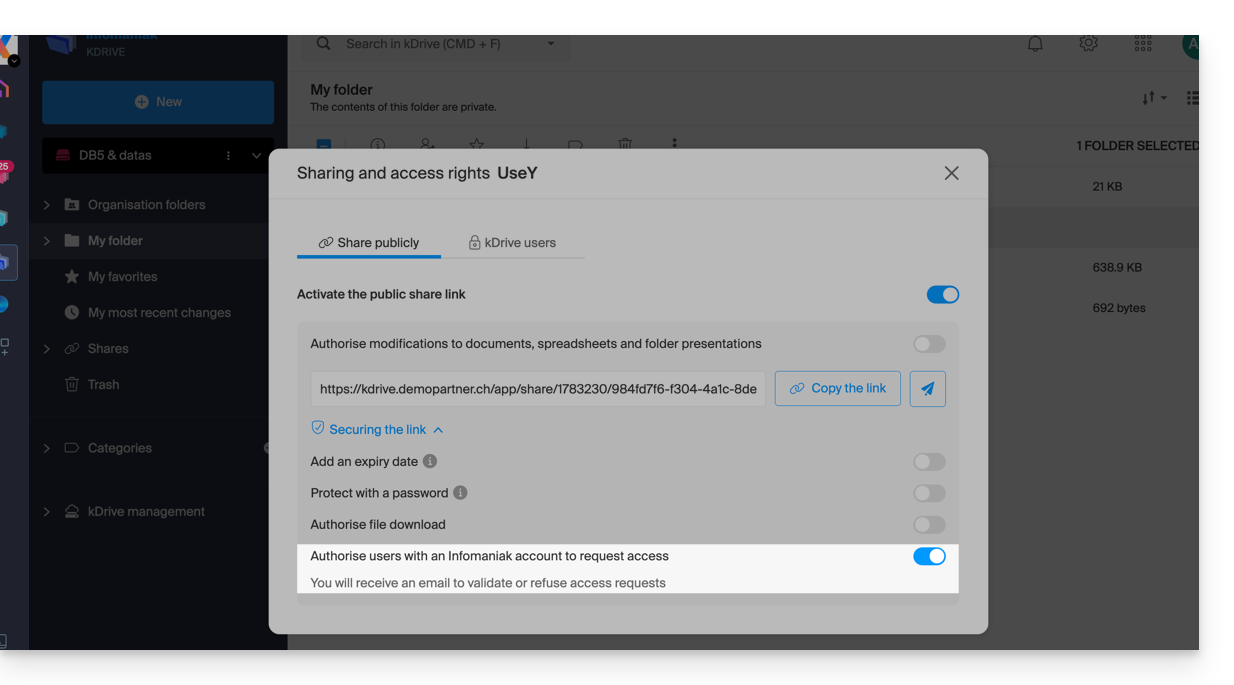
Questo pulsante “Aggiungi file” sarà visualizzato nella pagina di condivisione (A) in modo che l'utente che accede al link di condivisione possa richiedere di diventare un utente esterno (se possiede un account Infomaniak o se ne crea uno (B):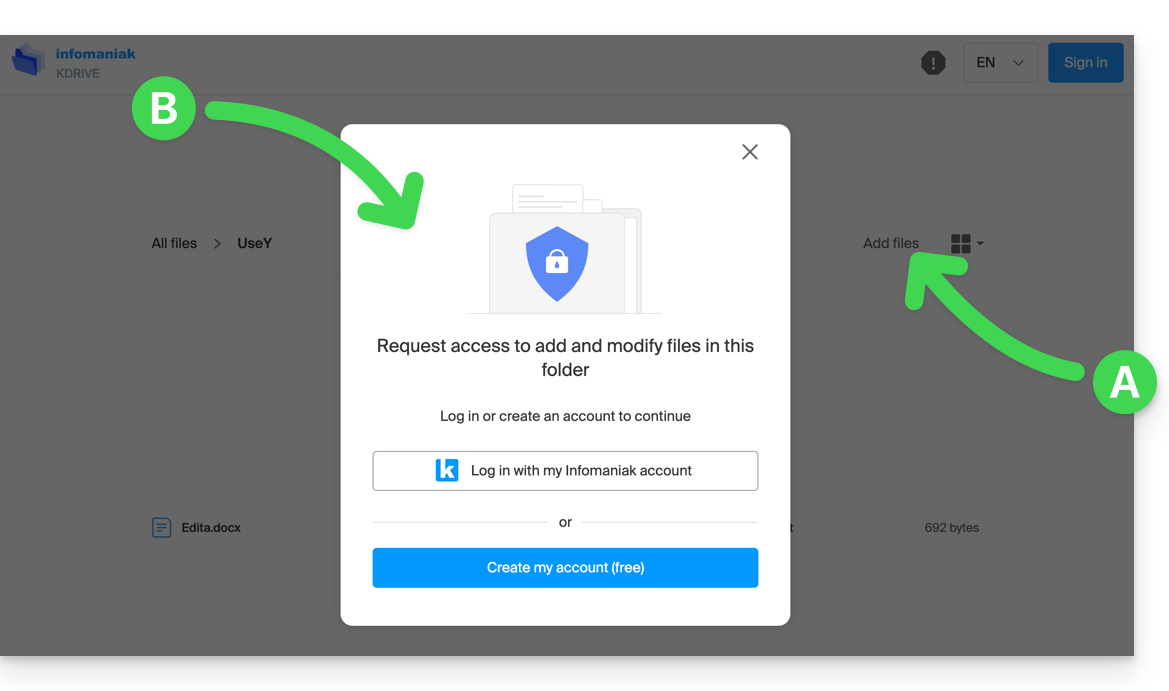
La richiesta verrà quindi inviata via e-mail all'utente che ha avviato la condivisione, il quale potrà decidere se accettarla o meno.
Le cartelle condivise
Consulta questa guida per comprendere appieno le differenze tra le varie sezioni di kDrive.
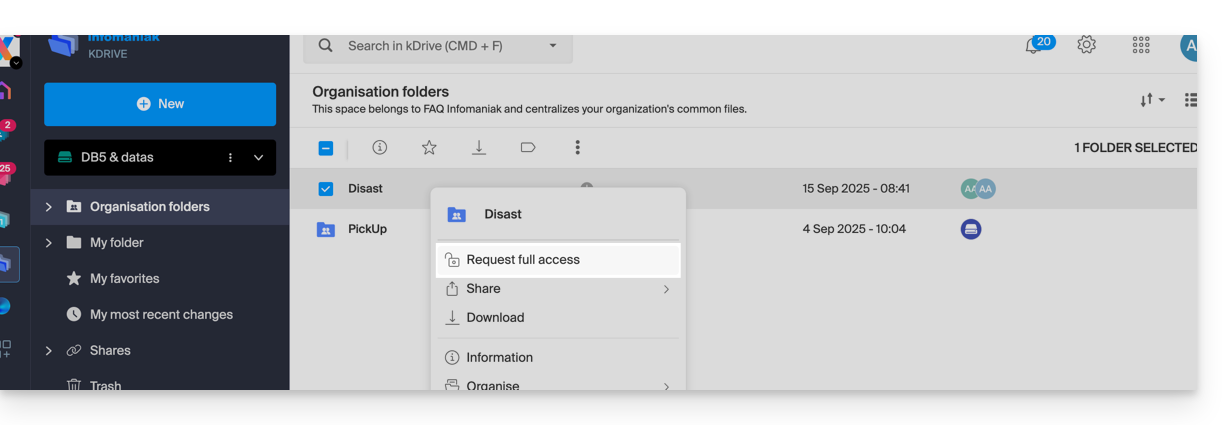
Queste cartelle condivise sono disponibili con alcuni piani a pagamento e consentono di condividere i dati con tutti gli utenti di kDrive. Ogni nuova cartella creata al loro interno con l'opzione di condivisione massima sarà indicata come tale a destra, nell'elenco delle cartelle.
È anche possibile creare una cartella con un accesso limitato (questa opzione viene proposta durante la creazione di una nuova cartella o quando si torna alla condivisione di tale cartella) e, in questo caso, solo gli utenti autorizzati potranno visualizzare direttamente il contenuto; gli utenti che hanno accesso sono visibili a destra, nell'elenco delle cartelle: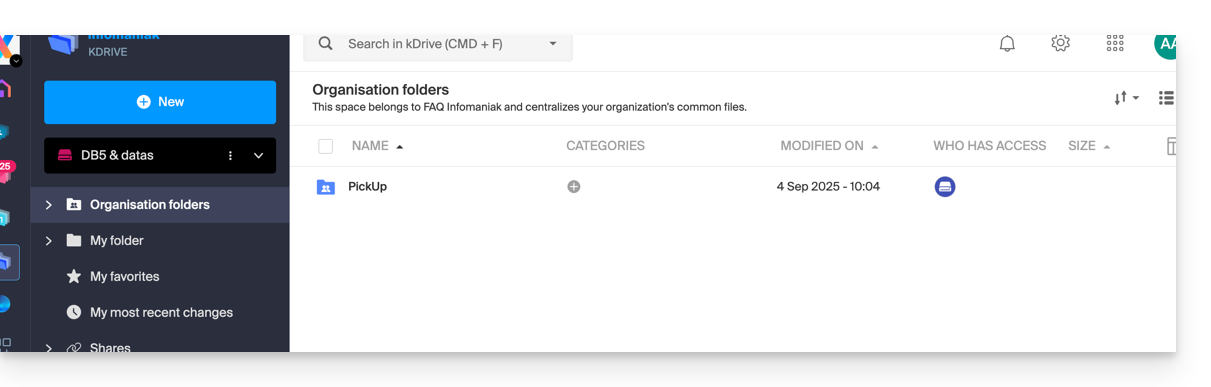
Gli altri utenti che hanno accesso alle cartelle condivise possono anche accedere a una sottocartella, cliccandoci sopra e accettando il messaggio di avviso, oppure tramite il menu delle azioni a destra della cartella, scegliendo "Forza l'accesso"; in questo modo, gli altri utenti verranno avvisati via e-mail dell'accesso effettuato:
Consulta questa guida se cerchi informazioni sulle condivisioni e sulle cartelle condivise.
Link a questa FAQ: https://faq.infomaniak.com/2382
Questa FAQ è stata utile?