Base di conoscenze
1 000 FAQ, 500 tutorial e video esplicativi. Qui ci sono delle soluzioni!
Utilizzare DynDNS Infomaniak e Sunrise Internet Box
Questa guida spiega come accedere, tramite un nome di dominio, a una Sunrise Internet Box connessa a Internet con un indirizzo IP dinamico.
Prerequisiti
- Avere un dispositivo che consenta di configurare un provider DNS dinamico personalizzato.
- Un DNS dinamico deve essere stato creato per il dominio in questione tramite il Manager Infomaniak (❓: guida).
Collegare una Sunrise Internet Box a un nome di dominio
Esistono diversi modelli di Sunrise Internet Box (❓: guida). Ecco un esempio:
- Accedi all'interfaccia di amministrazione della Sunrise Box (ad esempio, tramite
http://192.168.1.1). - Attiva la modalità esperto (pulsante in alto a destra).
- Vai su DynDNS (in alto a sinistra):

- Clicca sulla scheda DynDNS.
- Attiva il client Dynamic DNS.
- Scegli il provider “Personalizzato”:

- Compilare i seguenti campi:
- Di seguito, compilare i seguenti campi:

- Server:
infomaniak.com - Porta:
443 - Richiesta (da copiare e incollare esattamente):
https://infomaniak.com/nic/update?hostname=[DOMAIN]&myip=[IP]&username=[USERNAME]&password=[PASSWORD] - Intervallo di aggiornamento (secondi):
300 - Intervallo per riprovare (secondi):
30 - Tentativi massimi:
3
- Server:
L'interfaccia può essere presentata in questa forma, ma il principio rimane lo stesso: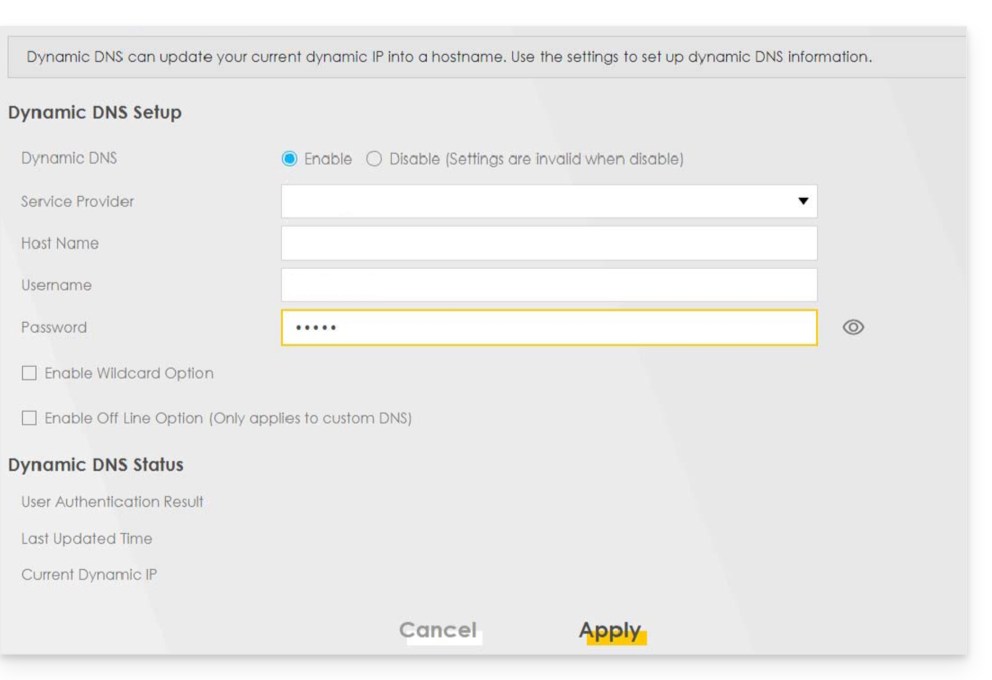
Altri router
È lo stesso principio per una soluzione Omada SDN di TP-Link; l'URL di aggiornamento è https://infomaniak.com/nic/update?hostname=[DOMAIN]&myip=[IP]&username=[USERNAME]&password=[PASSWORD]:
E per altri modelli (ad esempio, Zyxel USG Flex o ax7501-B1) compila i campi utilizzando i dati riportati di seguito:
- Abilita profilo DDNS: attiva
- Tipo DDNS:
Personalizzato dall'utente - HTTPS: attiva
- Nome di dominio:
l'URLconfigurata nel Manager durante l'aggiunta del Dynamic DNS (❓: guida). - Nome utente:
l'identificativodefinito nel Pannello di controllo durante l'aggiunta del Dynamic DNS (❓: guida). - Password:
la passworddefinita nel Pannello di controllo durante l'aggiunta del Dynamic DNS (❓: guida). - Indirizzo di binding principale > Interfaccia: qualsiasi
- Indirizzo di binding di backup > Interfaccia: nessuno
- Server DYNDNS: infomaniak.com
- URL (da copiare e incollare esattamente così): /nic/update?password=password(punto 5 qui sopra)&username=username(punto 4 qui sopra)&hostname=DomainName
- esempio
/nic/update?password=abcd1234&username=admin&hostname=abc.domain.xyz
- esempio
Link a questa FAQ: https://faq.infomaniak.com/2378
Questa FAQ è stata utile?