Base di conoscenze
1 000 FAQ, 500 tutorial e video esplicativi. Qui ci sono delle soluzioni!
Sincronizza kDrive tra i diversi dispositivi utilizzando l'app kDrive di Infomaniak
Questa guida spiega come installare e utilizzare l'app kDrive per sincronizzare i file archiviati in kDrive e accedervi facilmente su tutti i tuoi dispositivi macOS, Windows, Linux, iOS e Android.
Introduzione
- Per garantire che ogni modifica apportata ai tuoi file e alle tue cartelle sul tuo computer (Finder / Esplora file) venga automaticamente sincronizzata…
- sull’app web kDrive di Infomaniak (servizio online ksuite.infomaniak.com/kdrive),
- sull’app mobile kDrive (applicazione per smartphone o tablet iOS / Android),
- presso tutti i collaboratori che accedono ai dati,
- e in entrambe le direzioni,
- … è necessario installare l’app desktop kDrive (applicazione per computer su macOS / Windows / Linux).
- È possibile personalizzare le cartelle di kDrive che devono essere sincronizzatesul tuo computer.
- Puoi anchesalva automaticamente le foto del tuo dispositivo mobile:
- Consulta questa guida per iOS e per Android.
- Attenzione: non è prevista la sincronizzazione automatica tra il resto dei contenuti del tuo dispositivo mobile e kDrive; questo comportamento è identico a quello delle app concorrenti che non offrono questa funzionalità, poiché le restrizioni dei sistemi operativi mobili lo rendono impossibile.
Scarica l'app desktop kDrive
Apri la pagina di download di kDrive per scaricare kDrive (altre versioni e app possono essere scaricate dalle impostazioni unificate di kSuite, inclusa una versione iOS ottimizzata per iPad, adatta agli schermi di questi tablet).
| OS | Versione minima richiesta e supportata |
|---|---|
| Windows 10 (versione 10 1709 per usufruire di Lite Sync) | |
| macOS 10.15, ARM supportato | |
| Ubuntu 22.04 LTS, ARM supportato ni Lite Sync e menu contestuale con clic destro non disponibili su Linux Ambienti desktop: GNOME o KDE | |
| iOS 16.4 | |
| Android 8.1 |
Installare l'app kDrive
Per farlo:
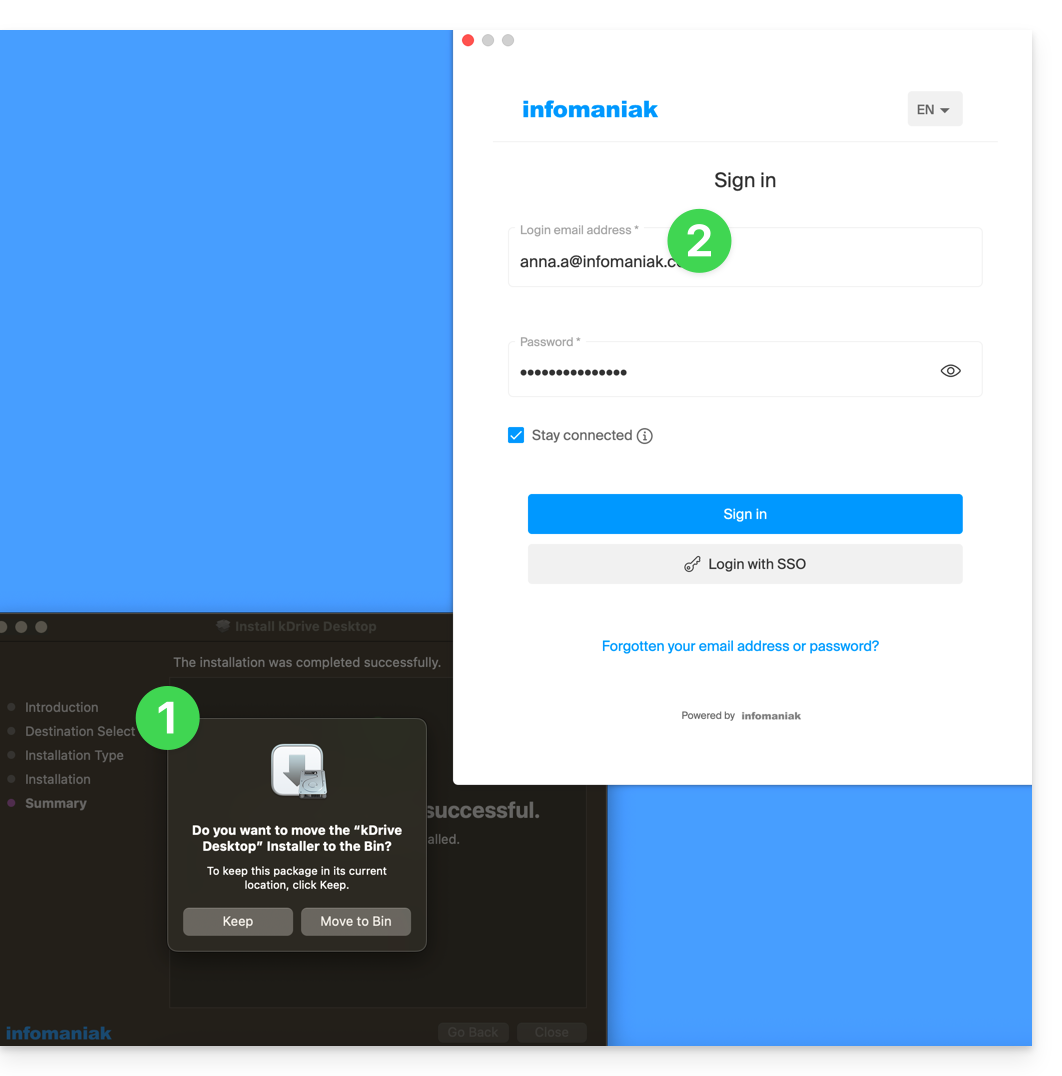
- Apri l'applicazione scaricata per avviare l'installazione sul tuo dispositivo.
- Al termine dell'installazione, l'applicazione dovrebbe aprirsi e un modulo ti chiederà di accedere al tuo account Infomaniak (hai bisogno di aiuto?):
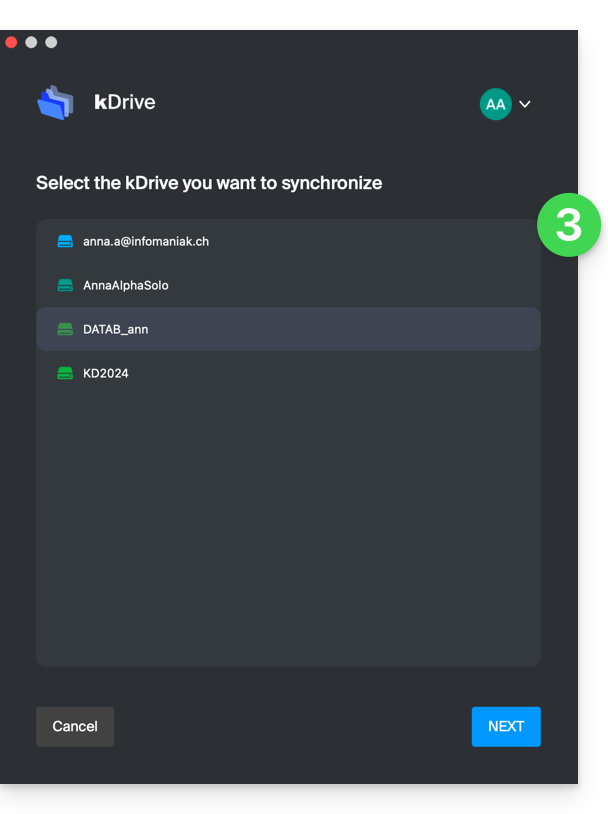
- Seleziona quindi dall'elenco il kDrive che desideri sincronizzare (se il tuo account consente l'accesso a più kDrive, potrai collegarne altri in seguito, se necessario):
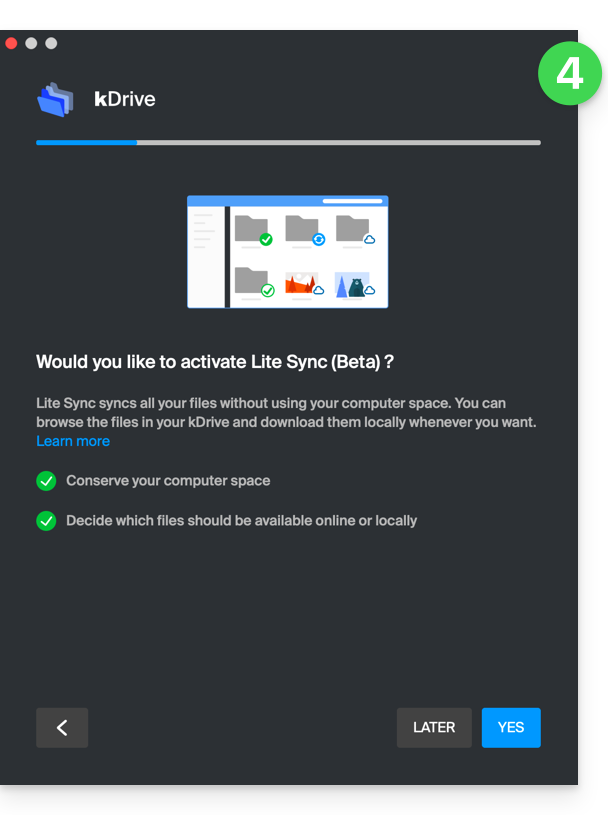
- Attiva o disattiva l'opzione Lite Sync (funzionalità dell'app Windows e macOS che consente di risparmiare spazio archiviando virtualmente i tuoi file kDrive sul tuo computer, scaricandoli solo quando necessario):
- Viene creata una cartella kDrive sul disco rigido nella posizione indicata (si consiglia di non modificarla, ma se necessario è possibile farlo facendo clic sull'icona a forma di matita ✎):
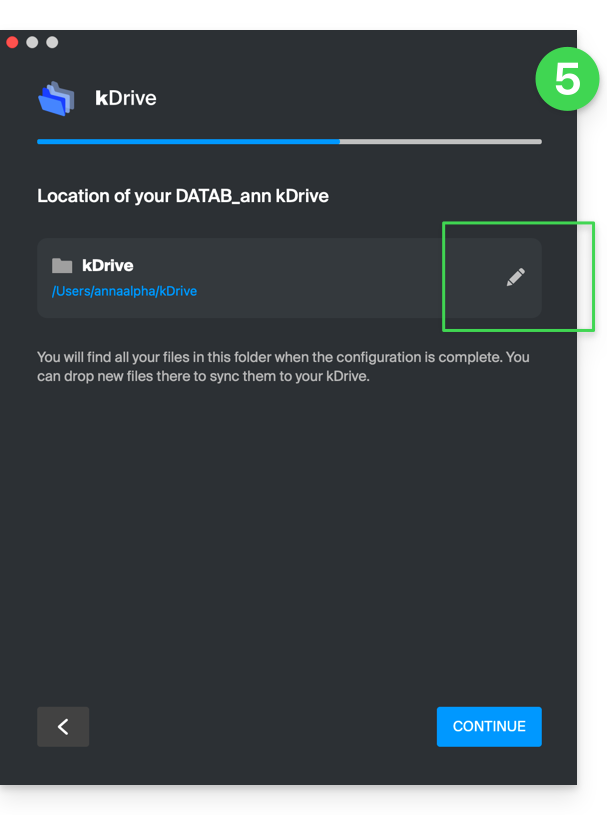
- Conterrà i file eventualmente già presenti nel tuo kDrive (alcune cartelle potrebbero essere ignorate - vedi sotto) e caricherà sul server kDrive tutti i file che vi inserirai in futuro.
- Durante l'installazione,prestate attenzione alle autorizzazioni che potrebbero essere richieste (in particolare su macOS) e che devono essere concesse per il corretto funzionamento dell'applicazione:
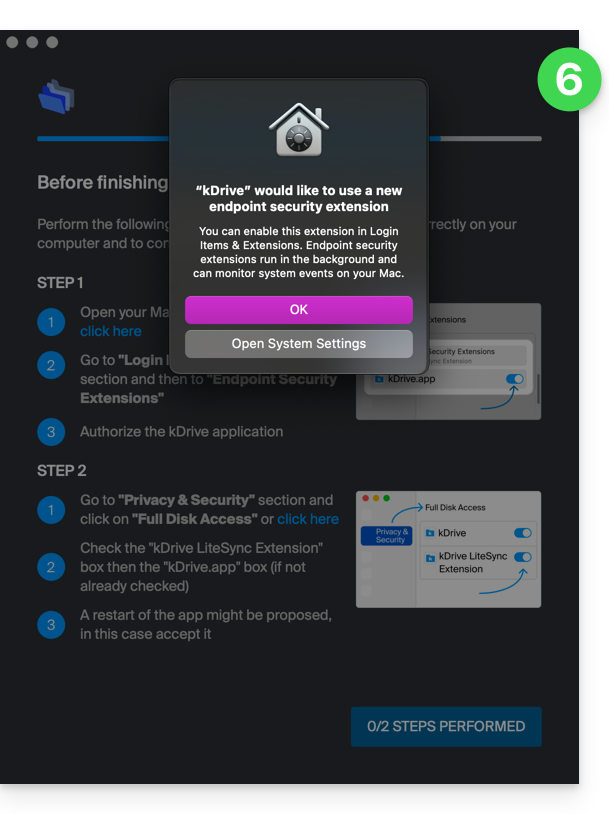
- È necessario attivare quanto segue su macOS:
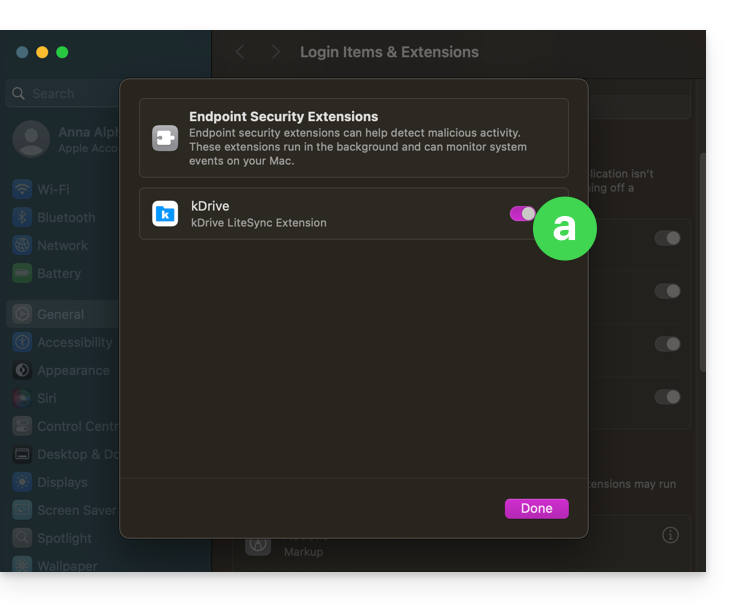
- ma anche questo:
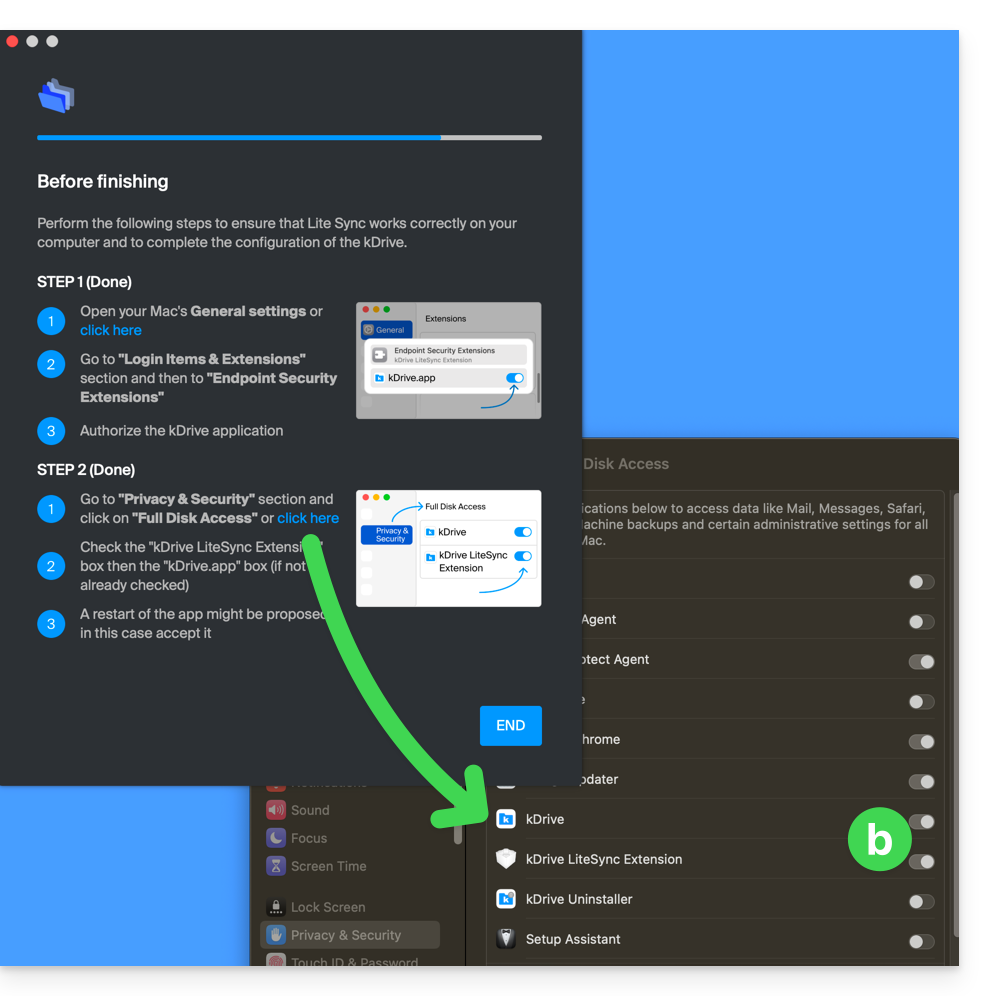
- È necessario attivare quanto segue su macOS:
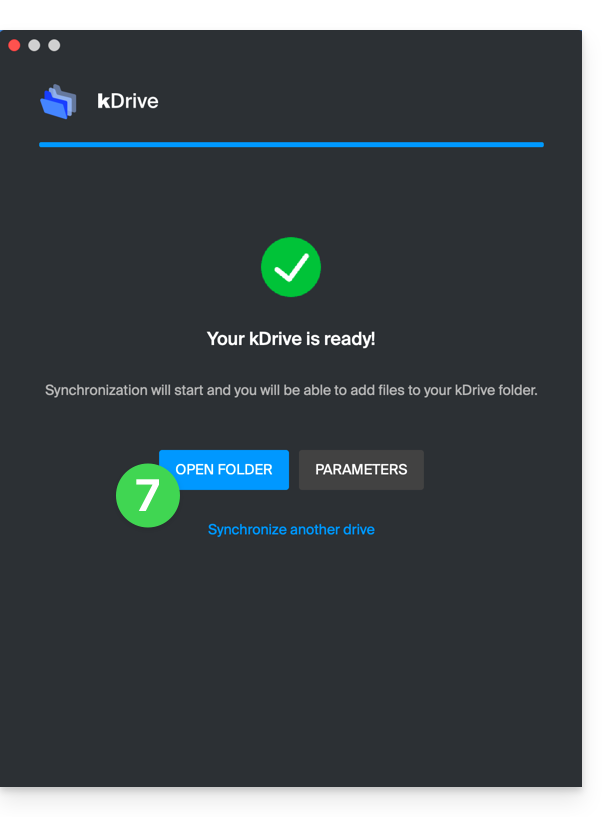
- Una volta completata l'installazione, è possibile scegliere di aprire la cartella in cui sono salvati i file di kDrive sul disco rigido:
- Ad esempio, su un dispositivo macOS, l'aspetto sarà simile a questo:
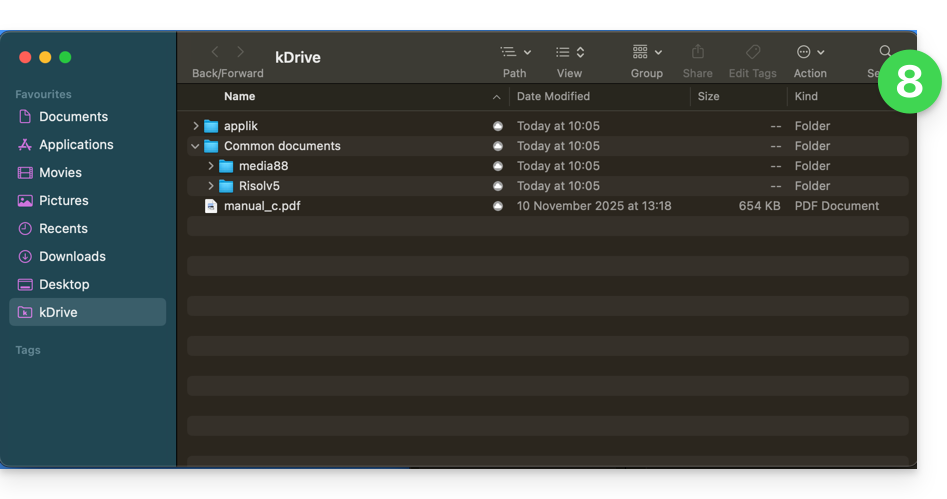
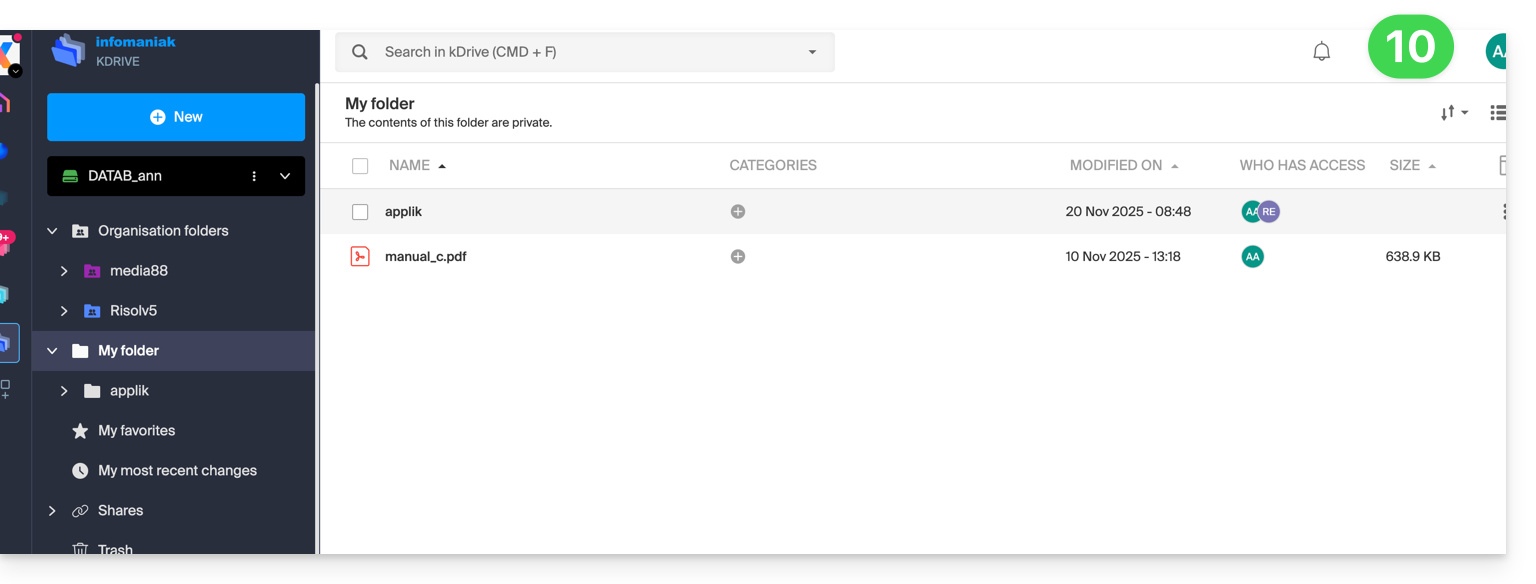
- È possibile confrontare i dati presenti sul disco rigido con i dati dell'app web kDrive di Infomaniak (servizio online ksuite.infomaniak.com/kdrive):
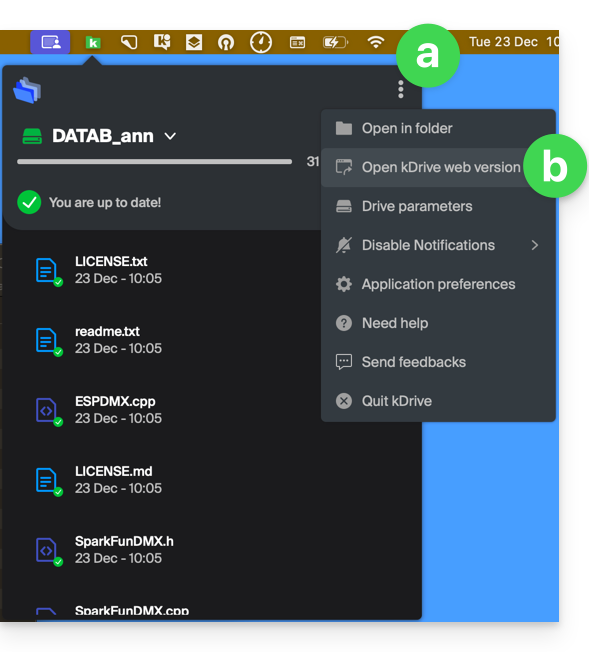
- Fare clic sul menu delle azioni ⋮ a destra della finestra kDrive.
- Fare clic per aprire la versione web:
- I dati vengono visualizzati e possono essere confrontati con il punto 8 di cui sopra:
Sincronizzare i file con kDrive
Una volta installata l'applicazione e stabilita la connessione al tuo account, avrai l'applicazione kDrive disponibile sul tuo dispositivo:
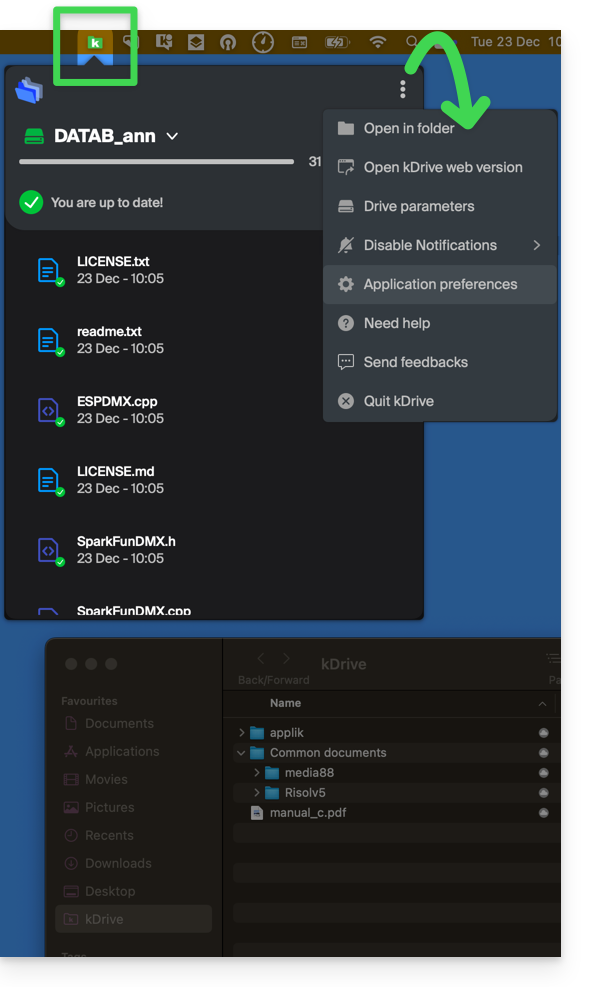
- Su un computer, l'icona dell'app compare nell'area di notifica del computer (in alto a destra su macOS, in basso a destra su Windows e con un doppio clic sinistro nella barra delle applicazioni su Linux).
- Approfittane per esplorare le impostazioni dell'applicazione e le impostazioni del Drive dal menu azioni ⋮ a destra della finestra di kDrive.
Consulta le altre guide per continuare a scoprire le funzionalità dell'app kDrive.
Link a questa FAQ: https://faq.infomaniak.com/2374
Questa FAQ è stata utile?