Base di conoscenze
1 000 FAQ, 500 tutorial e video esplicativi. Qui ci sono delle soluzioni!
Sincronizzare kDrive tra diversi dispositivi
Questa guida spiega come sincronizzare i file memorizzati in kDrive per accedervi facilmente su tutti i vostri dispositivi macOS, Windows, Linux, iOS e Android.
Premessa
- Perchè ogni modifica apportata ai vostri file e cartelle sul vostro computer (Finder / Esplora file) venga automaticamente sincronizzata…
- su l'app Web kDrive Infomaniak (servizio online ksuite.infomaniak.com/kdrive),
- su l'app mobile kDrive (applicazione per smartphone o tablet iOS / Android),
- questo per tutti i collaboratori che accedono ai dati,
- e questo in entrambi i sensi,
- … è necessario installare l'app desktop kDrive (applicazione per desktop su macOS / Windows / Linux).
- Avete la possibilità di personalizzare le cartelle kDrive da sincronizzare sul vostro computer.
- Potete anche salvare automaticamente le foto del vostro smartphone:
- Consultate questa guida per iOS e per Android.
- Attenzione, non c'è sincronizzazione automatica tra il resto del contenuto del vostro dispositivo mobile e kDrive; questa funzionalità è identica a quella delle app concorrenti che non la offrono, a causa delle restrizioni degli OS mobili che non la permettono (esistono soluzioni alternative generalmente a pagamento tramite app di terze parti che utilizzano il protocollo WebDAV).
Scaricare l'app desktop kDrive
Aprite la pagina di download kDrive per scaricare kDrive (altre versioni e app possono essere scaricate dai parametri unificati my kSuite, in particolare una versione iOS ottimizzata per iPad, adattata agli schermi di questi tablet.
| Sistema operativo | Versione minima richiesta e supportata |
|---|---|
| Windows 10 (v10 1709 per beneficiare di Lite Sync) | |
| macOS 10.15, ARM OK | |
| Ubuntu 22.04 LTS, ARM OK né Lite Sync né menu contestuale con il clic destro su Linux Ambienti desktop: GNOME o KDE | |
| iOS 16.4 | |
| Android 8.1 |
Installare l'app kDrive
Per fare questo:
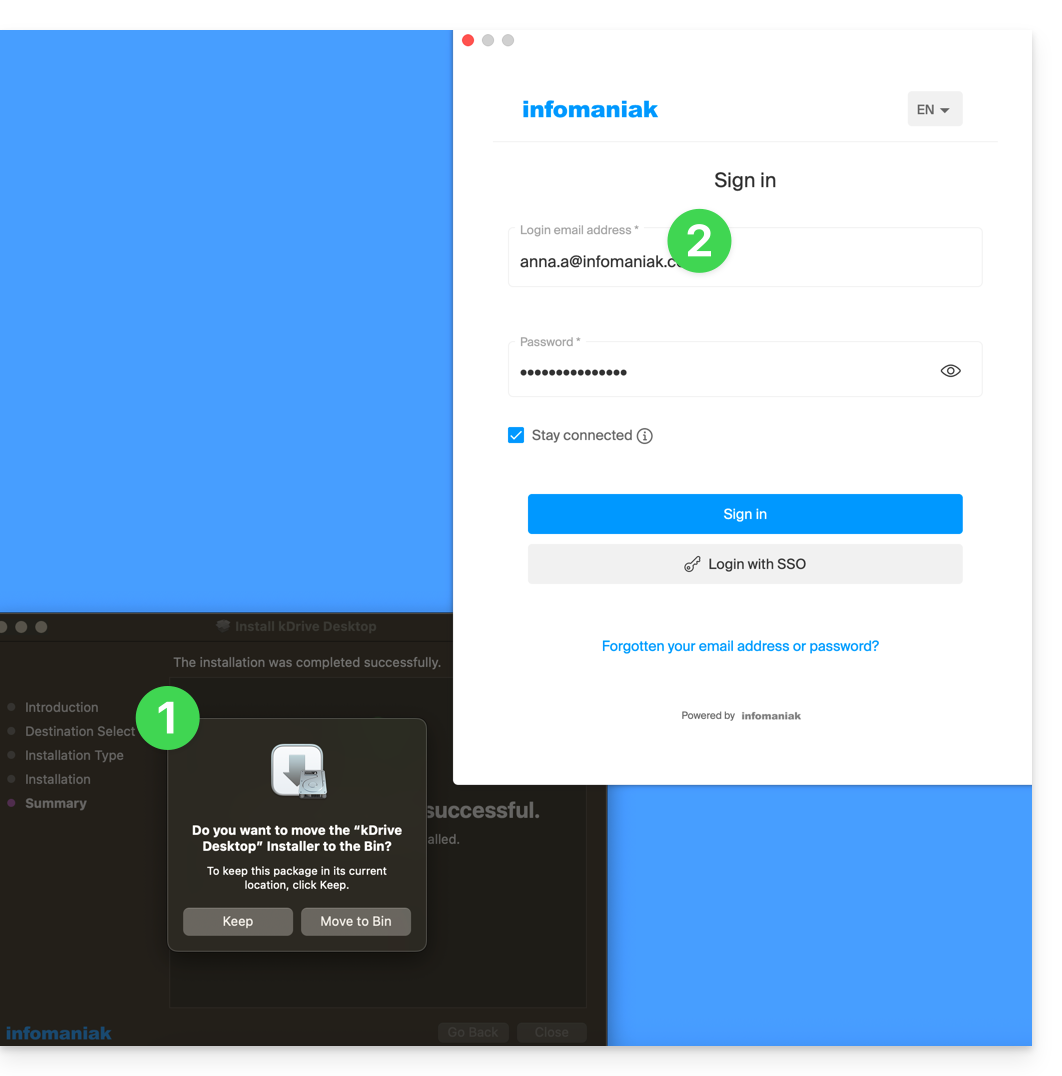
- Aprire l'applicazione scaricata per avviare l'installazione sul dispositivo.
- Alla fine dell'installazione, l'applicazione deve aprirsi e un modulo ti chiede di accedere al tuo account Infomaniak (hai bisogno di aiuto?):
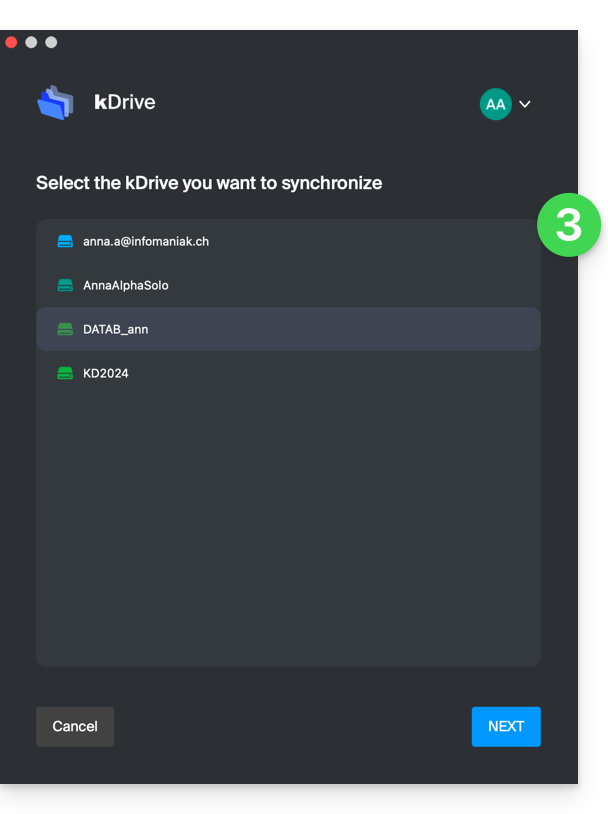
- Scegli quindi dall'elenco il kDrive che desideri sincronizzare (se il tuo account consente l'accesso a più kDrive - potrai collegarne altri in seguito se necessario):
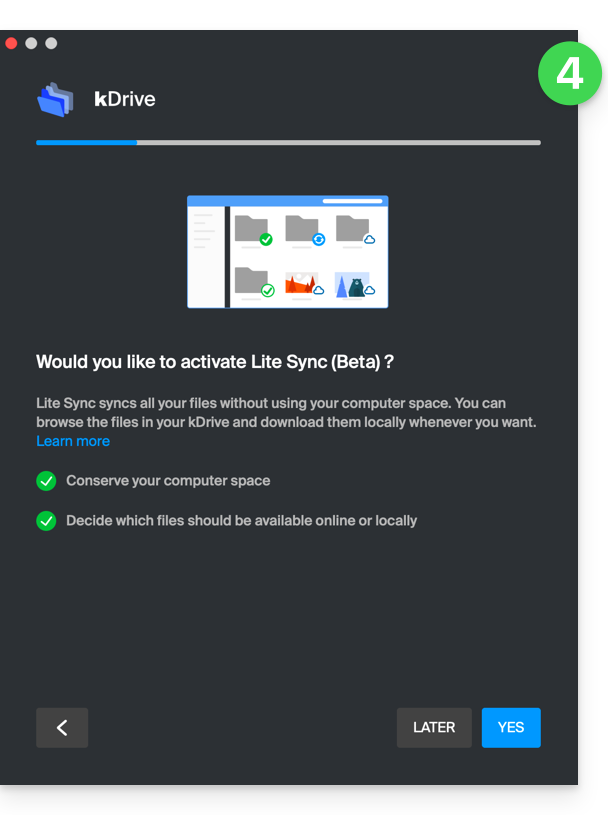
- Attiva o meno l'opzione Lite Sync (funzionalità dell'app Windows e macOS che risparmia spazio memorizzando virtualmente i tuoi file kDrive sul tuo computer, scaricandoli solo quando necessario):
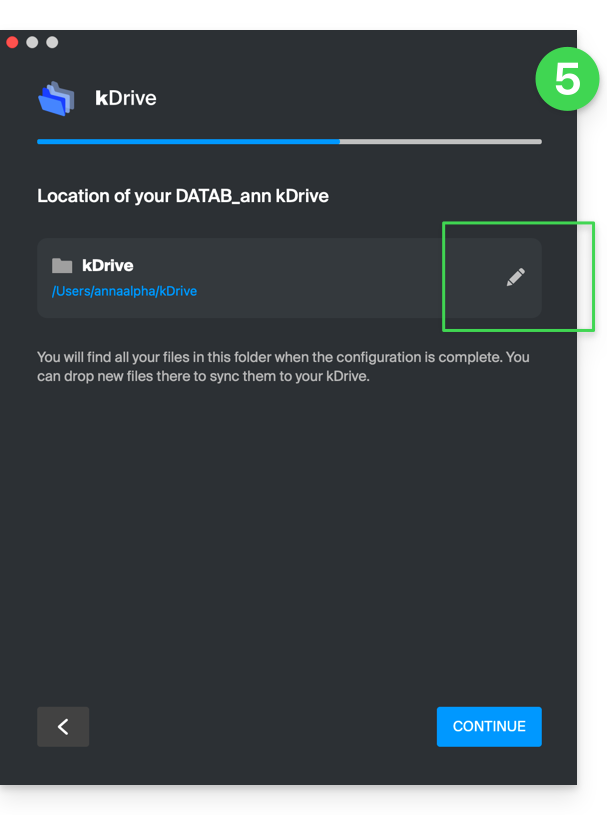
- Una cartella kDrive viene creata sul tuo disco rigido nella posizione indicata (posizione che è consigliabile non modificare, ma se necessario puoi farlo cliccando sull'icona della matita ✎):
- Conterrà i file eventualmente già esistenti sul tuo kDrive (alcune cartelle possono essere ignorate - leggi più in basso) e invierà sul server kDrive tutti i file che vi inserirai in futuro.
- Durante l'installazione, presta attenzione ai permessi che possono essere richiesti (soprattutto su macOS) e che devono essere concessi per il corretto funzionamento dell'applicazione:
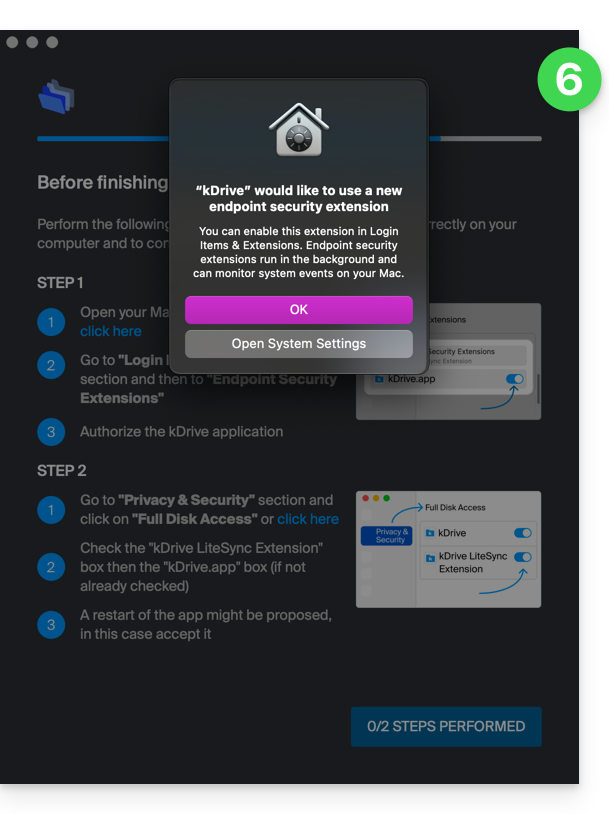
- È necessario attivare questo su macOS:
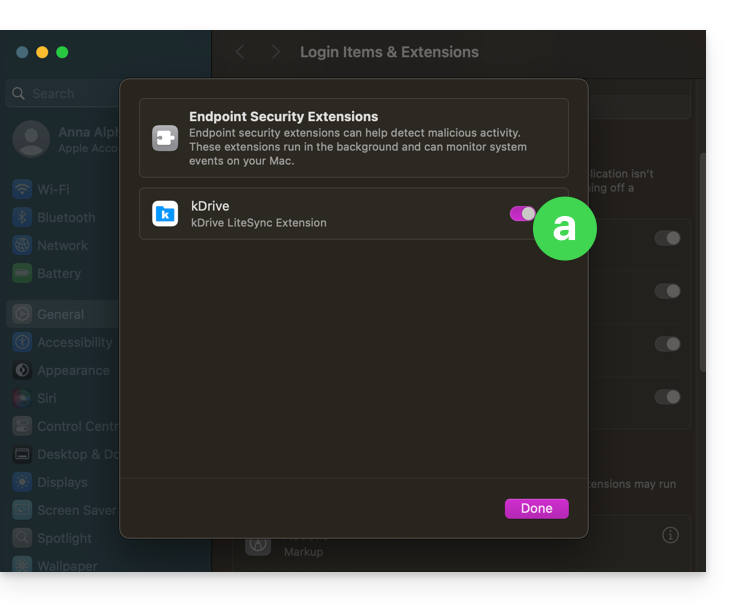
- ma anche questo:
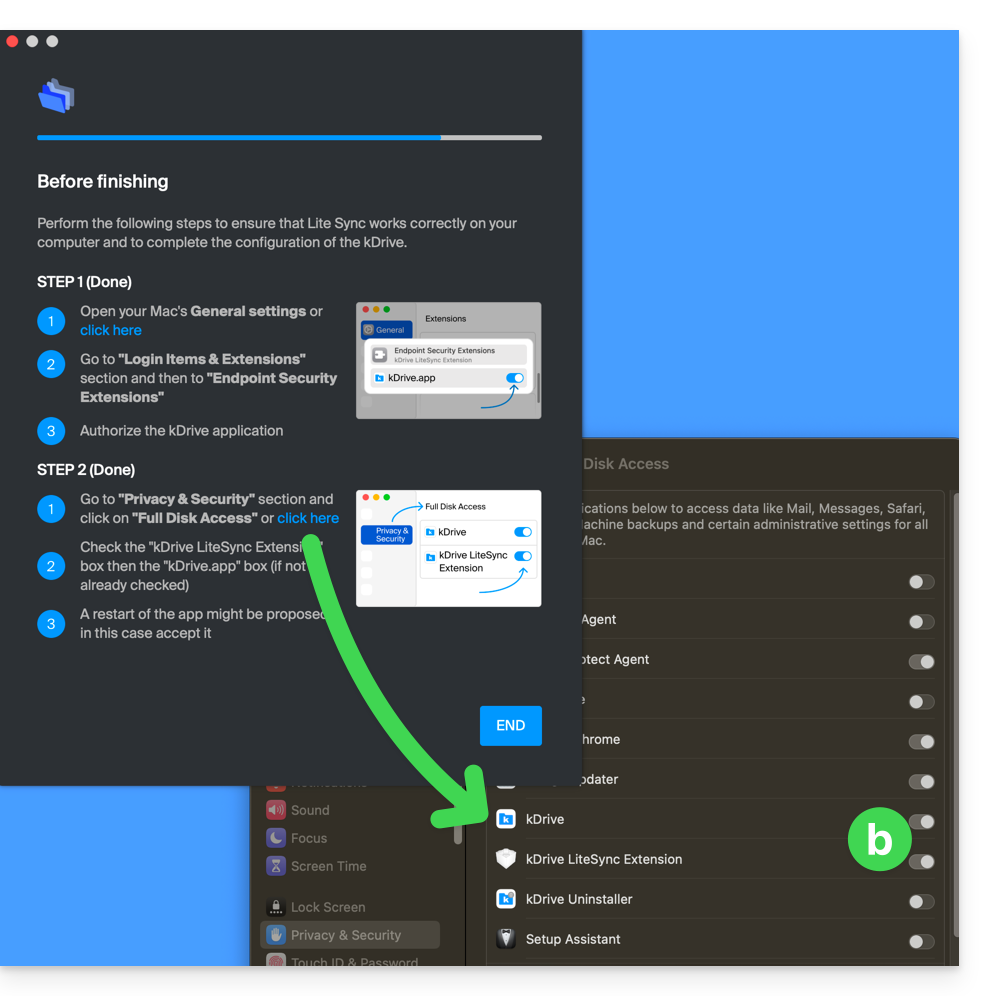
- È necessario attivare questo su macOS:
- Quando l'installazione è terminata, puoi scegliere di aprire la posizione dei file kDrive sul tuo disco rigido:
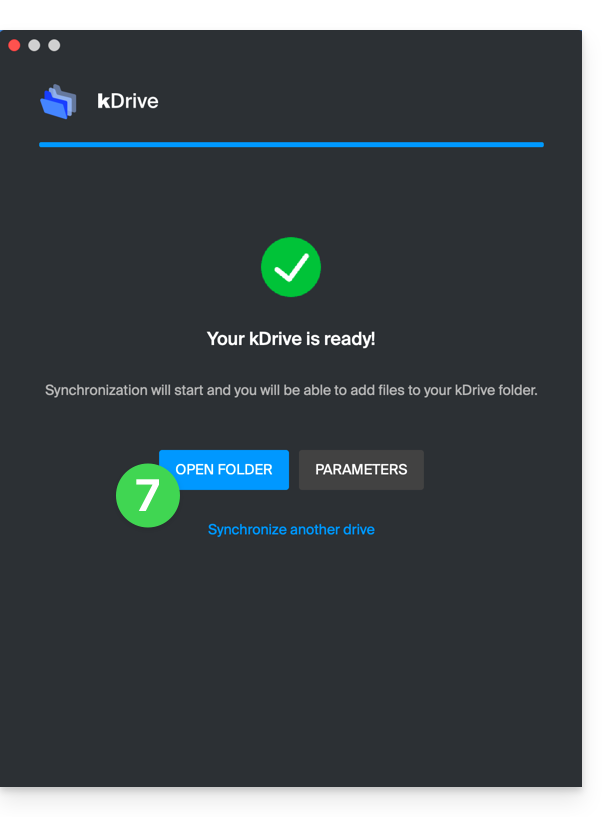
- Su un dispositivo macOS, ad esempio, sembra così:
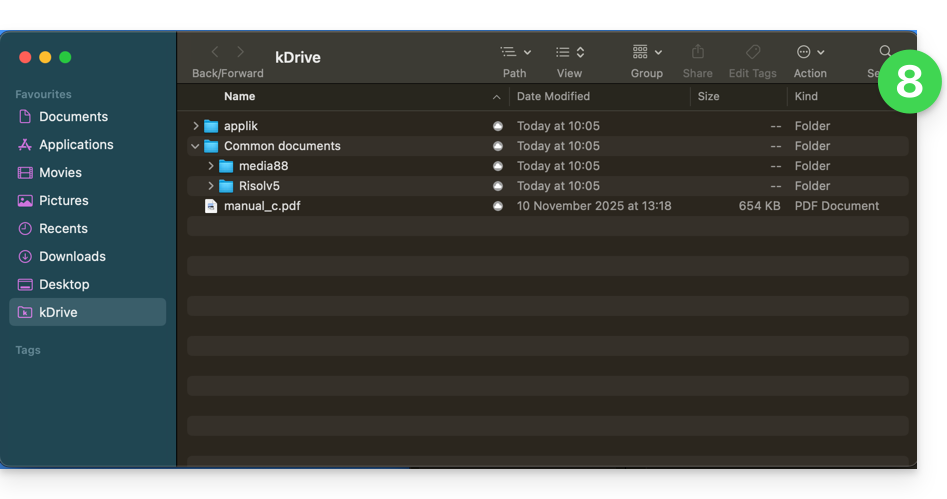
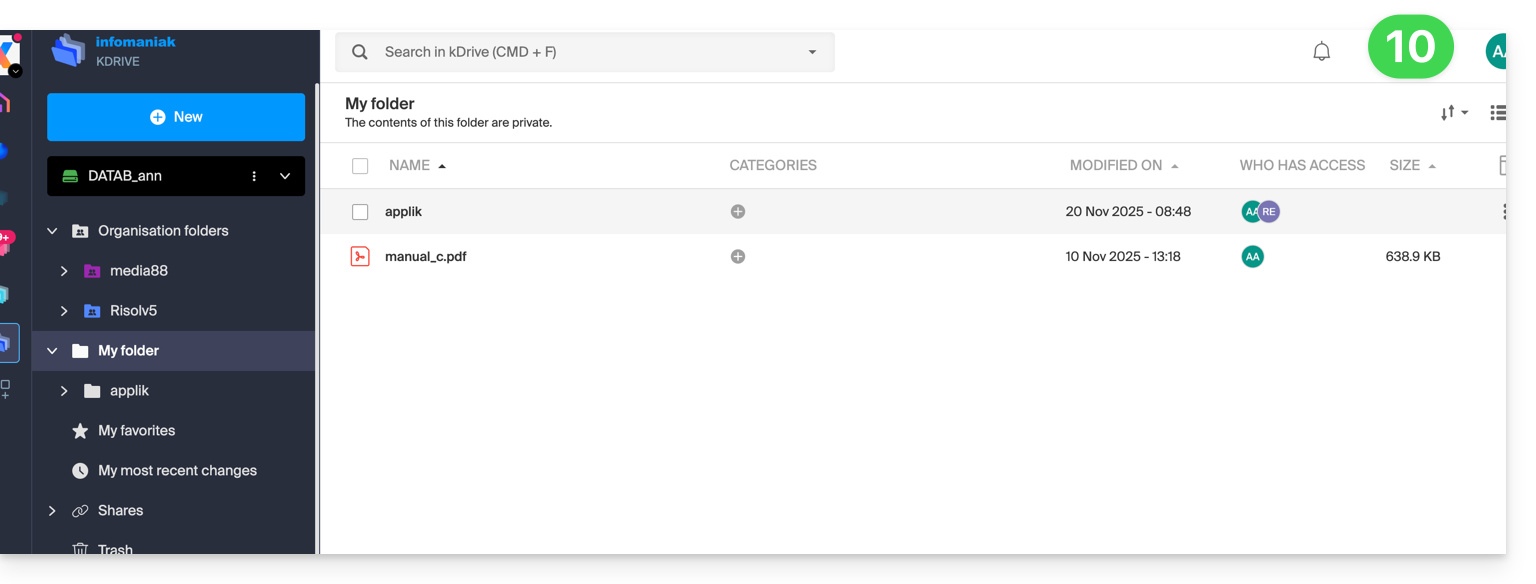
- E puoi confrontare i dati presenti sul tuo disco rigido con i dati dell'app Web kDrive Infomaniak (servizio online ksuite.infomaniak.com/kdrive):
- Clicca sul menu di azione ⋮ a destra della finestra kDrive.
- Clicca per aprire la versione Web:
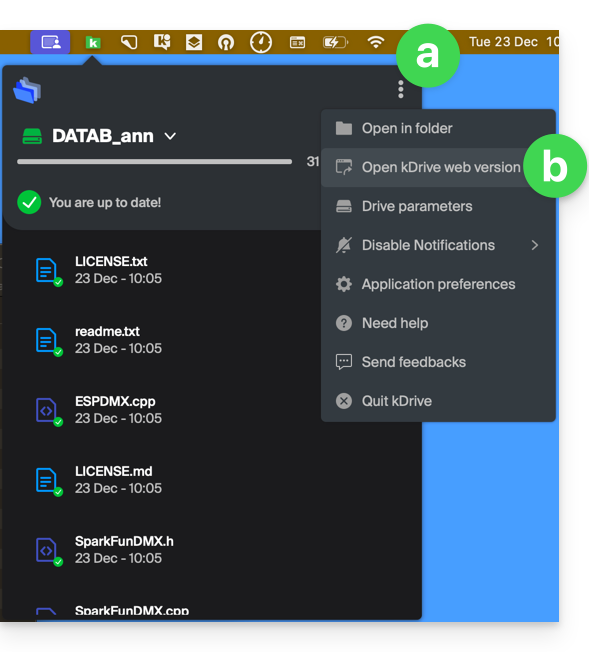
- I dati appaiono, puoi confrontarli con il punto 8 sopra:
Sincronizzare i file con kDrive
Una volta installata l'applicazione e stabilita la connessione al tuo account, disponi dell'applicazione kDrive sul tuo dispositivo:
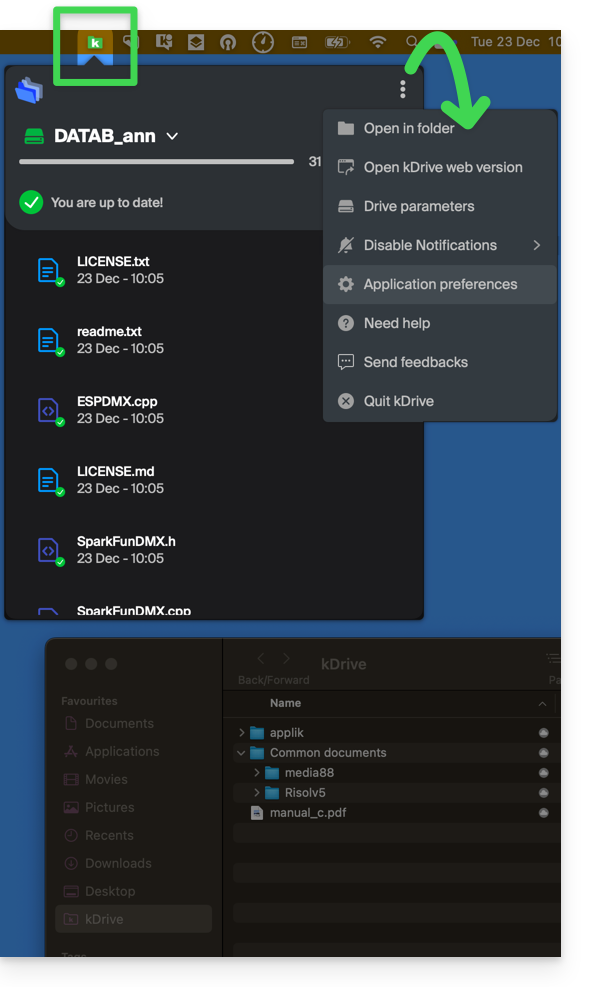
- Su un computer, l'icona dell'app appare nella zona di notifica del tuo computer (in alto a destra su macOS, in basso a destra su Windows e doppio clic sinistro nella barra delle applicazioni su Linux).
- Approfitta per esplorare le preferenze dell'applicazione e le preferenze del Drive, dal menu di azione ⋮ a destra della finestra kDrive.
Link a questa FAQ:
Questa FAQ è stata utile?