Base di conoscenze
1 000 FAQ, 500 tutorial e video esplicativi. Qui ci sono delle soluzioni!
Sincronizzare contatti e calendario (app iOS) tramite profilo CardDAV/CalDAV
Questa guida spiega come connettere le app mobili Contatti e CalendarioiOS (iPhone, iPad…) con contatti e calendari ospitati su Infomaniak.
Introduzione
- Il tuo dispositivo iOS sarà configurato automaticamente tramite profili di configurazione .mobileconfig compatibili con Apple, a differenza di una configurazione manuale.
- I contatti e i calendari di Infomaniak sono collegati al tuo account Infomaniak; quando accedi a ksuite.infomaniak.com/contacts o /calendar, dovrai probabilmente effettuare l'autenticazione a due fattori (2FA) durante l'accesso.
- In questo caso, è necessaria una password dell'applicazione per stabilire la sincronizzazione tra il tuo dispositivo e gli strumenti Infomaniak.
- Ma non preoccuparti, la creazione di una password di questo tipo ti viene proposta seguendo la procedura guidata di configurazione.
- È possibile eliminare un profilo di configurazione una volta installato (scorrere fino in fondo a questa pagina per le istruzioni).
- Alternativa: se si dispone dell'app mobile Infomaniak Mail sul proprio dispositivo iOS, uno dei menu consente di accedere a una procedura guidata di sincronizzazione per connettere automaticamente Contatti e Calendario.
Installare un profilo di configurazione
Per farlo, idealmente dal dispositivo da configurare, tramite il browser Safari:
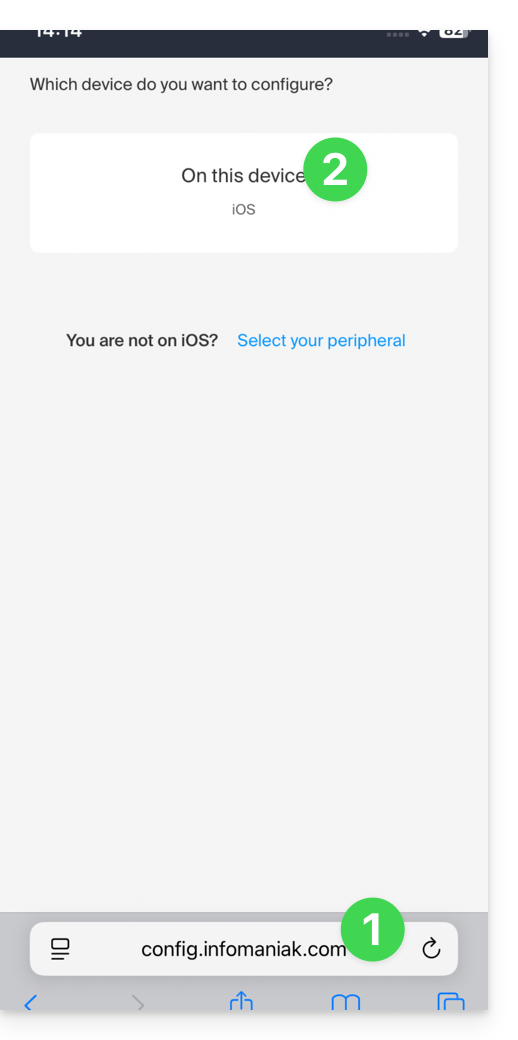
- Clicca qui per accedere allo strumento di configurazione Infomaniak (servizio online https://config.infomaniak.com) — accedi, se necessario, al tuo account Infomaniak nell'organizzazione in cui sono gestiti i tuoi servizi.
- Scegli di installare il profilo su questo dispositivo iOS:
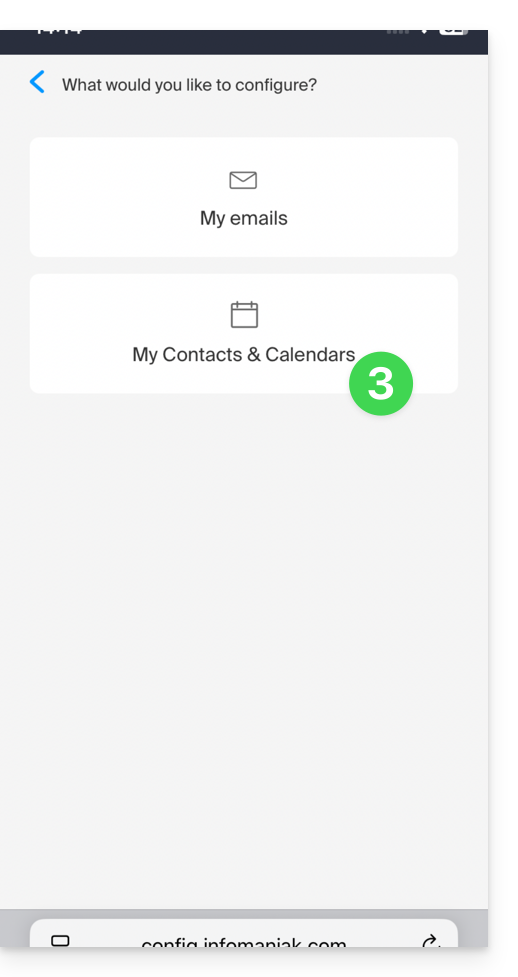
- Scegli di sincronizzare contatti e calendari:
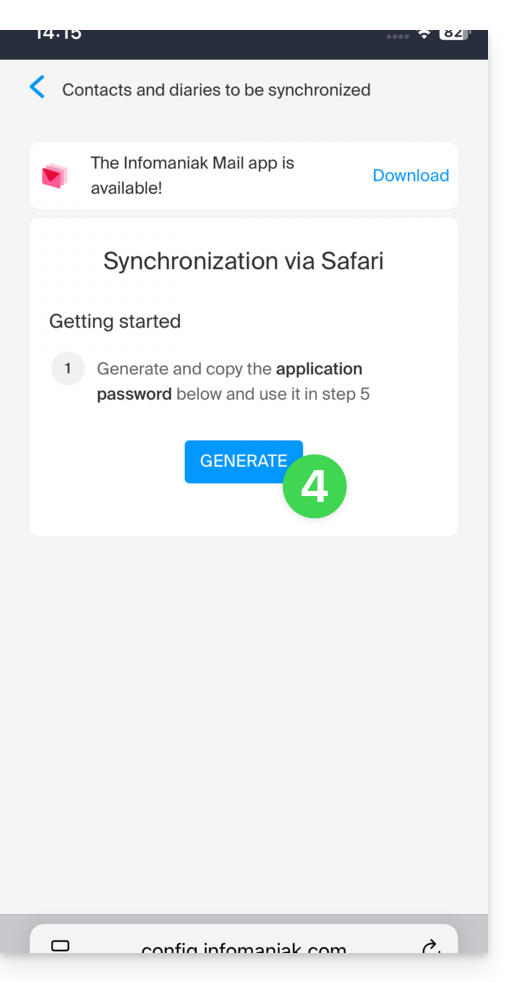
- Genera una password specifica per l'applicazione, dedicata alla sincronizzazione (in modo da mantenere attiva la normale autenticazione a due fattori del tuo account utente):
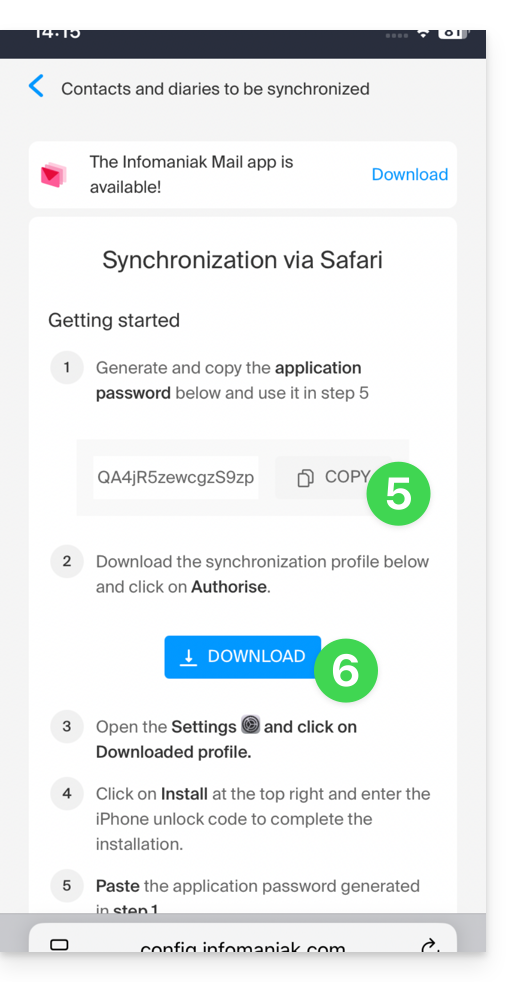
- Copia la password dell'applicazione generata (ti verrà richiesta durante l'installazione del profilo Apple).
- Scarica il profilo Apple:
- Consenti il download sul dispositivo:
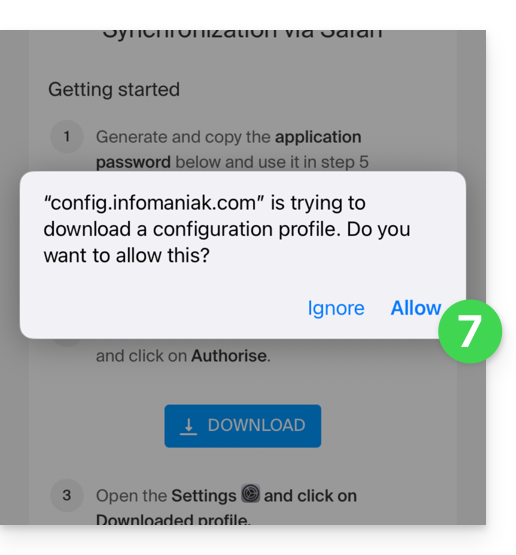
- Premi per chiudere il messaggio:
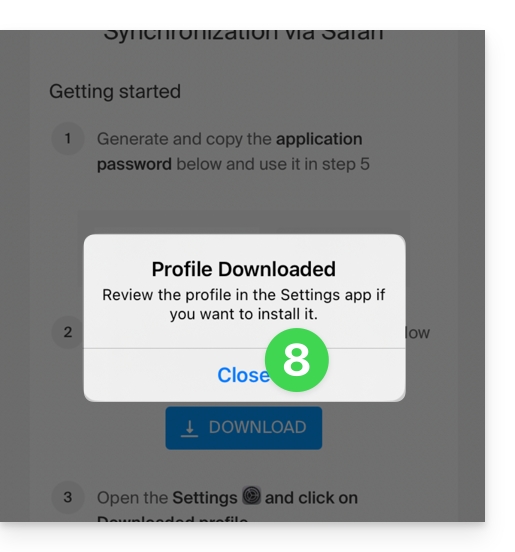
- Aprire le impostazioni del dispositivo iOS e toccare la barra in alto che indica il download di un nuovo profilo:
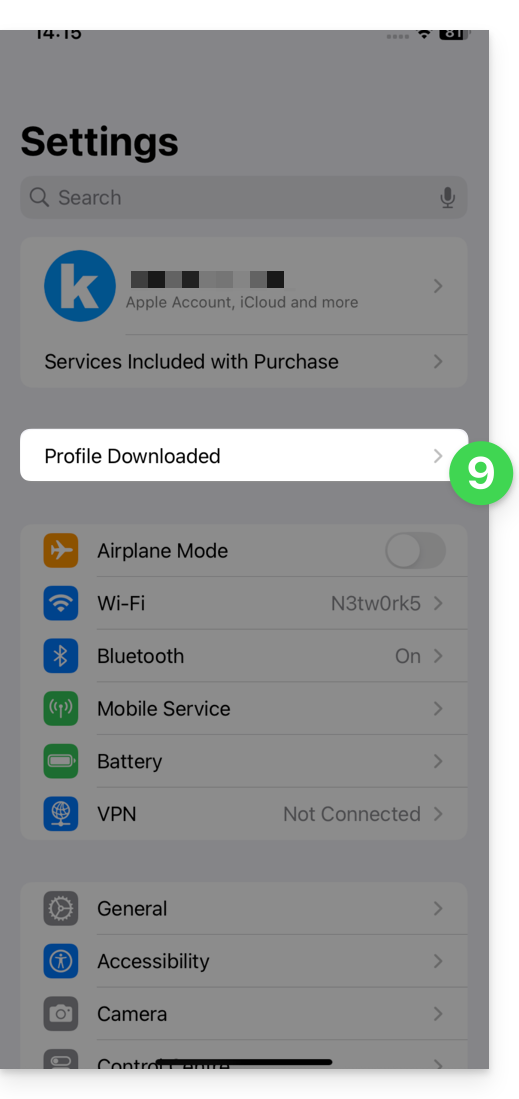
- Toccare Installa:
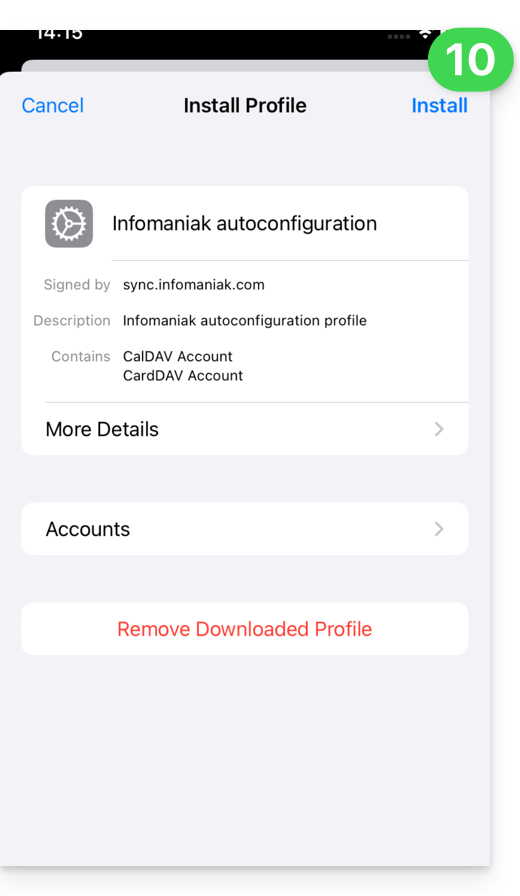
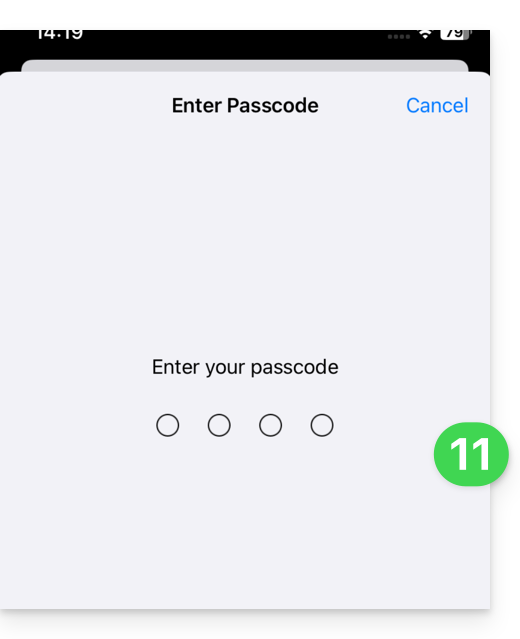
- Inserisci il codice del tuo dispositivo iOS come se dovessi sbloccarlo:
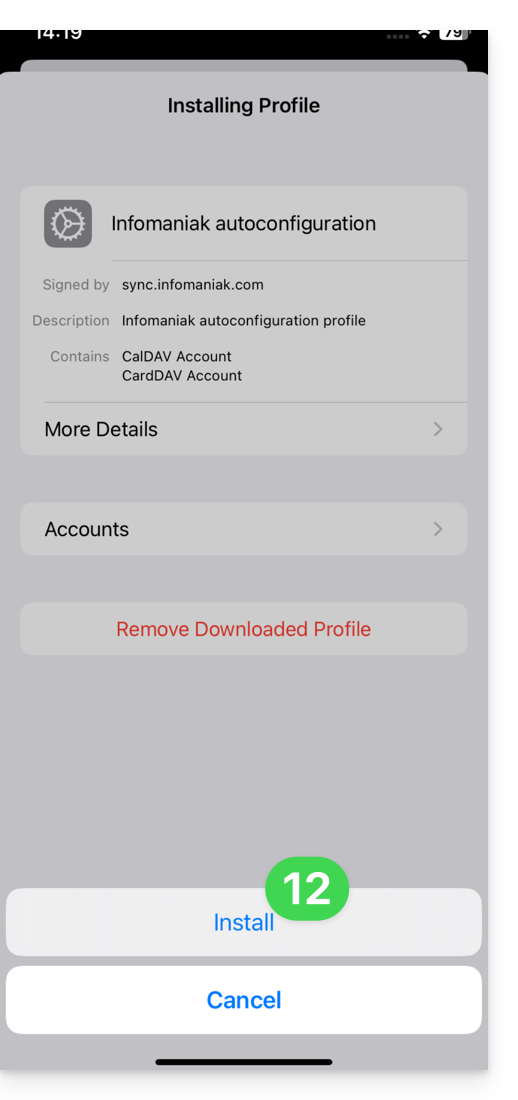
- Premi su Installa:
- Inserisci (o incolla) la password dell'applicazione copiata al punto 5 precedente:
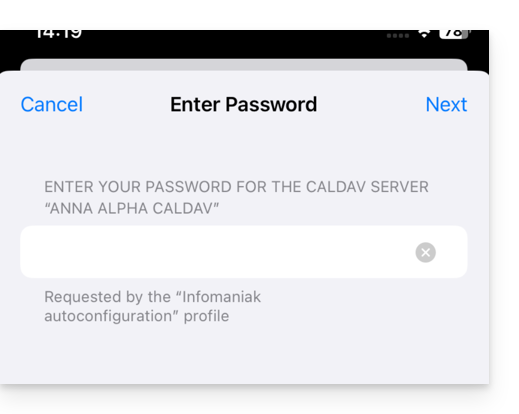
e ripeti l'operazione due volte di seguito (contatti + calendari):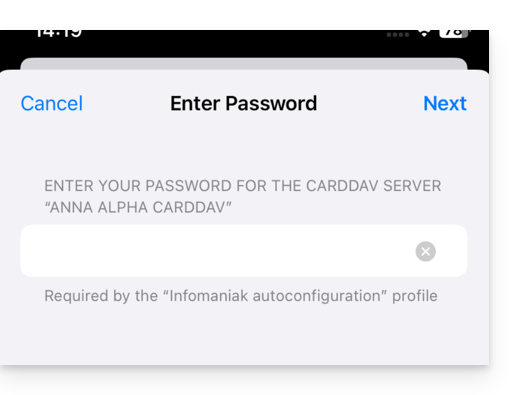
- Quando viene visualizzato l'avviso nella parte superiore, l'operazione è conclusa:
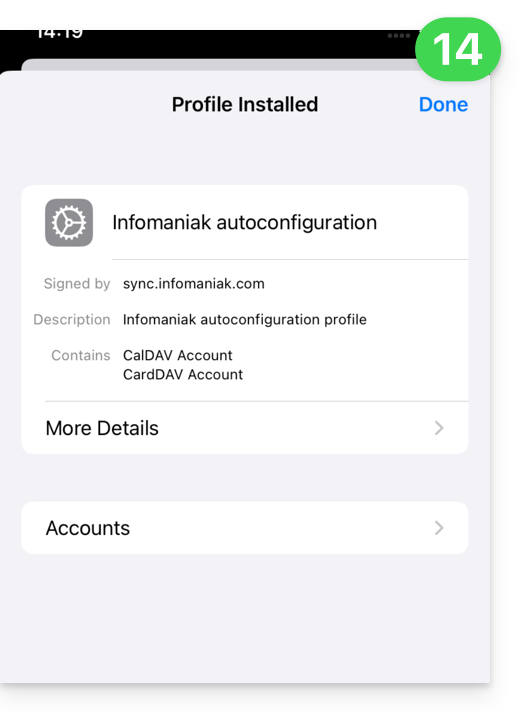
Se le applicazioni iOS Contatti e Calendario erano già aperte, è necessario riavviarle. A questo punto, verranno visualizzate le informazioni aggiunte tramite la sincronizzazione: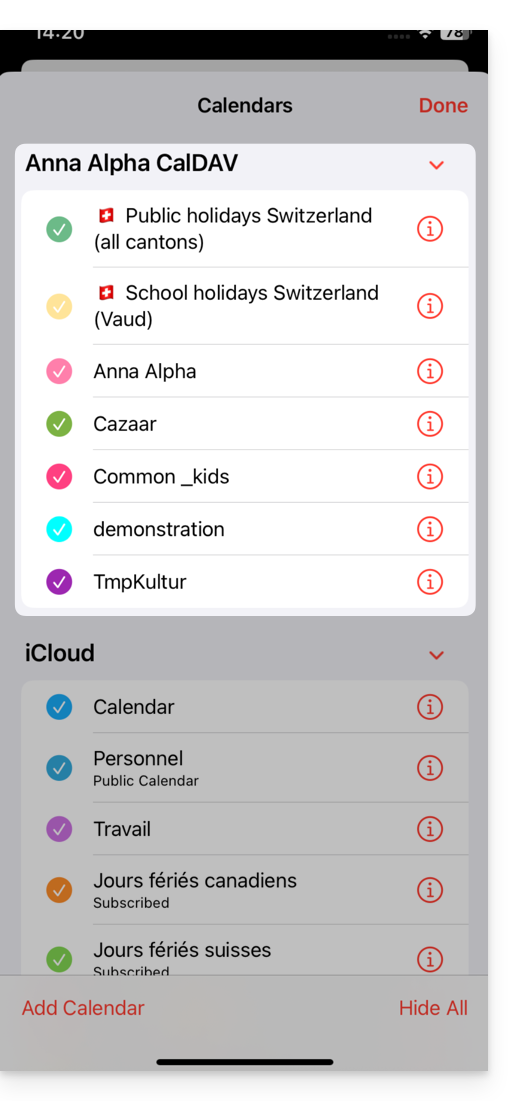
Particolarità della sincronizzazione
Consulta questa altra guida.
Eliminare un profilo Apple
Consulta la documentazione ufficiale, selezionando nella parte superiore della pagina* la versione del tuo sistema operativo, se necessario.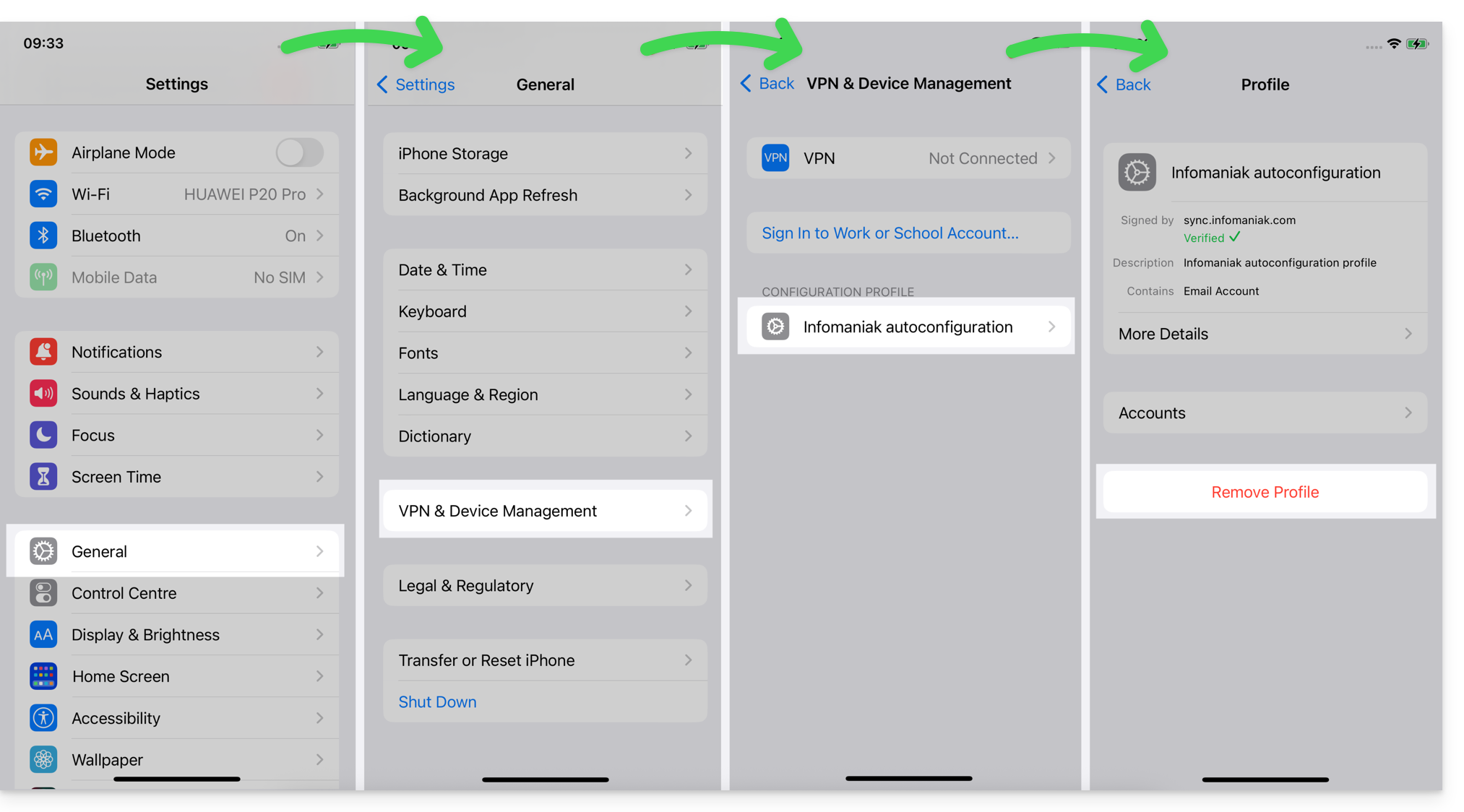
*Perché è necessario selezionare la versione della guida corrispondente esattamente alla versione del sistema macOS / iOS in uso?Apple introduce modifiche, a volte sottili, in ogni nuova versione del suo sistema, ad esempio un percorso in iOS 15…
… diventa questo in iOS 18…
Link a questa FAQ: https://faq.infomaniak.com/2370
Questa FAQ è stata utile?