Base di conoscenze
1 000 FAQ, 500 tutorial e video esplicativi. Qui ci sono delle soluzioni!
Configurare DynDNS con un NAS Synology
Questa guida spiega come accedere tramite un nome di dominio a un NAS Synology collegato a Internet con un indirizzo IP dinamico Infomaniak.
Prerequisiti
- Possedere un NAS Synology collegato a Internet con un indirizzo IP dinamico.
- Un DNS dinamico deve essere stato creato sul dominio interessato.
Collegare un NAS Synology a un nome di dominio
1. Aggiungere Infomaniak come fornitore di servizi
- Aprire l'interfaccia di gestione del NAS Synology (DSM).
- Andare nel Pannello di controllo.
- Fare clic su Accesso esterno (nella sezione Connettività).
- Fare clic sul pulsante Personalizza (nella scheda DDNS):
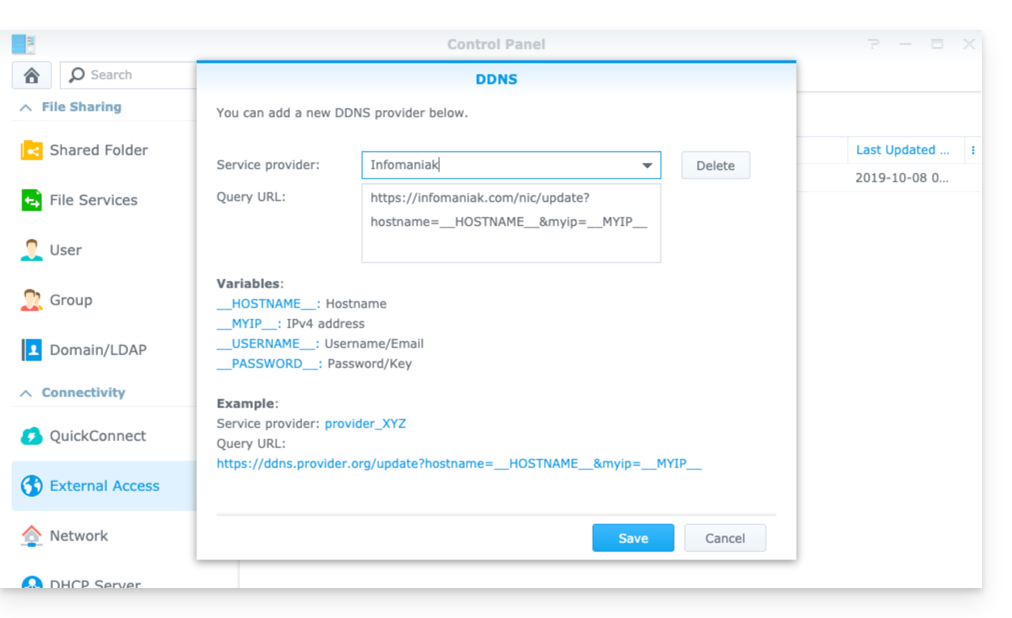
- Fornitore di servizi:
Infomaniak - Query URL :
https://infomaniak.com/nic/update?hostname=__HOSTNAME__&myip=__MYIP__ - Fare clic su Salva.
2. Aggiungere il DNS dinamico al Synology
Ora che Infomaniak è stato aggiunto come fornitore di servizi:
- Aprire l'interfaccia di gestione del NAS Synology (DSM).
- Andare nel Pannello di controllo.
- Fare clic su Accesso esterno (nella sezione Connettività).
- Fare clic sul pulsante Aggiungi:
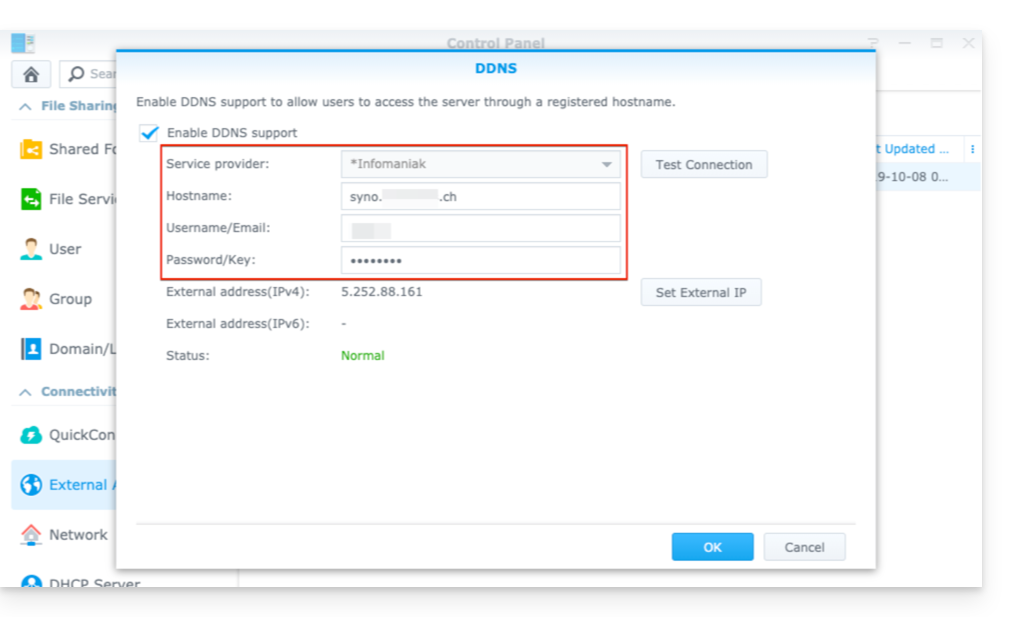
- Fornitore di servizi :
Infomaniak(il profilo creato nel passaggio precedente) - Nome host :
l'URLconfigurata nel Manager durante l'aggiunta del Dynamic DNS - Nome utente :
l'identificativodefinito nel Manager durante l'aggiunta del Dynamic DNS - Password :
la passworddefinita nel Manager durante l'aggiunta del Dynamic DNS
Da questo punto in poi, l'indirizzo IP dinamico del tuo NAS Synology verrà automaticamente sincronizzato con il tuo nome di dominio.
3. Configurazione NAT per il DDNS Synology
Per rendere accessibile il tuo NAS dall'esterno è necessario configurare il NAT dello stesso. Per impostazione predefinita i NAS Synology utilizzano le porte 5000 e 5001.
È possibile accedere al NAS utilizzando la seguente sintassi: http://tuo-dominio:5000 o https://tuo-dominio:5001.
Consulta la documentazione ufficiale Synology per ulteriori informazioni.
4. Configurazione di un “Reverse Proxy”
Se non desideri specificare le porte :5000 o :5001 nelle tue URL, è possibile configurare un Reverse Proxy dal tuo NAS Synology, e così reindirizzare le URL alla porta 443 per la porta 5001 e alla porta 80 per la porta 5000 (documentazione ufficiale Synology per questa configurazione).
Link a questa FAQ:
Questa FAQ è stata utile?