Base di conoscenze
1 000 FAQ, 500 tutorial e video esplicativi. Qui ci sono delle soluzioni!
Gestire gli utenti di kDrive
Questa guida spiega come aggiungere, bloccare, sostituire o eliminare un utente da un kDrive. Per saperne di più sulla gestione dei diritti degli utenti, consulta questa guida.
Prerequisiti
- L'utente dovrà creare (o possedere) un account Infomaniak per accettare l'invito e unirsi al kDrive.
- È necessario disporre di un'offerta kDrive con un numero sufficiente di utenti disponibili (hai bisogno di aiuto?).
Aggiungere un utente
Per farlo:
- Clicca qui per accedere all'app web kDrive di Infomaniak (servizio online ksuite.infomaniak.com/kdrive).
- Verifica o seleziona il kDrive interessato dal menu a tendina nel menu laterale sinistro.
- Clicca sul menu delle azioni ⋮ situato a destra dell'elemento interessato.
- Clicca su Invita un nuovo utente:
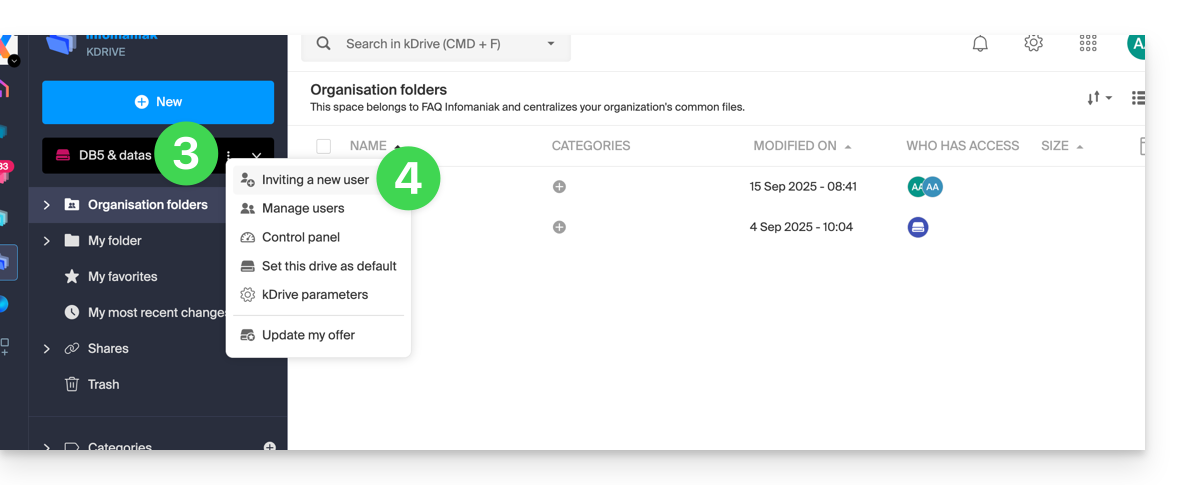
- Se necessario, fare clic nuovamente sul pulsante per invitare un nuovo utente e quindi fare clic su:
- Aggiungere un utente a Drive per scegliere un utente già presente nella propria organizzazione,
- Aggiungere un utente alla mia organizzazione per invitare un utente esterno.
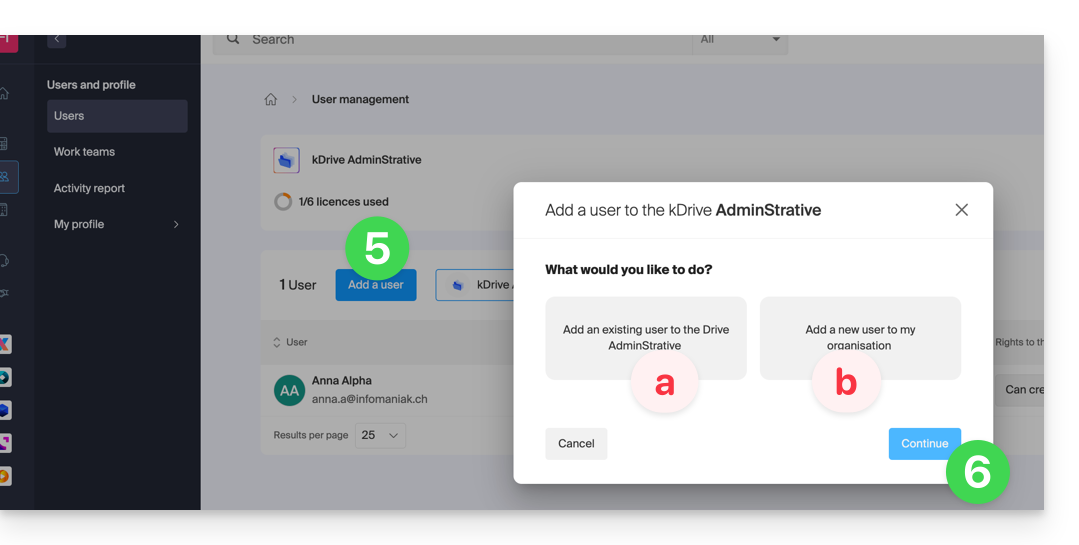
Con kSuite è sostanzialmente la stessa cosa:
- Creare un (nuovo) utente kSuite,
- Invitare su kSuite un utente esistente.
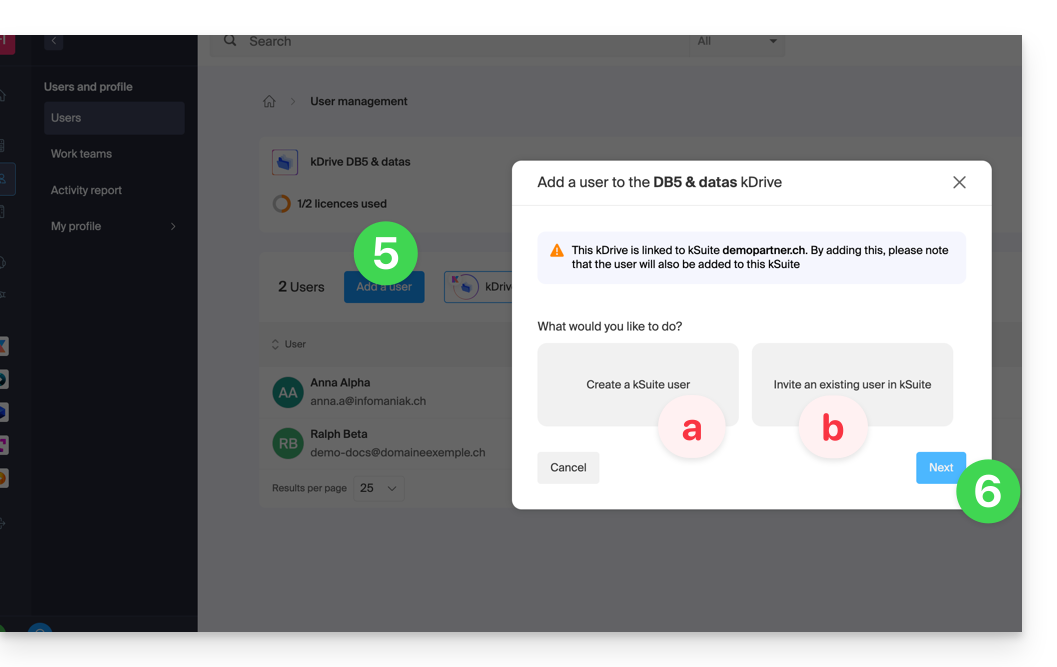
- Premere il pulsante per continuare.
- A seconda della scelta, inserire i dati di contatto o semplicemente l'indirizzo e-mail dell'utente da invitare e specificare i suoi diritti.
- Fare clic su Invita.
L'utente riceverà quindi un'e-mail che gli permetterà di accettare l'invito (valido per 1 mese). Verrà indicato come utente invitato in attesa nella gestione degli utenti di kDrive.
Bloccare un utente
Questa funzionalità consente di impedire a un utente di accedere ai file tramite l'interfaccia web di kDrive e tramite l'applicazione su un dispositivo:
- Fare clic su Gestisci utenti:
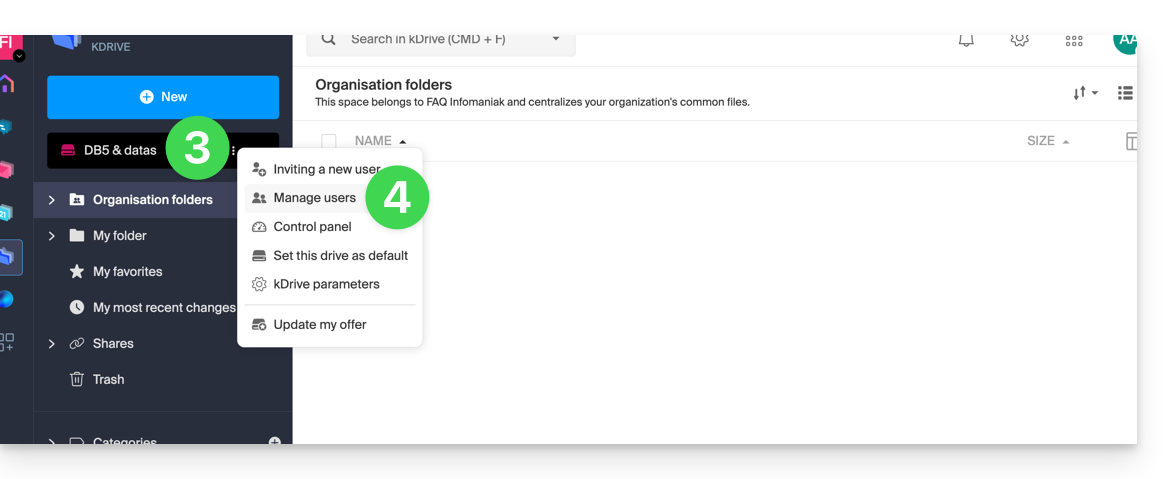
- Fare clic sul menu delle azioni ⋮ a destra dell'utente interessato nella tabella visualizzata.
- Fare clic su Blocca utente e confermare l'azione:
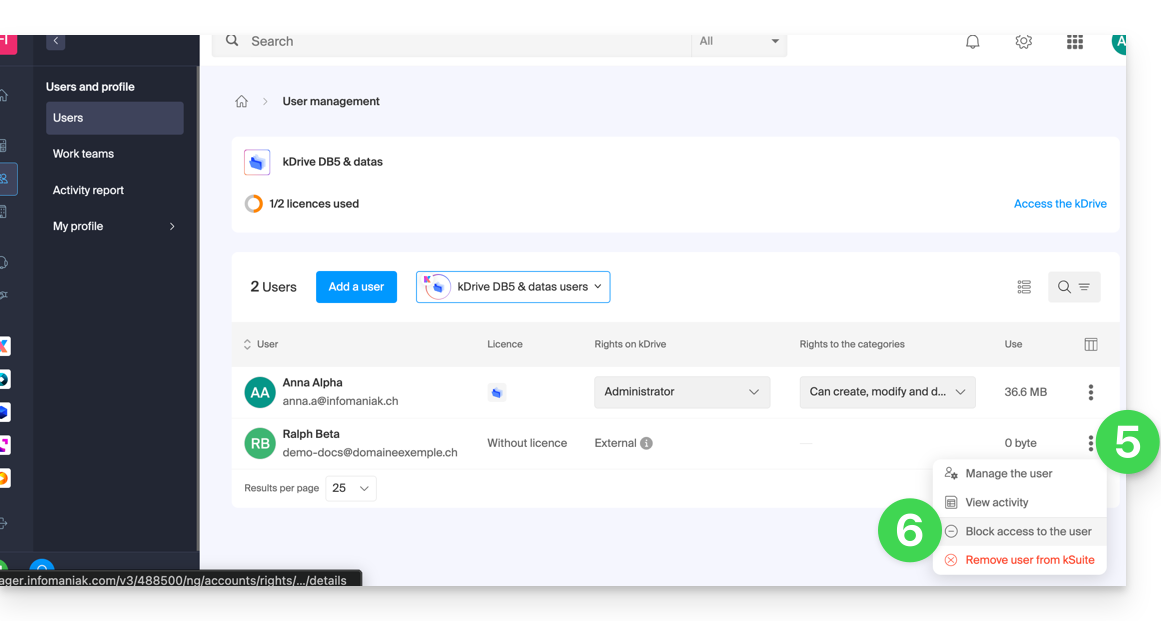
Per sbloccare un utente, è sufficiente seguire la stessa procedura.
Come eliminare un utente
Se un utente lascia la tua azienda o il tuo team, hai diverse opzioni a disposizione come amministratore. Puoi scegliere di…
- … bloccare l'utente per un certo periodo di tempo (vedi sopra).
- … eliminare completamente l'utente e i suoi file.
- … eliminare l'utente e conservare i suoi file per 6 mesi.
- … eliminare l'utente e trasferire i suoi file a un altro utente.
Per eliminare un utente:
- Fare clic qui per accedere all'app web kDrive di Infomaniak (servizio online ksuite.infomaniak.com/kdrive).
- Verificare o selezionare il kDrive interessato nel menu a tendina del menu laterale sinistro.
- Fare clic sul menu delle azioni ⋮ situato a destra dell'elemento interessato.
- Fare clic su Gestisci utenti:
- Fare clic sul menu delle azioni ⋮ a destra dell'utente interessato nella tabella visualizzata.
- Fare clic su Rimuovi utente.
- Scegli se conservare o meno i dati dell'utente:
- Conserva i file dell'utente per 6 mesi o trasferiscili a un altro utente.
- Elimina immediatamente e definitivamente i file dell'utente.
- Fai clic su Rimuovi i diritti di accesso.
Rimuovere un utente esterno da kDrive
Gli utenti esterni sono quelli con cui hai condiviso solo uno o più file/cartelle, senza concedere loro l'accesso completo a kDrive:
Per rimuovere un utente esterno:
- Fai clic qui per accedere all'app web kDrive di Infomaniak (servizio online ksuite.infomaniak.com/kdrive).
- Verifica o seleziona il kDrive interessato dal menu a tendina nel menu laterale sinistro.
- Fai clic sul menu delle azioni ⋮ situato a destra dell'elemento interessato.
- Fai clic su Gestisci utenti.
- Fai clic sul menu delle azioni ⋮ a destra dell'utente esterno interessato nella tabella che viene visualizzata.
- Fai clic su Rimuovi l'accesso a kDrive:
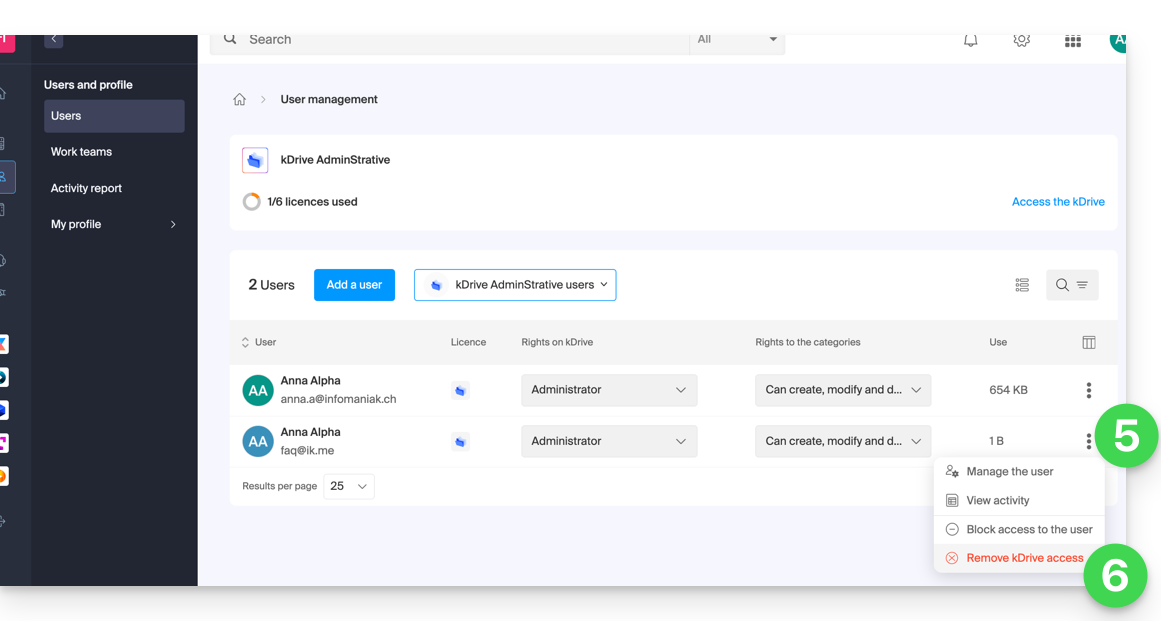
Puoi anche accedere alla posizione del file condiviso e fare clic sulla colonna delle condivisioni per rimuovere l'accesso all'utente interessato: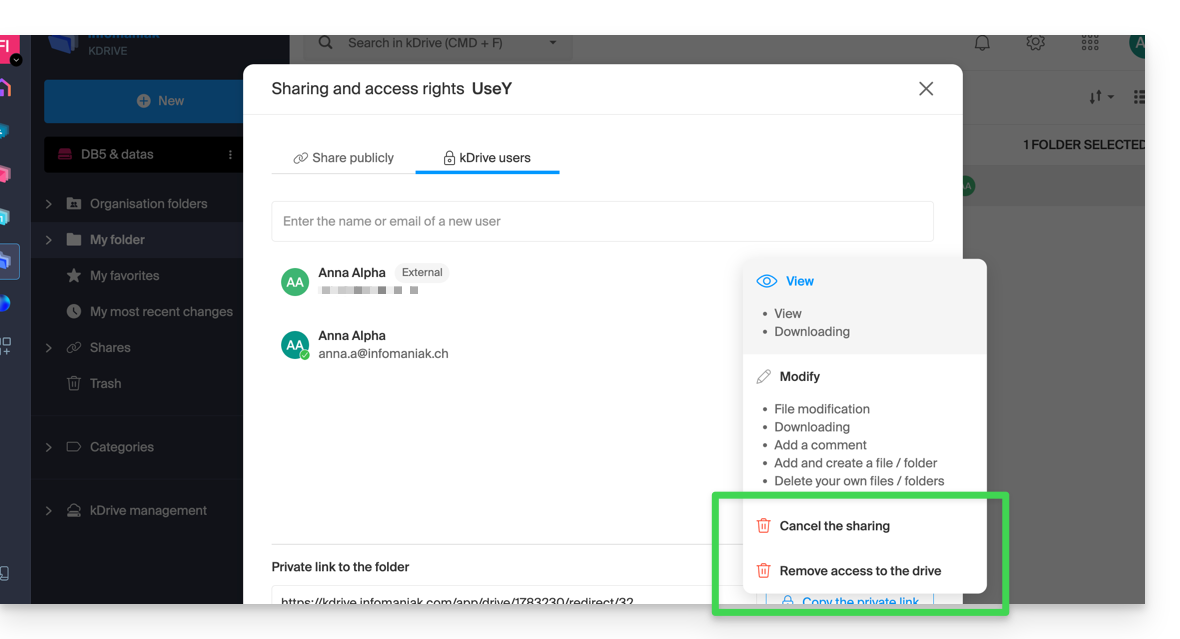
Puoi:
- interrompere la condivisione del file con lui (continuerà a visualizzare gli altri file se ne hai condiviso altri)
- revocare l'accesso a tutti i file che gli sono stati condivisi da questo kDrive
Si noti che l'utente esterno può anche, dal suo kDrive limitato, revocare autonomamente l'accesso interrompendo l'accesso al file condiviso se non desidera più accedervi: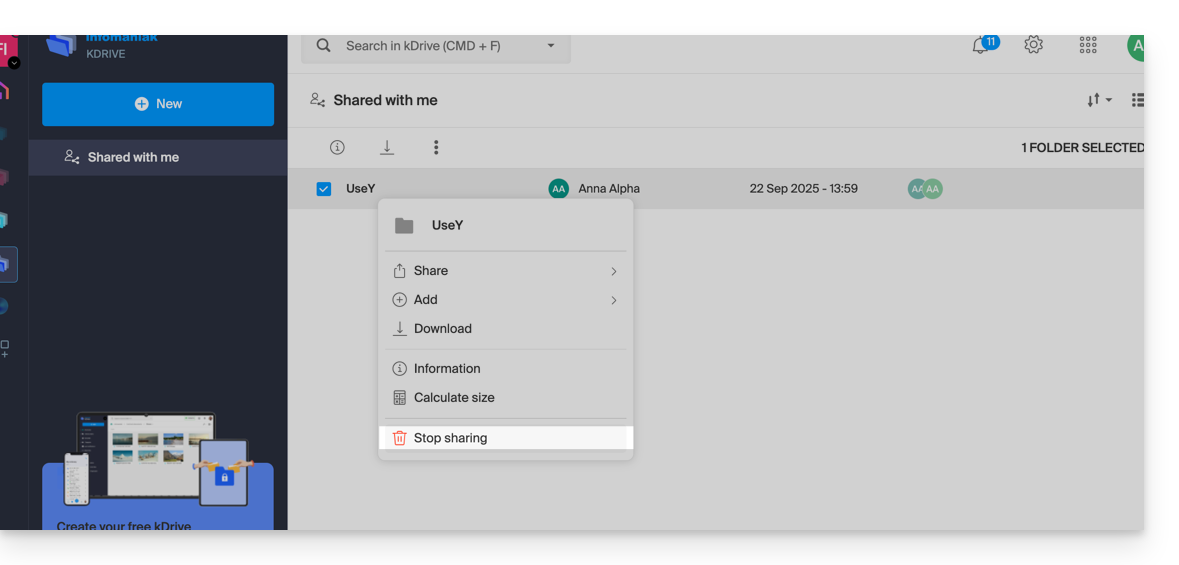
Non comparirà più tra gli utenti esterni.
Sostituire un utente kDrive
✘ NON DISPONIBILE con
kSuite
my kSuite / my kSuite+ (ik.me, etik.com, ikmail.com)
Nel caso in cui un amministratore di kDrive desideri revocare il proprio accesso (solo questo tipo di account può farlo) e assegnare i diritti di utilizzo del kDrive a un utente terzo (che figura già tra gli utenti dell'Organizzazione in cui si trova il kDrive in questione):
- Fare clic qui per accedere all'app Web kDrive di Infomaniak (servizio online ksuite.infomaniak.com/kdrive).
- Verificare o selezionare il kDrive in questione dal menu a tendina nel menu laterale sinistro.
- Fare clic sul menu delle azioni ⋮ situato a destra dell'elemento in questione.
- Fare clic su Pannello di controllo.
- Fare clic su Gestire gli utenti:
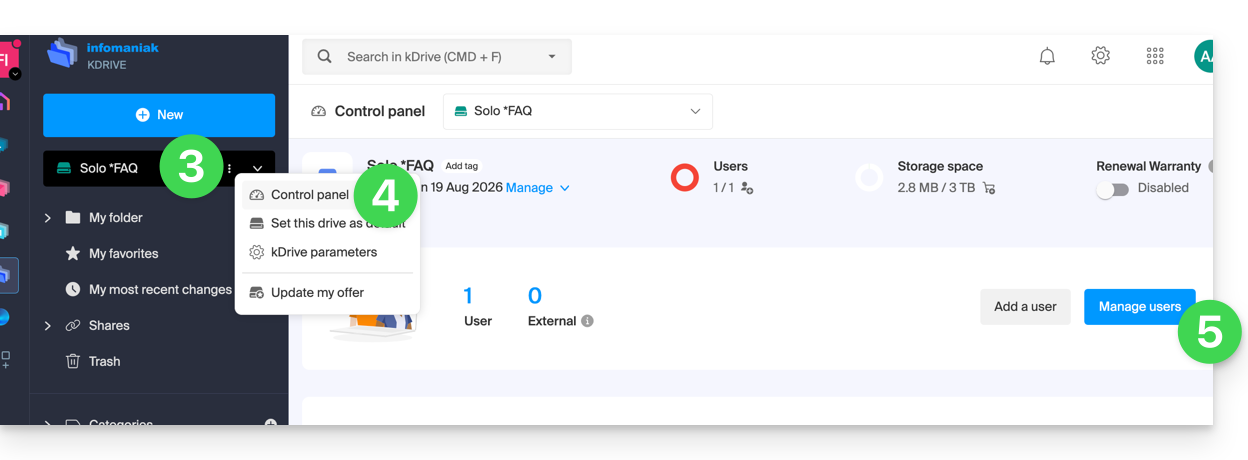
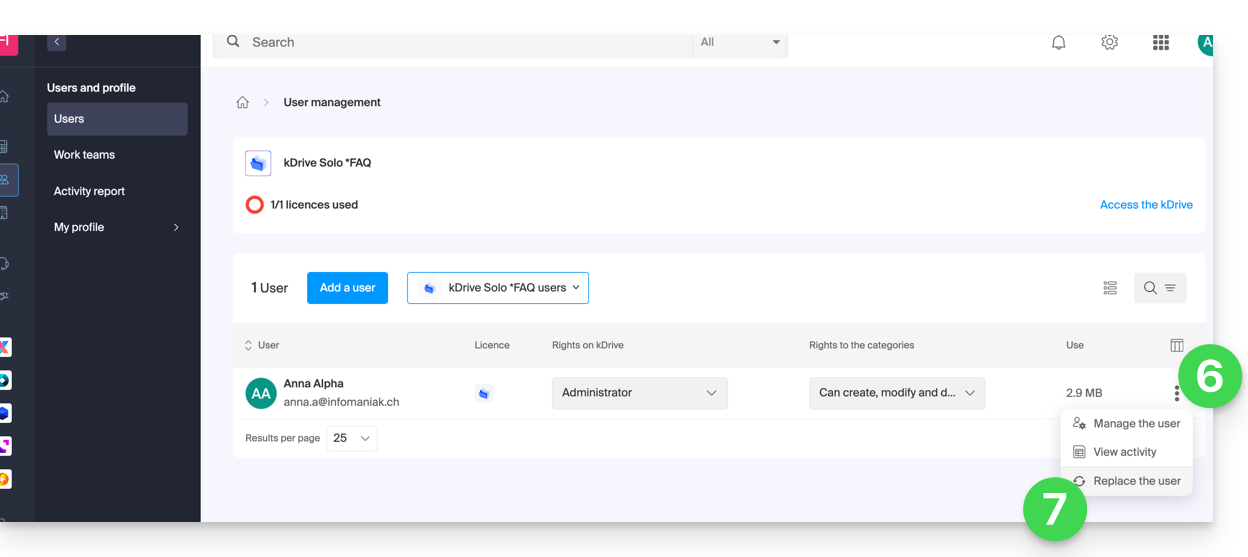
- Fare clic sul menu delle azioni ⋮ situato a destra dell'utente attuale.
- Fare clic su Sostituisci utente:
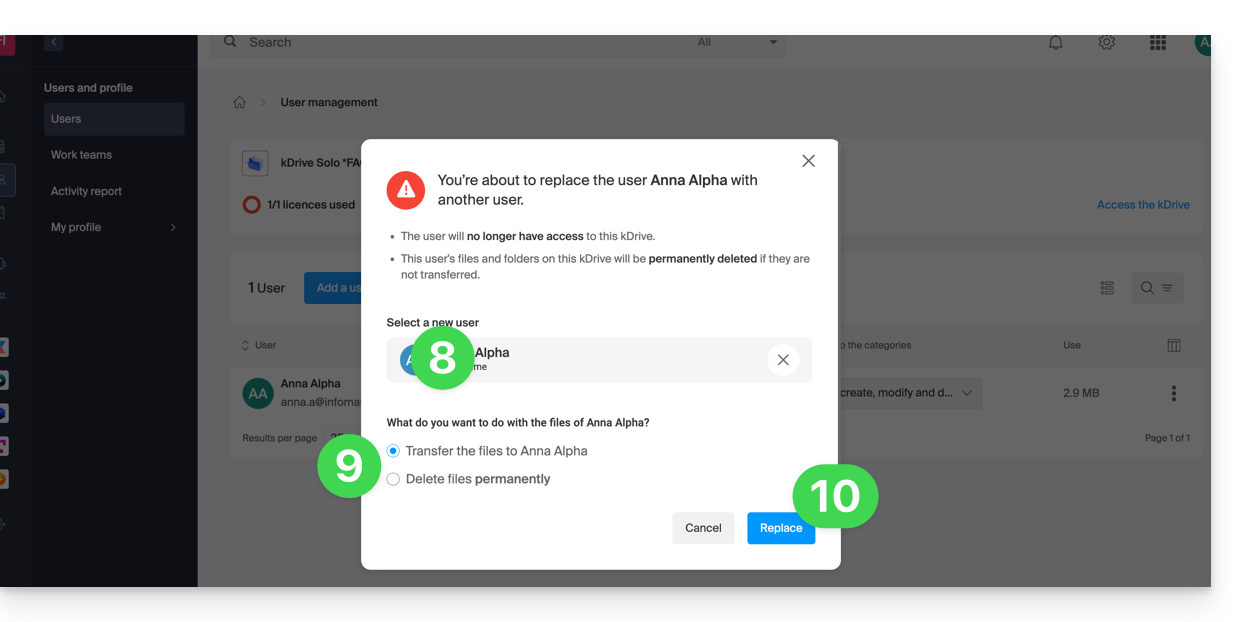
- Indicare l'utente (tra quelli già associati all'Organizzazione) che dovrà diventare l'utente principale di kDrive, sostituendo l'amministratore attuale.
- Scegliere se i dati esistenti su kDrive devono essere conservati e trasferiti all'utente, oppure se devono essere eliminati completamente e definitivamente.
- Fare clic sul pulsante Sostituisci:
Video: a cosa può accedere un utente aggiunto?
Immaginiamo un kDrive Pro all'interno di una kSuite, con un solo utente su tre, dati nella cartella condivisa “Cartelle dell'organizzazione” e nella cartella personale “La mia cartella”.
Se un nuovo utente, senza un account Infomaniak, viene invitato su kSuite come collaboratore, a cosa potrà accedere di default nel Manager e su kDrive?
Il nuovo utente viene invitato nell'Organizzazione come collaboratore, pertanto di default non avrà alcun diritto di gestione sui prodotti del Manager:
L'utente invitato apre il link ricevuto nel browser e crea il proprio account Infomaniak:
Al termine della registrazione, accede al pannello di controllo, che, come previsto, è completamente vuoto per quanto riguarda la gestione dei prodotti…
Tuttavia, gli viene indicato di utilizzare l'app Web kDrive (servizio online ksuite.infomaniak.com/kdrive), accessibile tramite l'icona in alto a destra, nella sezione Applicazioni:
e può accedere alle cartelle dell'organizzazione, già popolate dagli altri utenti!
Link a questa FAQ: https://faq.infomaniak.com/2364
Questa FAQ è stata utile?