Base di conoscenze
1 000 FAQ, 500 tutorial e video esplicativi. Qui ci sono delle soluzioni!
Utilizzare l'app mobile kAuth (soluzione 2FA)
Infomaniak kAuth è un'applicazione mobile gratuita che migliora e semplifica la sicurezza degli account Infomaniak protetti dall'autenticazione a due fattori (o doppia autenticazione / 2FA). È uno dei metodi che permette di proteggere l'accesso al tuo account utente Infomaniak.
Premessa
- La validazione in due passaggi protegge il tuo account e i tuoi dati personali durante l'accesso agli strumenti Infomaniak (manager.infomaniak.com e ksuite.infomaniak.com) richiedendo:
- la tua password…
- poi un secondo metodo di sicurezza:
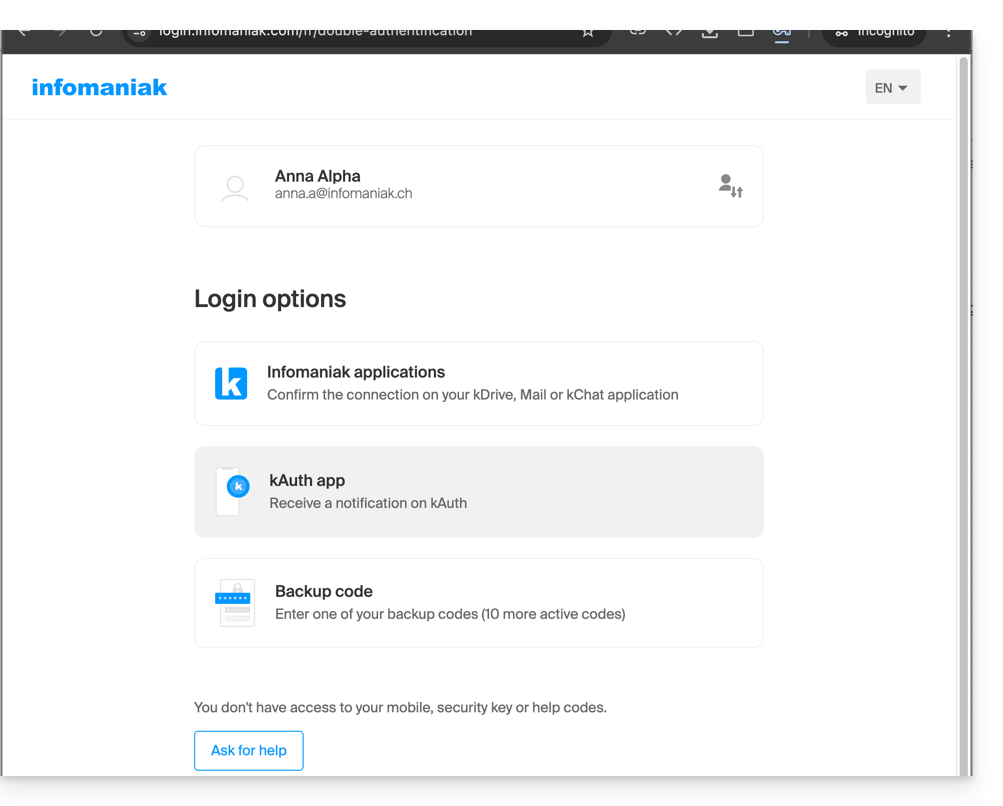
- L'app mobile kAuth è uno di questi metodi (scopri di più sulla 2FA):
Installare l'app kAuth
Prerequisiti
- Possedere un account Infomaniak (conoscere il proprio identificativo e la password).
- Possedere un dispositivo mobile iOS o Android.
- Dal tuo dispositivo mobile iOS o Android, scarica l'app Infomaniak kAuth qui:


- Installare e aprire l'applicazione.
Successivamente, hai due possibilità per collegare i tuoi account Infomaniak a kAuth:
- Accedi da questo mobile (consigliato):
- Apri l'app kAuth dal tuo dispositivo mobile.
- Clicca su Accedi da questo mobile.
- Inserisci le credenziali dell'account Infomaniak da collegare e autentica la connessione se necessario (hai bisogno di aiuto?).
- Clicca sul pulsante Autorizza.
- Accedi da un computer (se scegli questo metodo, avrai bisogno di un computer connesso a Internet):
- Apri l'app kAuth da un dispositivo mobile.
- Clicca su Accedi da un computer.
- Sul tuo computer, apri la pagina manager.infomaniak.com/2fa
- se l'autenticazione a due fattori non è ancora attivata: clicca su Attiva e scegli Applicazione kAuth.
- se l'autenticazione a due fattori è già attivata: clicca su Aggiungi un'opzione e poi scegli Applicazione kAuth.
- Sul tuo mobile, clicca su Continua.
- Se necessario, autorizza kAuth ad accedere alla tua fotocamera (richiesto solo per scansionare il codice QR di identificazione).
- Sul tuo computer, clicca su Avanti per visualizzare il codice QR da scansionare.
- Scansiona il codice QR visualizzato sul computer.
Salva i codici di emergenza
Se hai appena attivato l'autenticazione a due fattori, l'applicazione visualizzerà automaticamente i tuoi 10 codici di emergenza personali.
Scarica e conserva una copia di questi codici perché saranno l'unico modo per accedere al tuo account in caso di perdita delle tue credenziali o per accedere al tuo account senza accesso al tuo telefono.
Funzionamento dell'app mobile
Quando tenti di accedere al tuo account e dopo aver inserito con successo la tua password abituale, ricevi una notifica push sul tuo dispositivo mobile che ti chiede di autorizzare la connessione ("SÌ / NO"), tramite una notifica dell'app kAuth: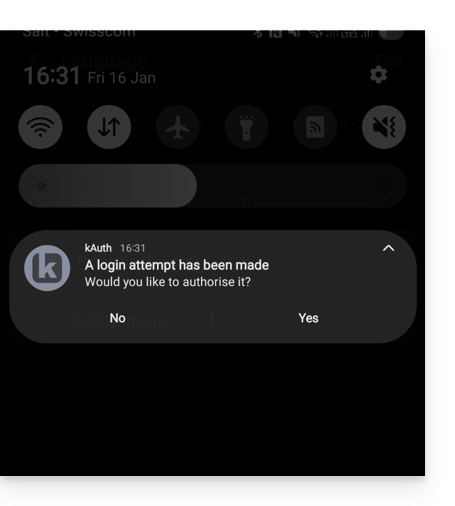
o direttamente nell'applicazione kAuth: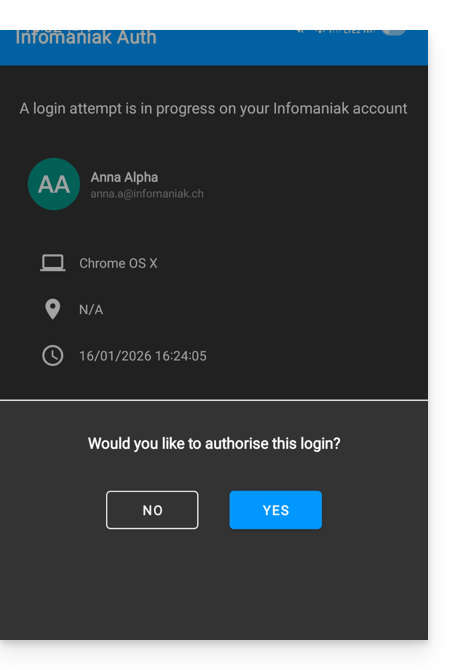
Se la connessione è autorizzata, la pagina iniziale viene automaticamente reindirizzata all'account Infomaniak. Non è necessario inserire manualmente un codice monouso come con un'applicazione OTP tradizionale o un codice inviato tramite SMS.
E senza connessione Internet?
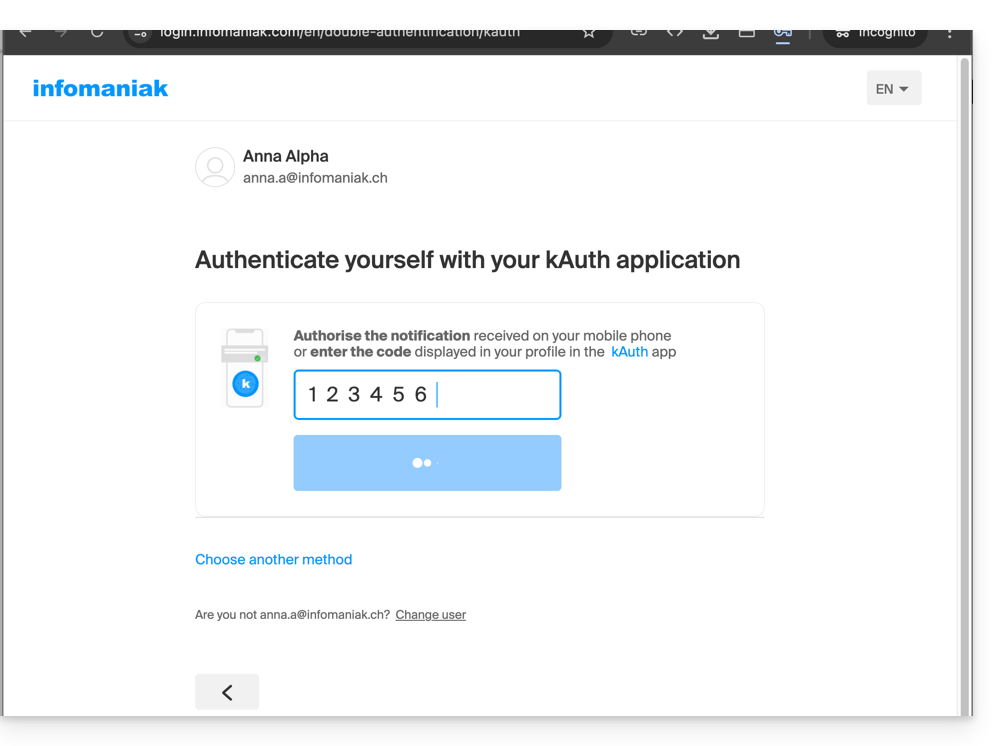
Le notifiche push non funzionano senza connessione Internet, ma kAuth funziona anche senza connessione Internet e permette sempre di visualizzare un codice monouso come un'applicazione OTP tradizionale:
- Aprite kAuth dal vostro dispositivo mobile.
- Cliccate sull'account Infomaniak interessato.
- Riproducete il codice monouso (ogni codice è valido 30 secondi) sulla pagina di accesso:
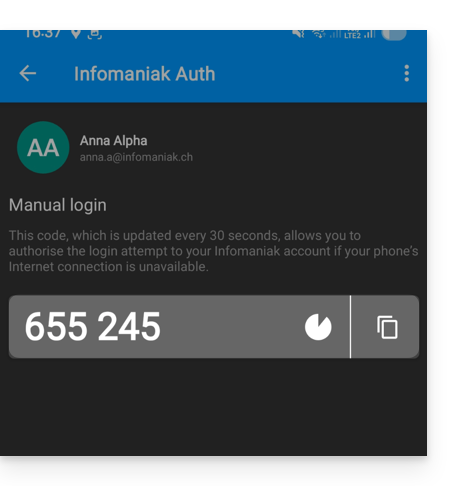
Potete così accedere sempre al vostro account in movimento o in vacanza.
Aggiungere account aggiuntivi
kAuth permette di gestire più account Infomaniak:
- Aprite kAuth dal vostro dispositivo mobile.
- Cliccate sul pulsante blu :
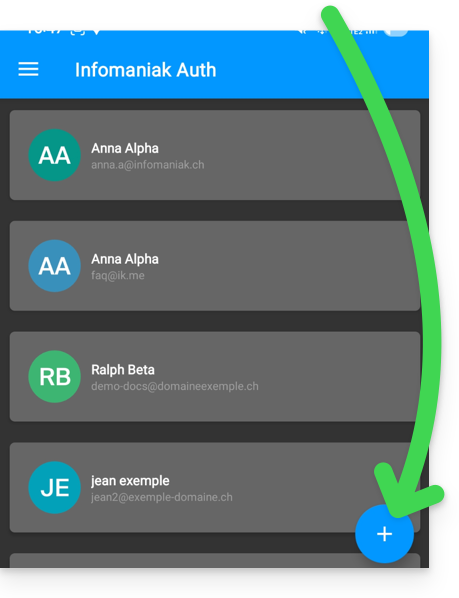
- Ripetete i passaggi descritti sopra per collegare l'account.
Eliminare un account da kAuth
Per eliminare la vostra identità Infomaniak dall'app kAuth, è necessario disattivare il metodo di sicurezza kAuth dalla sezione 2FA del Manager dell'account Infomaniak interessato.
Link a questa FAQ:
Questa FAQ è stata utile?