Base di conoscenze
1 000 FAQ, 500 tutorial e video esplicativi. Qui ci sono delle soluzioni!
Utilizzare Infomaniak Authenticator come soluzione di autenticazione a due fattori di Infomaniak
Infomaniak Authenticator è un'applicazione mobile gratuita che migliora e semplifica la sicurezza degli account Infomaniak protetti dall'autenticazione a due fattori (o autenticazione doppia / 2FA). È uno dei metodi che consente di proteggere l'accesso al tuo account utente Infomaniak.
Introduzione
- L'autenticazione a due fattori protegge il tuo account e i tuoi dati personali durante l'accesso agli strumenti Infomaniak (manager.infomaniak.com e ksuite.infomaniak.com) richiedendo:
- la tua password…
- e poi un secondo metodo di sicurezza.
- L'app mobile Infomaniak Authenticator è uno di questi metodi e consente di ricevere una notifica push SÌ / NO per autorizzare o meno l'accesso al tuo account Infomaniak.
- Se è installata un'altra app Infomaniak (Mail, Euria, kDrive…) e il tuo ID utente è già collegato, la richiesta di autorizzazione potrebbe avvenire tramite questa; consulta questa guida per maggiori informazioni.
- In ogni caso, si consiglia di annotare con cura i codici di backup proposti per il download dopo ogni configurazione: scarica e conserva in un luogo sicuro una copia di questi codici, poiché saranno l'unico modo per accedere al tuo account in caso di smarrimento delle credenziali o per accedere al tuo account senza accesso al telefono.
Installare l'app Infomaniak Authenticator
Prerequisiti
- Avere un account Infomaniak (conoscere il proprio ID e la propria password per potersi connettere).
- Avere un dispositivo mobile iOS o Android.
- Dal tuo dispositivo mobile iOS o Android, scarica l'app Infomaniak Authenticator qui:


Installa e apri l'applicazione.
Aggiungi l'app come metodo di autenticazione a due fattori
Una volta aperta l'app, al suo interno, accedi all'account Infomaniak desiderato per attivare Infomaniak Authenticator come metodo di autenticazione a due fattori.
Funzionamento dell'app mobile
Quando si tenta di accedere al proprio account da qualsiasi dispositivo e dopo aver inserito correttamente la password abituale, si riceve una notifica push sul dispositivo mobile che richiede di autorizzare l'accesso ("Approva / Rifiuta") tramite l'app Infomaniak Authenticator: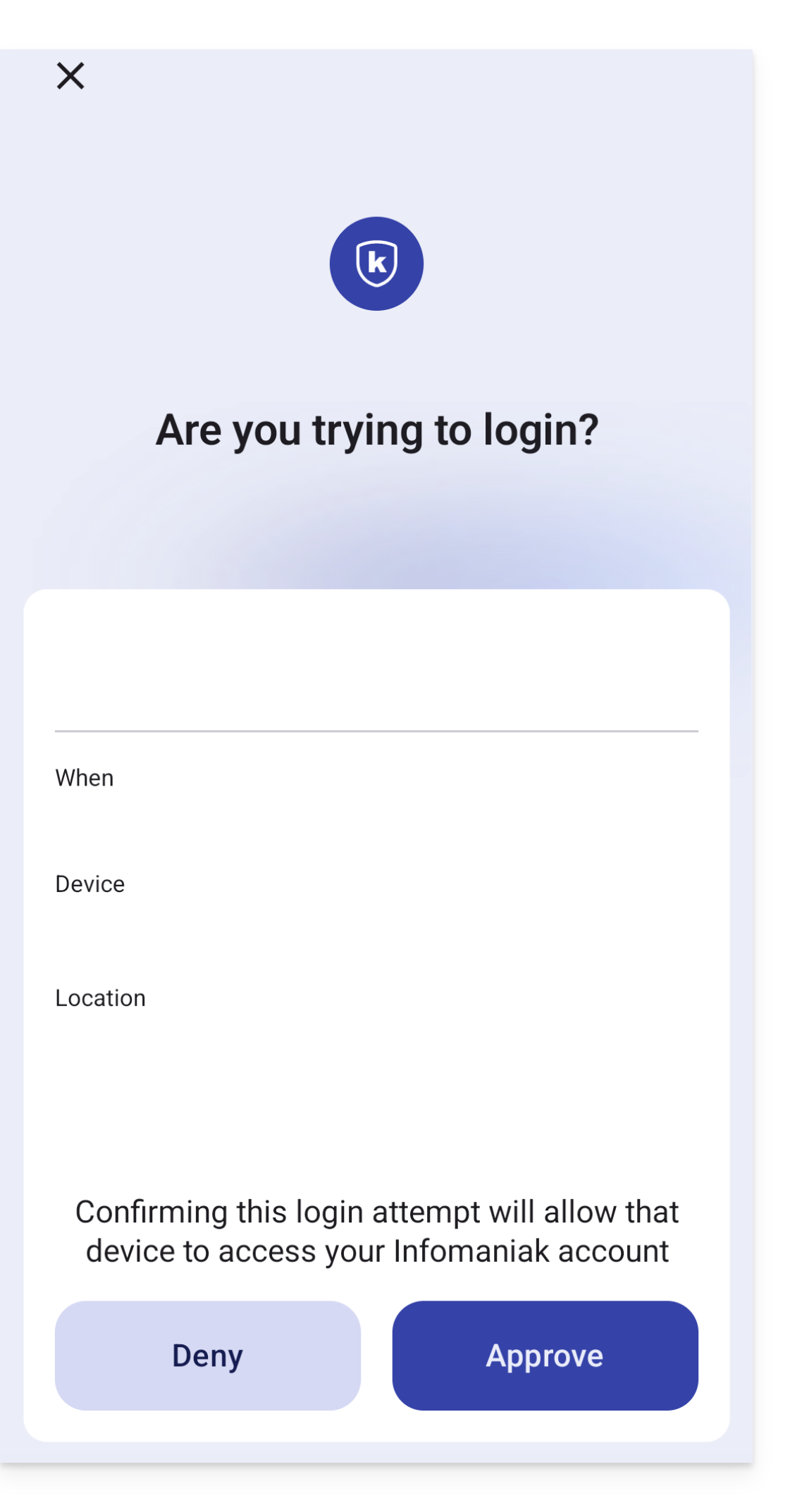
Se la connessione è consentita, la pagina iniziale viene automaticamente reindirizzata all'account Infomaniak.
Migrazione da kAuth ad Authenticator
Per farlo:
- Apri Infomaniak Authenticator dal tuo dispositivo mobile.
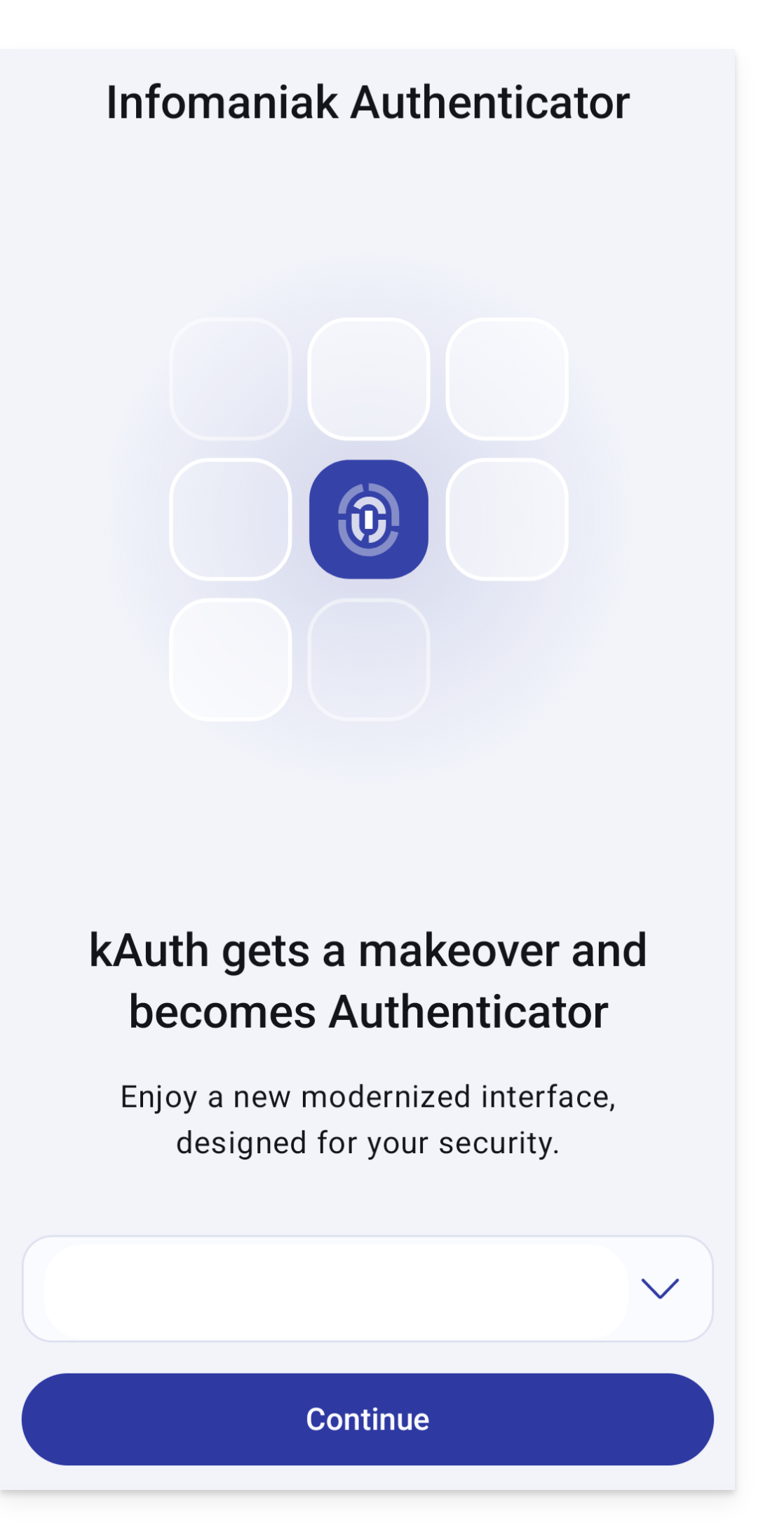
- Gli account Infomaniak che possono essere migrati verranno visualizzati automaticamente. Quindi, fare clic su Continua:
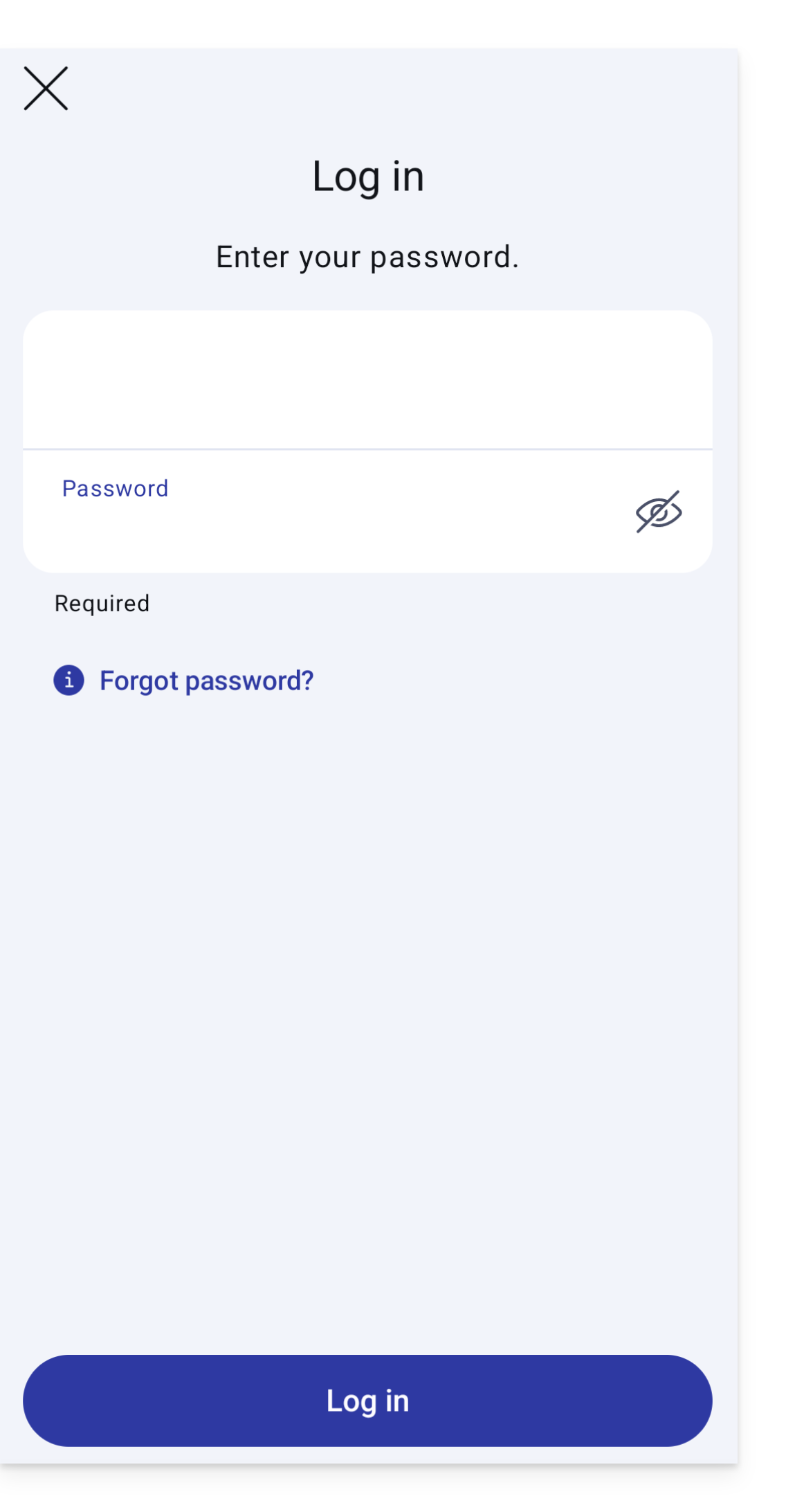
- Inserire le proprie credenziali, se necessario:
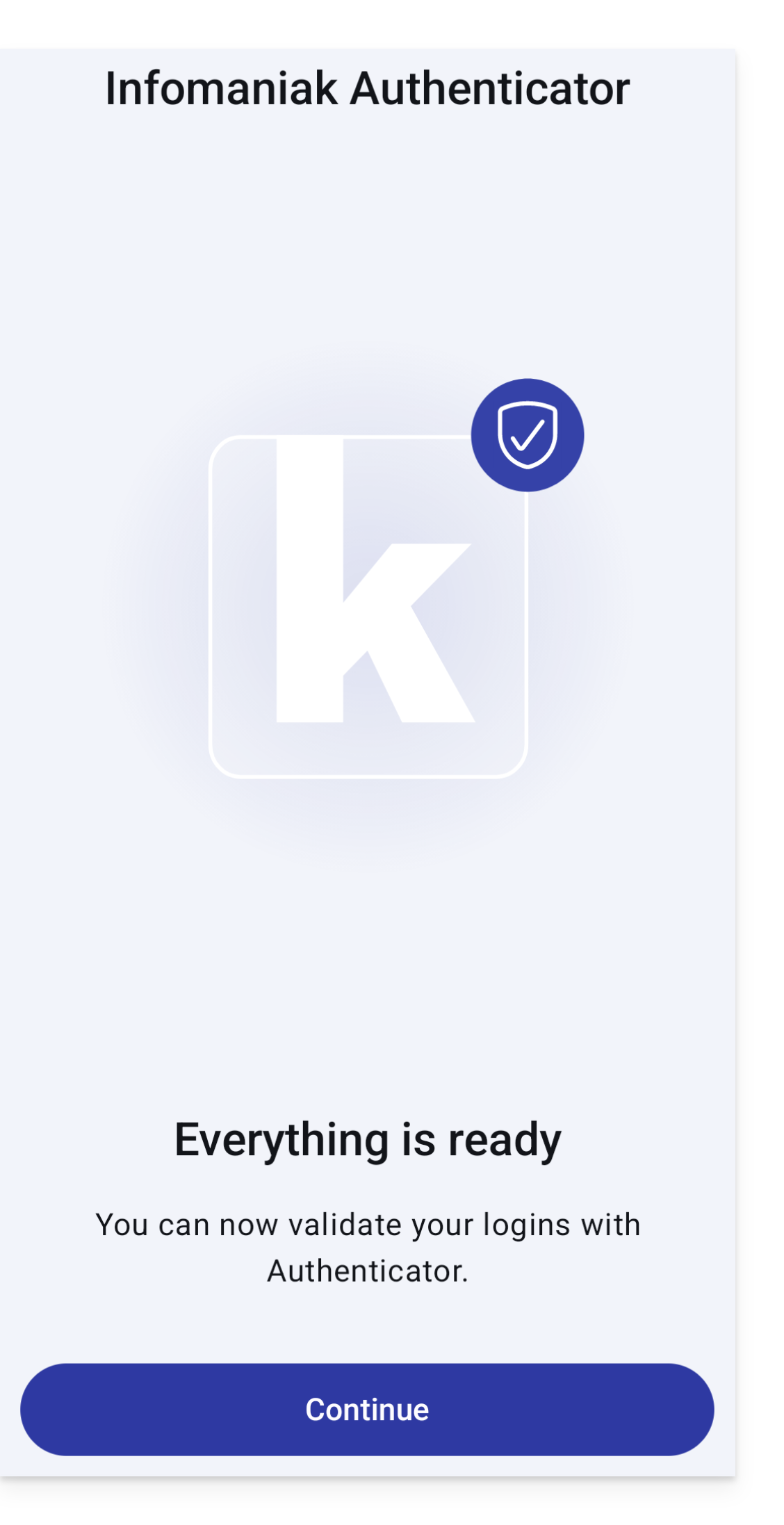
- Tutto è pronto, clicca su Continua:
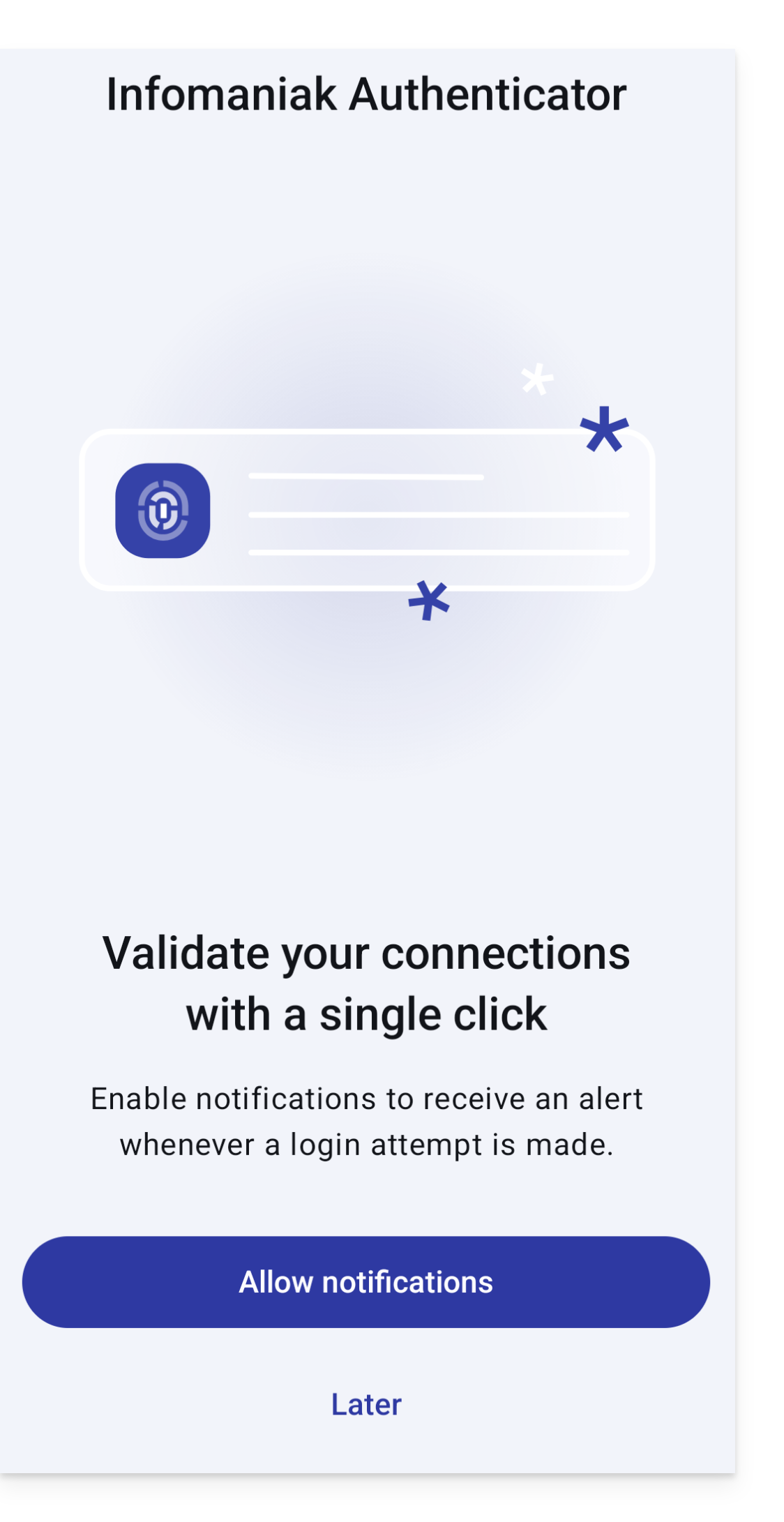
- Si consiglia di abilitare le notifiche:
Aggiungere account aggiuntivi
Infomaniak Authenticator consente di gestire più account Infomaniak:
- Apri Infomaniak Authenticator dal tuo dispositivo mobile.
- Clicca sul pulsante blu :
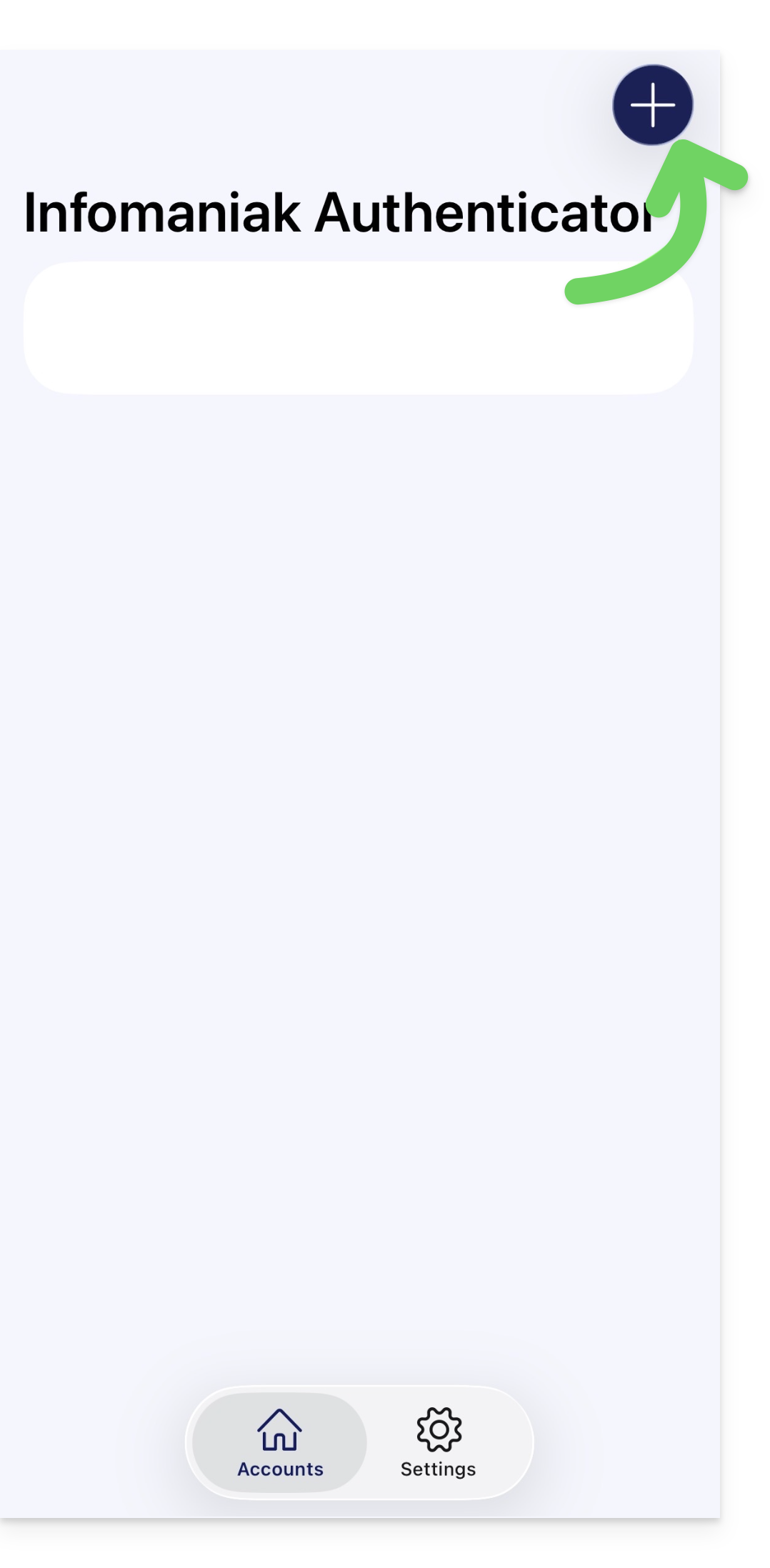
In basso a destra su Android. - Individua l'account che desideri aggiungere.
Rimuovere un account da Infomaniak Authenticator
Per eliminare il tuo account Infomaniak dall'app Infomaniak Authenticator.
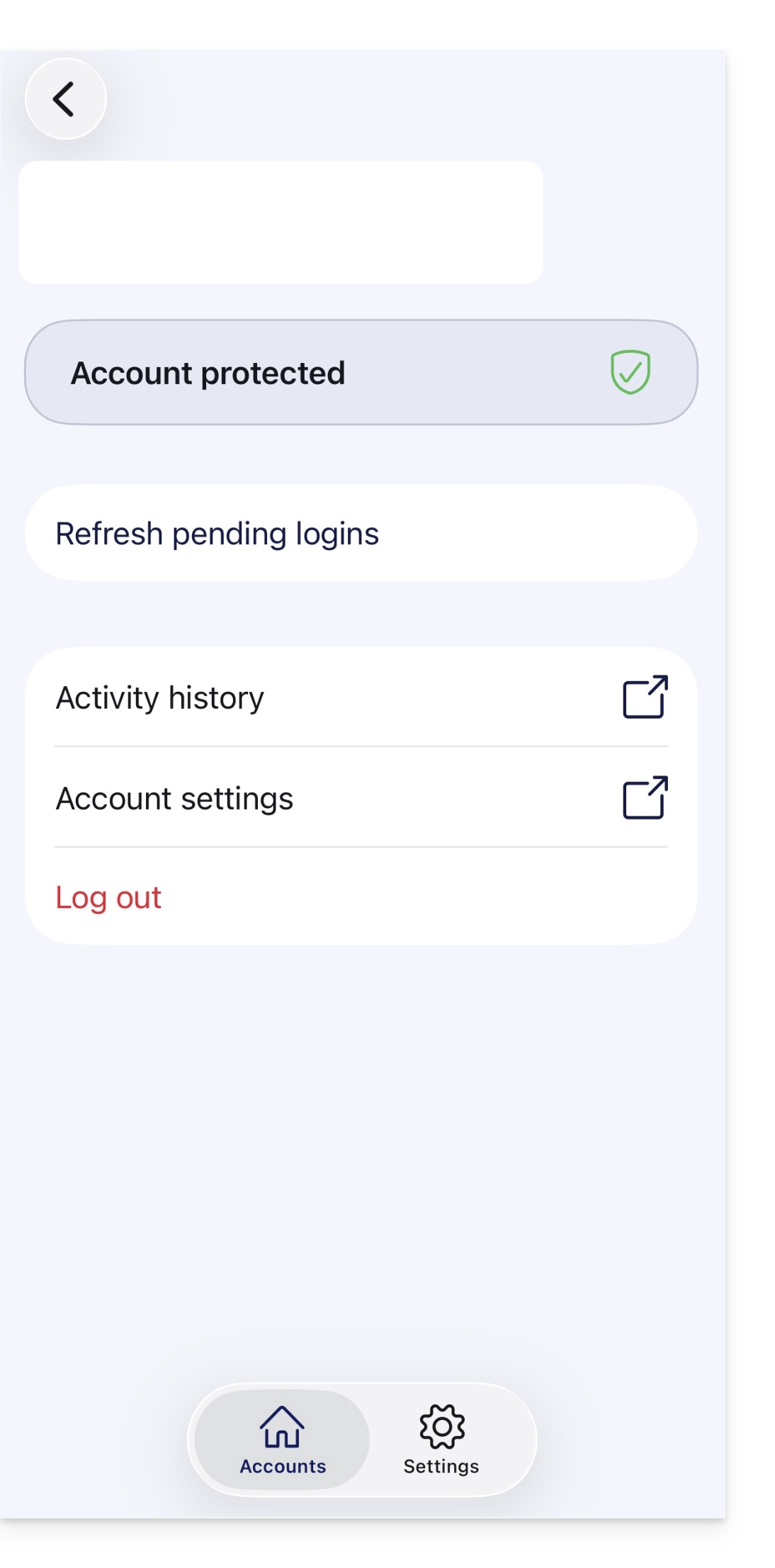
- Seleziona l'account che desideri rimuovere.
- Fare clic su Disconnetti:
Attenzione
Link a questa FAQ: https://faq.infomaniak.com/2358
Questa FAQ è stata utile?