Base di conoscenze
1 000 FAQ, 500 tutorial e video esplicativi. Qui ci sono delle soluzioni!
Configurare Outlook 2019 con IMAP (posta elettronica)
Questa guida spiega come connettere l'app desktop Outlook 2019 (applicazione per desktop su Windows) a un indirizzo email ospitato presso Infomaniak.
Aggiungere l'indirizzo email all'applicazione
Prerequisiti
- Creare l'indirizzo email (❓: assistenza my kSuite | Servizio Email/kSuite).
- Creare una password per il dispositivo (❓: assistenza my kSuite | Servizio di posta/kSuite).
- Verificare che la configurazione del dominio sia corretta (❓: assistenza).
Per configurare l'applicazione di posta:
- Aprire l'applicazione.
- Se la procedura guidata si avvia automaticamente, passare al punto 5.
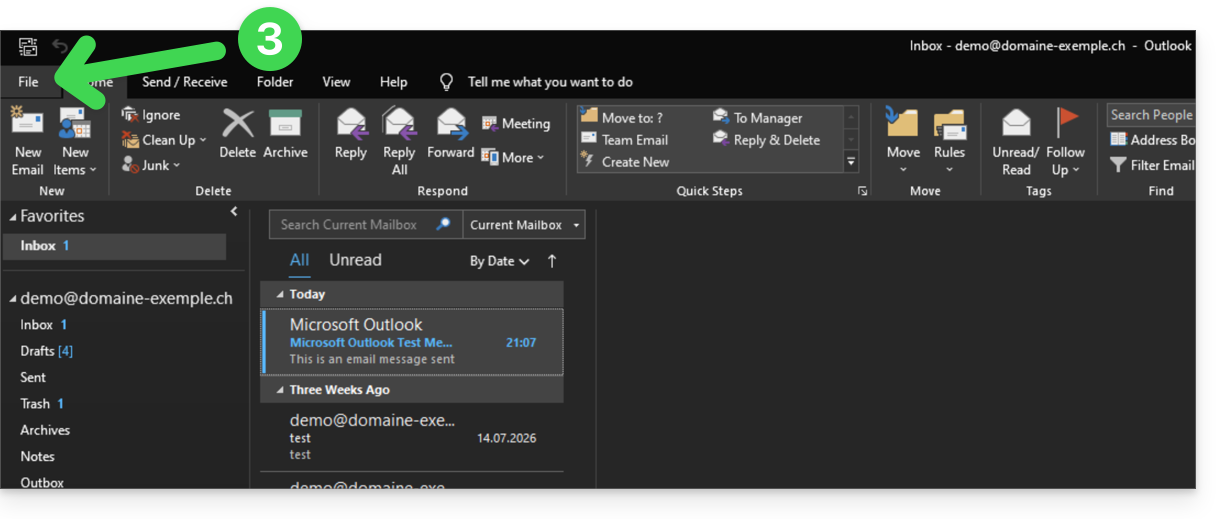
- Se la procedura guidata non si avvia automaticamente, fare clic sul menu File:
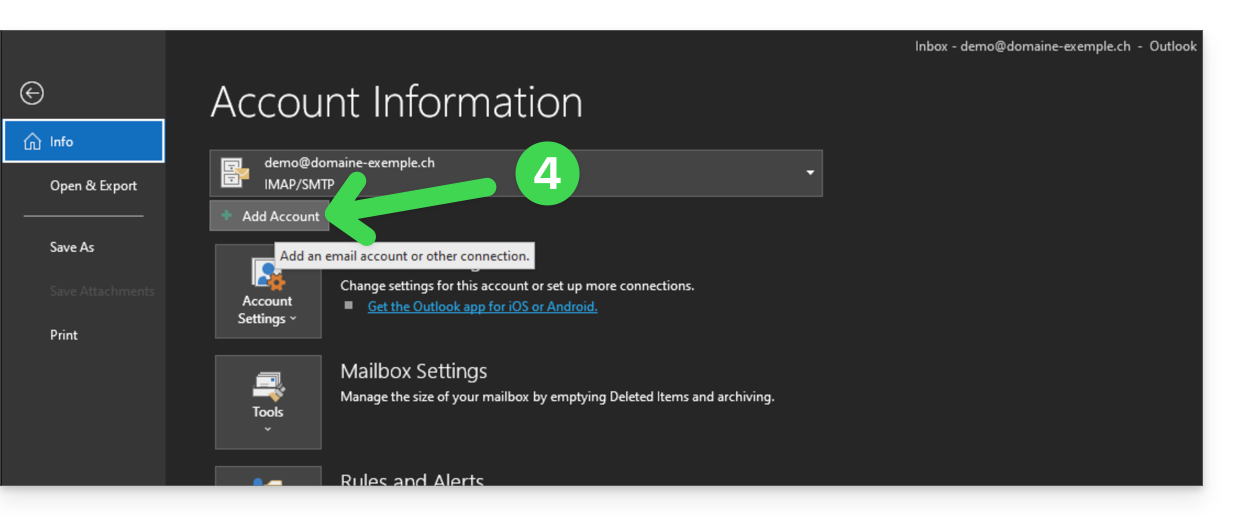
- Fare clic su Aggiungi un account:
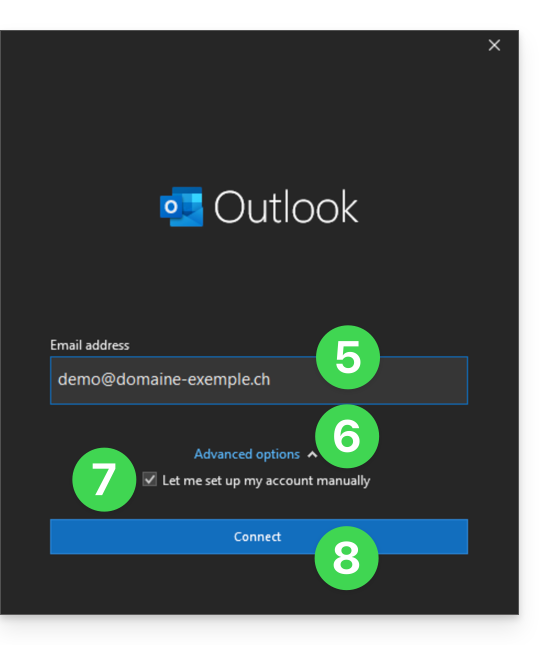
- Inserire l'indirizzo email da connettere.
- Fare clic sulla freccia Opzioni avanzate.
- Selezionare la casella per configurare manualmente l'account.
- Fare clic sul pulsante Connetti:
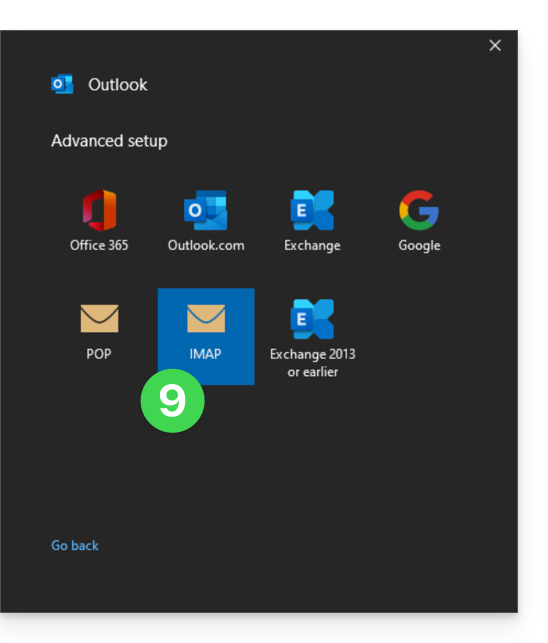
- Fare clic su IMAP:
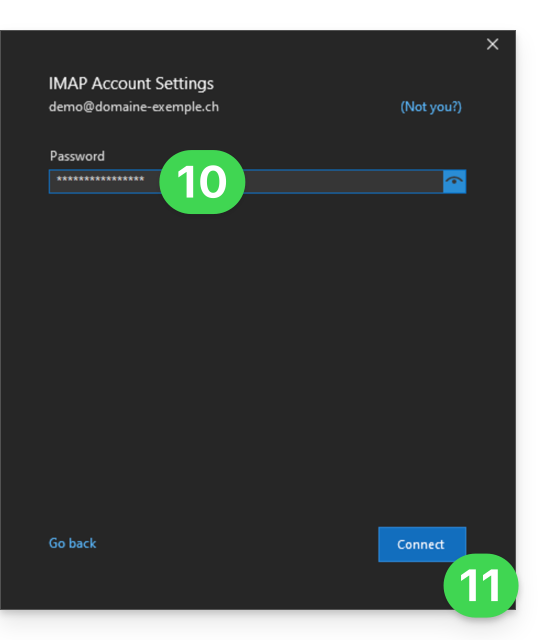
- Inserisci la password dell'indirizzo email da connettere (❓: guida).
- Fai clic sul pulsante blu Connetti:
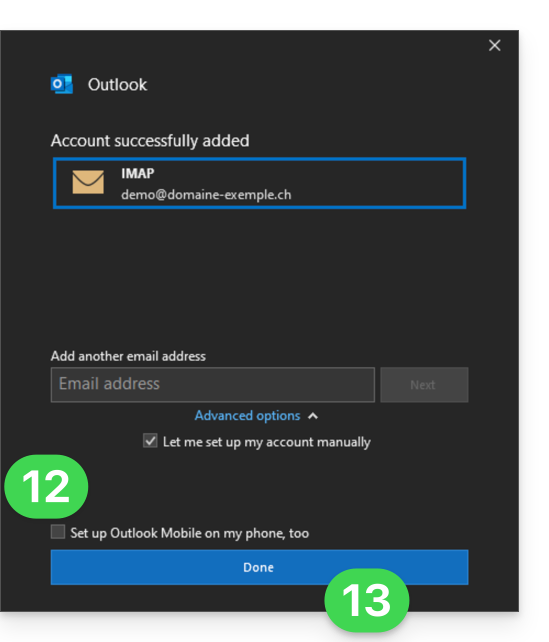
- Se necessario, deselezionare la casella relativa alle impostazioni aggiuntive per dispositivi mobili.
- Fare clic sul pulsante blu Fine:
- Rimani o torna al menu File.
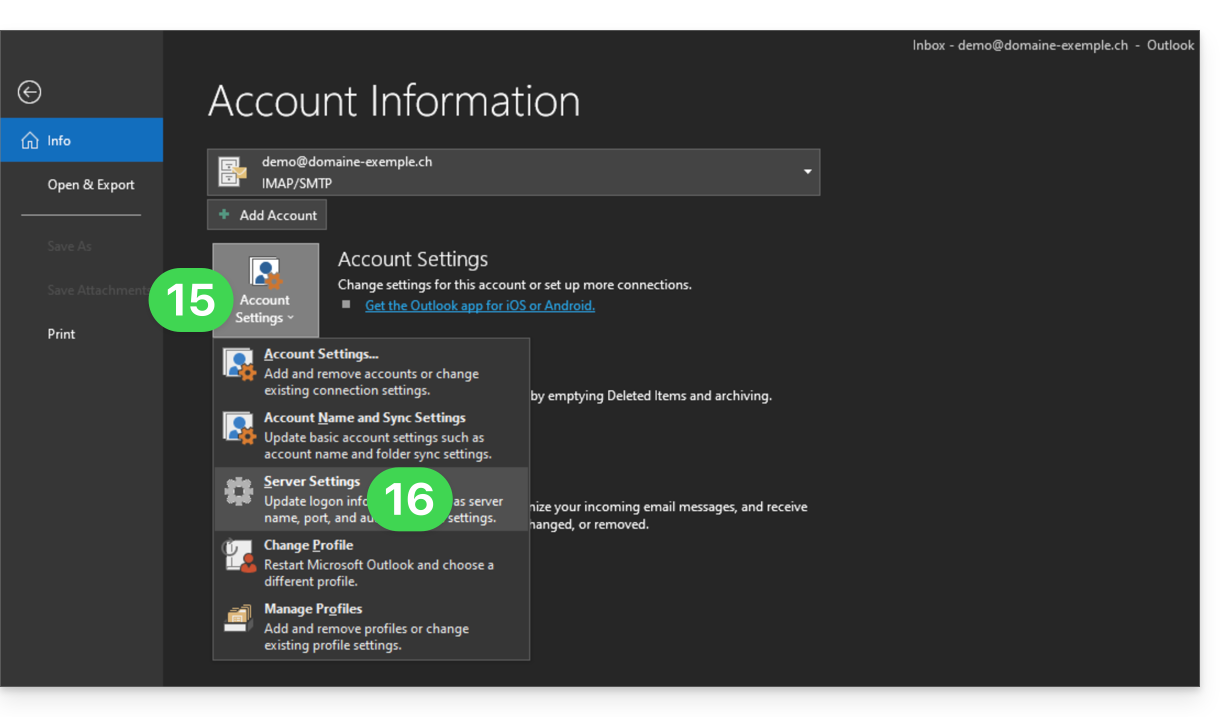
- Fai clic su Impostazioni account per correggere alcune informazioni aggiunte automaticamente ma errate.
- Fare clic su Impostazioni del server:
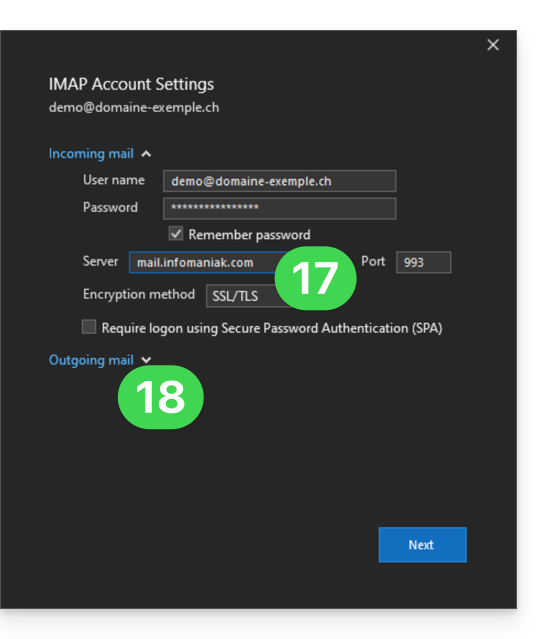
- Verificare e completare le informazioni mancanti (❓: guida).
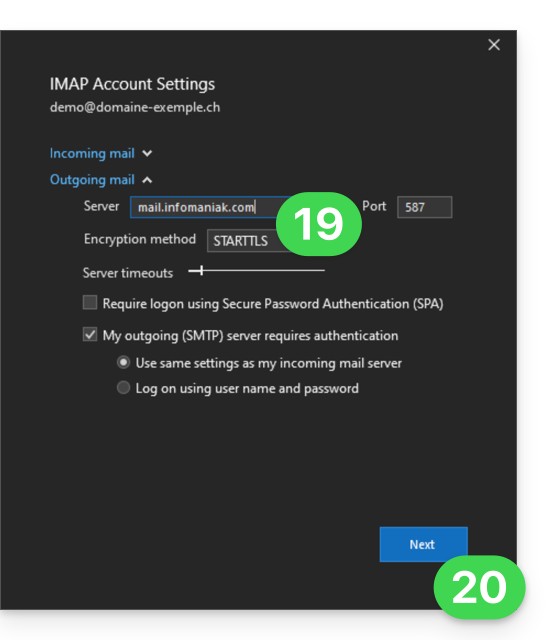
- Fare clic sulla freccia rivolta verso il basso in Posta in uscita:
- Verificare e completare le informazioni mancanti (❓: guida).
- Fare clic su Avanti:
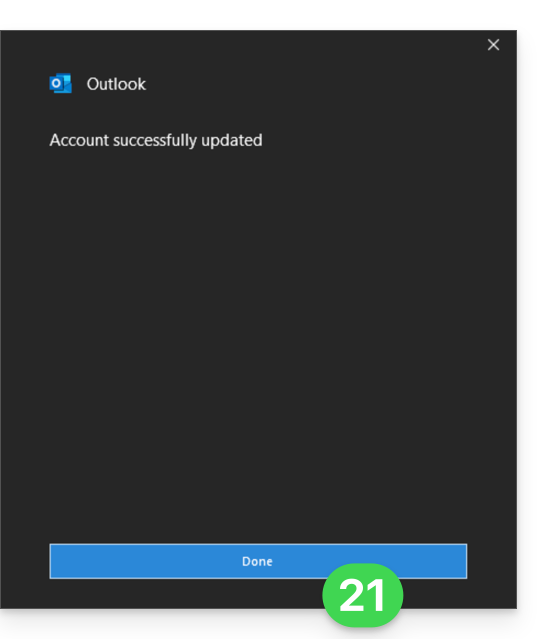
- Fare clic su Fine:
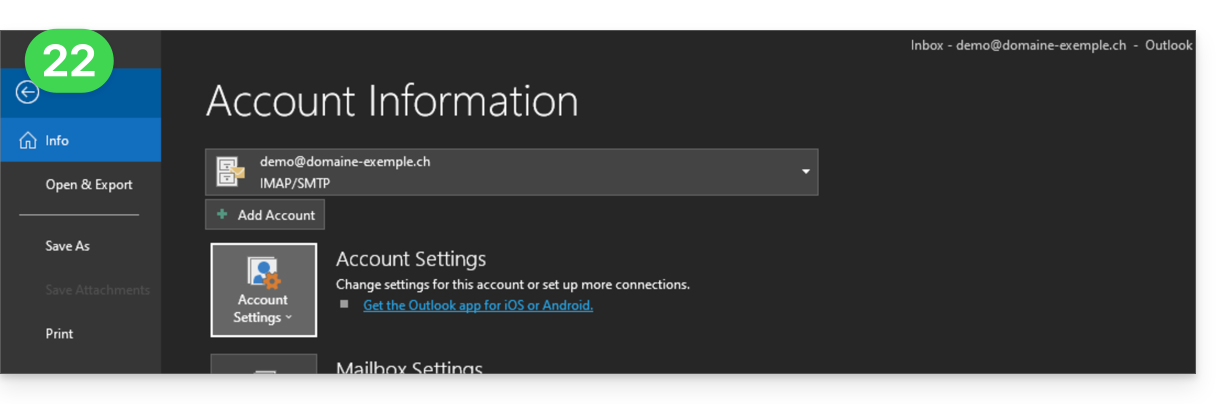
- Torna alla schermata iniziale; ora il tuo indirizzo email è configurato correttamente nell'applicazione:
Impostazioni consigliate
- Server IMAP in entrata =
mail.infomaniak.com - Porta IMAP =
993(con SSL) - Server SMTP in uscita =
mail.infomaniak.com - Porta SMTP e protocollo di crittografia e comando/metodo per attivare questo protocollo:
587+ STARTTLS - Nome utente/username = l'indirizzo email completo (❓: guida)
- Password = la password generata per l'indirizzo email che si desidera consultare (❓: guida my kSuite | Servizio Mail/kSuite).
- Autenticazione obbligatoria per l'invio delle e-mail:
- Si attiva nelle impostazioni SMTP della tua applicazione.
- Seleziona "utilizza le stesse impostazioni del server in entrata" oppure, a seconda del software/client di posta elettronica, inserisci un nome utente (ovvero l'indirizzo e-mail completo) e la password generata.
Consulta questa guida se cerchi informazioni su altre porte e protocolli di posta elettronica compatibili (SSL / TLS, ad esempio).
In caso di problemi
Verificare che il servizio di posta sia configurato in modo ottimale (❓: guida).
Non è necessario contattare l'assistenza Infomaniak se il tuo indirizzo email funziona correttamente al di fuori dell'applicazione. L'errore più comune è legato all'utilizzo di una password errata. Le guide alla risoluzione dei problemi ti aiuteranno a risolvere eventuali problemi:
- Consulta le soluzioni proposte in questa guida relativa alla posta elettronica in generale.
- Questa altra guida è specificamente dedicata a Outlook.
… e se Outlook non funziona più a seguito di una modifica della password dell'account di posta, consulta questa altra guida.
Link a questa FAQ: https://faq.infomaniak.com/2354
Questa FAQ è stata utile?