Base di conoscenze
1 000 FAQ, 500 tutorial e video esplicativi. Qui ci sono delle soluzioni!
Eseguire il backup di Linux con Acronis su Swiss Backup
Questa guida dettaglia come salvare un computer equipaggiato con la distribuzione Linux di tua scelta utilizzando Acronis su Swiss Backup, la soluzione di backup in un cloud svizzero indipendente.
È anche possibile salvare (Backup Cloud) un server Linux utilizzando rClone.
Prerequisiti
- Verifica le versioni Linux supportate dall'agente Acronis; utilizza
uname -rper conoscere la tua versione del kernel.- Prendi visione di questa altra guida riguardante AlmaLinux 9.
- Possedere uno spazio Swiss Backup Infomaniak con una quota di dispositivo disponibile (minimo 1) per VM o server Linux/Windows:
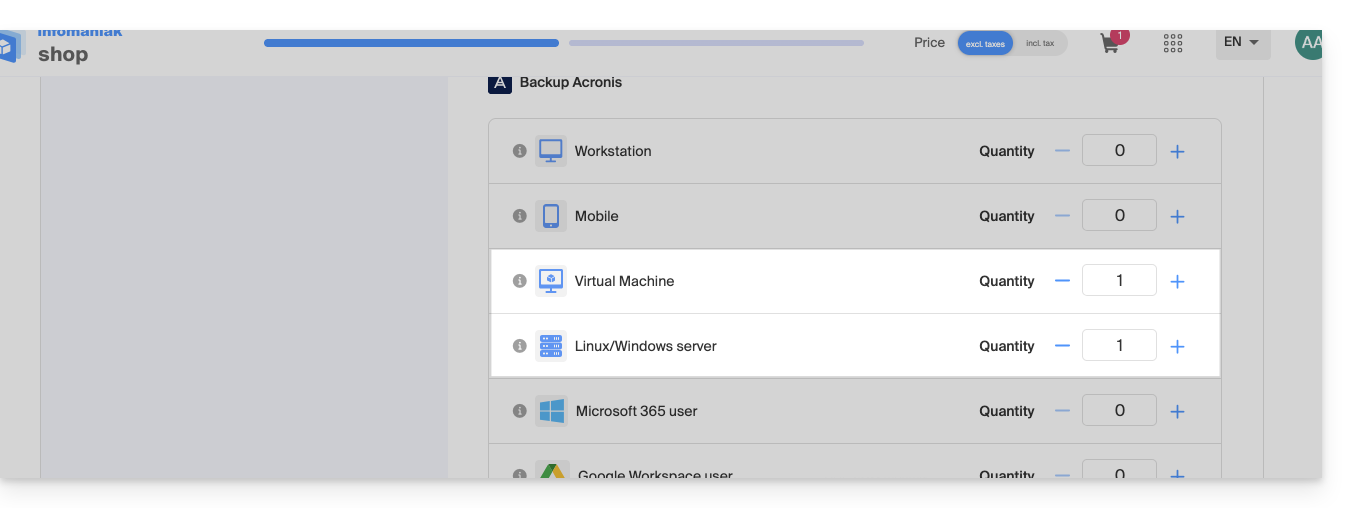
- Se necessario, aumentare la quota di dispositivo in base alle tue esigenze.
- Aggiungere il dispositivo sul Manager Infomaniak per ricevere le credenziali di accesso.
Differenze tra i dispositivi
Scegli Macchina Virtuale:
- Macchina virtuale ospitata in un ambiente di hypervisor (ad esempio VMware, Hyper-V, Scale Computing HC3 o Virtuozzo).
- Server VPS o macchina virtuale in un ambiente Public Cloud Infomaniak
- Questi ambienti si basano su tecnologie di virtualizzazione e la licenza è progettata per coprire questo tipo di configurazione.
- L'host fisico che ospita le macchine virtuali deve essere coperto da una singola licenza e questa licenza include tutte le VM presenti su questo host.
- Cluster di hypervisor con più host (ogni host richiede una licenza VM).
Scegli Server Linux:
- Macchina fisica o una singola macchina virtuale che funziona con Linux (sistema operativo server).
- Macchina di tipo server autonoma (che sia ospitata localmente o su un cloud senza un ambiente di virtualizzazione complesso e senza hypervisor come VMware o Hyper-V per gestire le macchine virtuali su questo dispositivo).
- Ogni licenza copre una singola macchina fisica o virtuale.
- Server fisico presso la tua sede o in colocation.
Configurare il backup
Per installare l'agente Acronis Cyber Protect 15 su un sistema Debian in modalità riga di comando, senza interfaccia grafica:
1. Aggiornamento del sistema
Prima di installare qualsiasi cosa, è consigliabile aggiornare l'elenco dei pacchetti disponibili.
sudo apt updateÈ possibile visualizzare l'elenco degli aggiornamenti disponibili senza installarli:
apt list --upgradableAggiornamento parziale (a scelta)
Se si desidera aggiornare solo alcuni pacchetti specifici:
sudo apt install package_name_1 package_name_2Aggiornamento completo del sistema (opzionale)
Per applicare tutti gli aggiornamenti disponibili:
sudo apt upgrade -y
2. Installazione delle dipendenze necessarie
I seguenti pacchetti sono necessari per il corretto funzionamento dell'agente Acronis:
sudo apt install -y rpm gcc linux-image-$(uname -r) linux-headers-$(uname -r)
3. Download dell'agente Acronis
Scarica l'installatore ufficiale dell'agente Acronis Cyber Protect 15 per Linux (versione completa):
wget "https://dl.acronis.com/u/AcronisCyberProtect15/Release/AcronisCyberProtect_15_64-bit.x86_64" -O acronis_agent.bin
4. Installazione dell'agente
Rendi il file eseguibile e avvia l'installazione:
chmod +x acronis_agent.bin

sudo ./acronis_agent.bin
L'installazione inizia in modalità interattiva.
5. Registrazione dell'agente
Al termine dell'installazione, verrà visualizzato un messaggio che ti chiederà di registrare l'agente.
Ti verrà indicato un codice di registrazione del tipo:
Go to https://acronis.infomaniak.com/bc/reg

Enter the code: AB12-CD34
Apri l'URL indicata da un altro dispositivo dotato di un browser (computer, tablet o telefono) e inserisci il codice visualizzato per completare la registrazione.
Crea quindi un piano di backup.
Link a questa FAQ:
Questa FAQ è stata utile?