Base di conoscenze
1 000 FAQ, 500 tutorial e video esplicativi. Qui ci sono delle soluzioni!
Eseguire il backup di Linux con Acronis su Swiss Backup
Questa guida illustra come eseguire il backup di un computer dotato della distribuzione Linux che preferiscitramite Acronis su Swiss Backup, la soluzione di backup su cloud svizzero indipendente.
È anche possibile eseguire il backup (Backup su cloud) di un server Linux tramite rClone.
Prerequisiti
- Verificare le versioni Linux supportate dall'Agent Acronis; utilizzare
uname -rper conoscere la versione del kernel in uso.- Consultare questa guida relativa ad AlmaLinux 9.
- Avere uno spazio Swiss Backup Infomaniak con una quota dispositivo disponibile (minimo 1) per VM o server Linux/Windows:
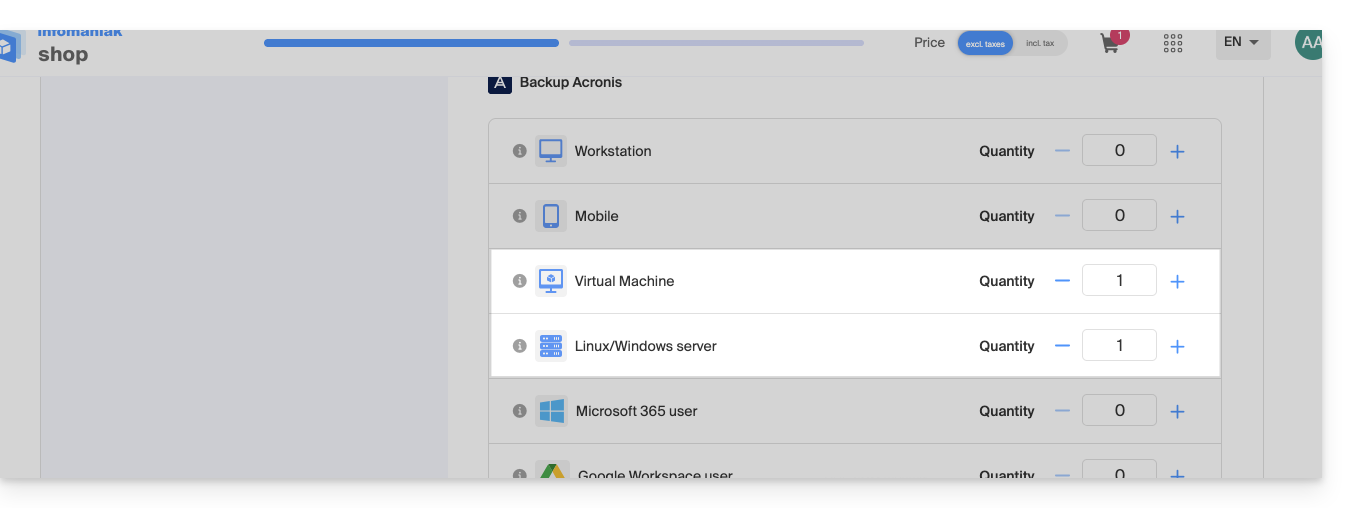
- Se necessario, aumentare la quota dispositivo in base alle proprie esigenze.
- Aggiungi il dispositivo al Manager Infomaniak per ricevere le credenziali di accesso.
Differenze tra i dispositivi
Scegli la macchina virtuale:
- Macchina virtuale ospitata su un ambiente di hypervisor (ad esempio VMware, Hyper-V, Scale Computing HC3 o Virtuozzo).
- Server VPS o macchina virtuale in un ambiente Public Cloud Infomaniak:
- Questi ambienti si basano su tecnologie di virtualizzazione e la licenza è progettata per coprire questo tipo di configurazione.
- L'host fisico che ospita le macchine virtuali deve essere coperto da una singola licenza e questa licenza include tutte le VM presenti su tale host.
- Cluster di hypervisor con più host (ogni host richiede una licenza VM).
Scegli Linux Server:
- Macchina fisica o macchina virtuale dedicata che utilizza Linux (sistema operativo server).
- Macchina di tipo server autonomo (sia essa ospitata in locale o su un cloud, senza un ambiente di virtualizzazione complesso e senza un hypervisor come VMware o Hyper-V per gestire macchine virtuali su questo dispositivo).
- Ogni licenza copre una singola macchina fisica o virtuale.
- Server fisico presso la vostra sede o in un data center.
Configurare il backup
Per installare l'agente Acronis Cyber Protect 15 su un sistema Debian tramite riga di comando, senza interfaccia grafica:
1. Aggiornamento del sistema
Prima di installare qualsiasi cosa, si consiglia di aggiornare l'elenco dei pacchetti disponibili.
sudo apt updateÈ possibile visualizzare l'elenco degli aggiornamenti disponibili senza installarli:
apt list --upgradableAggiornamento parziale (a scelta)
Se desideri aggiornare solo alcuni pacchetti specifici:
sudo apt install package_name_1 package_name_2Aggiornamento completo del sistema (opzionale)
Per applicare tutti gli aggiornamenti disponibili:
sudo apt upgrade -y
2. Installazione delle dipendenze richieste
I seguenti pacchetti sono necessari per il corretto funzionamento dell'agente Acronis:
sudo apt install -y rpm gcc linux-image-$(uname -r) linux-headers-$(uname -r)
3. Download dell'agente Acronis
Scarica il programma di installazione ufficiale dell'agente Acronis Cyber Protect 15 per Linux (versione completa):
wget "{{URL_8}}" -O acronis_agent.bin
4. Installazione dell'agente
Rendi il file eseguibile e avvia l'installazione:
chmod +x acronis_agent.bin

sudo ./acronis_agent.bin
L'installazione si avvia in modalità interattiva.
5. Registrazione dell'agente
Al termine dell'installazione, verrà visualizzato un messaggio che vi chiederà di registrare l'agente.
Vi verrà indicato un codice di registrazione del tipo:
Go to {{URL_9}}

Enter the code: AB12-CD34
Aprite l'URL indicato da un altro dispositivo dotato di un browser (computer, tablet o telefono) e inserite il codice visualizzato per completare la registrazione.
Crea quindi un piano di backup.
Link a questa FAQ: https://faq.infomaniak.com/2342
Questa FAQ è stata utile?