Base di conoscenze
1 000 FAQ, 500 tutorial e video esplicativi. Qui ci sono delle soluzioni!
Ricerca e interrogazione dei dati su kDrive
Questa guida riguarda la ricerca di informazioni all’interno dei dati memorizzati su kDrive di Infomaniak; è suddivisa in 2 parti: prima la ricerca avanzata (in modalità “RAG”), poi la ricerca semplice (alla fine di questa guida).
Ricerca avanzata / RAG
✘ NON DISPONIBILE con
kSuite Free / kSuite Standard
my kSuite / my kSuite+ (ik.me, etik.com, ikmail.com)
kDrive Solo / kDrive Team
Requisiti
- La ricerca avanzata e l'interrogazione funzionano grazie a Euria e richiedono il tuo consenso per l'analisi dei dati (❓: guida).
- Leggi e comprendi questa altra guida relativa al modello utilizzato e alle responsabilità di ciascuno.
La modalità RAG (Retrieval-Augmented Generation, ovvero generazione potenziata tramite recupero di informazioni) consente di cercare informazioni nei dati archiviati e di generare risposte basate sul loro contenuto. Vengono presi in considerazione solo i file a cui l'utente ha accesso.
Euria è disponibile anche per aiutarti a lavorare in modo preciso su determinati documenti(❓: guida) ma il vantaggio qui è che l'IA analizza l'insieme dei file (e non più un singolo documento alla volta); a ogni domanda, Euria individua i passaggi più pertinenti, redige la risposta a partire da questi passaggi, con un collegamento diretto alle fonti.
Potrebbe verificarsi una fase di indicizzazione sul tuo kDrive, segnalata da un messaggio informativo nella parte superiore della pagina: in questo caso,la ricerca dei dati è temporaneamente incompleta durante l'aggiornamento; alcuni file potrebbero non essere visualizzati nei risultati, ma rimangono comunque accessibili dalle vostre cartelle.
- Clicca qui per accedere a kDrive nella tua kSuite Infomaniak (❓: guida).
- Clicca sull'icona Euria situata a destra del nome della cartella desiderata:
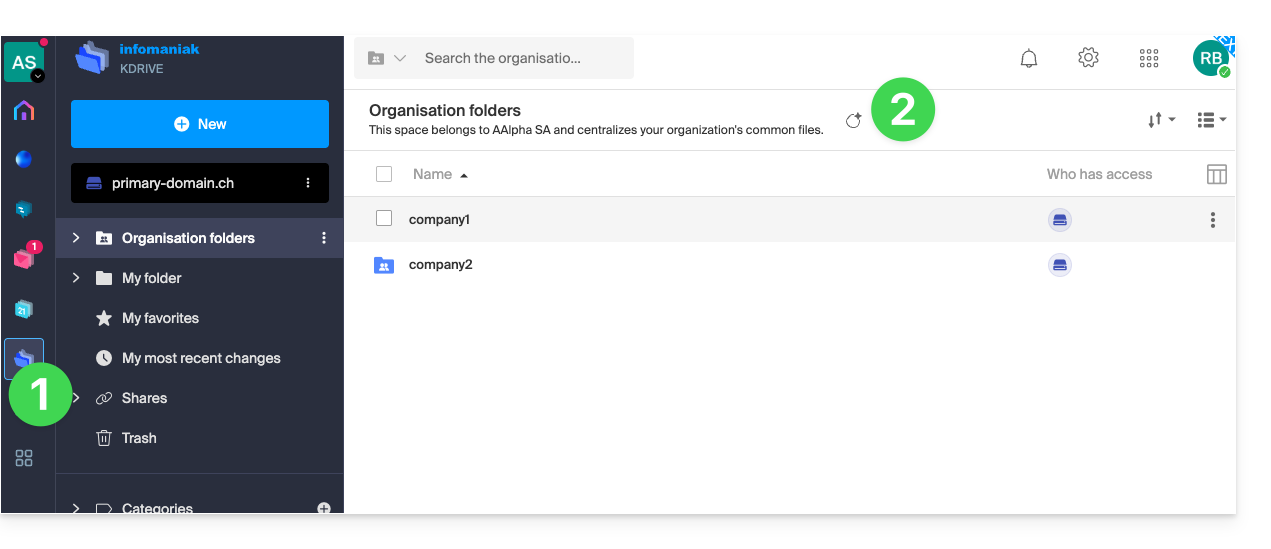
- L'icona è sempre visibile a destra della cartella, anche se si naviga più in profondità nell'albero di kDrive o se la visualizzazione è diversa:
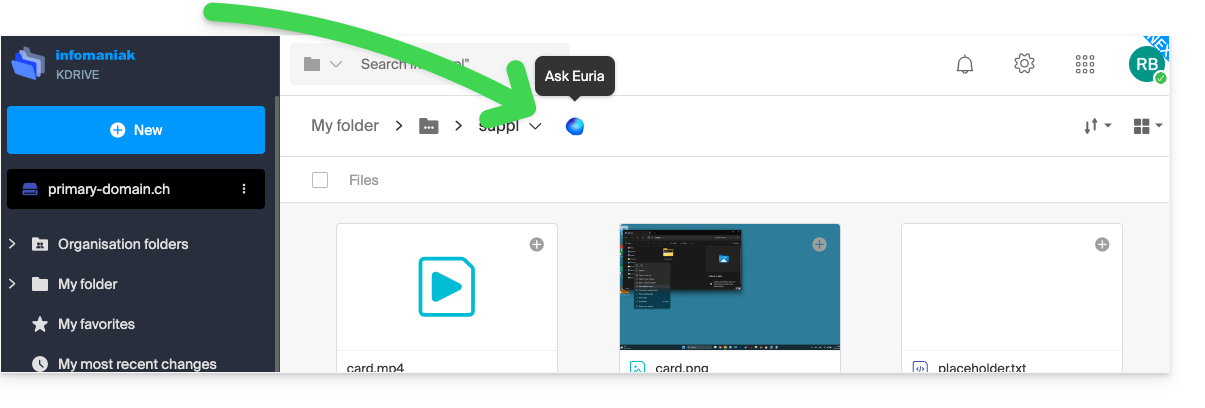
- L'icona è sempre visibile a destra della cartella, anche se si naviga più in profondità nell'albero di kDrive o se la visualizzazione è diversa:
- Poni una domanda.
- Clicca per inviare la richiesta:
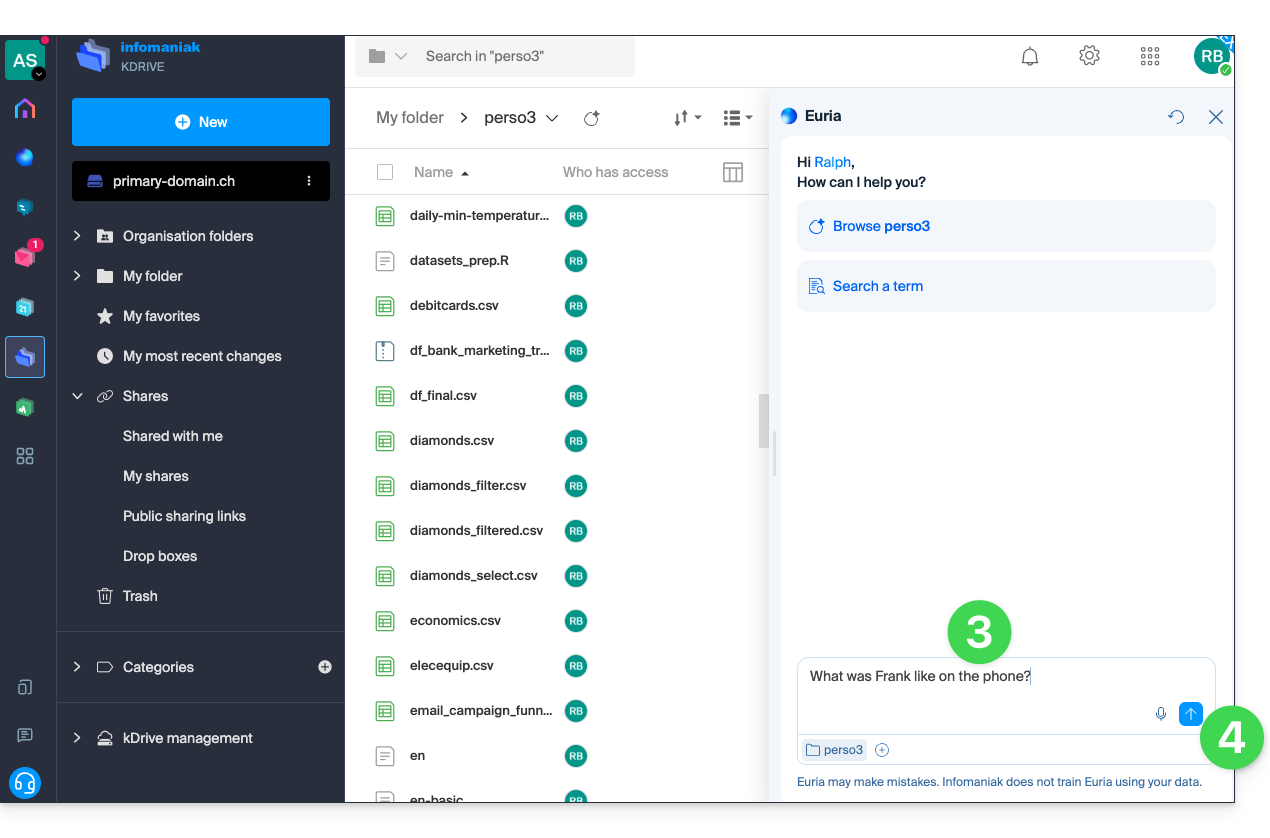
- Se la ricerca richiede maggiori dettagli, procedere di conseguenza:
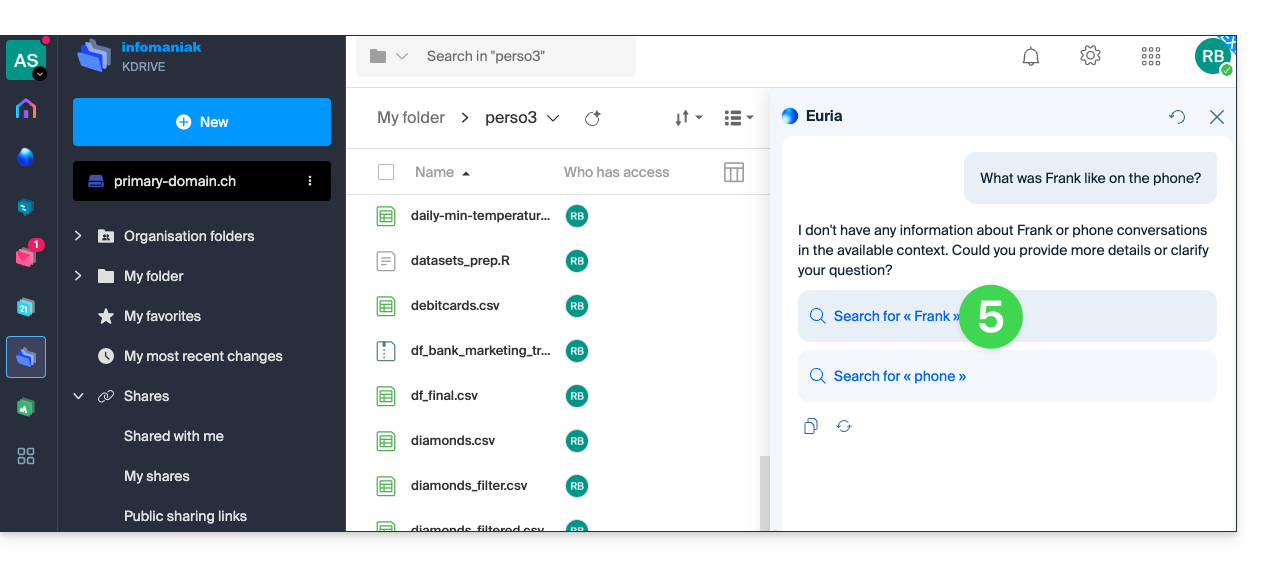
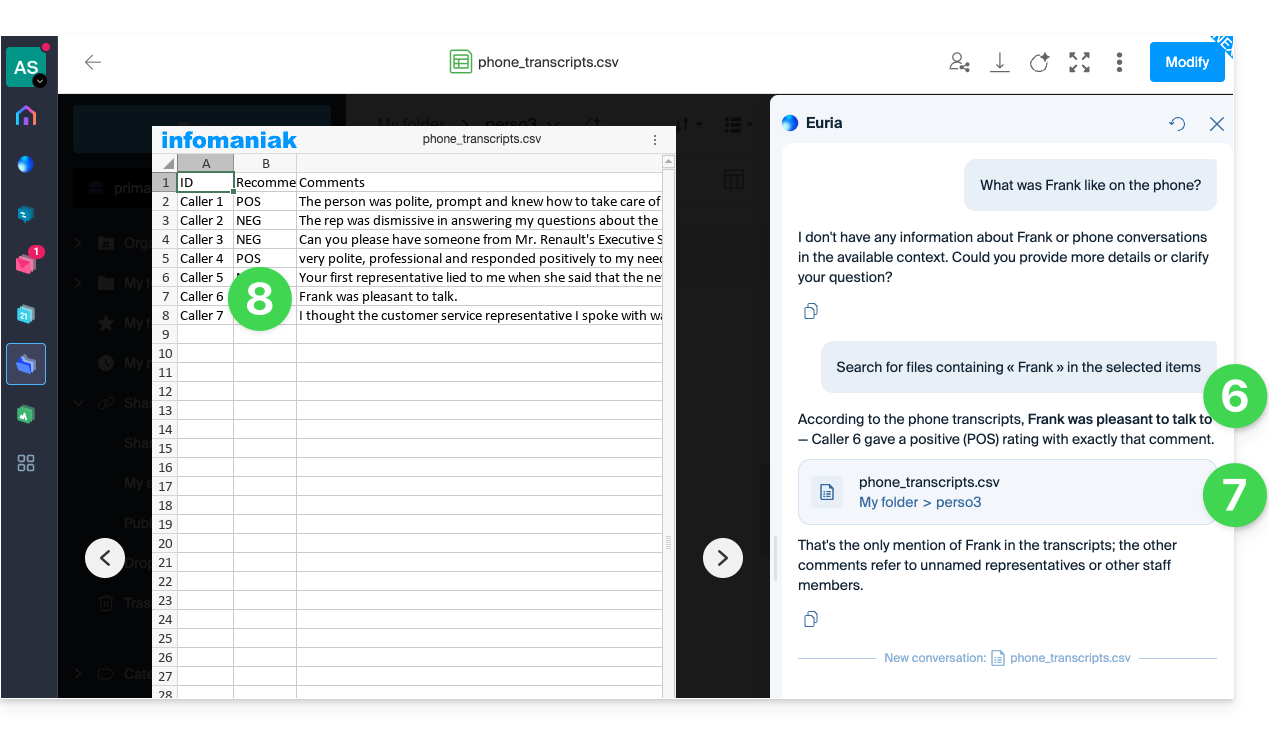
- Questa volta la risposta corretta viene fornita direttamente nella conversazione.
- La fonte è accessibile con un clic.
- Il documento viene visualizzato e consente di verificare le informazioni:
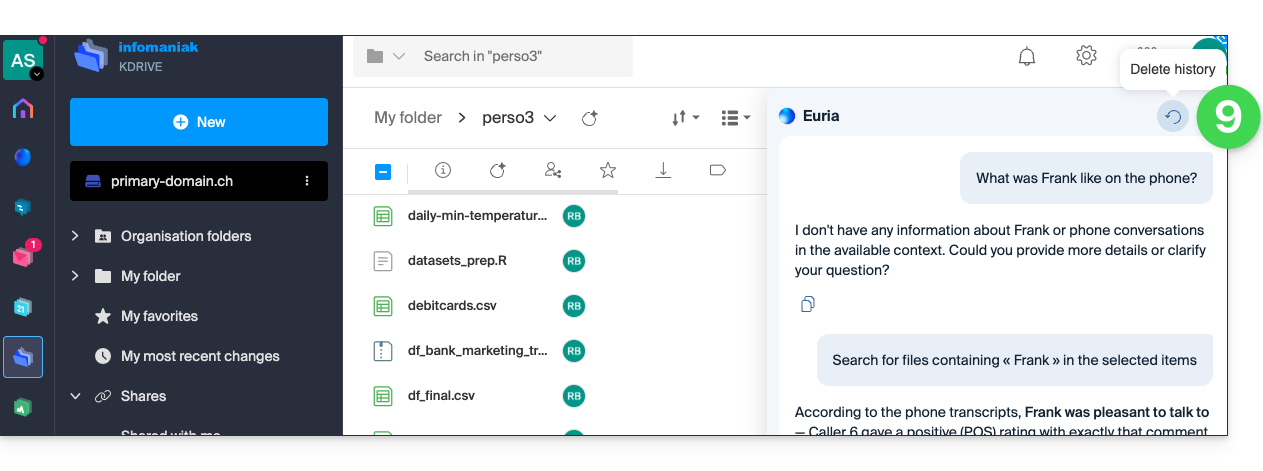
- Puoi chiudere il documento e continuare la ricerca tra i dati di kDrive nella stessa conversazione; se necessario, è possibile cancellare la cronologia della conversazione:
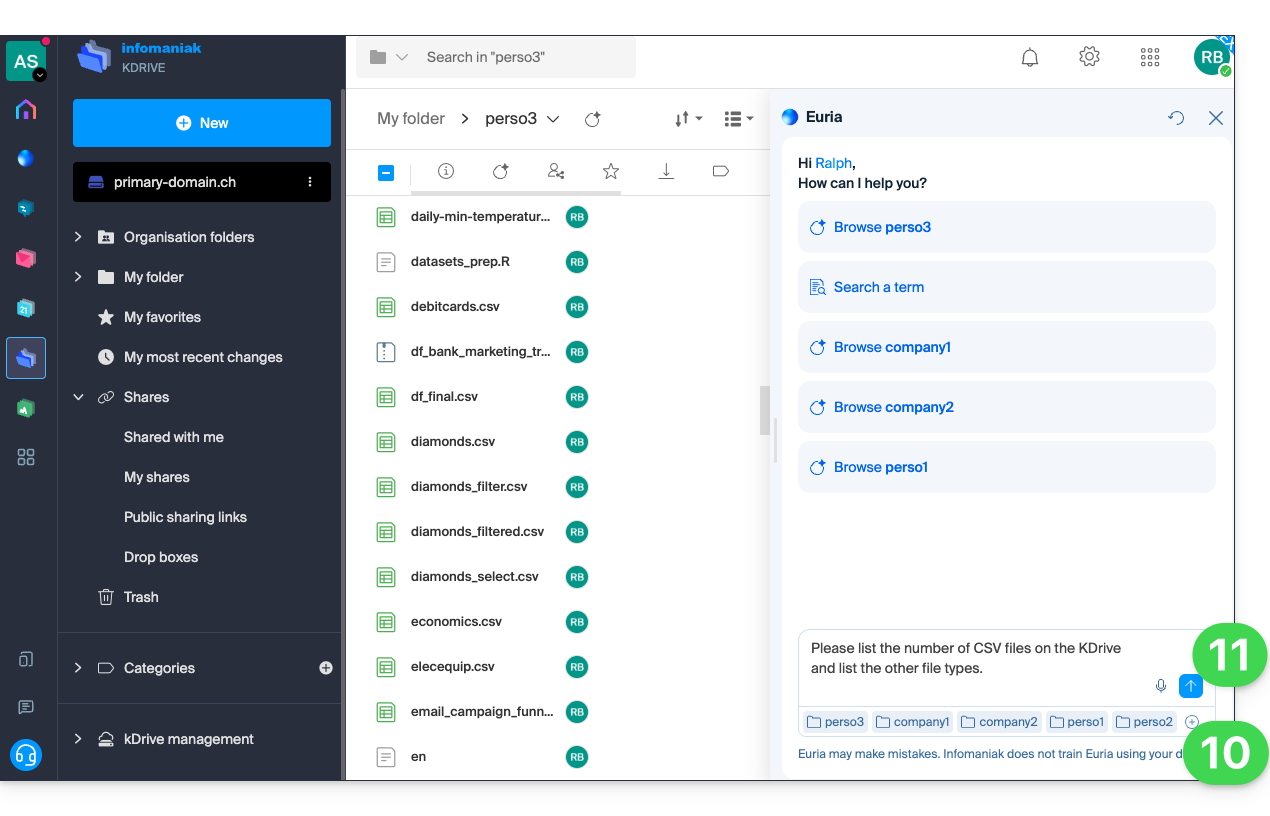
- Aggiungi, se necessario, altre posizioni di kDrive affinché Euria tenga conto di altri dati.
- Avvia una nuova ricerca (l'obiettivo è elencare tutti i diversi tipi di file presenti nelle cartelle principali di kDrive):
Ricerca semplice nell'app Web kDrive
La ricerca semplice è disponibile con tutte le offerte kDrive. La barra di ricerca si trova sempre nella parte superiore dello schermo:
- Clicca qui per accedere a kDrive nella tua kSuite Infomaniak (❓: guida).
- La ricerca di un file tramite il campo nella parte superiore dello schermo cerca, per impostazione predefinita, nella cartella in cui ti trovi.
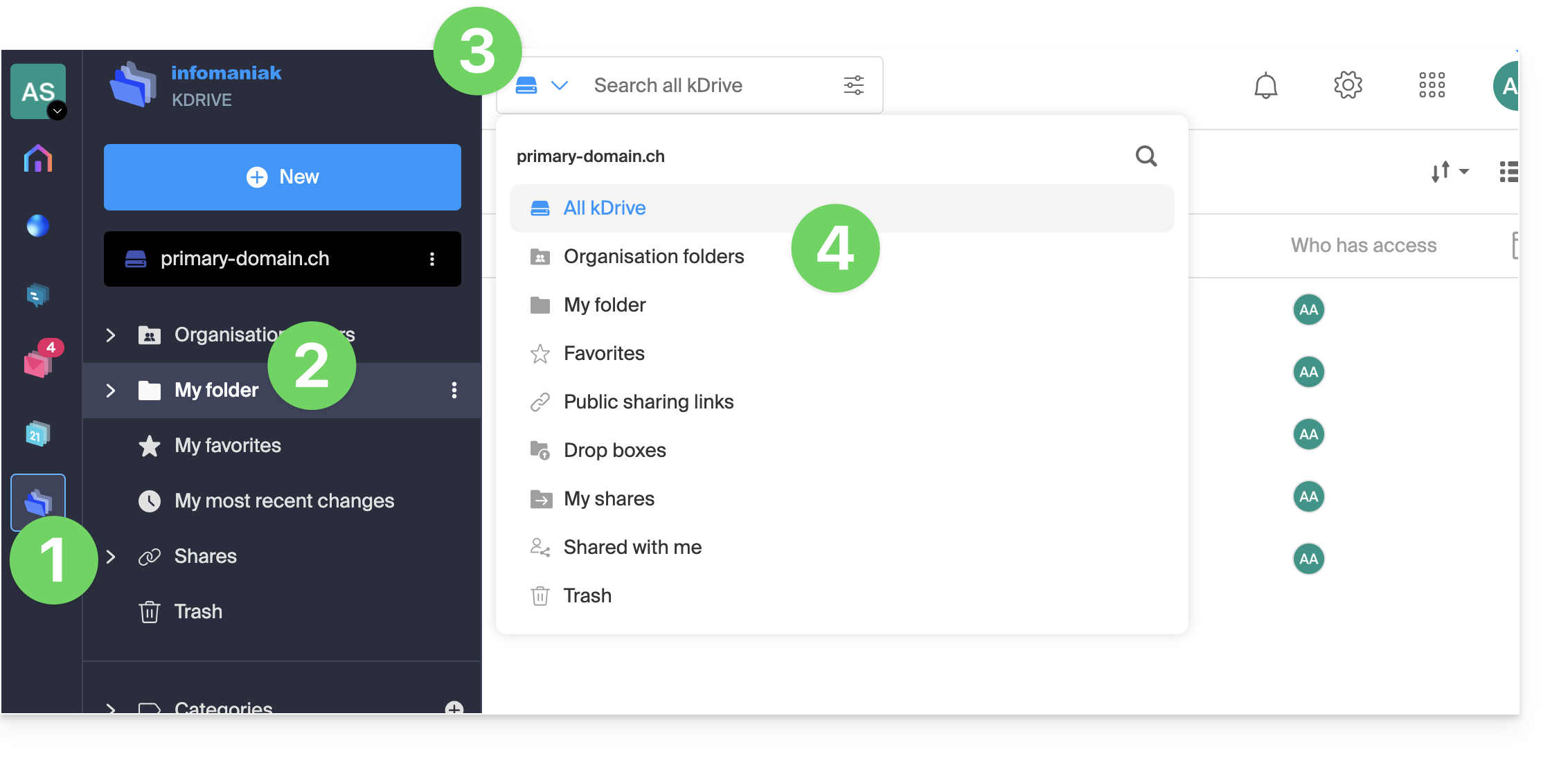
- Per modificare la o le cartelle in cui effettuare la ricerca, fai clic a sinistra del campo di ricerca.
- Scegli quindi la posizione in cui effettuare la ricerca:
- La scorciatoia da tastiera
CMD-FoCTRL-Fconsente di posizionare il cursore nel campo per inserire più rapidamente il testo da cercare.
- La scorciatoia da tastiera
- Inserisci i termini di ricerca:
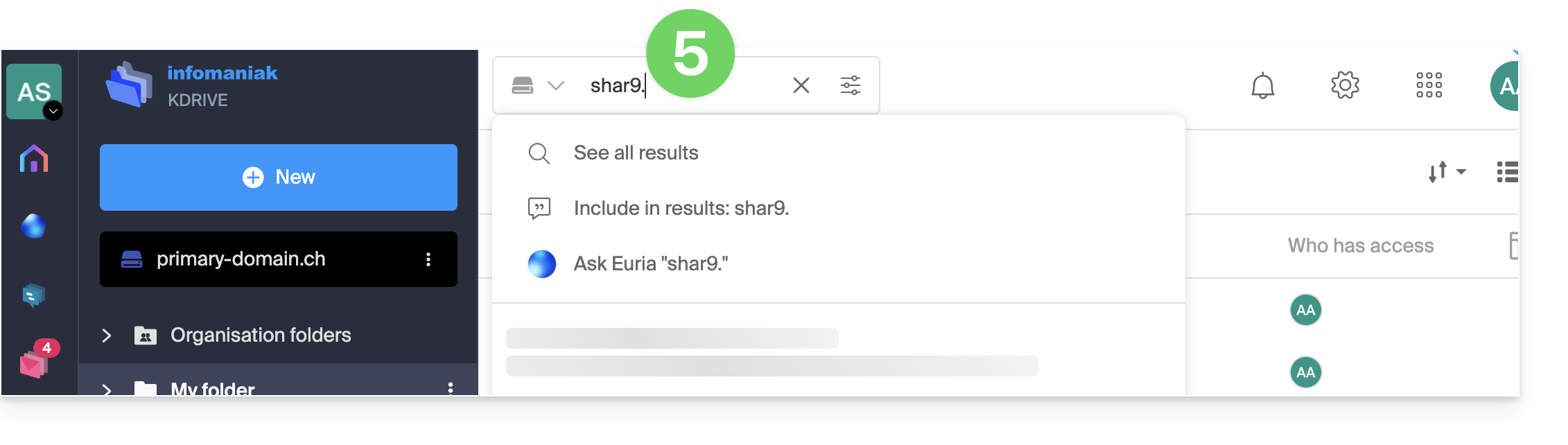
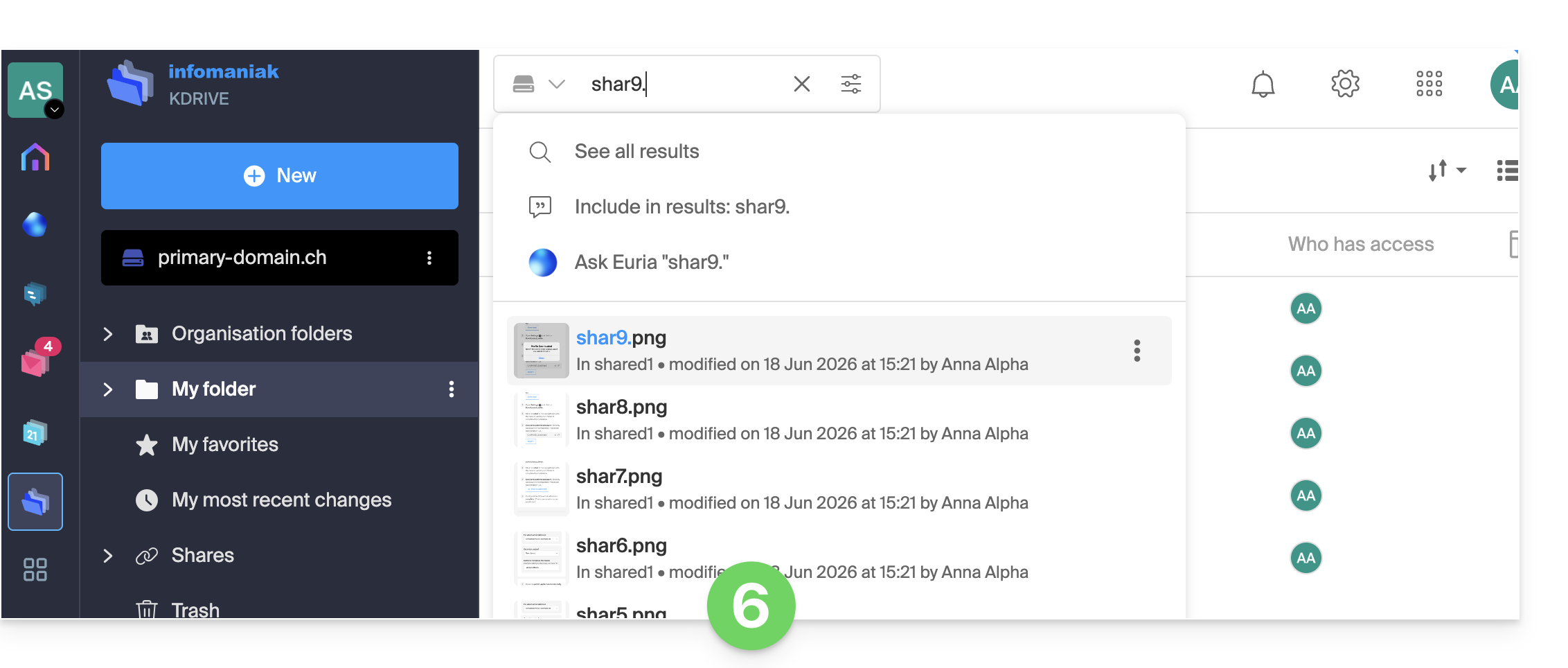
- I risultati esatti o approssimativi vengono visualizzati in tempo reale sotto il campo di ricerca:
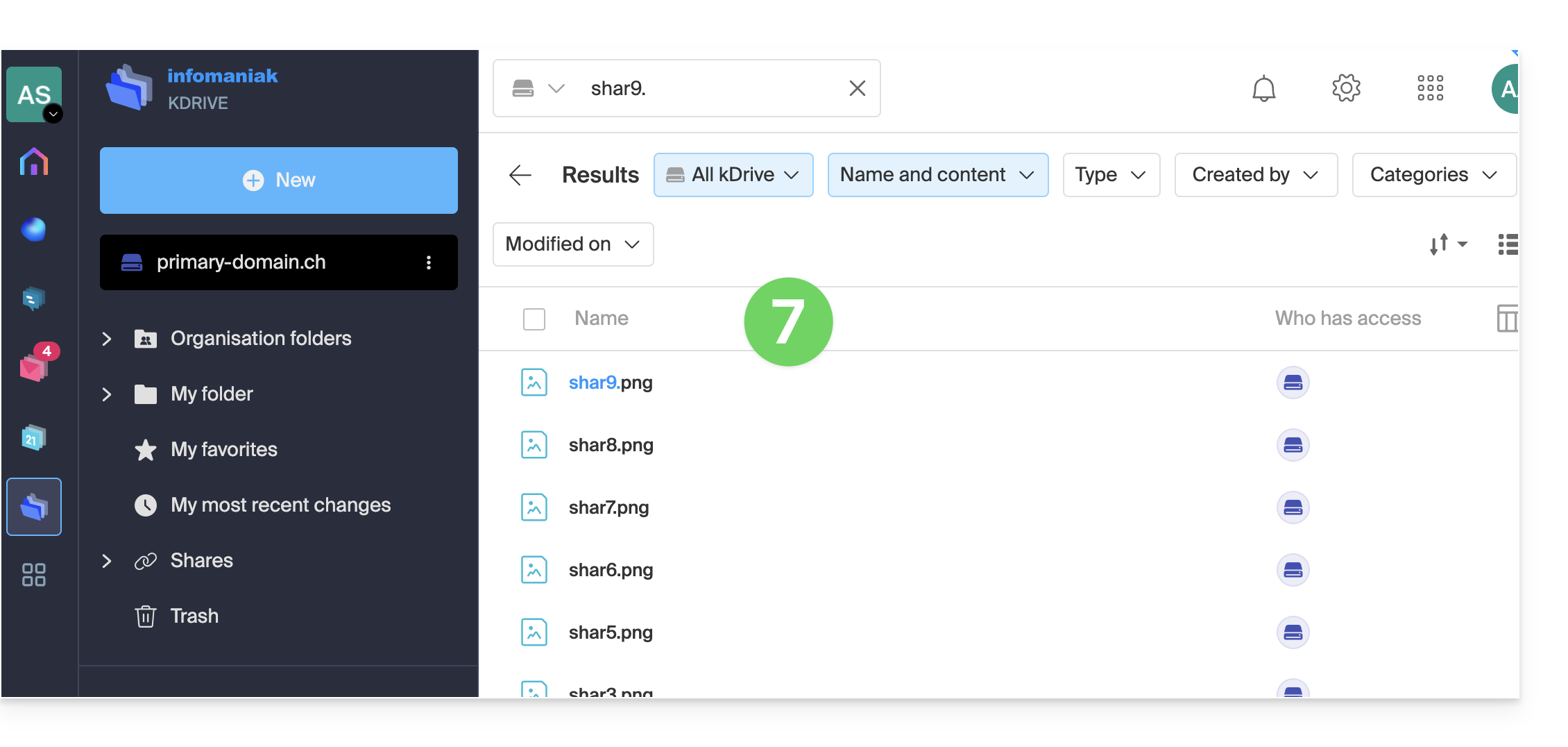
- È inoltre possibile premere il tasto INVIO per visualizzare direttamente i risultati sulla pagina e filtrarli per tipo, data, posizione, ecc.:
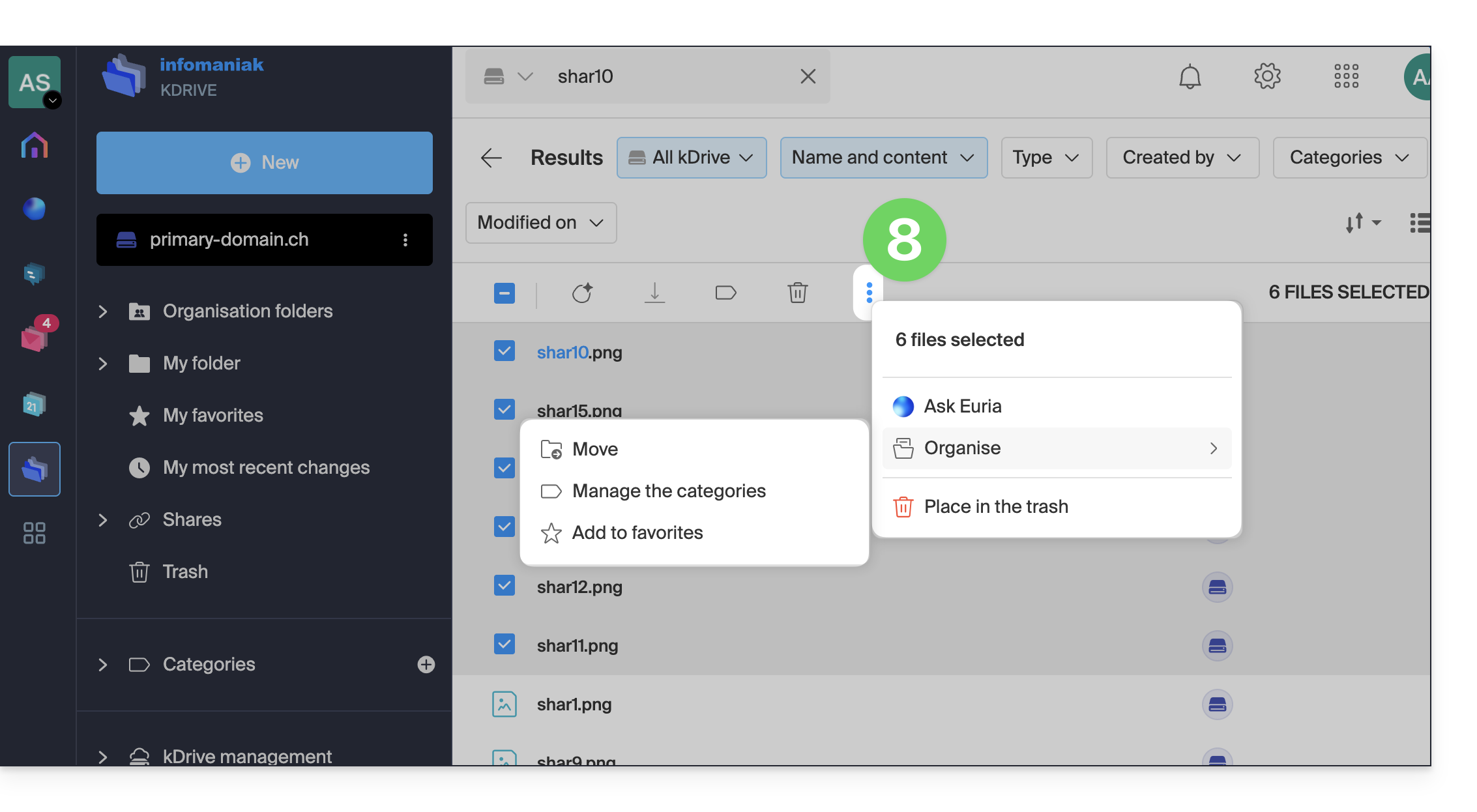
- Una volta visualizzati i risultati, selezionali per eseguire determinate azioni, come ad esempio lo spostamento:
Ricerca semplice nell'app mobile kDrive
Sull'app mobile kDrive per iOS/Android, il principio è il seguente:
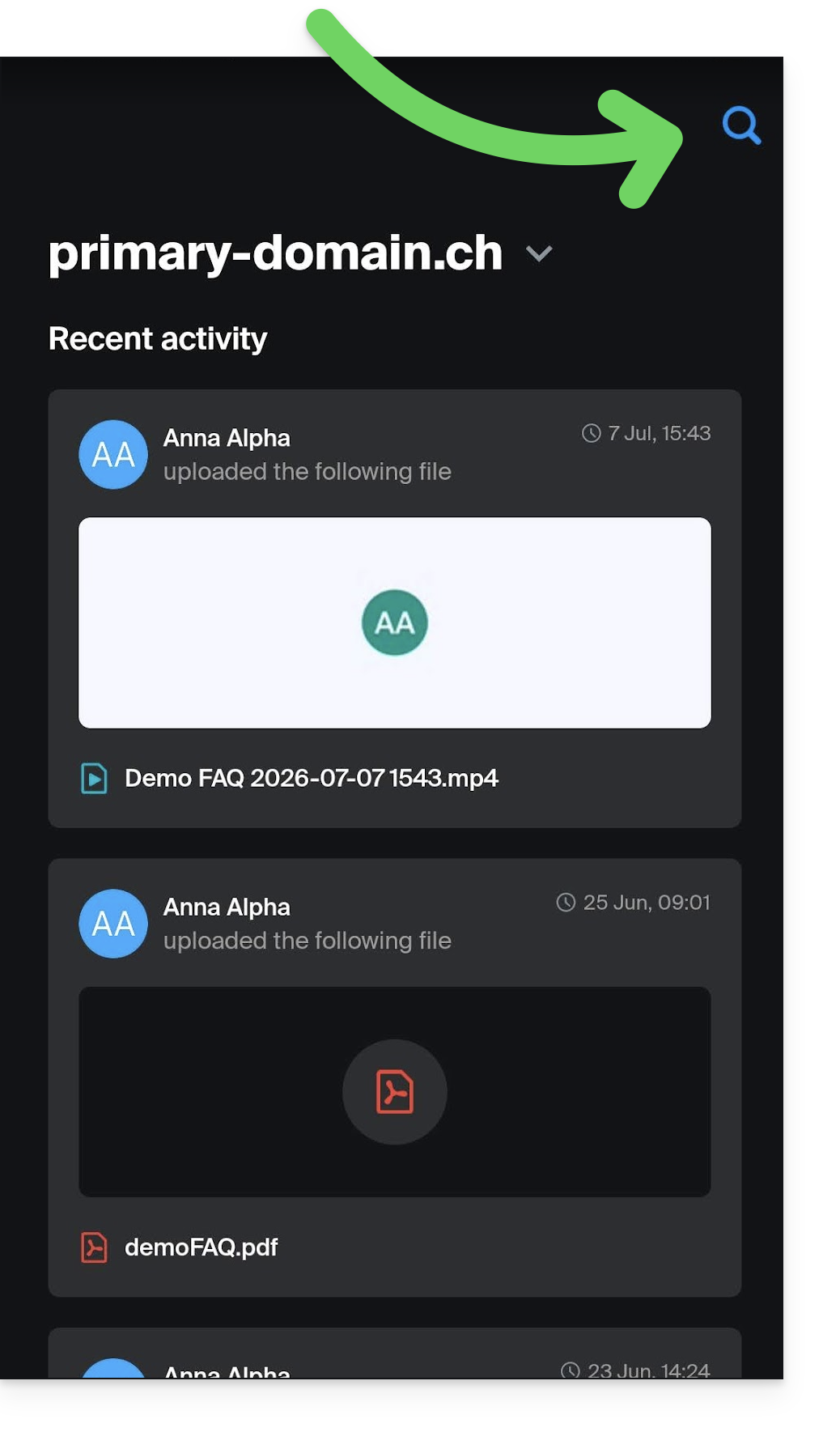
- La funzione di ricerca è accessibile tramite l'icona a forma di lente d'ingrandimento visibile in alto a destra nell'app:
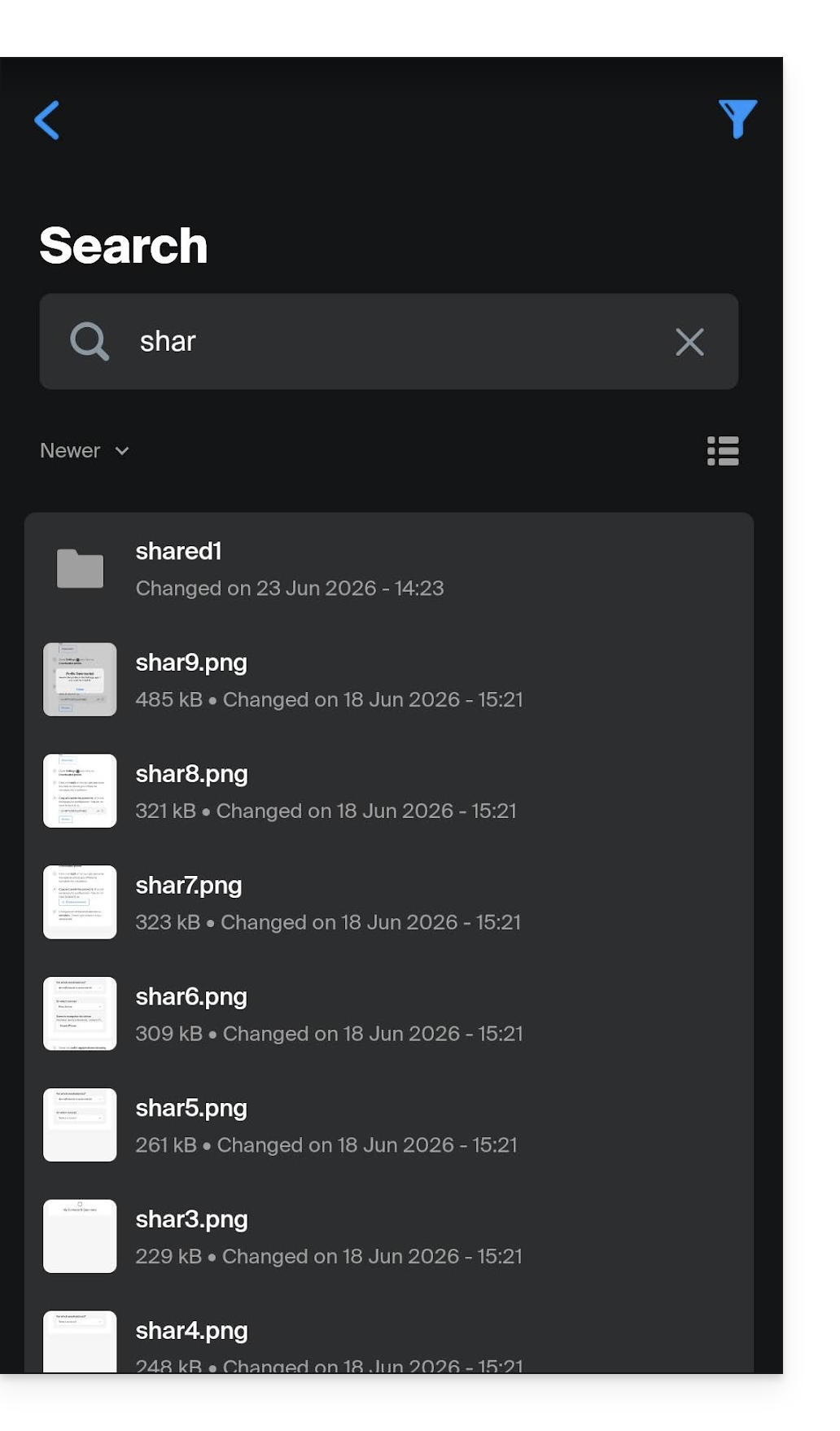
- La ricerca viene eseguita nello stesso modo dell'app web e i risultati vengono visualizzati qui sotto:
Link a questa FAQ: https://faq.infomaniak.com/2320
Questa FAQ è stata utile?