Base di conoscenze
1 000 FAQ, 500 tutorial e video esplicativi. Qui ci sono delle soluzioni!
Cerca dati su kDrive
Questa guida illustra come cercare informazioni all'interno dei dati archiviati su kDrive di Infomaniak, tra i file e le cartelle accessibili all'utente connesso.
Potrebbe essere in corso una fase di indicizzazione sul tuo kDrive, segnalata da un messaggio informativo nella parte superiore della pagina.: in questo caso, la ricerca dei dati è temporaneamente incompleta durante l'aggiornamento. Alcuni file potrebbero non essere visualizzati nei risultati, ma rimangono accessibili dalle cartelle.
Ricerca semplice nell'app web kDrive
La barra di ricerca si trova sempre nella parte superiore dello schermo:
- Clicca qui per accedere all'app web kDrive di Infomaniak (servizio online ksuite.infomaniak.com/kdrive).
- La ricerca di un file tramite il campo nella parte superiore dello schermo cerca, per impostazione predefinita, nella cartella in cui ti trovi.
- Per modificare la o le cartelle in cui effettuare la ricerca, fai clic a sinistra del campo di ricerca.
- Scegli quindi la posizione in cui effettuare la ricerca:
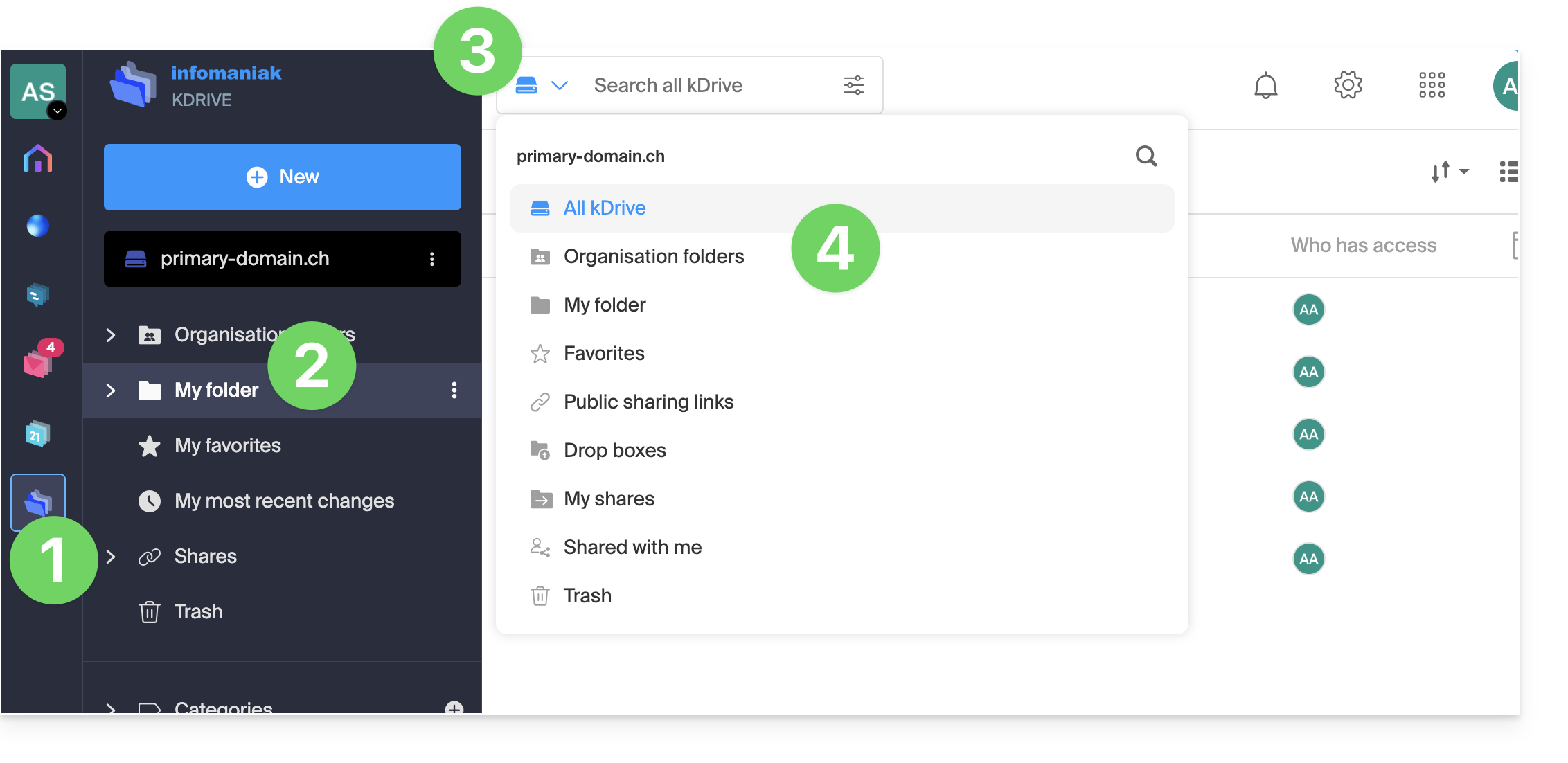
- La scorciatoia da tastiera
CMD-FoCTRL-Fconsente di posizionare il cursore nel campo per inserire più rapidamente il testo da cercare.
- La scorciatoia da tastiera
- Inserisci i termini di ricerca:
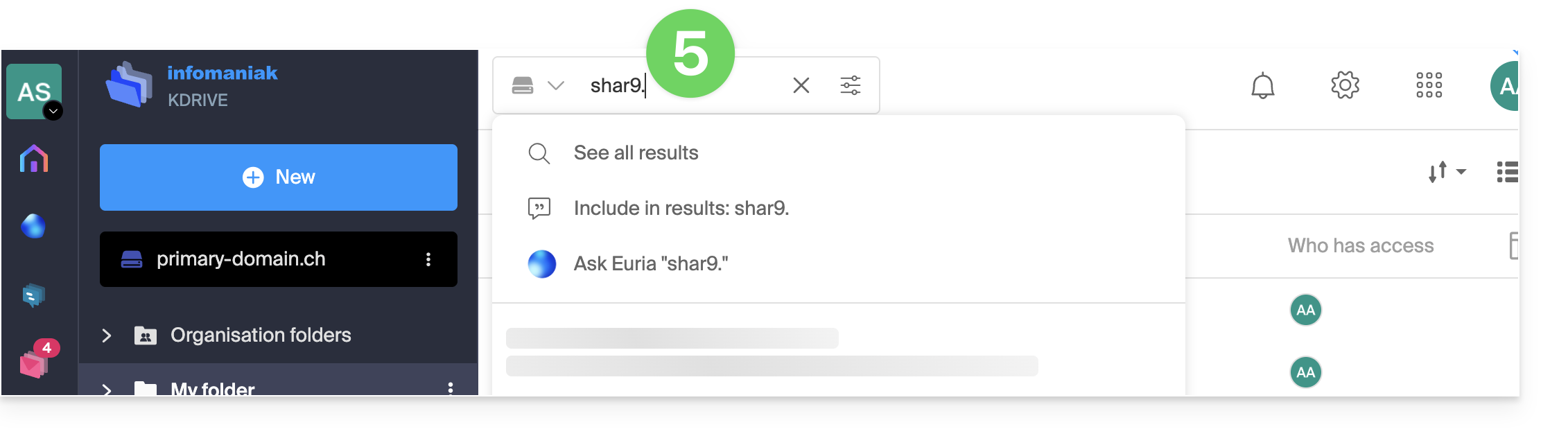
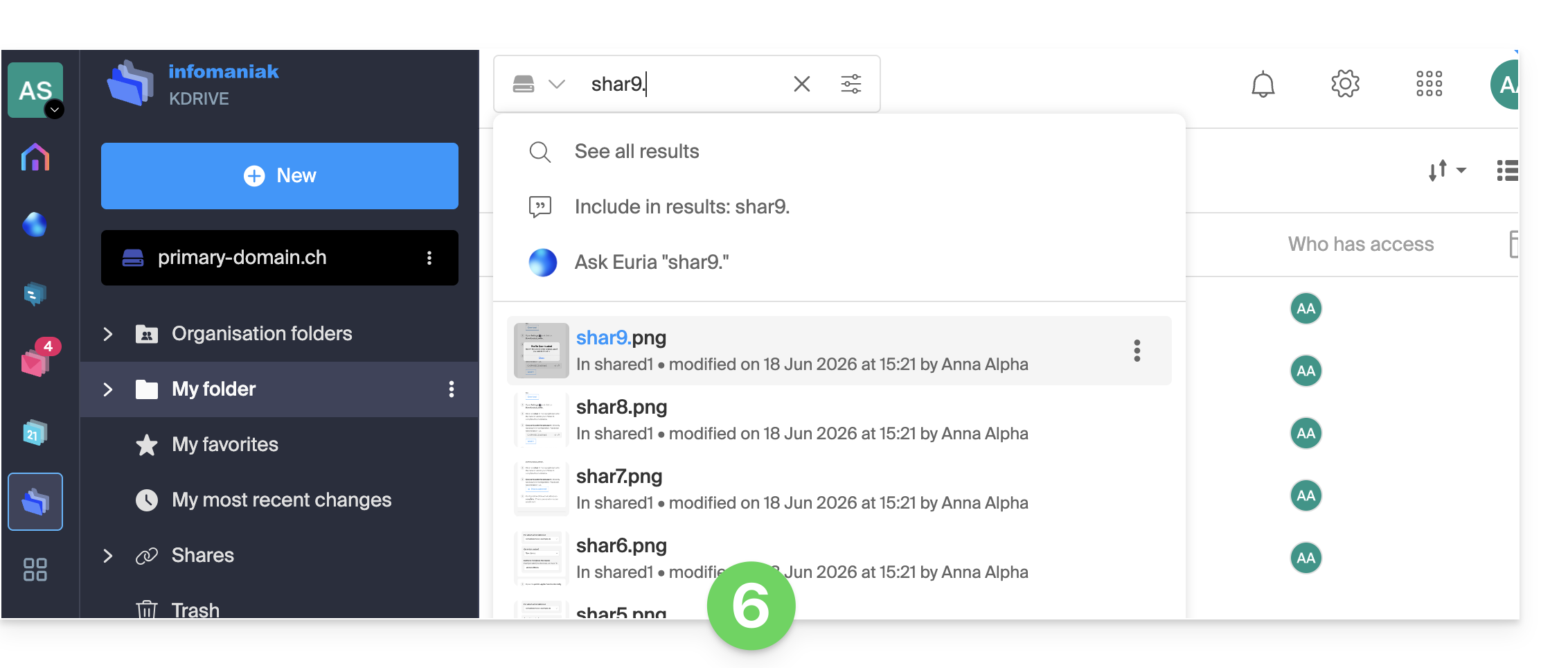
- I risultati esatti o approssimativi vengono visualizzati in tempo reale sotto il campo di ricerca:
- È inoltre possibile premere il tasto INVIO per visualizzare direttamente i risultati sulla pagina e poterli filtrare per tipo, data, posizione, ecc.:
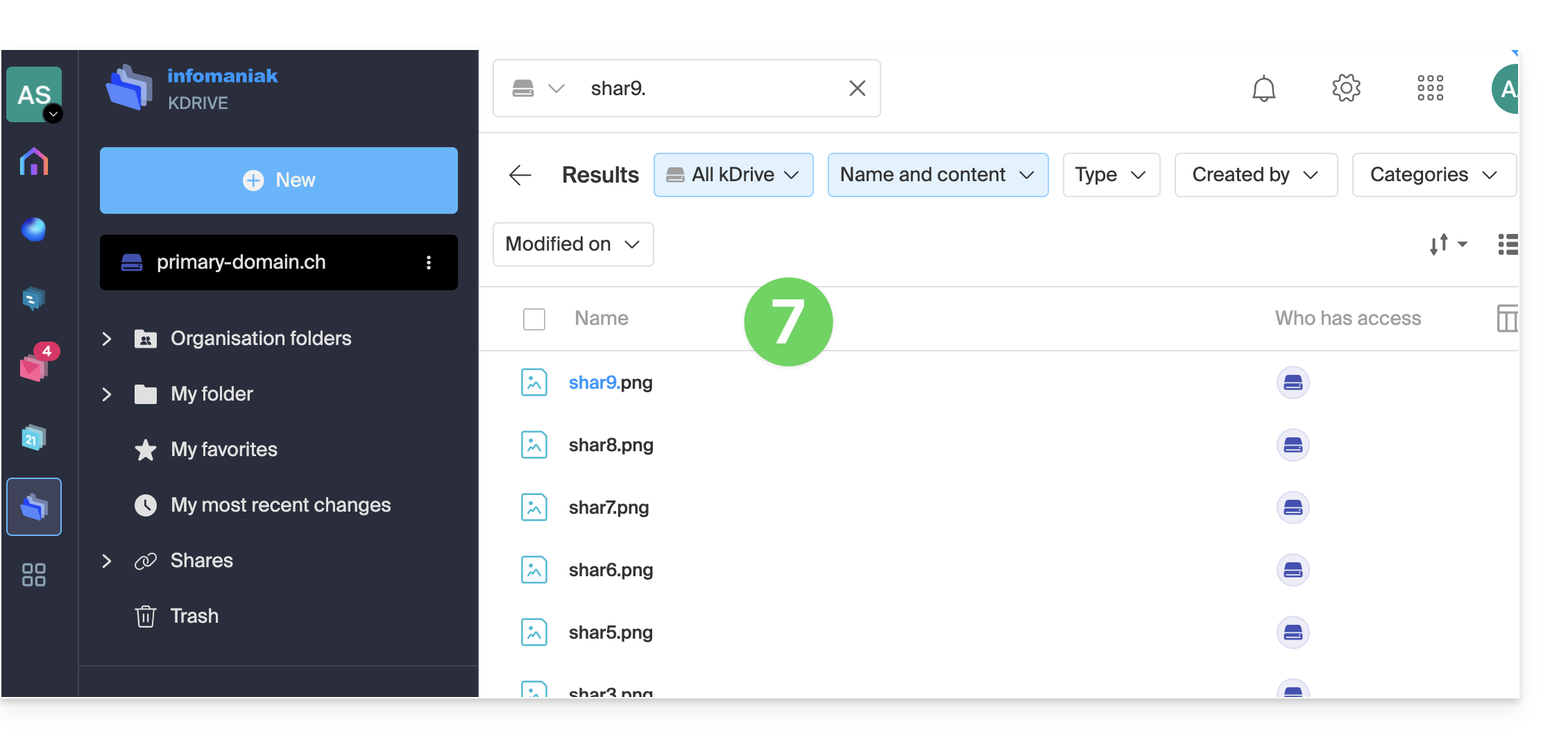
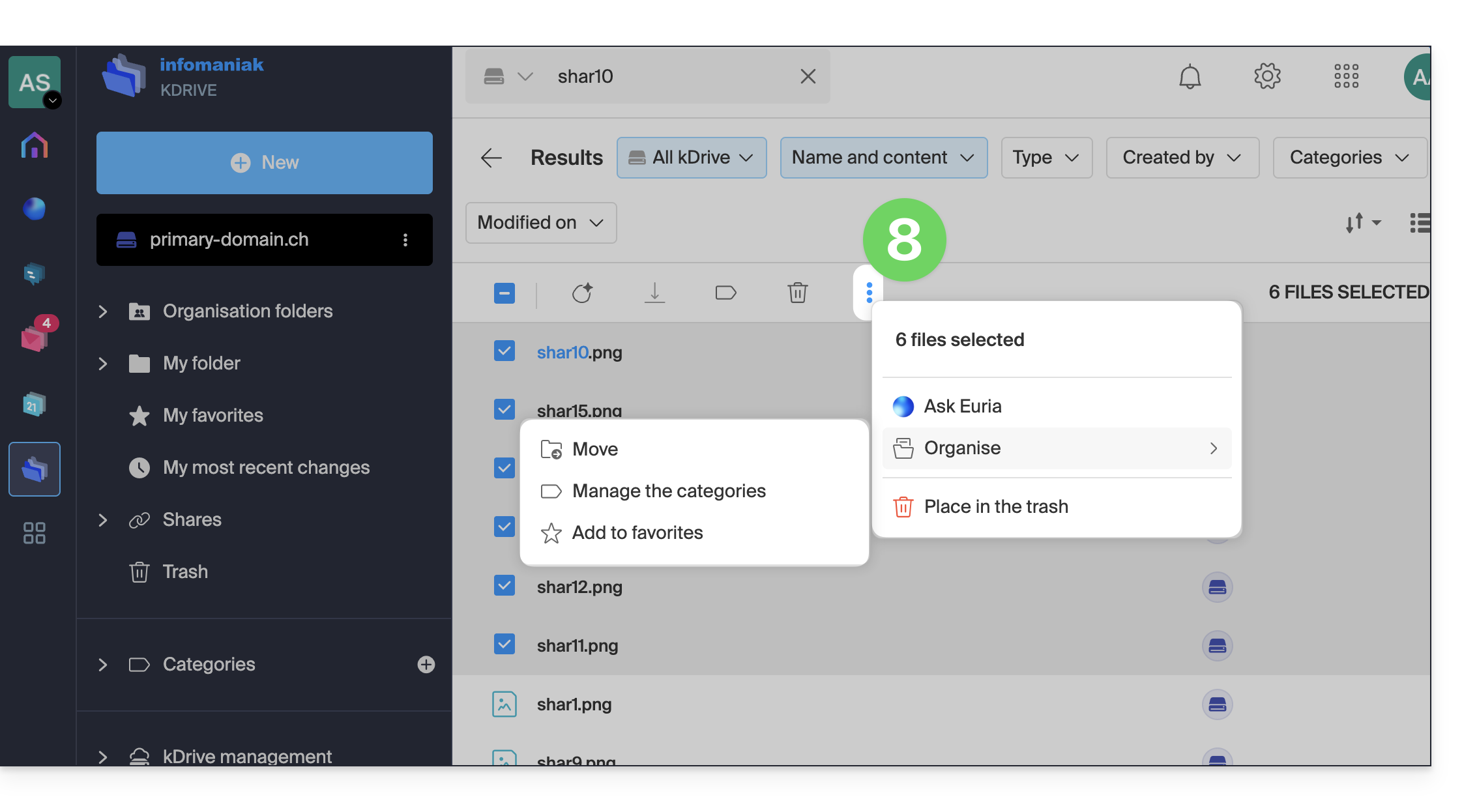
- Una volta visualizzati i risultati, selezionali per eseguire determinate azioni, come ad esempio lo spostamento:
Ricerca semplice nell'app mobile kDrive
Il principio è il seguente:
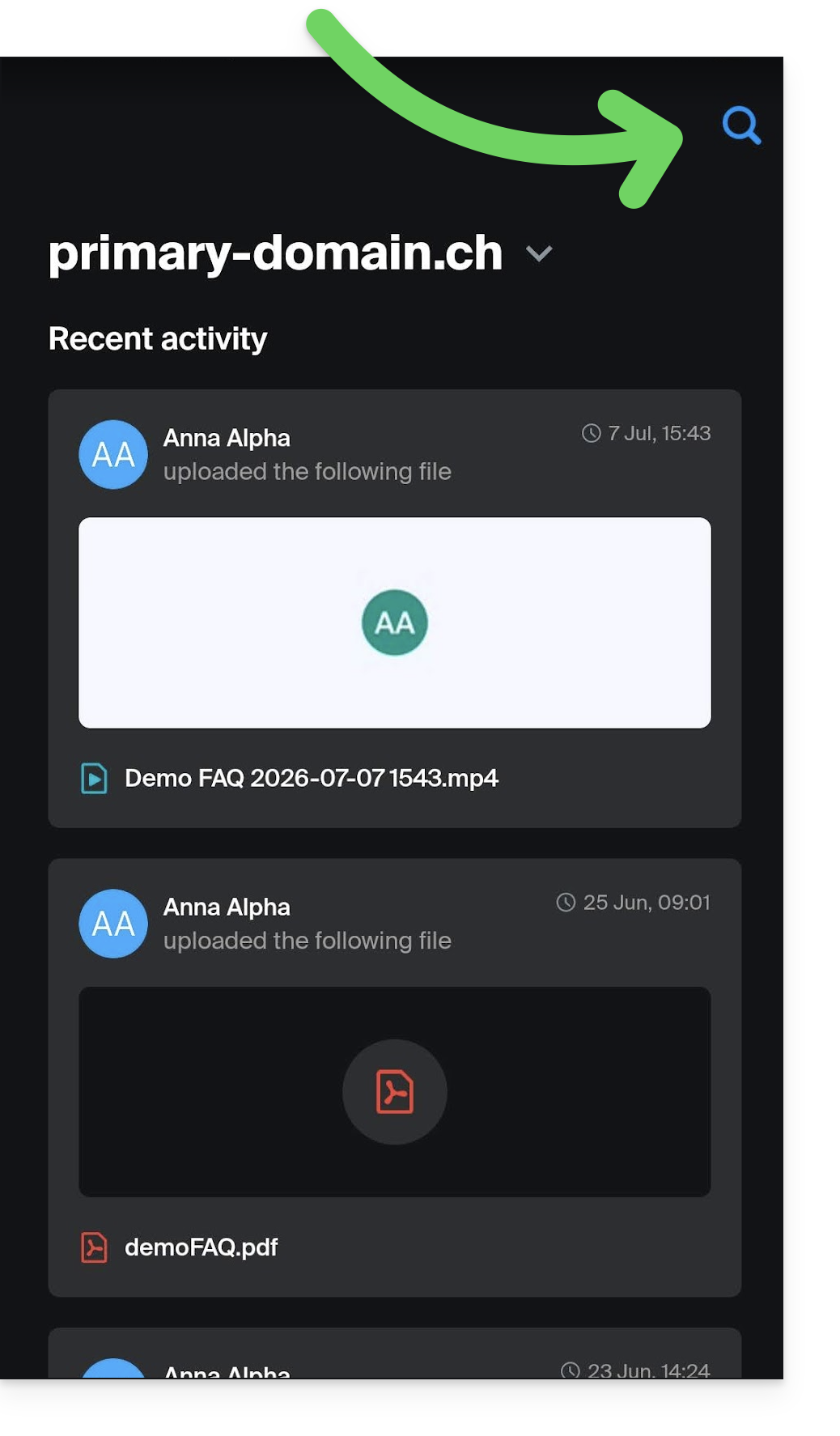
- La funzione di ricerca è accessibile tramite la lente d'ingrandimento visibile in alto a destra nell'app:
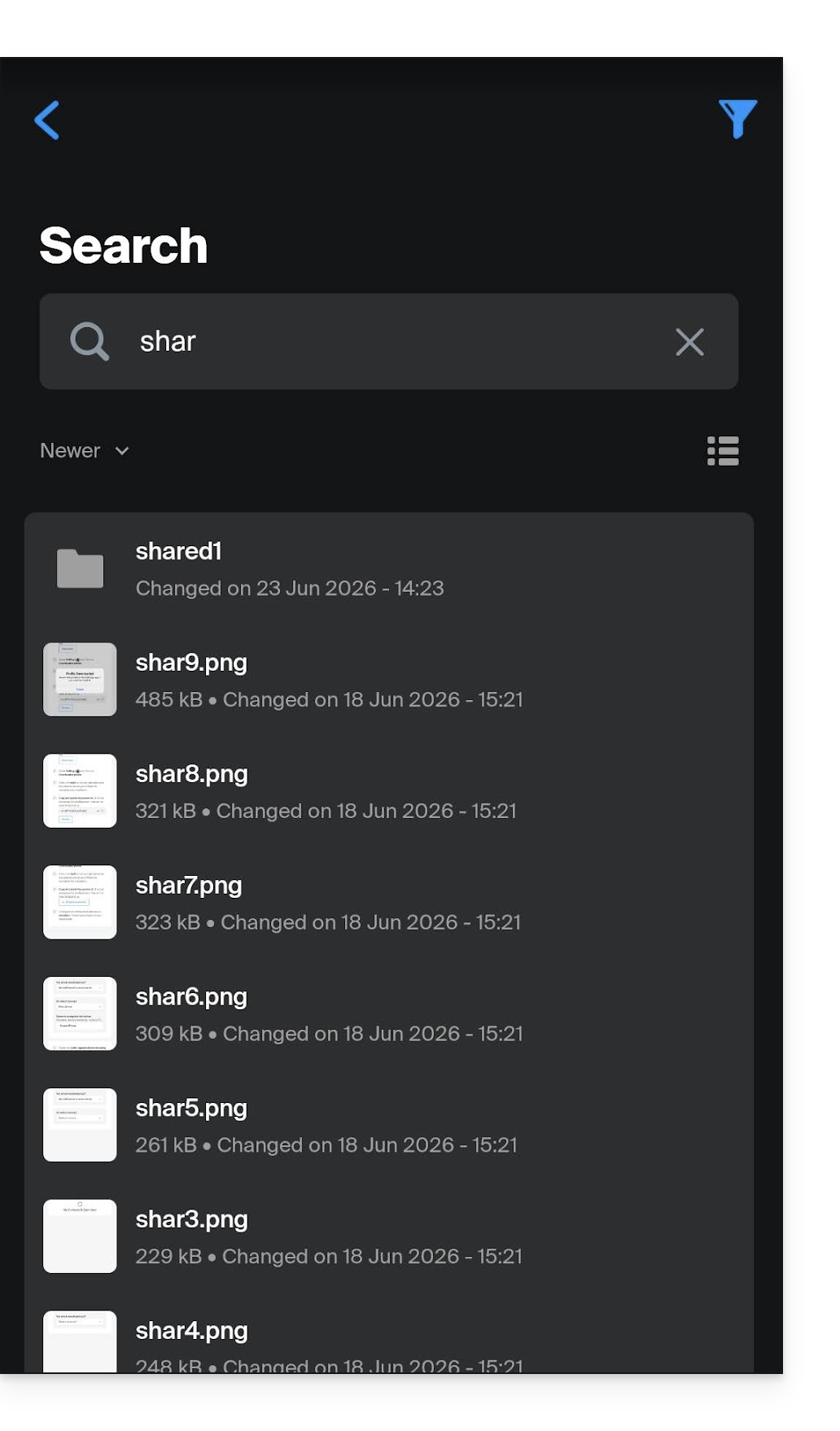
- La ricerca viene eseguita nello stesso modo dell'app web e i risultati vengono visualizzati qui sotto:
Ricerca avanzata (contenuto, RAG)
✘ NON DISPONIBILE con
kSuite Free / kSuite Standard
my kSuite / my kSuite+ (ik.me, etik.com, ikmail.com)
kDrive Solo / kDrive Team
Per attivare questa funzionalità di ricerca avanzata, consulta questa guida. Per utilizzare Euria con i tuoi documenti, consulta questa guida.
Link a questa FAQ: https://faq.infomaniak.com/2320
Questa FAQ è stata utile?