Base di conoscenze
1 000 FAQ, 500 tutorial e video esplicativi. Qui ci sono delle soluzioni!
Eseguire il backup di QNAP con rClone o HBS su Swiss Backup (Swift)
Questa guida illustra come eseguire il backup di un NAS di tipo QNAP utilizzando rClone o HBS tramite il protocollo OpenStack Swift su Swiss Backup, la soluzione di backup su cloud svizzero indipendente.
Connessione tramite rClone
Prerequisiti
- Avere uno spazio Swiss Backup Infomaniak con una quota di dispositivi disponibile (almeno 1) per un backup su cloud.
- Aggiungere 1 dispositivo di tipo Cloud per ottenere i parametri OpenStack Swift.
- Installare l'applicazione rClone (https://www.qnapclub.eu/en/qpkg/330) o HBS (https://www.qnap.com/en/software/hybrid-backup-sync) sul QNAP.
Per configurare un nuovo backup:
- Copiare il contenuto qui sotto nel file
rclone.confnella directory.config/rclonedell'utente (ad esempio/share/homes/backupuser/.config/rclone/rclone.conf). - Verificare la configurazione con "
rclone config". - Avviare la copia con il comando "
rclone sync /share/to/sync Infomaniak:default".
Sostituire SBI-XXXXXXXX e "passwd" con le informazioni specifiche del proprio dispositivo (consultare questa guida):
[sb_project_SBI-XXXXXXXX]
type = swift
user = SBI-XXXXXXXX
key = passwd
auth (1) = https://swiss-backup.infomaniak.com/identity/v3
domain = default
tenant = sb_project_SBI-XXXXXXXX
tenant_domain = default
region = RegionOne
storage_url =
auth_version =
Connessione tramite HBS (Hybrid Backup Sync)
Per configurare un nuovo backup:
- Aprire HBS e andare su Backup e ripristino, quindi fare clic su Crea una nuova attività di backup.
- Seleziona la cartella del NAS da salvare e fai clic su Avanti.
- Scegli OpenStack Swift e inserisci le informazioni come indicato di seguito:
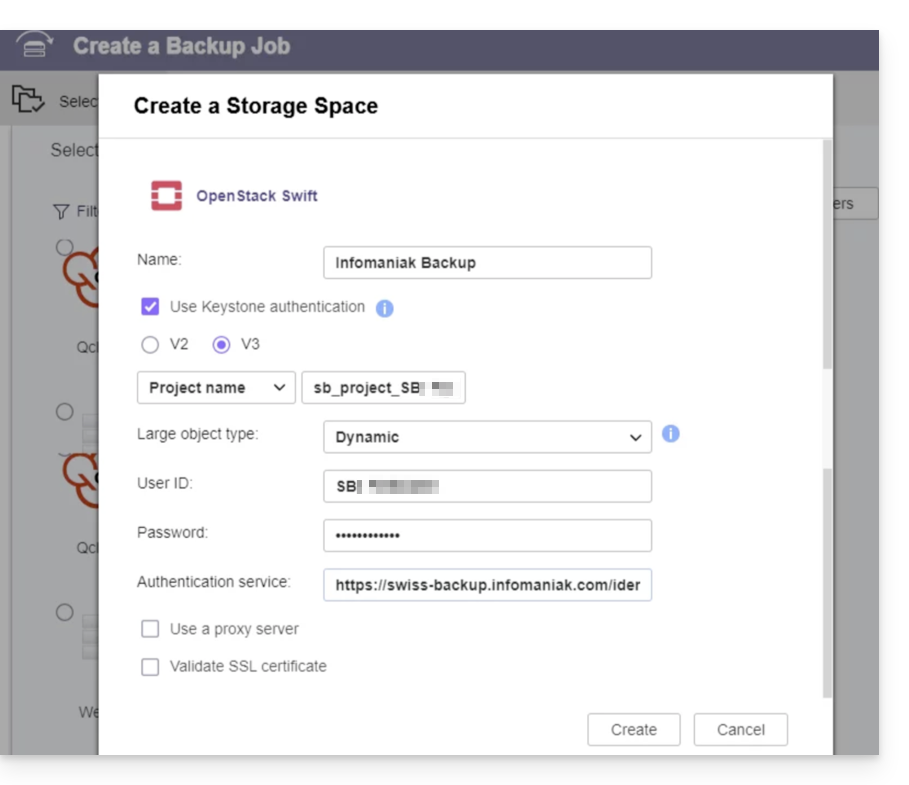
- Nome: assegna un nome al backup
- Seleziona “
Usa l'infrastruttura Keystone” - Seleziona “
V3” - Nome progetto:
sb_project_SBI-XXXXXXXX(sostituisciSBI-XXXXXXXXcon il tuo ID, vedi sotto) - ID utente:
SBI-XXXXXXXX - Password: quella generata su Swiss Backup
- Servizio di autenticazione (1):
https://swiss-backup.infomaniak.com/identity/v3
- Fai clic su Crea.
- Nome regione:
RegionOne - Nome bucket:
default - Dimensione multipart: lascia
128MB - Fai clic su Seleziona.
- Fai clic su default nella sezione destinazione e poi su OK.
- Assegna un nome all'attività.
- Configura quindi le impostazioni desiderate, come la frequenza dei backup e la limitazione della larghezza di banda.
- Fai clic su Crea.
(1) L'indicazione "//swiss-backup02", "//swiss-backup03" ecc. cambia in base al numero del cluster indicato nel Manager nelle informazioni di archiviazione Cloud sotto "Posizione"; e se il tuo dispositivo Swiss Backup è stato creato prima di ottobre 2020, dovrai utilizzare https://swiss-backup.infomaniak.com/identity/v3
Link a questa FAQ: https://faq.infomaniak.com/2319
Questa FAQ è stata utile?