Base di conoscenze
1 000 FAQ, 500 tutorial e video esplicativi. Qui ci sono delle soluzioni!
Scaricare e configurare kSync per Android
Questa guida spiega come scaricare e utilizzare l'app mobile Infomaniak kSync per dispositivi Android (Samsung, Huawei, Google Pixel, ecc.) che consente di sincronizzare calendari e contatti tra dispositivi Android (con i dati memorizzati presso Infomaniak).
Premessa
- Una volta configurata l'applicazione kSync, gli elementi scelti vengono automaticamente sincronizzati con le applicazioni Contatti e Agenda, installate per impostazione predefinita su un dispositivo Android.
- Possibilità di visualizzare o nascondere i vari quaderni e calendari Infomaniak direttamente in queste app.
- Ogni modifica (aggiunta, modifica, eliminazione) effettuata sul telefono viene riflessa sull'interfaccia Infomaniak, e viceversa.
- Gli aggiornamenti dei dati avvengono in continuazione in base all'intervallo di sincronizzazione configurato.
- Consultate questa altra guida per un esempio di utilizzo di kSync: sincronizzare un calendario Infomaniak con un'agenda Google.
Configurare kSync
Prerequisiti
- Scaricare l'app mobile Infomaniak kSync (applicazione per smartphone o tablet Android) qui:

- L'applicazione kSync è disponibile anche su F-droid.
- Installare kSync.
Successivamente, avviare l'app kSync sul dispositivo Android, un assistente passo-passo vi aiuterà a configurare l'applicazione secondo le vostre esigenze:
- Decidere se si desidera sincronizzare i compiti.
- Autorizzare kSync ad accedere agli elementi richiesti sul dispositivo, principalmente il calendario.
- Autorizzare l'applicazione a funzionare in background per una migliore sincronizzazione (consuma più batteria); le impostazioni sono possibili anche a livello dell'app stessa:

- L'essenziale è concedere i permessi di accesso ai servizi che si desidera sincronizzare:

- Tornare sull'app kSync e continuare la configurazione:

- Premere per aggiungere un account utente Infomaniak (quello con cui si accede ai servizi Infomaniak):

- Ad esempio, nell'app Web Calendar, il menu utente in alto a destra vi informa sull'e-mail di accesso utilizzata.
- È quindi possibile accedere ai calendari dell'Organizzazione a cui è associato l'utente corrente:

- Sono questi i dati che verranno sincronizzati sul vostro dispositivo quando vi connettete allo stesso account Infomaniak su kSync...
- Inserire le credenziali di accesso Infomaniak (vedi punto a sopra).
- Premere il pulsante per connettersi:

- Eseguire i passaggi di autenticazione a due fattori come durante le connessioni abituali.
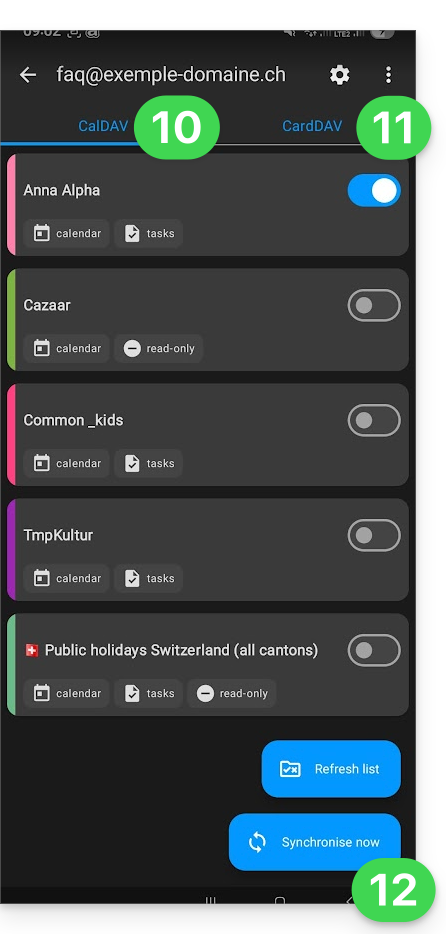
- Una volta connesso su kSync, sotto la scheda Agende CalDAV, scegliere l'agenda o le agende che devono essere visualizzate sul dispositivo.
- Sotto la scheda Rubriche CardDAV, scegliere la rubrica o le rubriche che devono essere visualizzate sul dispositivo.
- Avviare la sincronizzazione con il pulsante situato in basso a destra:
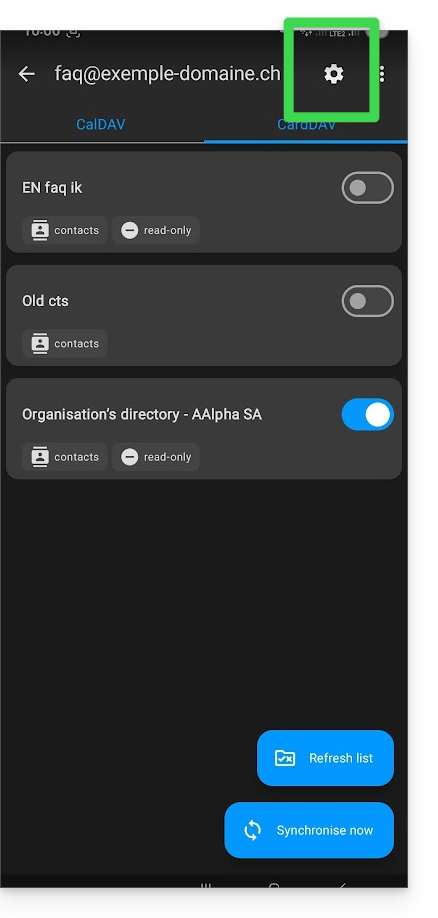
Parametri della sincronizzazione kSync
Fare clic sull'icona Impostazioni in alto a destra dell'interfaccia per regolare alcuni parametri importanti di kSync:
- Intervallo di sincronizzazione: è possibile modificare la frequenza delle sincronizzazioni (15, 30, 60 minuti, ecc.) per ogni tipo di informazioni (rubriche, agende, attività).
- Sincronizzazione solo tramite WiFi (e se sì, con quali reti...).
- Limite di visualizzazione degli eventi passati.
- Ricevere una notifica per ogni evento che non prevede un promemoria specifico, con un ritardo di notifica definito in anticipo (in minuti).
- Visualizzazione dei colori degli eventi e sincronizzazione persistente dei colori o meno.
- Visualizzazione dei gruppi di contatti.
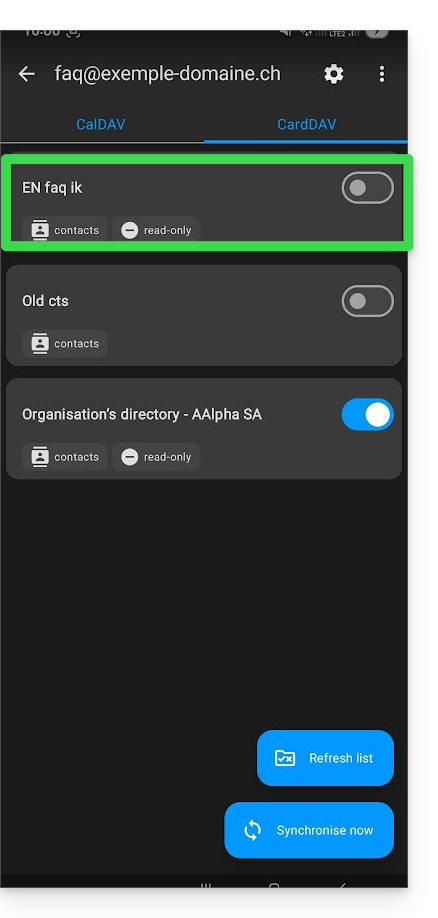
È inoltre possibile fare clic sulle rubriche o sull'agenda per configurare alcuni elementi:
- È possibile forzare la sola lettura tramite kSync, il che significa che gli elementi sono sincronizzati ma non possono essere modificati dal dispositivo.
- È possibile eliminare un'agenda o una rubrica (esclusa la rubrica dell'Organizzazione):
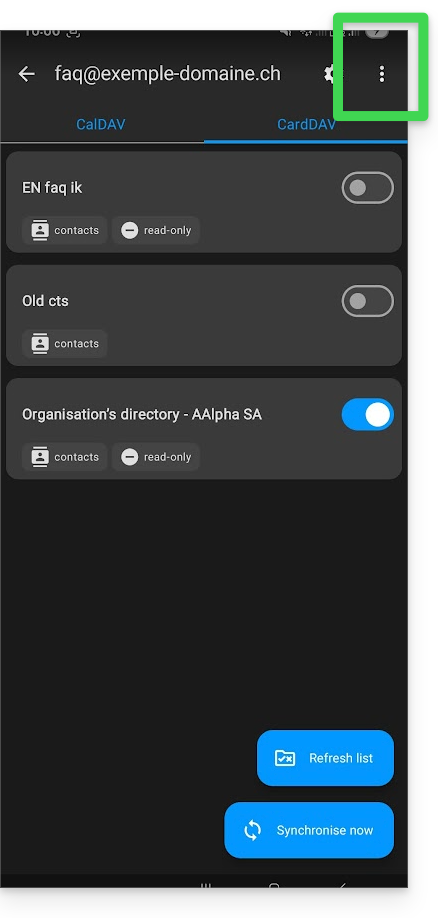
Rinomina/rimuovi l'account Infomaniak da kSync
Fare clic sul menu di azione ⋮ situato a destra dell'account interessato:
- È possibile creare una nuova rubrica o un'agenda.
- È possibile rinominare o eliminare l'account collegato a kSync:
Impostazioni generali dell'app kSync
Premere la freccia di ritorno in alto a sinistra dello schermo per tornare alla pagina principale.
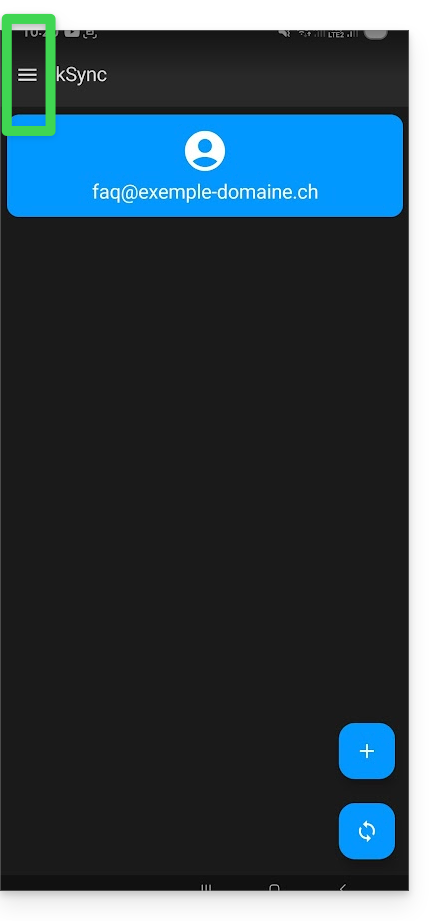
- Premere quindi il pulsante di menu a tre linee orizzontali ☰ e poi l'elemento di menu “Impostazioni”:
Link a questa FAQ: https://faq.infomaniak.com/2298
Questa FAQ è stata utile?