Base di conoscenze
1 000 FAQ, 500 tutorial e video esplicativi. Qui ci sono delle soluzioni!
Scarica e configura kSync per Android
Questa guida spiega come scaricare e utilizzare l'app mobile Infomaniak kSync per dispositivi Android (Samsung, Huawei, Google Pixel, ecc.) che consente di sincronizzare calendari e contatti tra i dispositivi Android (con i dati memorizzati su Infomaniak).
Introduzione
- Una volta configurata l'app kSync, gli elementi selezionati vengono sincronizzati automaticamente con le app Contatti e Calendario, installate di default su un dispositivo Android.
- Possibilità di visualizzare o nascondere le diverse rubriche e i diversi calendari Infomaniak direttamente in queste app.
- Ogni modifica (aggiunta, modifica, eliminazione) apportata sul telefono viene riflessa nell'interfaccia Infomaniak, e viceversa.
- Gli aggiornamenti dei dati vengono eseguiti in modo continuo in base all'intervallo di sincronizzazione configurato.
- Consulta questa guida per un esempio di utilizzo di kSync: sincronizzare un calendario Infomaniak con un calendario Google.
Configurare kSync
Prerequisiti
- Scarica l'app mobile Infomaniak kSync (applicazione per smartphone o tablet Android) qui:

- L'applicazione kSync è disponibile anche su F-droid.
- Installa kSync.
Successivamente, avvia l'app kSync sul tuo dispositivo Android: una guida passo passo ti aiuterà a configurare l'applicazione in base alle tue esigenze:
- Decidi se desideri sincronizzare le attività.
- Consenti a kSync di accedere agli elementi necessari sul dispositivo, in particolare al calendario.
- Consenti all'applicazione di funzionare in background per una sincronizzazione ottimale (ciò comporta un maggiore consumo della batteria); è possibile configurare le impostazioni anche direttamente nell'app:
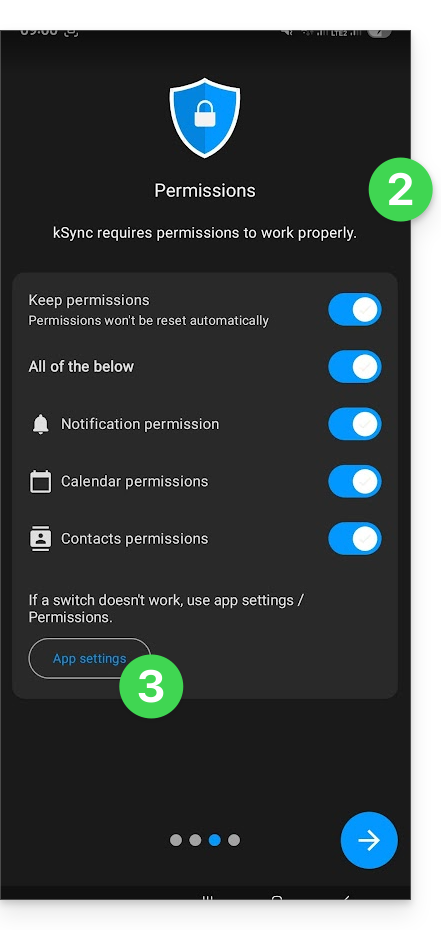
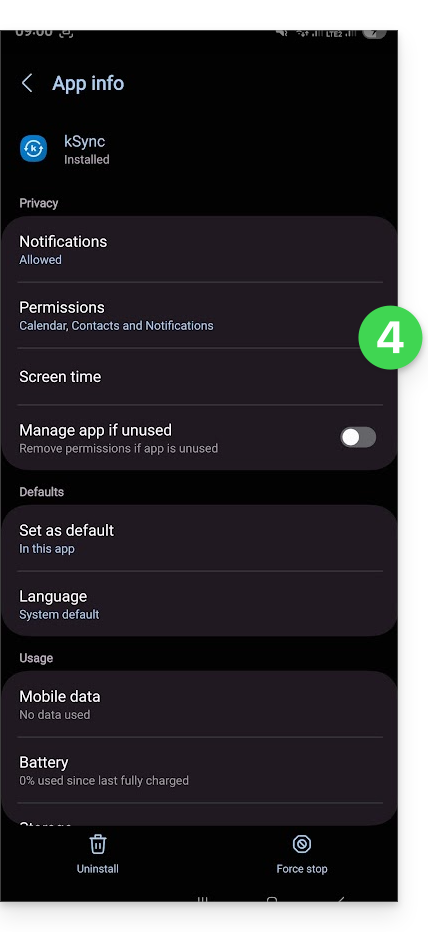
- È fondamentale concedere i diritti di accesso ai servizi che si desidera sincronizzare:
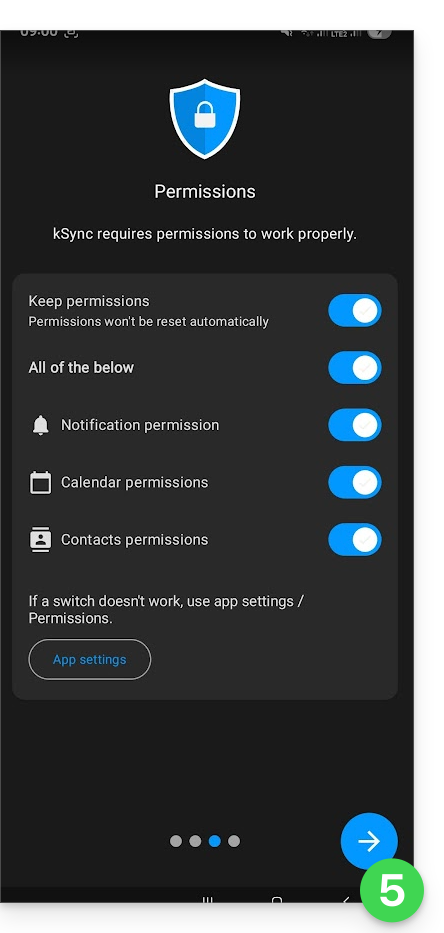
- Tornare all'app kSync e continuare la configurazione:
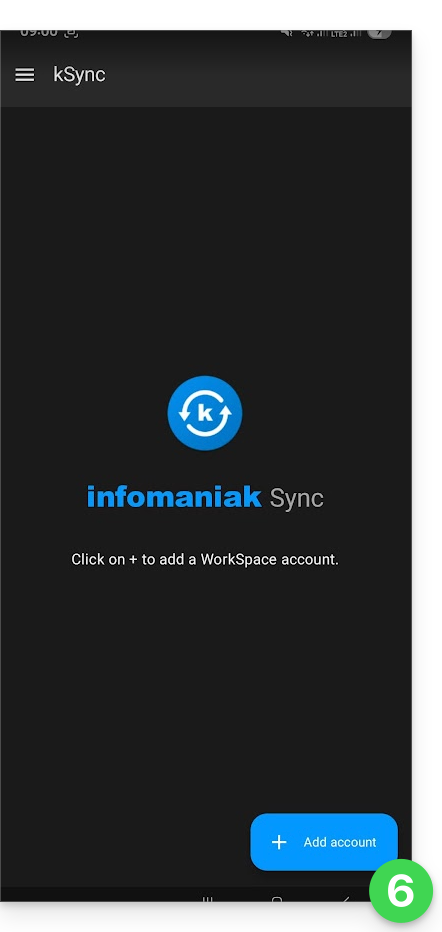
- Tocca per aggiungere un account utente Infomaniak (quello con cui accedi ai tuoi servizi Infomaniak):
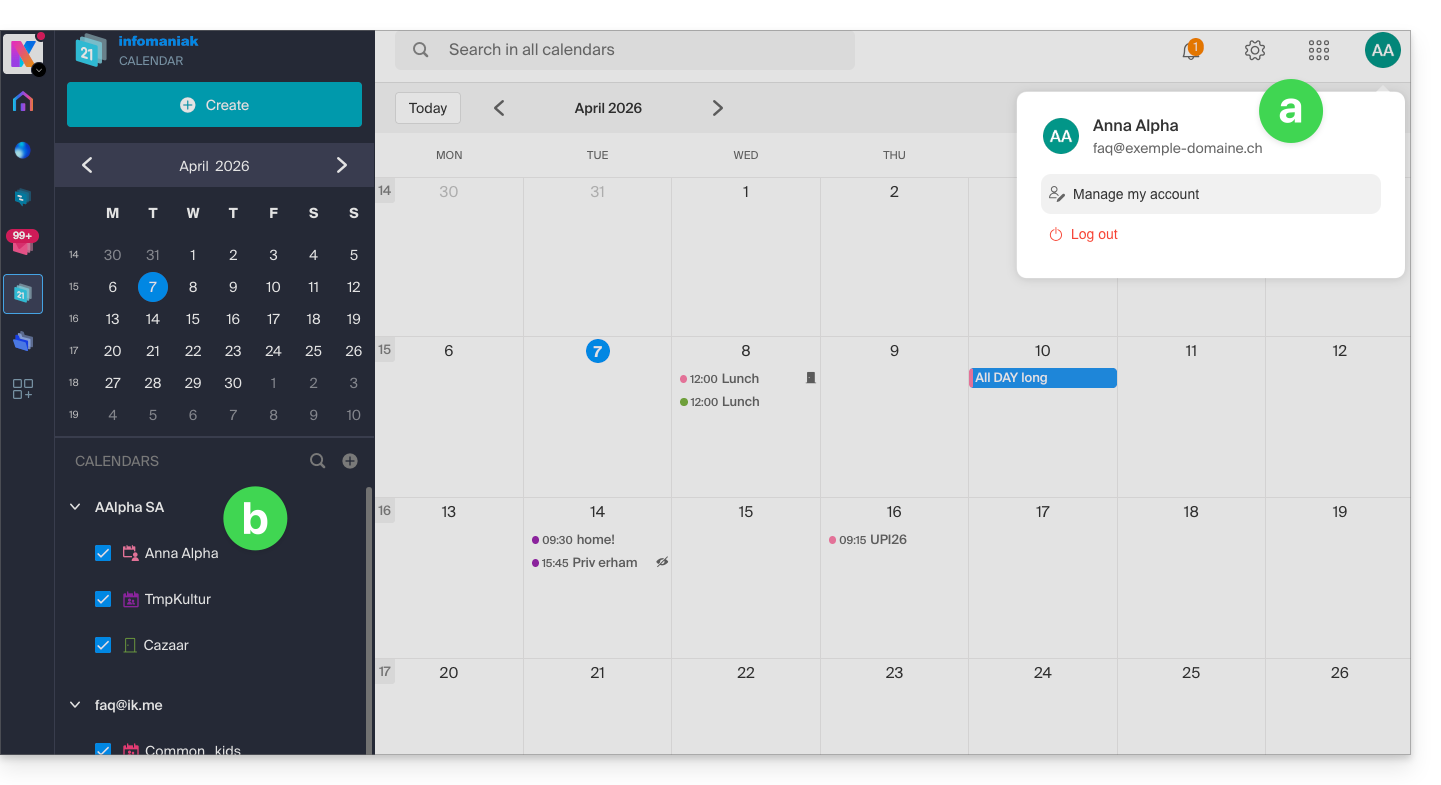
- Ad esempio, nell'app web Calendar, il menu utente in alto a destra ti indica l'indirizzo e-mail utilizzato per l'accesso.
- È quindi possibile accedere ai calendari dell'Organizzazione a cui è associato l'utente corrente:
- Questi dati verranno sincronizzati sul tuo dispositivo quando ti connetterai allo stesso account Infomaniak su kSync…
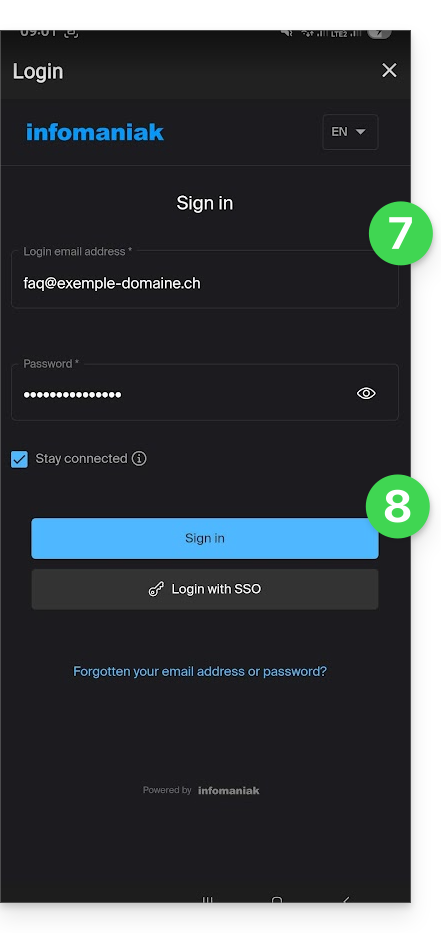
- Inserisci le tue credenziali di accesso Infomaniak (vedi punto a sopra).
- Premi il pulsante per accedere:
- Segui i passaggi per l'autenticazione a due fattori, come fai di solito quando accedi.
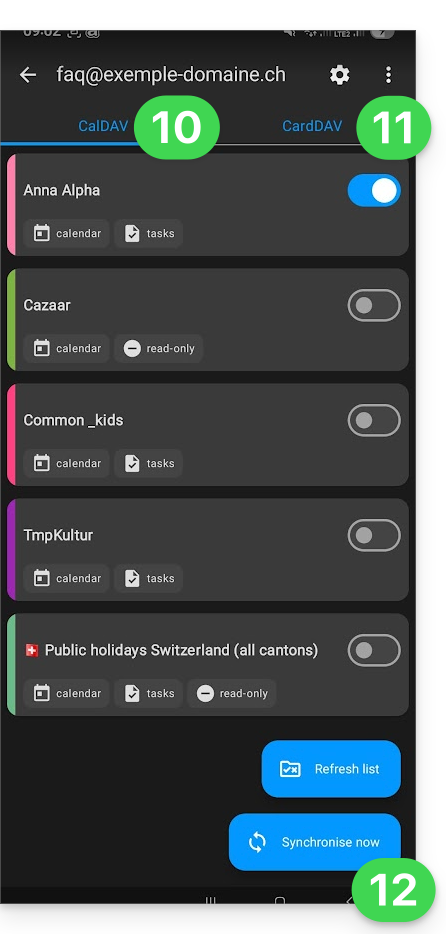
- Una volta effettuato l'accesso a kSync, nella scheda Calendari CalDAV, seleziona il calendario o i calendari che desideri visualizzare sul tuo dispositivo.
- Nella scheda Rubriche CardDAV, seleziona la rubrica o le rubriche che desideri visualizzare sul tuo dispositivo.
- Avvia la sincronizzazione tramite il pulsante in basso a destra:
Impostazioni della sincronizzazione kSync
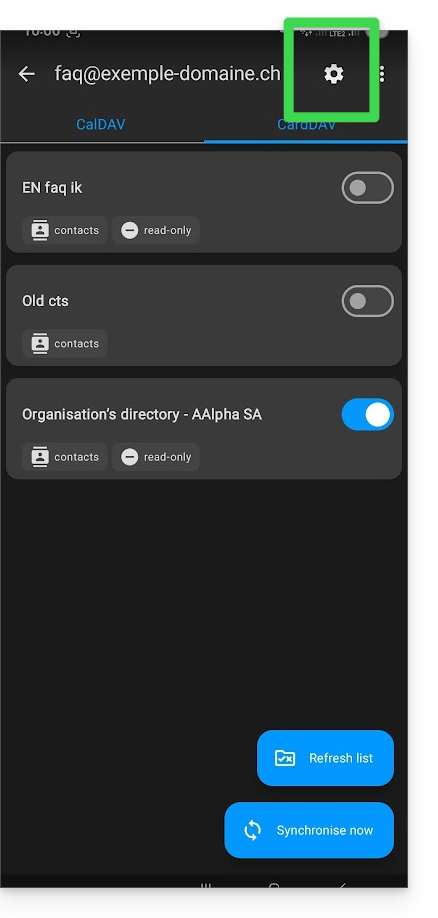
Fare clic su Impostazioni in alto a destra per configurare alcune impostazioni importanti di kSync:
- Intervallo di sincronizzazione: è possibile modificare la frequenza delle sincronizzazioni (15, 30, 60 minuti, ecc.) per ogni tipo di informazione (rubriche, calendari, attività).
- Sincronizzazione solo tramite Wi-Fi (e, in caso affermativo, con quali reti...).
- Limitazione della visualizzazione degli eventi passati.
- Ricevere una notifica per ogni evento che non prevede un promemoria specifico, con un intervallo di notifica definito in anticipo (in minuti).
- Visualizzazione dei colori degli eventi e sincronizzazione persistente dei colori, oppure meno.
- Visualizzazione dei gruppi di contatti.
È inoltre possibile toccare la rubrica o il calendario per configurare alcuni elementi:
- È possibile forzare la modalità di sola lettura tramite kSync, il che significa che gli elementi vengono sincronizzati ma non possono essere modificati dal dispositivo.
- È anche possibile eliminare un calendario o una rubrica (ad eccezione della rubrica dell'organizzazione):
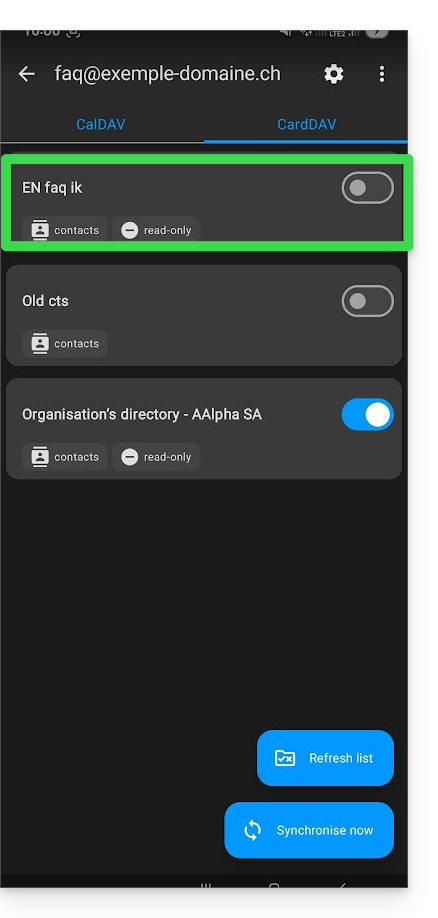
Rinominare/rimuovere l'account Infomaniak da kSync
Premere il menu azioni ⋮ situato a destra dell'account interessato:
- È possibile creare una nuova rubrica o un nuovo calendario.
- È possibile rinominare o eliminare l'account associato a kSync:
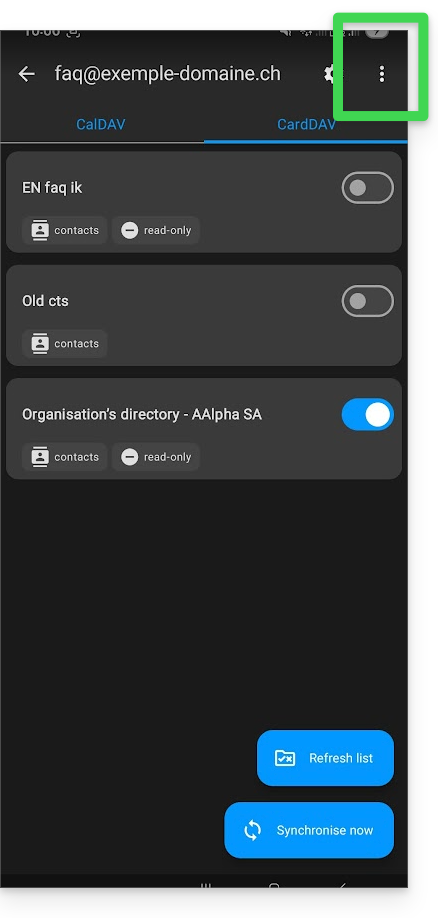
Impostazioni generali dell'app kSync
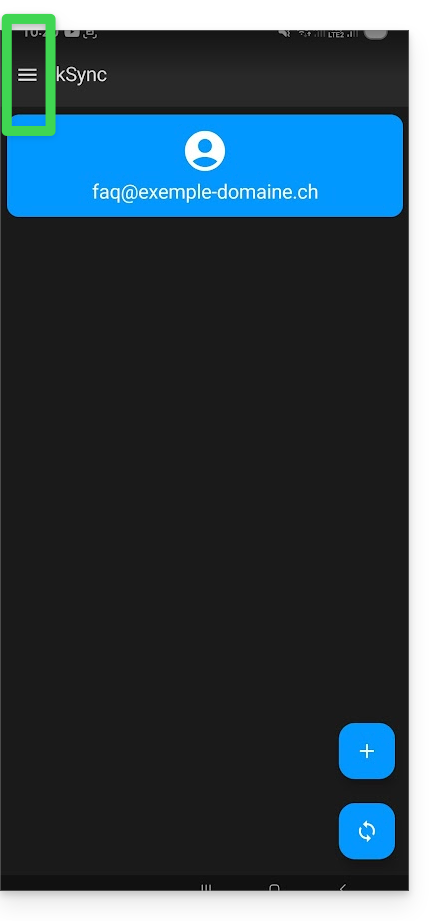
Premi la freccia di ritorno in alto a sinistra dello schermo per tornare alla schermata iniziale.
- Tocca quindi il pulsante del menu con le tre linee orizzontali ☰ e poi la voce di menu “Impostazioni”:
Link a questa FAQ: https://faq.infomaniak.com/2298
Questa FAQ è stata utile?