Base di conoscenze
1 000 FAQ, 500 tutorial e video esplicativi. Qui ci sono delle soluzioni!
Ripristinare macOS con Acronis da Swiss Backup
Questa guida illustra come ripristinare un computer Apple macOS utilizzando Acronis su Swiss Backup, la soluzione di backup nel cloud svizzero.
Prerequisiti
- L'applicazione Acronis deve essere installata sul computer su cui si desidera eseguire il ripristino; utilizzare le stesse credenziali utilizzate per eseguire il backup del dispositivo durante la registrazione dell'agente:
- Clicca qui per accedere alla Console Acronis utilizzando le credenziali ottenute dopo aver aggiunto il dispositivo (hai bisogno di aiuto?).
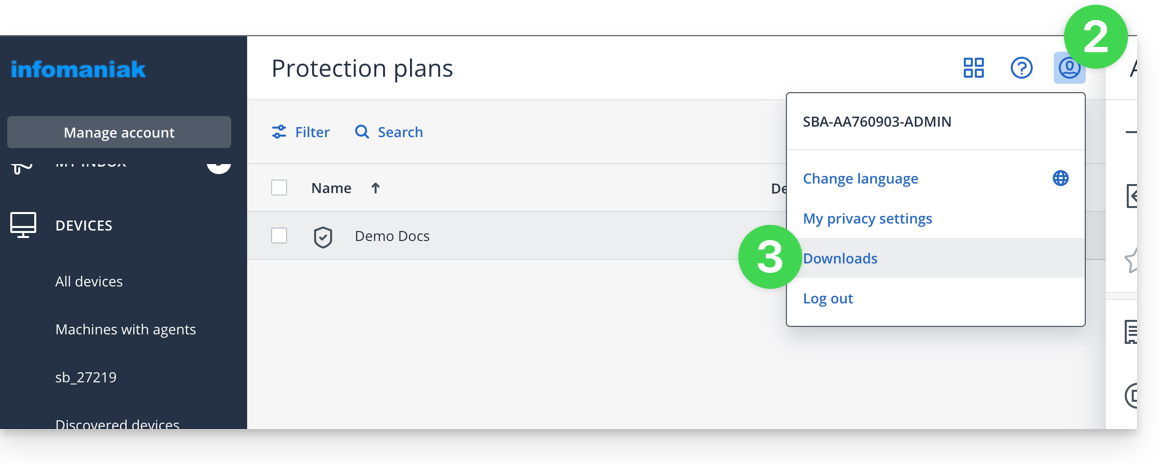
- Clicca sull'icona utente in alto a destra.
- Clicca su Download:
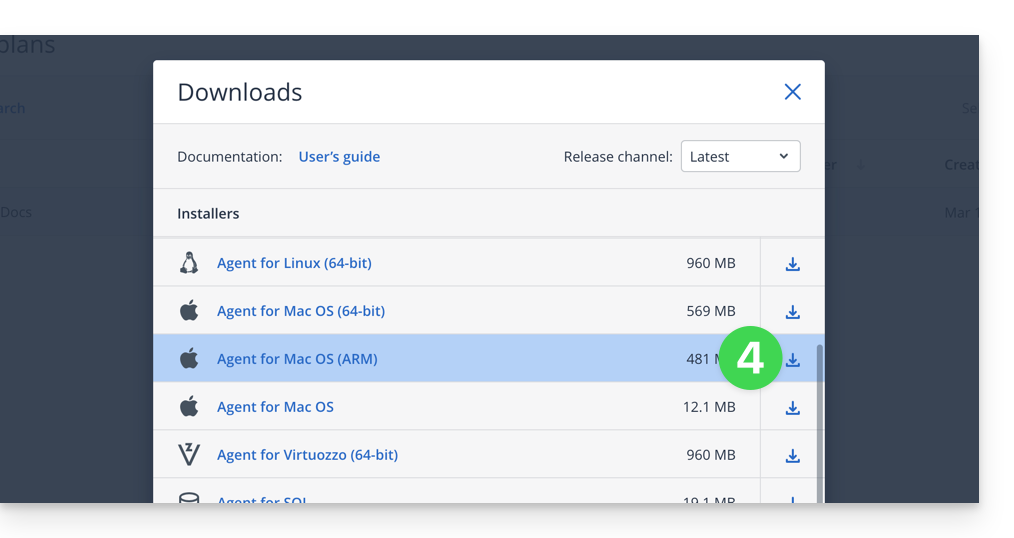
- Scegli il client adatto al tuo dispositivo macOS:
Crea una chiavetta USB avviabile
A tal fine:
- Inserire una chiavetta USB vuota di almeno 4 GB nel computer (attenzione: i dati contenuti nella chiavetta verranno eliminati).
- Aprire l'applicazione Rescue Media Builder dalla cartella Applicazioni del Finder del sistema operativo macOS. Questa applicazione è stata installata automaticamente insieme all'applicazione Acronis.
- Selezionare la chiavetta USB rilevata e fare clic su Create Media.
Avviare la procedura di ripristino
A tal fine:
- Riavviare il computer macOS utilizzando la chiavetta USB avviabile.
- A seconda della versione di macOS, premere e tenere premuto un tasto della tastiera (consultare questa guida Apple per scoprire quale) durante il riavvio.
- Se necessario, fare clic sulla chiavetta USB di avvio per avviare il sistema da essa.
Configurare e avviare il ripristino
A tal fine:
- Seleziona la tua chiave in Rescue Media Builder:

- Fare clic su Supporto di avvio di emergenza:

- Fare clic su Ripristina:

- Fare clic su Seleziona i dati:
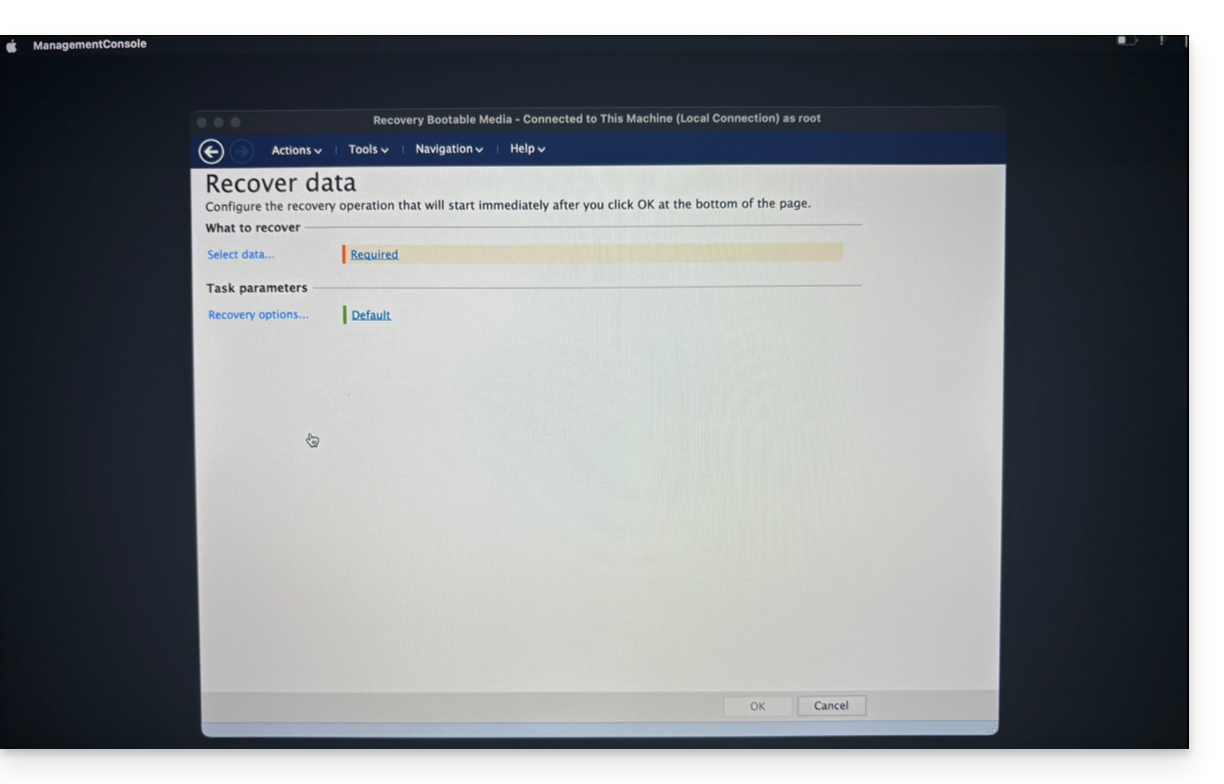
- … quindi su Sfoglia:

- e selezionate Archiviazione su cloud; quindi fate clic sul pulsante Accedi:

- Utilizzate le credenziali del dispositivo per autenticarvi:

- Seleziona il dispositivo macOS da ripristinare e fai clic su OK per avviare il ripristino:

- Se hai scelto di crittografare i tuoi backup, ti verrà richiesta la password del backup:

- Nella parte superiore dello schermo, seleziona il backup disponibile che desideri ripristinare:

- Una volta selezionato il backup, nella parte inferiore dello schermo potrai selezionare il tipo di elemento da ripristinare e anche quali elementi desideri ripristinare; si consiglia di selezionare il tipo Volumi e di ripristinare tutti i volumi disponibili, in modo da ripristinare tutti i tuoi dischi rigidi... quindi avvia il ripristino premendo il pulsante OK:

- Il ripristino viene quindi avviato e puoi seguire l'avanzamento tramite la scheda Progress:

Una volta raggiunto il 100%, il computer macOS si riavvierà più volte consecutivamente (è normale) fino al completamento dell'intera procedura.
Link a questa FAQ: https://faq.infomaniak.com/2289
Questa FAQ è stata utile?