Base di conoscenze
1 000 FAQ, 500 tutorial e video esplicativi. Qui ci sono delle soluzioni!
Ripristinare Windows con Acronis da Swiss Backup
Questa guida illustra come ripristinare un computer con sistema operativo Windows utilizzando Acronis su Swiss Backup, la soluzione di backup nel cloud svizzero.
Prerequisiti
- Avere un backup del computer su Swiss Backup (consultare questa guida).
- Consultare la documentazione di Acronis relativa al ripristino di macchine fisiche.
- Il computer da ripristinare deve essere connesso a Internet tramite cavo Ethernet (o Wi-Fi, a seconda delle capacità del computer).
Ripristinare il backup
Per iniziare,dal computer in questione o da qualsiasi altro dispositivo:
- Clicca qui per accedere alla Console Acronis utilizzando le credenziali ottenute dopo aver aggiunto il dispositivo (hai bisogno di aiuto?).
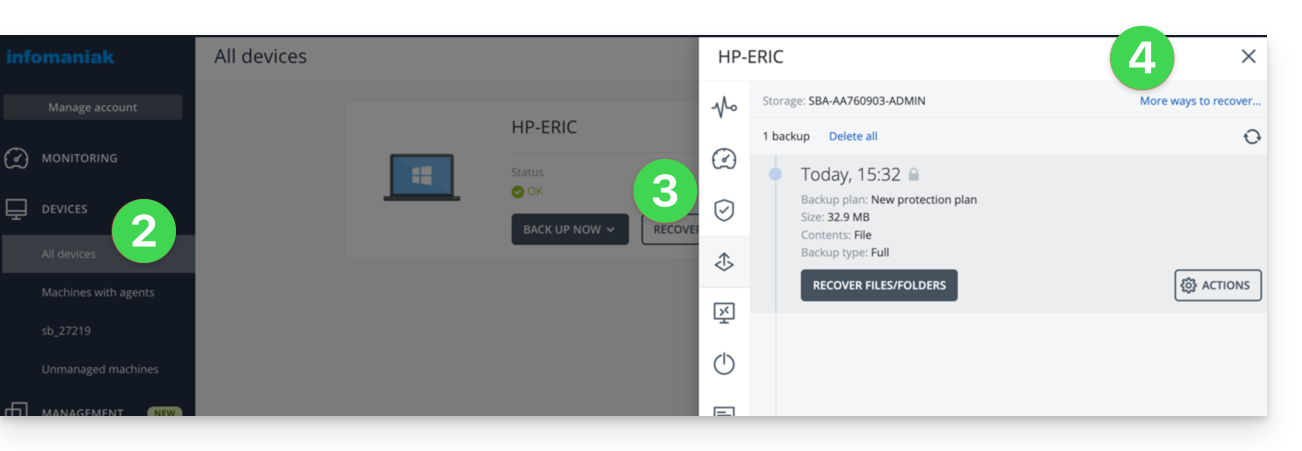
- Clicca su Dispositivi nel menu laterale sinistro.
- Fare clic sul pulsante Ripristina nel piano di backup desiderato.
- Fare clic su Altri metodi di ripristino nella parte superiore dell'interfaccia:
Come navigare tra i file salvati
Se necessario, sia in locale che da remoto, è possibile ripristinare inizialmente solo i file di cui si ha bisogno:
- Fare clic sul pulsante Carica file (nella sezione Esplora lo spazio di archiviazione cloud).
- Aprire il backup desiderato.
- Inserisci la password di crittografia, se necessario.
- Esplora la struttura ad albero, seleziona i tuoi file:
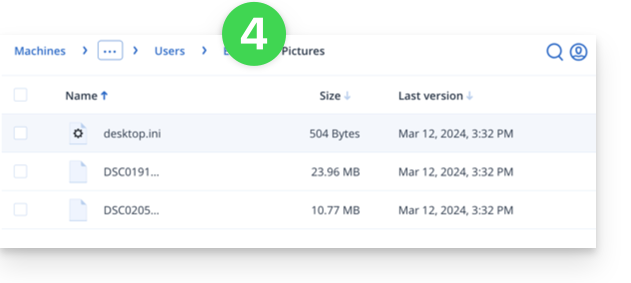
- Fare clic su Scarica per ottenere un file
.zipcontenente i file selezionati.
Consultare anche questa altra guida.
Creare un disco di avvio (ad esempio su una chiavetta USB)
Per creare un disco di avvio di Windows e consentire il ripristino di un computer:
- Fare clic sul pulsante Scarica un'immagine ISO (nella sezione Ripristina un'intera macchina):
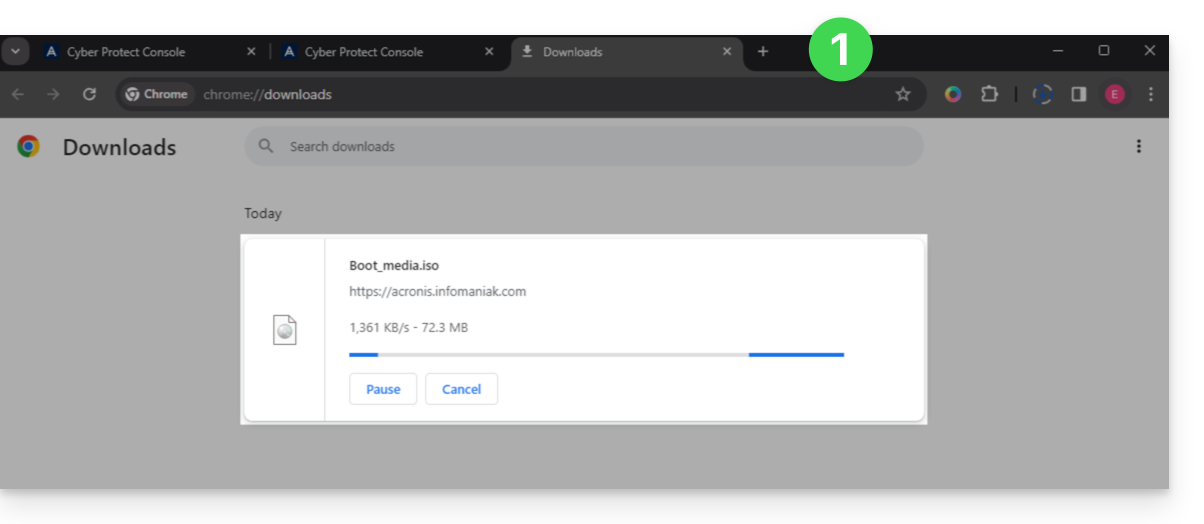
- Annotare in un luogo sicuro il codice nel formato
AA11-BB22-CC33che compare sullo schermo (maggiori informazioni). - Utilizza un software come Etcher per creare un disco di avvio a partire dal file
.isoscaricato.
Avviare il computer dal supporto rimovibile
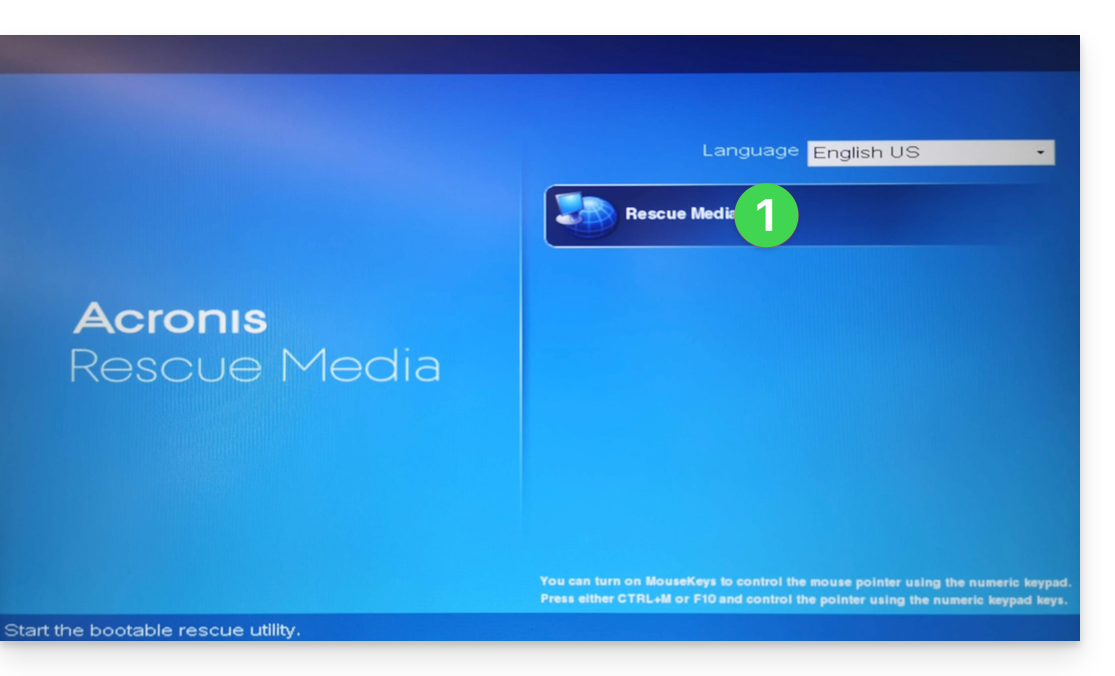
Avviare il computer da questo disco di avvio (premendo il tasto richiesto a seconda del modello: F1, F2, F10, F12, CANC, ecc.) e seguire i passaggi successivi:
- Fare clic su Supporto di ripristino:
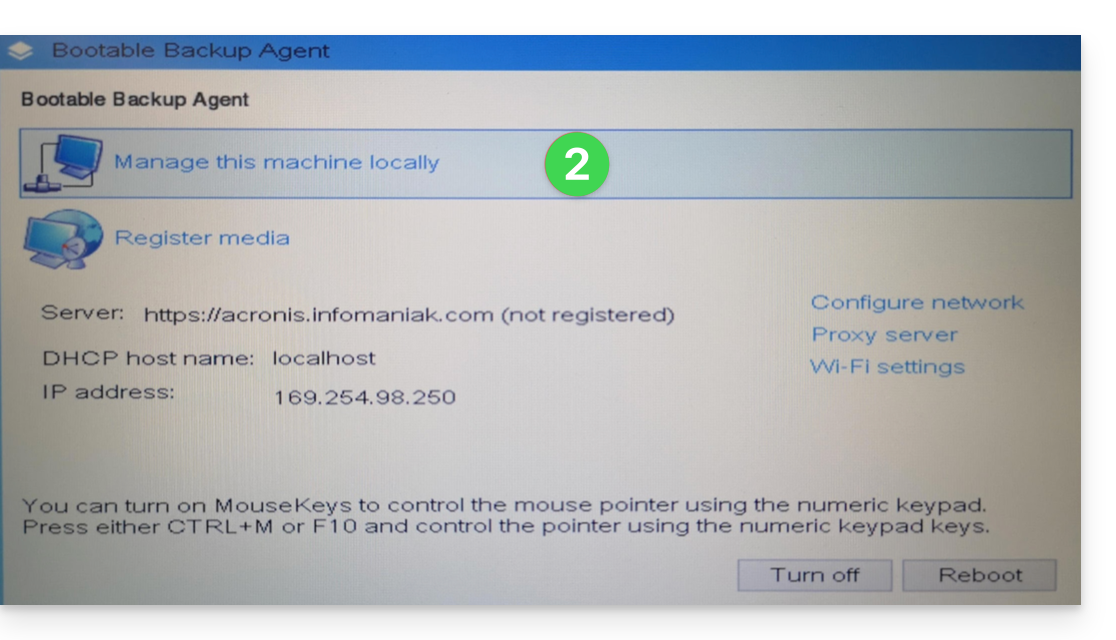
- Collega il computer tramite Ethernet (o, se necessario, configura il Wi-Fi tramite il link presente a destra dell'interfaccia, se il computer lo supporta) e quindi fai clic su Gestisci il dispositivo localmente:
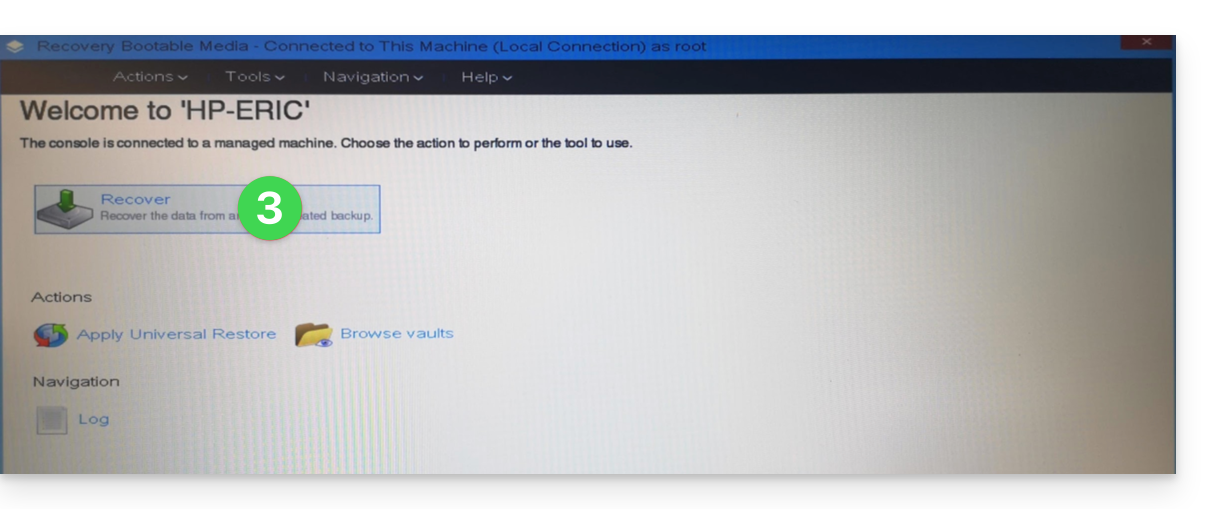
- Fai clic su Ripristina:
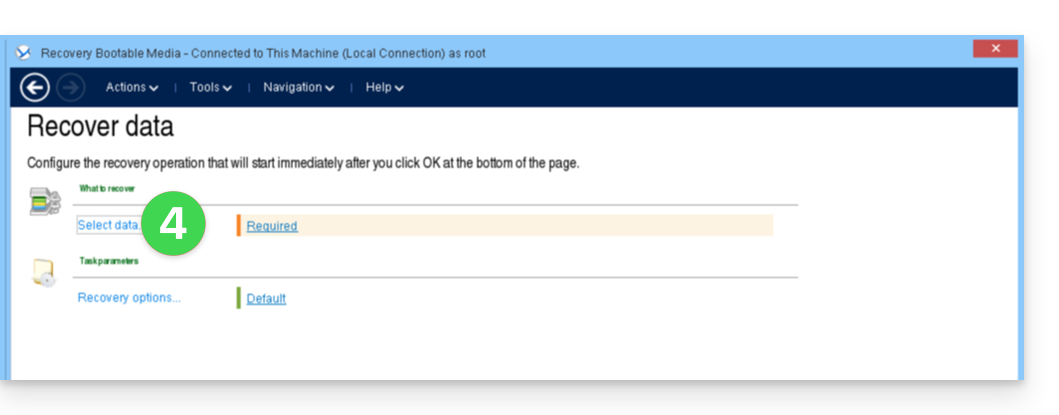
- Fare clic su Seleziona i dati...
- Fare clic sul pulsante Sfoglia:
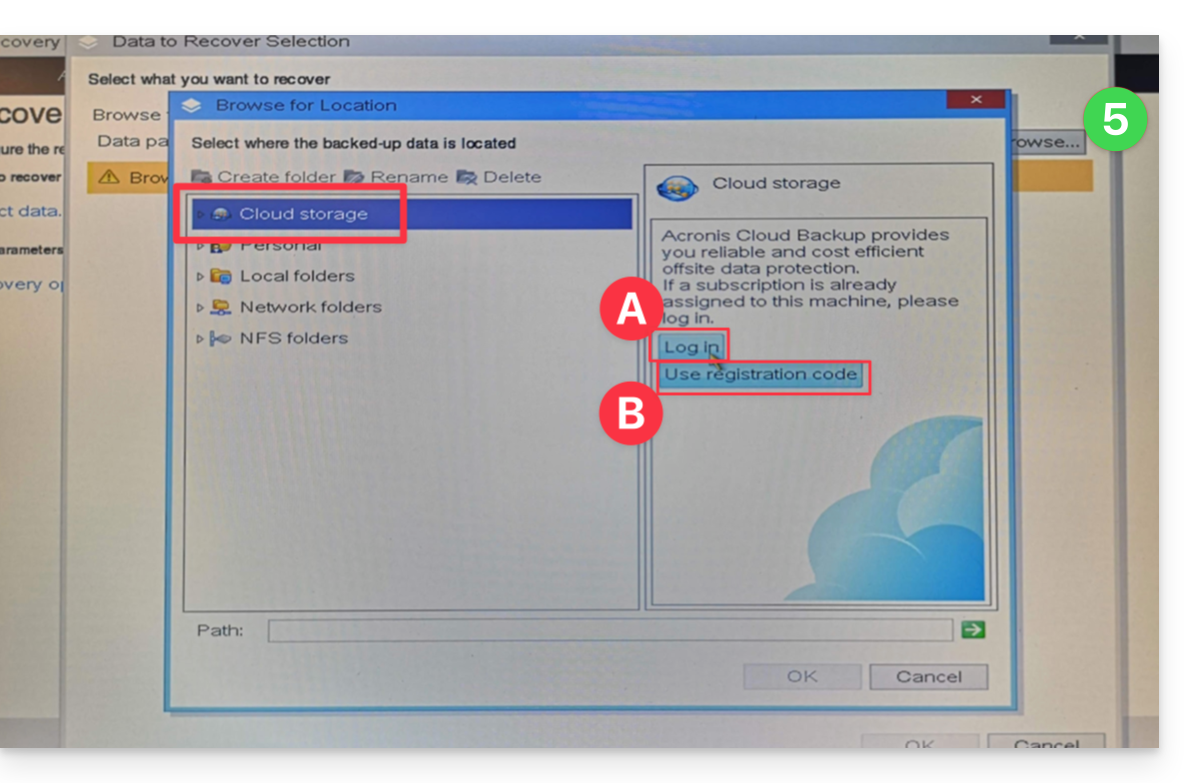
- In Cloud Storage, a seconda delle necessità, fare clic su:
- Accedi e utilizzare le credenziali Acronis (nel formato
SBA-XXXX-ADMIN) per l'autenticazione (la tastiera è impostata di default su EN-US, assicurarsi di digitare la password correttamente per poterla verificare, se necessario):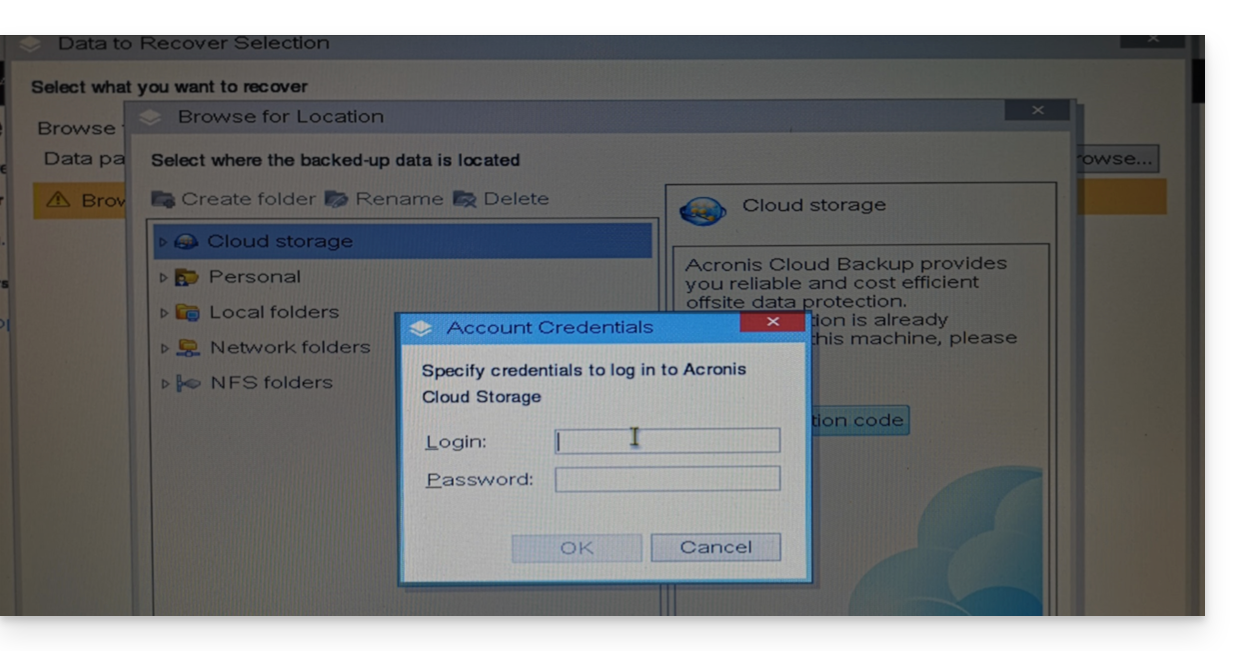
- OPPURE Utilizza il codice di registrazione se hai attivato l' autenticazione a due fattori, seguendo la procedura indicata (che consiste nell'ottenere un codice temporaneo (nel formato ABCD-ABCD) e quindi accedere alla pagina
https://acronis.infomaniak.com/ui/#w=agentRegistrationper inserire questo codice dopo aver effettuato l'accesso al tuo account Acronis):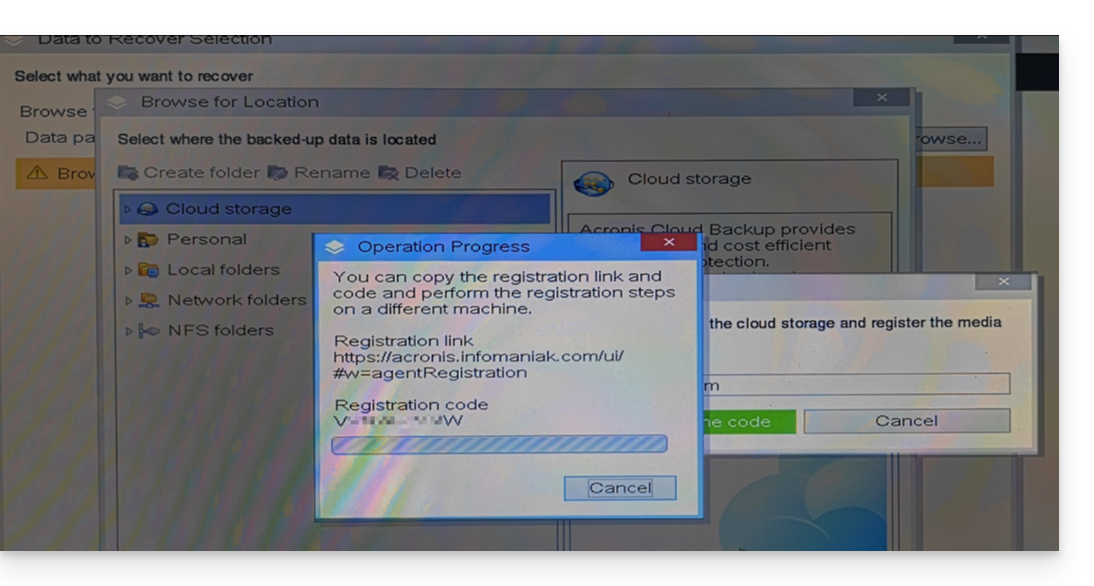
- Accedi e utilizzare le credenziali Acronis (nel formato
- Fare quindi clic sull'identificativo del tuo account Acronis e procedere per accedere ai backup (ti verrà richiesta la password di crittografia se questa era stata attivata - vedi punto 12 di questa guida).
- Scegli il dispositivo, il punto di ripristino e i volumi (dischi) da ripristinare:
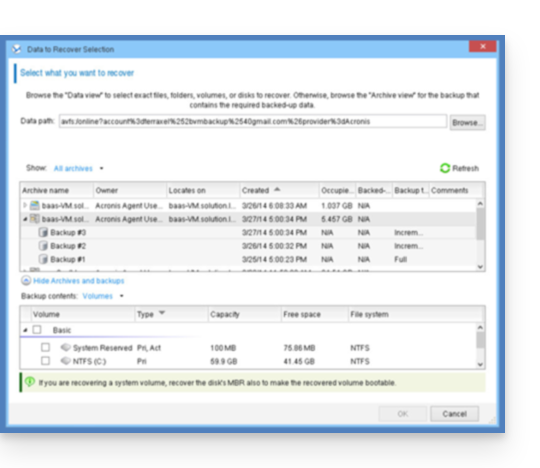
Informazioni utili:- Utilizza la freccia a sinistra del nome dei dispositivi per visualizzare i backup…
- La prima tabella in alto consente di scegliere il dispositivo e il backup da ripristinare…
- La seconda tabella consente di scegliere il contenuto (i dischi) del backup da ripristinare…
- Fai clic su OK per continuare.
- Associare i volumi di origine e di destinazione:
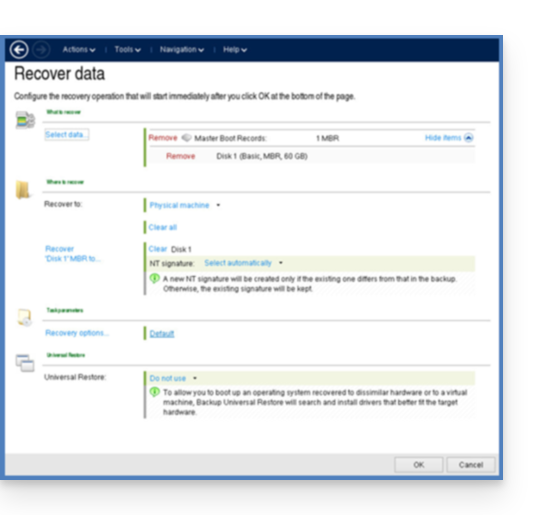
Informazioni utili:- Per ogni volume o disco del backup di origine, fare clic su Richiesto per scegliere dove ripristinare i dati.
- In Opzioni di ripristino, si consiglia di selezionare la casella Riavvio automatico.
- Fare clic su OK per avviare il ripristino.
Link a questa FAQ: https://faq.infomaniak.com/2288
Questa FAQ è stata utile?