Base di conoscenze
1 000 FAQ, 500 tutorial e video esplicativi. Qui ci sono delle soluzioni!
Eseguire il backup di Windows con Acronis su Swiss Backup
Questa guida illustra come eseguire il backup di un computer con sistema operativo Microsoft Windows utilizzando Acronis su Swiss Backup di Infomaniak, la soluzione di backup su cloud svizzero.
È anche possibile eseguire il backup di Windows installato su una macchina virtuale di tipo VMware, Virtuozzo o Microsoft Hyper-V.
Prerequisiti
- Verificare le versioni di Windows supportate dall'Agent Acronis.
- Avere a disposizione uno spazio Swiss Backup con una quota dispositivo disponibile (min. 1) per Windows (vedi di seguito).
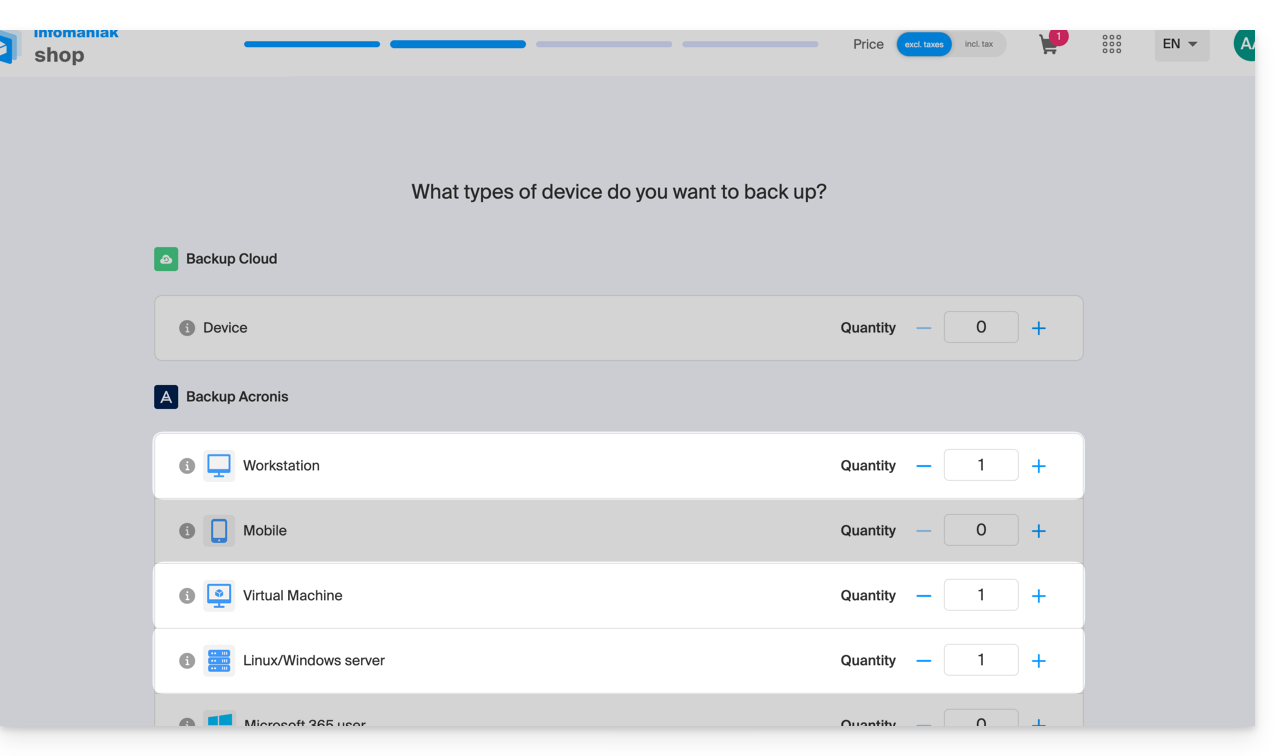
- Se necessario, aumentare la quota dispositivo in base alle proprie esigenze.
- Aggiungi il dispositivo al Manager Infomaniak per ricevere le credenziali di accesso.
Differenze tra i dispositivi
Postazione di lavoro
- 1 licenza per ogni macchina fisica da sottoporre a backup.
- Nota: questa licenza NON supporta il backup di Microsoft Exchange Server, Microsoft SQL Server o Active Directory.
- Se si desidera eseguire il backup di applicazioni Microsoft installate su un sistema operativo workstation, è necessaria una licenza server.
Macchina virtuale
- 1 licenza per ogni macchina virtuale da proteggere.
- Supporta Microsoft SQL Server, Microsoft SharePoint e Active Directory.
- Quando Acronis è installato su un cluster (ad esempio Hyper-V), ogni host del cluster richiede una licenza VM.
- Se hai installato Windows in una macchina virtuale, è necessario aggiungere un dispositivo di questo tipo.
Server
- 1 licenza per macchina fisica o virtuale con sistema operativo Windows.
- Supporta Microsoft SQL Server, Microsoft SharePoint e Active Directory.
- Supporta il backup di un server che svolge il ruolo di host di virtualizzazione (Hyper-V, VMware ESXi, ecc.).
Configurare il backup
Per configurare il backup con Acronis:
- Clicca qui per accedere alla Console Acronis utilizzando le credenziali ottenute dopo aver aggiunto il dispositivo (hai bisogno di aiuto?).
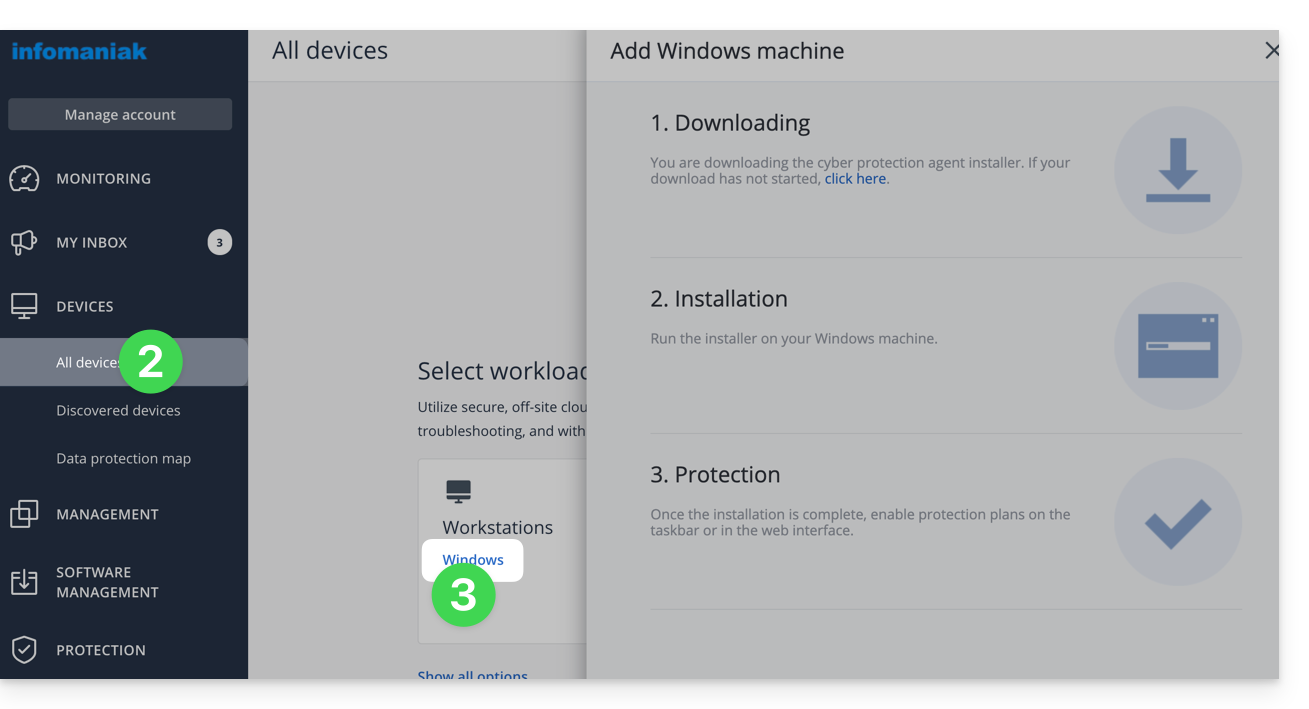
- Fare clic su Dispositivi nel menu laterale sinistro.
- Selezionare l'agente per Windows:
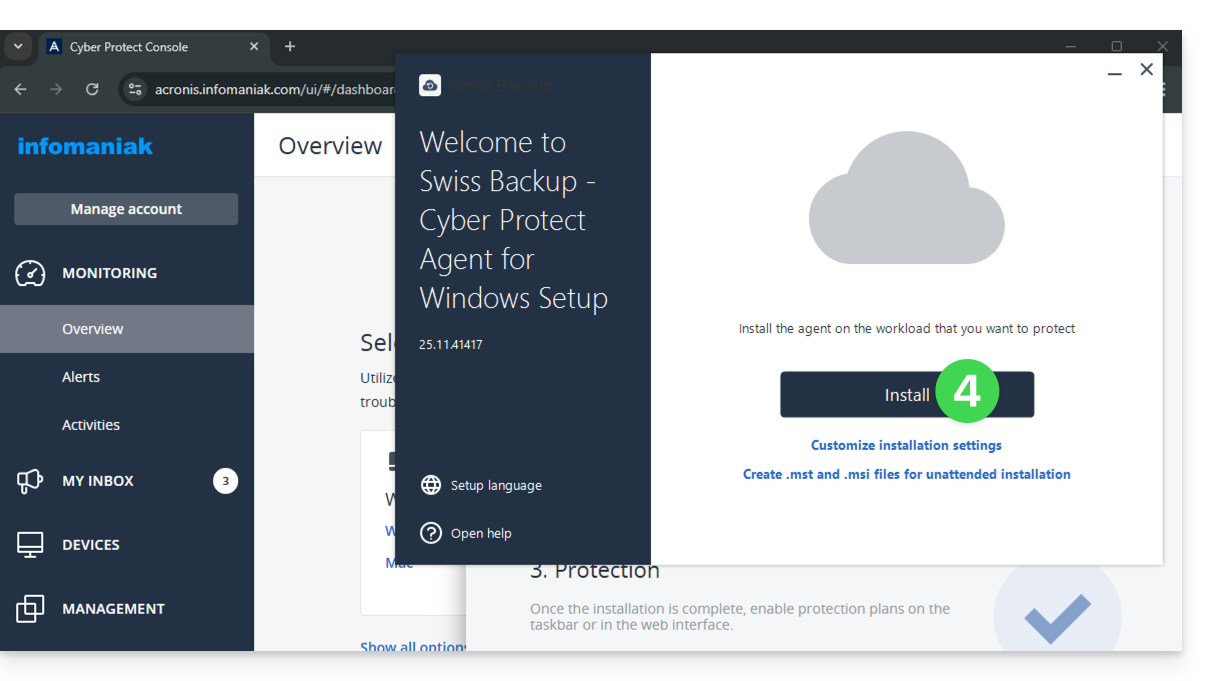
- Successivamente, installa l'applicazione Acronis per Windows:
- Fai clic sul pulsante Salva la configurazione:
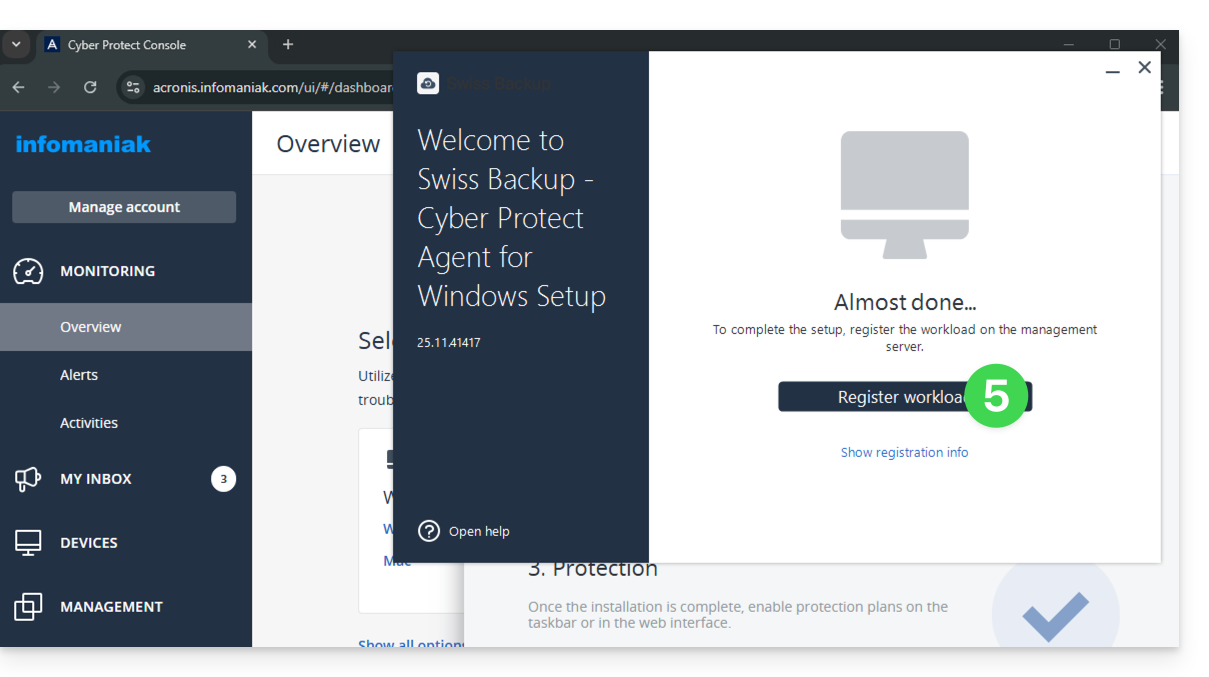
- Se necessario, seleziona l'utente a cui si riferisce questo backup:
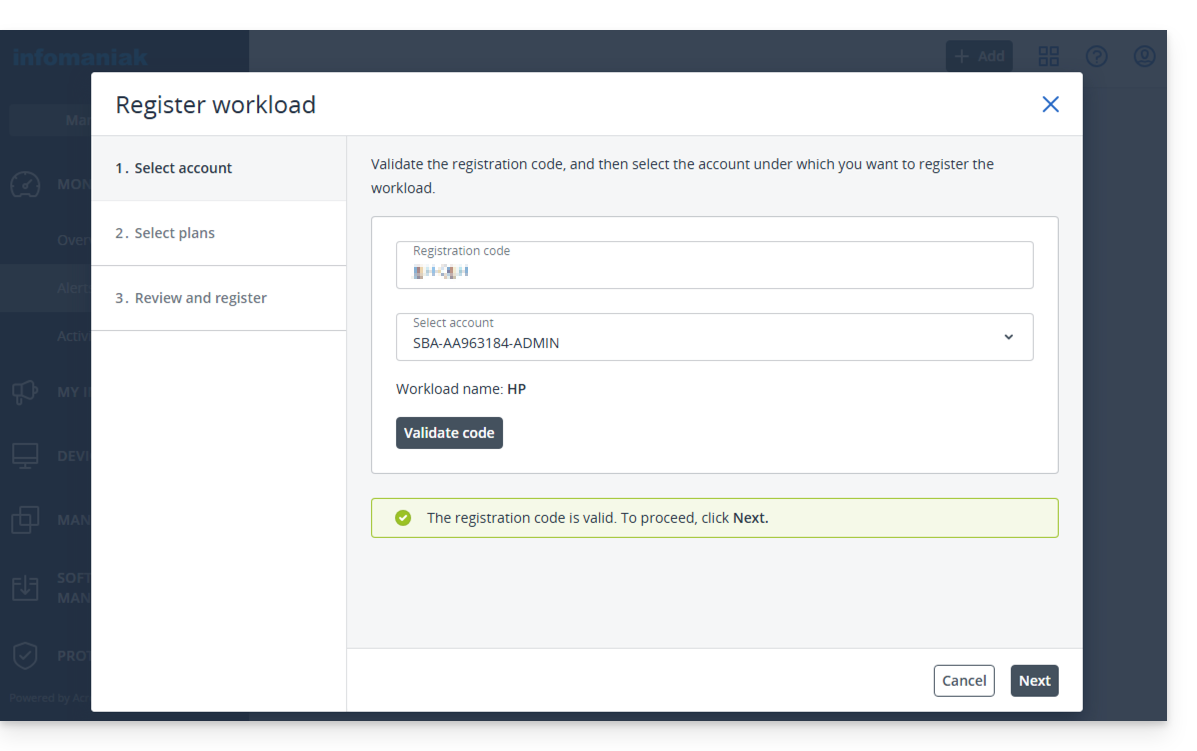
- Continua per completare e attivare il piano di protezione selezionato:
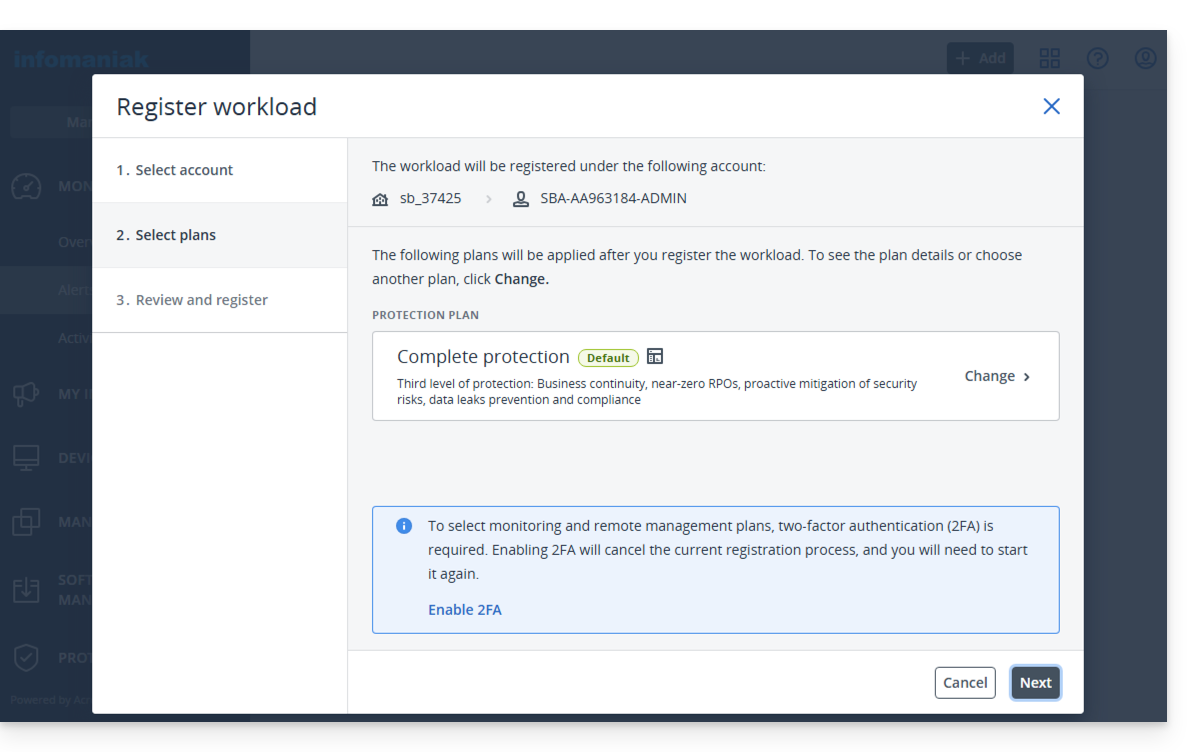
- Attendere che l'interfaccia di Acronis visualizzi la nuova macchina:
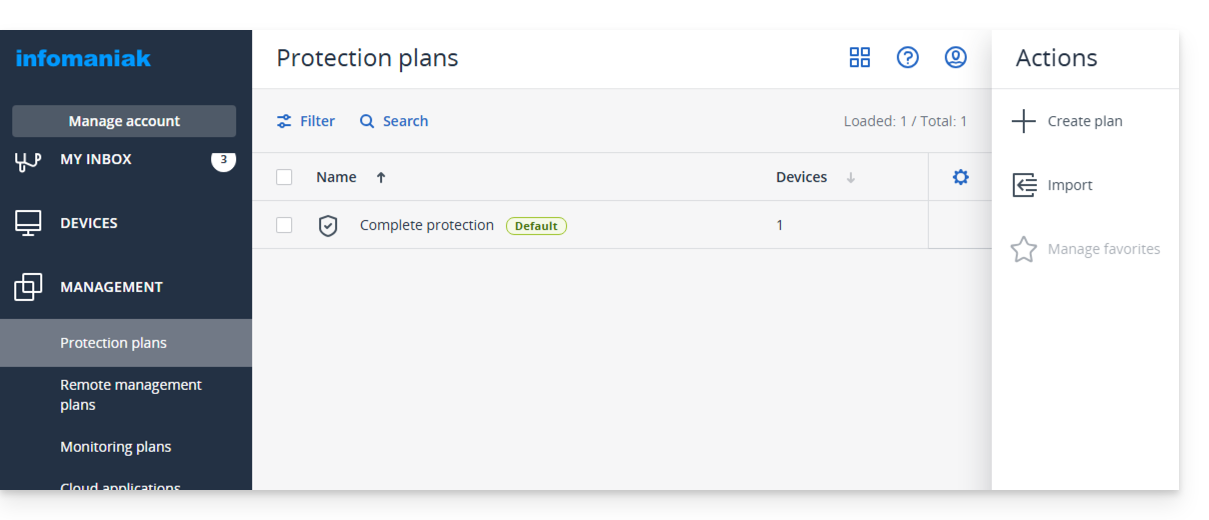
- Verificare il piano di backup attivo oppure sostituirlo con uno nuovo per attivare, se necessario, la crittografia del backup, definendo una password che non dovrà mai essere persa, pena l'impossibilità di ripristinare la macchina.
- Scaricare un file di avvio in formato
.isonon è necessario (potrete comunque farlo da un altro computer nel caso in cui il vostro dispositivo dovesse diventare inutilizzabile in futuro). - La protezione verrà eseguita in background negli orari configurati nel vostro piano di backup.
Ripristinare il backup
Per effettuare un ripristino (parziale o completo), consultare questa guida.
Link a questa FAQ: https://faq.infomaniak.com/2280
Questa FAQ è stata utile?