Base di conoscenze
1 000 FAQ, 500 tutorial e video esplicativi. Qui ci sono delle soluzioni!
Eseguire il backup di Windows con Acronis su Swiss Backup
Questa guida illustra come eseguire il backup di un computer con sistema operativo Microsoft Windows utilizzando Acronis su Swiss Backup di Infomaniak, la soluzione di backup su cloud svizzero indipendente.
È anche possibile eseguire il backup di Windows installato su una macchina virtuale di tipo VMware, Virtuozzo o Microsoft Hyper-V.
Prerequisiti
- Verificare le versioni di Windows supportate dall'agente Acronis.
- Disporre di uno spazio Swiss Backup con una quota di dispositivi disponibile (min. 1) per Windows (vedere di seguito).
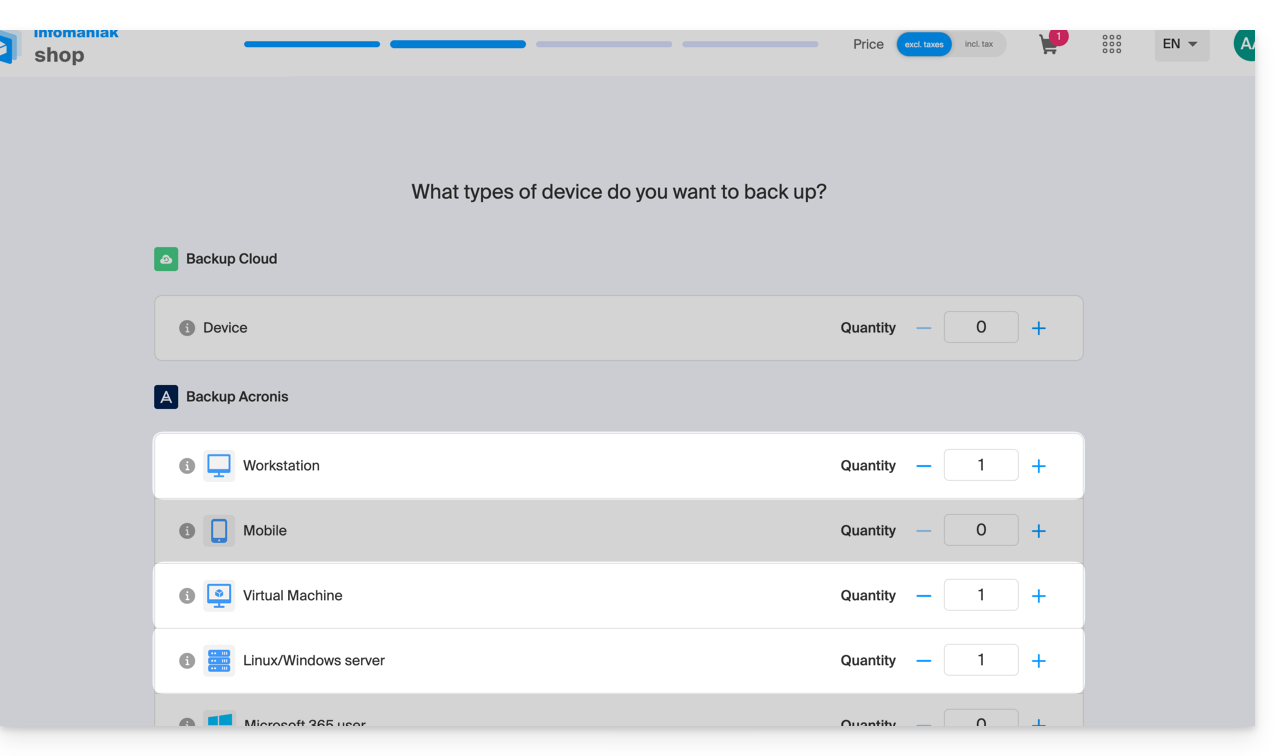
- Se necessario, aumentare la quota di dispositivi in base alle proprie esigenze.
- Aggiungere il dispositivo nel Manager Infomaniak per ricevere le credenziali di accesso.
Differenze tra i dispositivi
Workstation
- 1 licenza per ogni macchina fisica da sottoporre a backup.
- Nota: questa licenza NON supporta il backup di Microsoft Exchange Server, Microsoft SQL Server o Active Directory.
- Se si desidera eseguire il backup di applicazioni Microsoft installate su un sistema operativo workstation, è necessaria una licenza server.
Macchina virtuale
- 1 licenza per ogni macchina virtuale da sottoporre a backup.
- Supporta Microsoft SQL Server, Microsoft SharePoint e Active Directory.
- Quando Acronis è installato su un cluster (ad esempio Hyper-V), ogni host del cluster richiede una licenza VM.
- Se hai installato Windows in una macchina virtuale, è necessario aggiungere un dispositivo di questo tipo.
Server
- 1 licenza per macchina fisica o virtuale in esecuzione su Windows.
- Supporta Microsoft SQL Server, Microsoft SharePoint e Active Directory.
- Supporta il backup di un server che svolge il ruolo di host di virtualizzazione (Hyper-V, VMware ESXi, ecc.).
Configurare il backup
Per configurare il backup con Acronis:
- Clicca qui per accedere alla Console Acronis utilizzando le credenziali ottenute dopo aver aggiunto il dispositivo (hai bisogno di aiuto?).
- Clicca su Dispositivi nel menu laterale sinistro.
- Scegli l'agente per Windows:
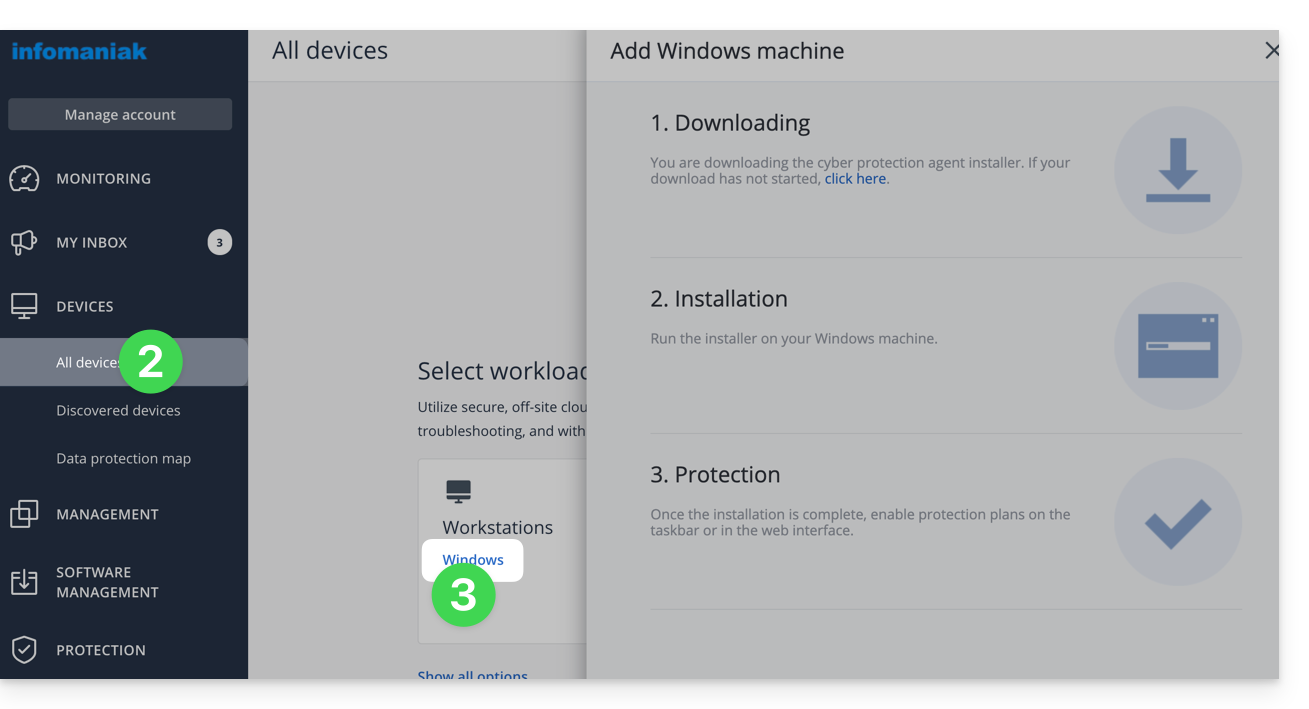
- Quindi installa l'applicazione Acronis per Windows:
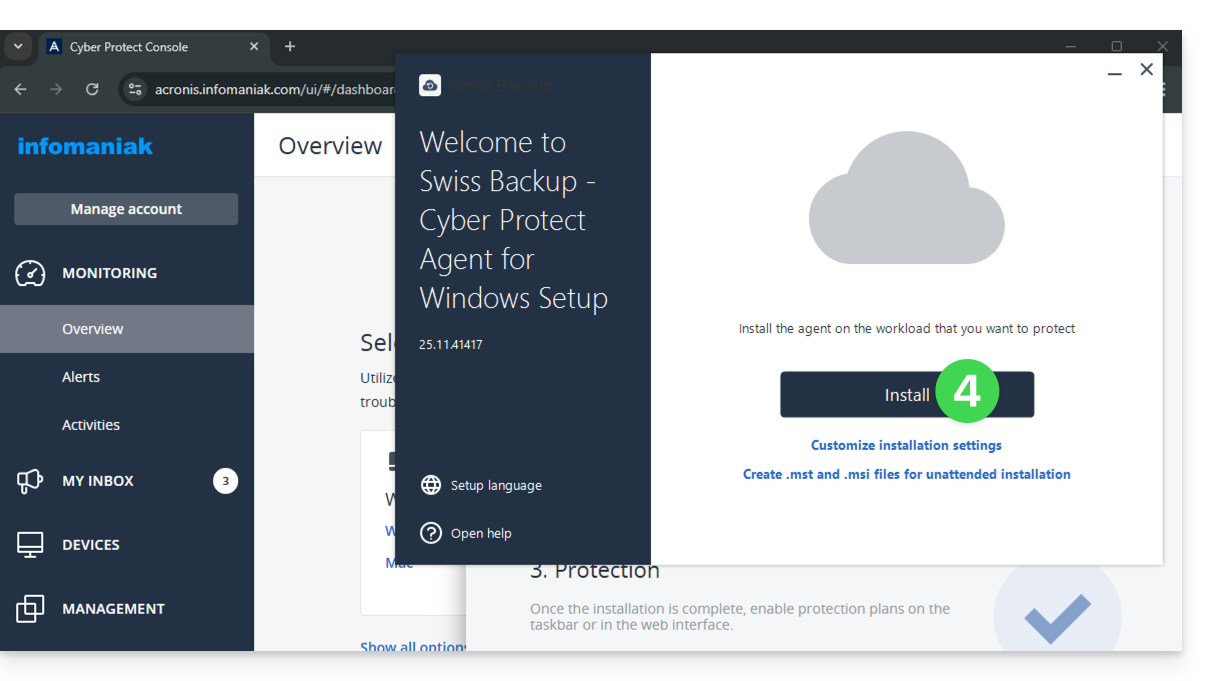
- Clicca sul pulsante Salva carico di lavoro:
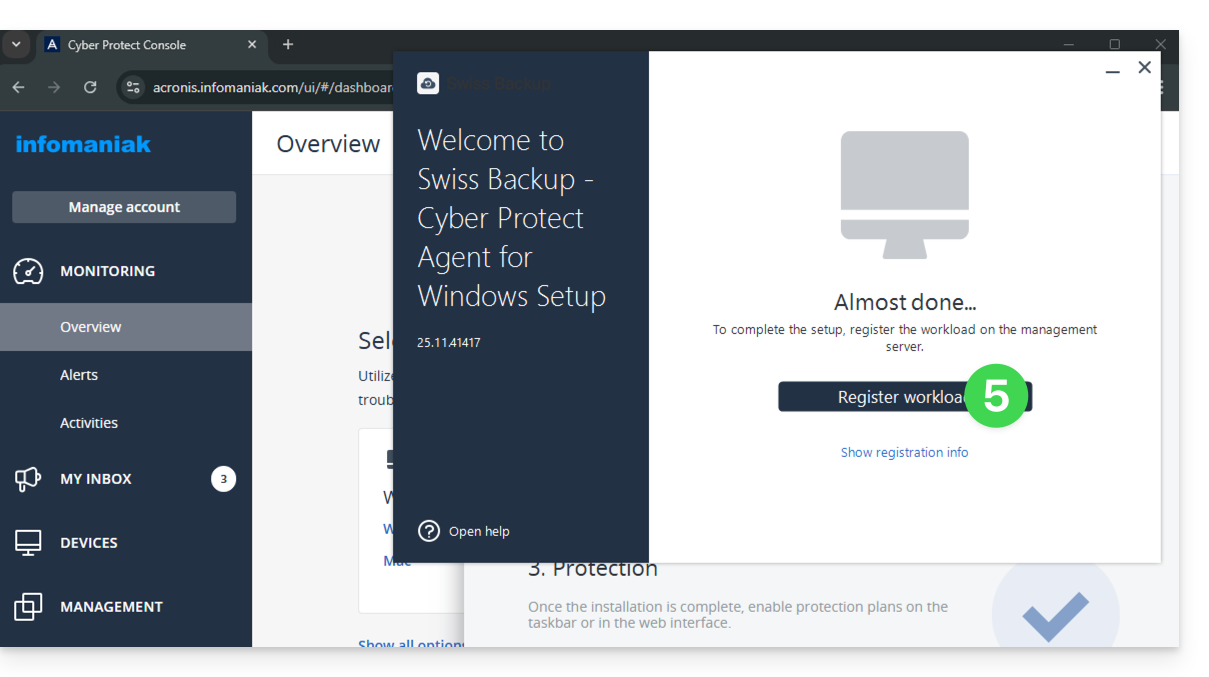
- Se necessario, seleziona l'utente a cui si riferisce questo backup:
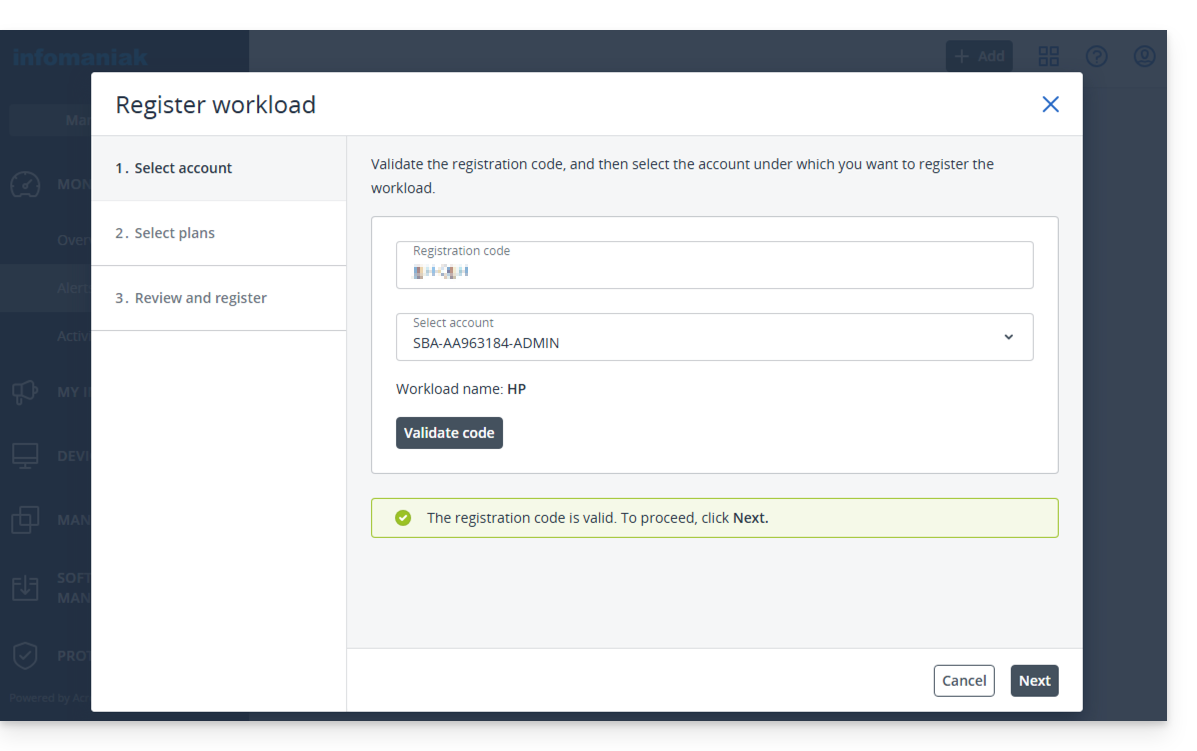
- Continua per completare e attivare il piano di protezione selezionato:
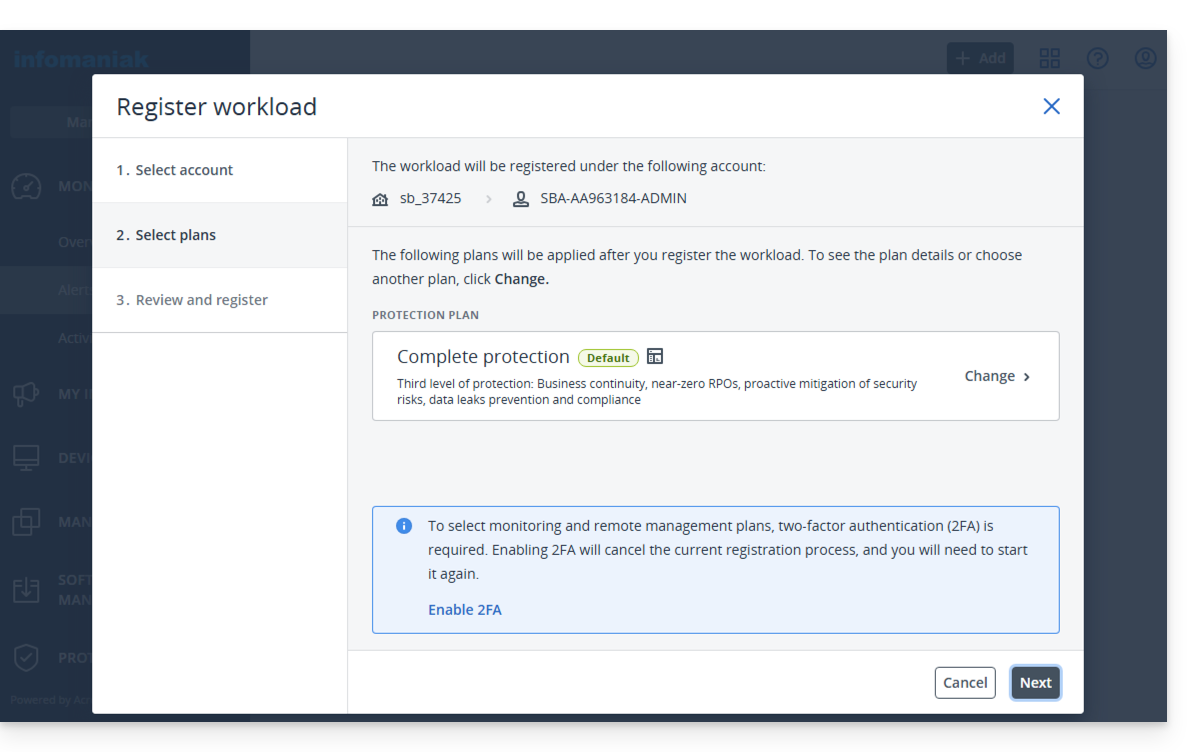
- Attendi che l'interfaccia Acronis visualizzi la tua nuova macchina:
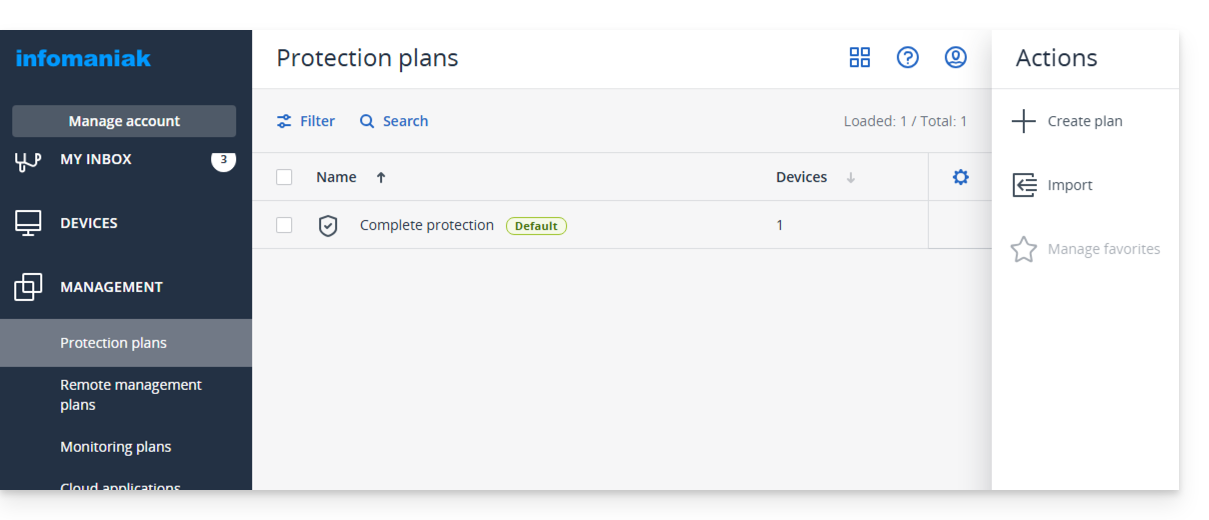
- Verifica il piano di backup attivo o sostituiscilo con uno nuovo per attivare, se necessario, la crittografia del backup, impostando una password che non dovrai mai dimenticare, altrimenti non potrai ripristinare la tua macchina.
- Il download di un file di avvio in formato
.isonon è necessario (potrai sempre farlo da un altro computer nel caso in cui la tua macchina dovesse diventare inutilizzabile in futuro). - La protezione verrà eseguita in background negli orari configurati nel tuo piano di backup.
Ripristinare il backup
Per un ripristino (parziale o completo), consulta questa guida.
Link a questa FAQ: https://faq.infomaniak.com/2280
Questa FAQ è stata utile?