Base di conoscenze
1 000 FAQ, 500 tutorial e video esplicativi. Qui ci sono delle soluzioni!
Registra un flusso video in diretta
Questa guida spiega come registrare o archiviare tutte le tue trasmissioni video in streaming, il che può essere utile per creare repliche televisive o rivedere i video registrati da telecamere di sorveglianza, ad esempio.
Gestire la registrazione automatica delle trasmissioni in diretta
Per attivare questa opzione:
- Clicca qui per accedere alla gestione del tuo prodotto tramite il Manager Infomaniak (hai bisogno di aiuto?).
- Fate clic direttamente sul nome assegnato al prodotto in questione:
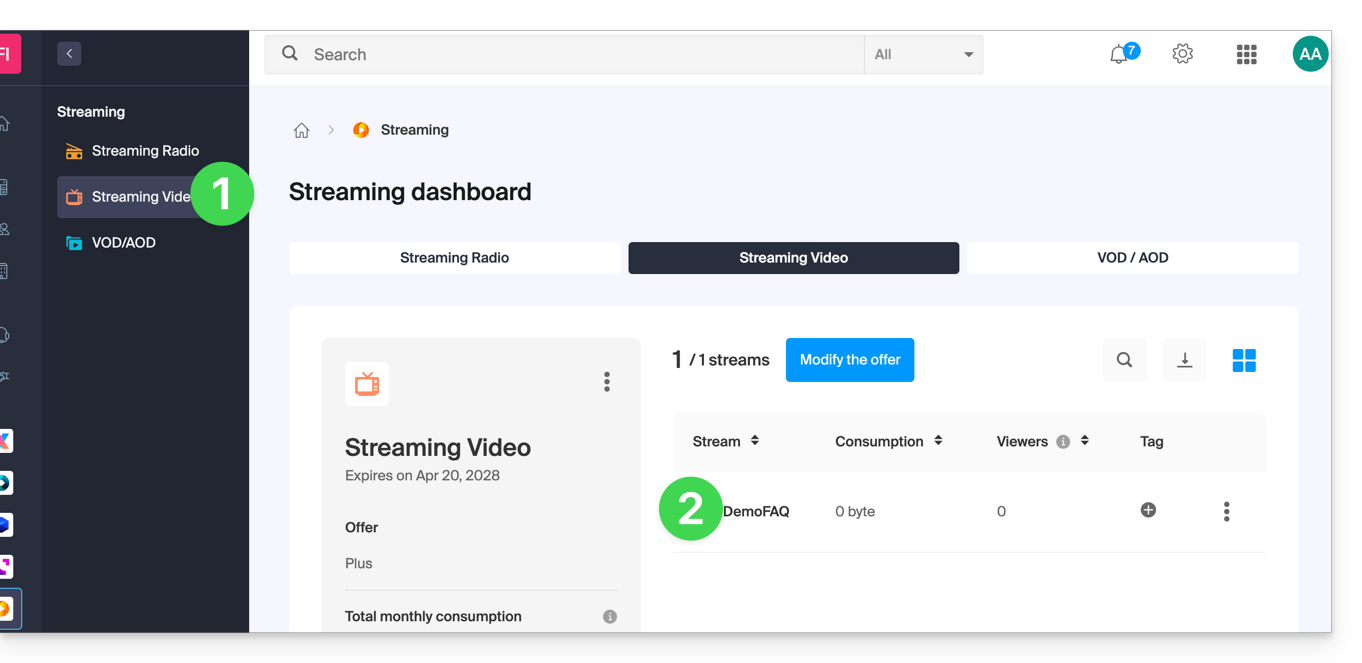
- Attivate la registrazione delle dirette tramite l'interruttore dalla dashboard dello streaming:
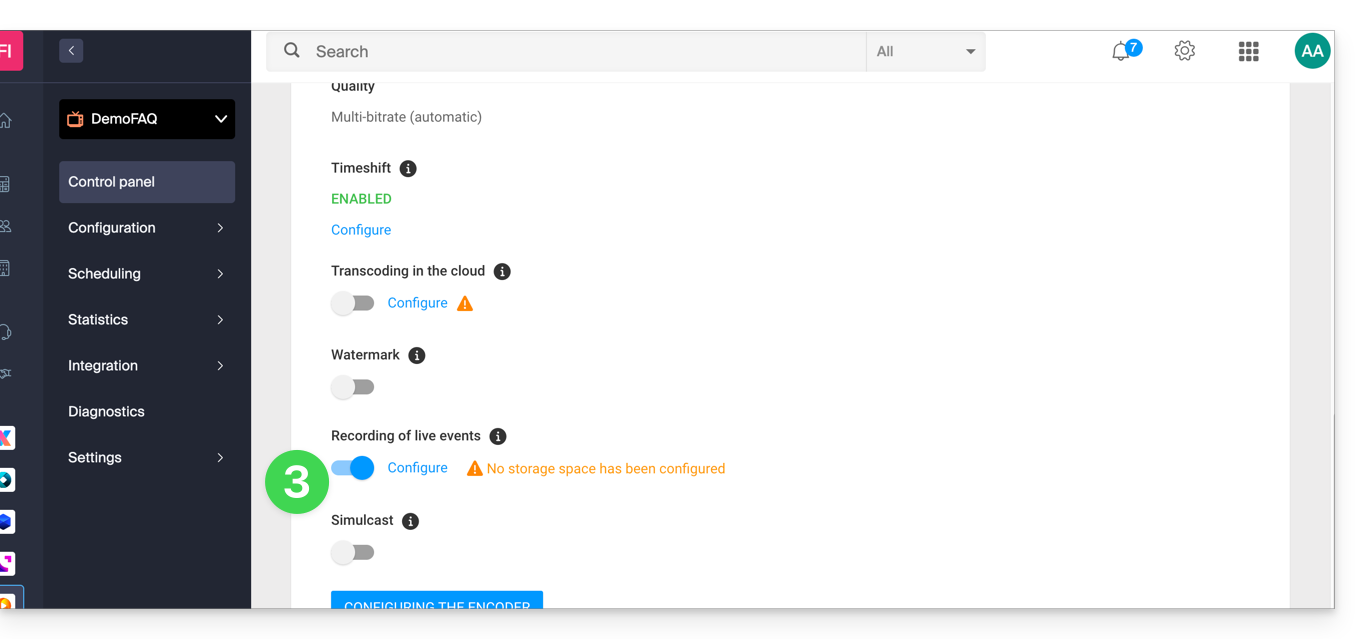
Una volta attivata questa funzionalità e configurata la connessione FTP, il flusso verrà registrato automaticamente e ininterrottamente a partire dal momento in cui viene inviato alla piattaforma Infomaniak (o scaricato da essa).
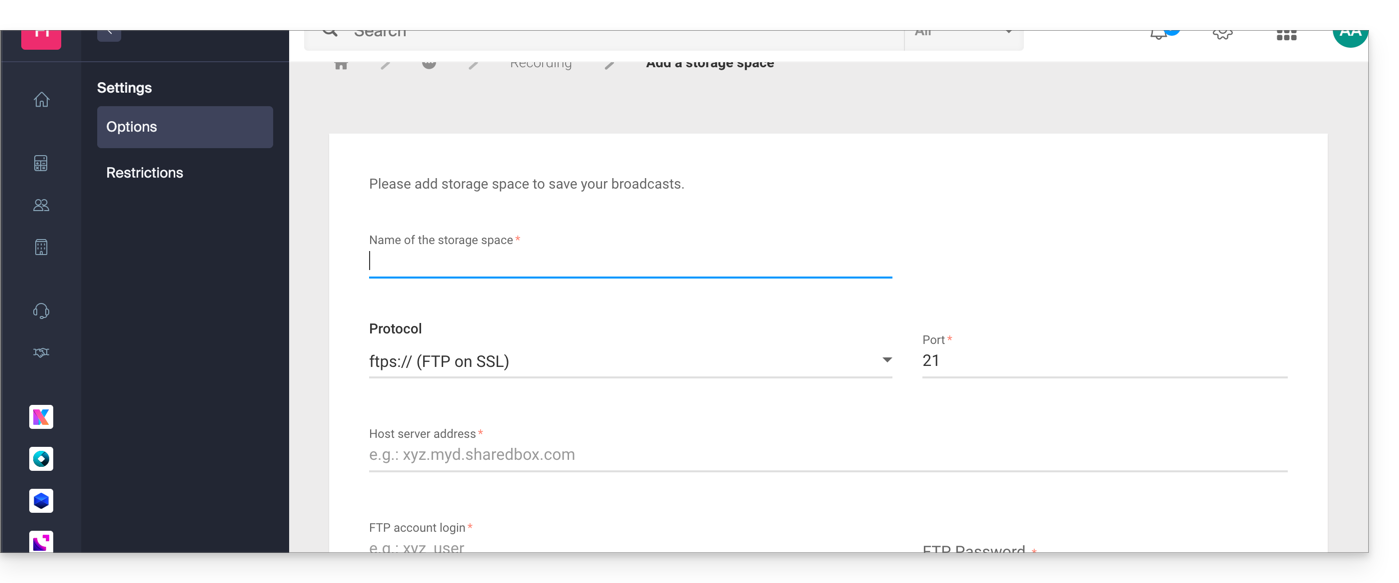
Prestate attenzione allo spazio FTP, che potrebbe saturarsi rapidamente.
Se necessario, è anche possibile programmare manualmente le registrazioni tramite lo strumento di pianificazione.
Funzionamento delle registrazioni automatiche
Una volta attivata questa opzione, verrà generato automaticamente un file mp4 al termine di ogni trasmissione, che verrà trasferito nello spazio FTP o VOD configurato.
Informazioni importanti:
- Una trasmissione è definita come il periodo che intercorre tra la connessione e la disconnessione dall'encoder video.
- Qualità delle registrazioni: nel caso di uno streaming multi-bitrate, verrà mantenuta la qualità sorgente massima.
- Limitazione delle dimensioni dei file: in caso di streaming, è possibile definire la durata massima di ciascun file mp4; questa opzione consente di evitare la creazione di file troppo pesanti e di garantire il salvataggio degli archivi nello spazio FTP o VOD desiderato (e una volta raggiunta la durata, la registrazione viene interrotta automaticamente, quindi inviata tramite FTP e viene avviata una nuova registrazione).
Personalizzazione dei nomi delle registrazioni
Per consentirti di identificare e classificare facilmente i tuoi archivi, il nome delle voci può essere personalizzato dinamicamente utilizzando parametri specificati tra parentesi graffe.
Esempio:
template_{stream_id}_{date|format:YYYY-MM-dd_hh:mm:ss}_{fragment_id|from:1|prefix:fragment_(|suffix:)}.{extension}stream_id= rappresenta l'identificativo dello stream sotto forma di stringa.date|format: ISO 8601 = data del giorno della registrazione.time|format: ISO 8601 = ora di registrazione.datetime|format: ISO 8601 = data e ora di registrazione.fragment_id|from:number|prefix:string|suffix:string: = numero del frammento nel caso in cui un record sia suddiviso, con la possibilità di aggiungere un prefisso e/o un suffisso.- Ogni frammento verrà incrementato; "
from" indica quale sarà il primo frammento di riferimento.
- Ogni frammento verrà incrementato; "
extension= estensione finale del file.
Questi parametri e le relative opzioni sono facoltativi e il loro ordine è completamente libero. Possono essere utilizzati tutte le volte che si desidera. Se si specifica la stessa opzione più volte, verrà considerata solo l'ultima. Qualsiasi opzione non riconosciuta verrà semplicemente ignorata.
Esempio 1
Situazione: avete due programmazioni giornaliere, la prima inizia alle 10:00 e la seconda alle 20:05. Configurando la denominazione dei file in questo modo template_{date|format:hh:mm:ss}, otterrete i seguenti nomi di file:
Per la giornata del 5 dicembre 2019:
- La prima registrazione, effettuata alle 10:00, avrà il nome:
template-10:00:00.mp4 - La seconda registrazione, effettuata alle 20:05, avrà il nome:
template-20:05:00.mp4
Per la giornata del 6 dicembre 2019:
- La prima registrazione delle 10:00 avrà il nome:
template-10:00:00.mp4
La registrazione del giorno precedente con lo stesso nome verrà sovrascritta e sostituita con questa. - La seconda registrazione, effettuata alle 20:05, avrà il nome:
template-20:05:00.mp4
La registrazione del giorno precedente con lo stesso nome verrà sovrascritta e sostituita con questa. - ecc.
Questa logica può rivelarsi particolarmente utile per implementare un sistema di registrazione in loop, ad esempio per un sistema di videosorveglianza. L'utente potrà recuperare il video solo quando necessario, evitando così di archiviare un numero potenzialmente infinito di video, con il rischio di saturare lo spazio FTP.
Esempio 2
Situazione: in questo caso, si tratta di una registrazione continua, 24 ore su 24, 7 giorni su 7, con una limitazione della durata dei file fissata a 360 minuti. Configurando la denominazione dei file in questo modo template_{date|format:YYYY-MM-dd}_{fragment_id|from:1|prefix:fragment_(|suffix:)}.{extension}, si otterranno i seguenti nomi di file:
- Il primo file della giornata, alle 0:00, si chiamerà:
template_2019-02-05.mp4 - Il secondo file della giornata, alle 6:00, si chiamerà:
template_2019-02-05_fragment(1).mp4 - Il terzo file della giornata, alle 12:00, si chiamerà:
template_2019-02-05_fragment(2).mp4 - Il quarto file della giornata, alle 18:00, si chiamerà:
template_2019-02-05_fragment(3).mp4
Configurando la denominazione dei file in questo modo template_{date|format:YYYY-MM-dd}_{fragment_id|from:0|prefix:fragment_(|suffix:)}.{extension}, si otterranno i seguenti nomi:
- Il primo file della giornata, creato a mezzanotte (0:00), si chiamerà:
template_2019-02-05_fragment(0).mp4 - Il secondo file della giornata, creato alle 6:00, si chiamerà:
template_2019-02-05_fragment(1).mp4 - Il terzo file della giornata, alle 12:00, si chiamerà:
template_2019-02-05_fragment(2).mp4 - Il quarto file della giornata, alle 18:00, si chiamerà:
template_2019-02-05_fragment(3).mp4
Link a questa FAQ: https://faq.infomaniak.com/2270
Questa FAQ è stata utile?