Base di conoscenze
1 000 FAQ, 500 tutorial e video esplicativi. Qui ci sono delle soluzioni!
Sovrapporre un'immagine a un flusso video in diretta
Questa guida spiega come inserire un'immagine, un logo, una filigrana o un watermark nelle tue trasmissioni di streaming video, al fine di rafforzare la tua immagine di marca e proteggere i tuoi contenuti da copie o possibili utilizzi impropri.
Aggiungere l'immagine al flusso
È possibile aggiungere un'immagine che verrà visualizzata nel flusso video:
- oppure tramite la configurazione di un lettore (gratuito)…
- Il logo viene sovrapposto al video e non sarà visibile se il flusso è incorporato al di fuori del lettore.
- oppure incorporando il logo tramite una ricodifica (opzione a pagamento)…
- Il logo viene incorporato nel video ed è visibile in ogni caso; ciò richiede la ricodifica completa del flusso o dei flussi da parte di un server di transcodifica, il che spiega il costo di questo metodo.
In entrambi i casi è possibile personalizzare i seguenti parametri:
- Posizione del logo (in uno dei quattro angoli del lettore, distanza dal bordo, ecc.).
- Dimensione del logo (ad esempio, un logo al 50% sarà due volte più piccolo):
- Si consiglia di utilizzare la dimensione nativa per ottimizzare il caricamento e la qualità del rendering.
- Nel caso della ricodifica video, la dimensione del logo viene calcolata in relazione al video di origine (o alla qualità massima); il logo verrà ridimensionato automaticamente se sono presenti qualità inferiori, al fine di mantenere lo stesso rapporto.
- Opacità del logo.
1. Sovrapporre un logo tramite il lettore (gratuito)
- Clicca qui per accedere alla gestione del tuo prodotto tramite il pannello di controllo Infomaniak (hai bisogno di aiuto?).
- Clicca direttamente sul nome assegnato al prodotto in questione.
- Fare clic su Integrazione nel menu laterale sinistro.
- Fare clic su Player nel menu laterale sinistro.
- Fare clic sul nome del lettore da personalizzare.
- Fare clic sulla scheda (o sul menu a tendina) Aspetto.
- Aggiungi il logo desiderato in formato
png,jpgogif(non animato) e salvalo in fondo alla pagina: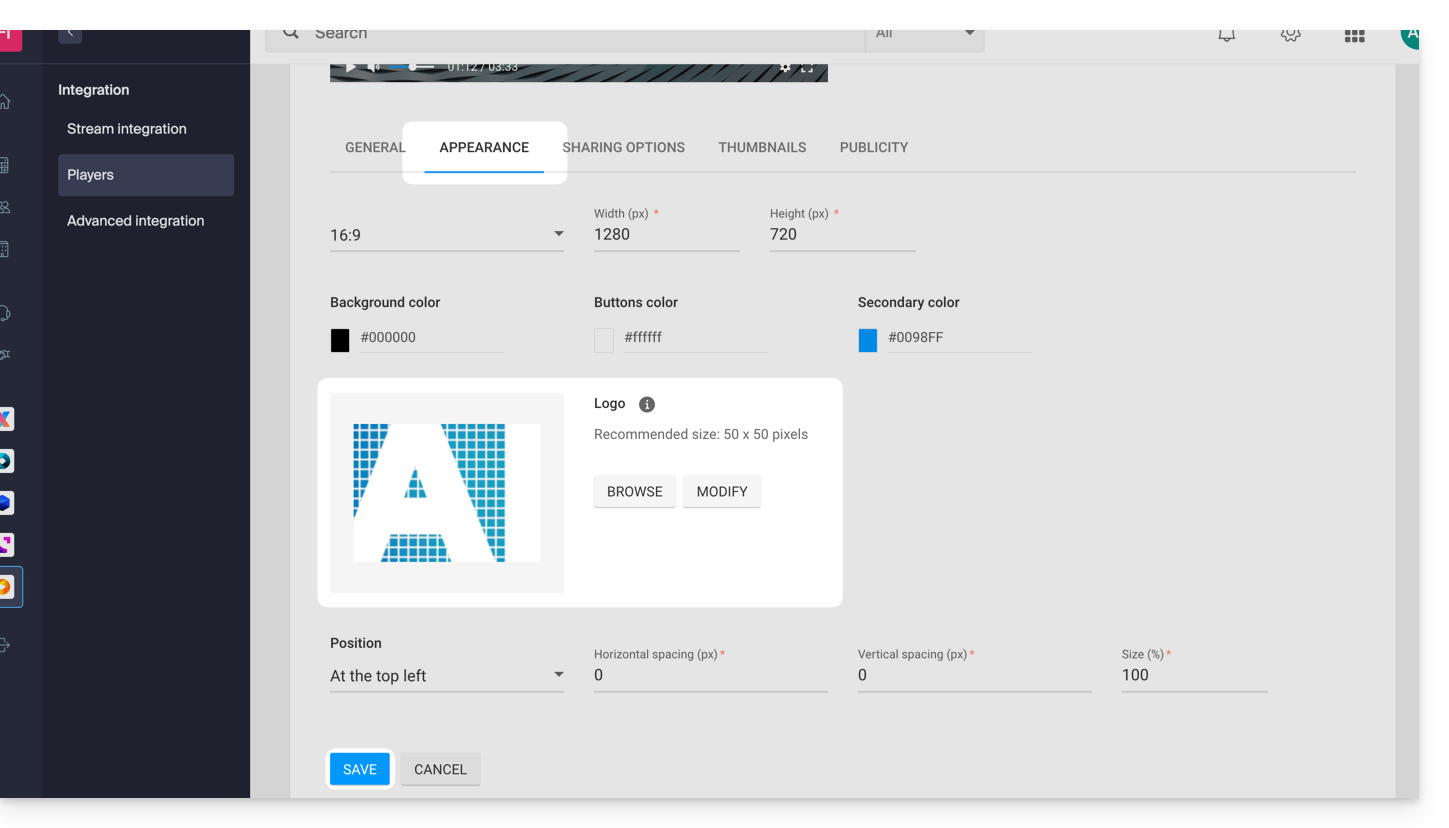
2. Attiva l'opzione filigrana (opzione a pagamento)
- Clicca qui per accedere alla gestione del tuo prodotto tramite il pannello di controllo Infomaniak (hai bisogno di aiuto?).
- Clicca direttamente sul nome assegnato al prodotto in questione.
- Fare clic su Impostazioni nel menu laterale sinistro.
- Fare clic su Opzioni dal menu laterale sinistro.
- Attiva l'opzione Filigrana:
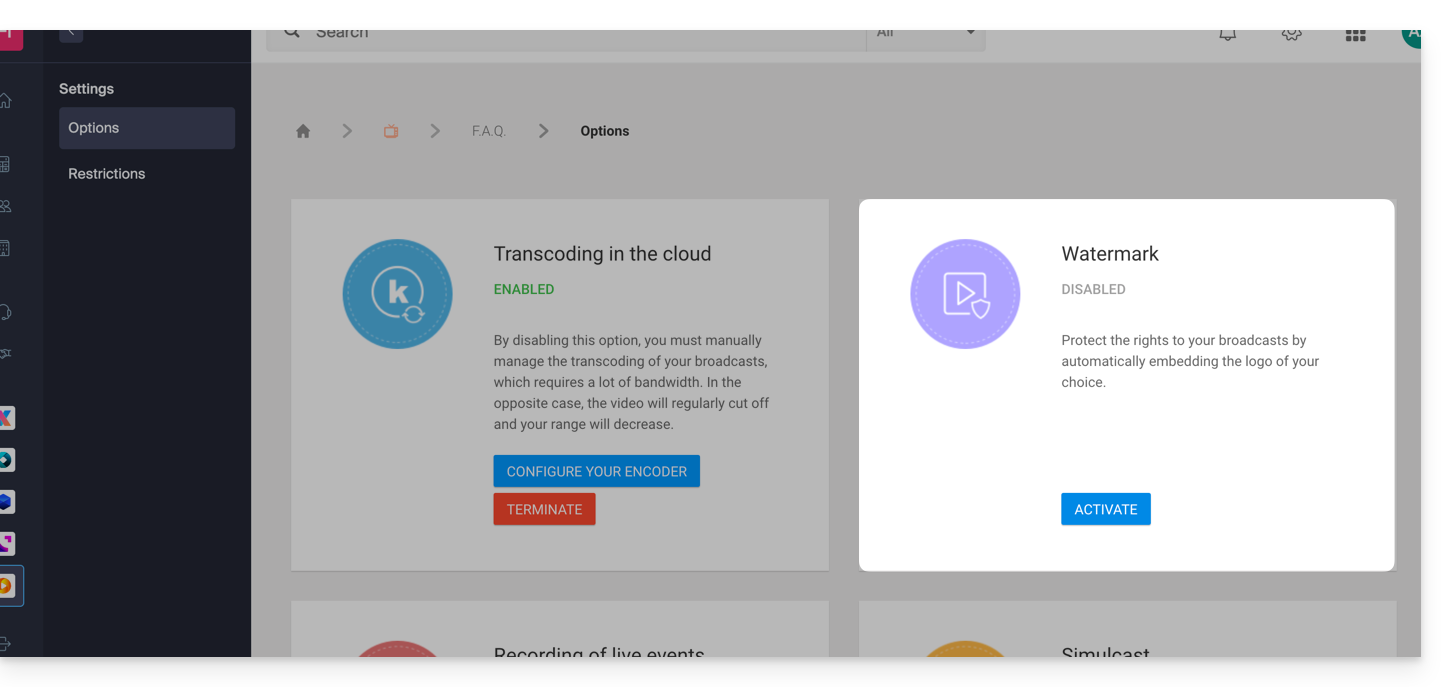
- Aggiungi il logo desiderato in formato
png,jpgogif(non animato).
Link a questa FAQ: https://faq.infomaniak.com/2268
Questa FAQ è stata utile?