Base di conoscenze
1 000 FAQ, 500 tutorial e video esplicativi. Qui ci sono delle soluzioni!
Configurare un encoder per lo streaming video di Infomaniak
Questa guida ti aiuta a configurare il tuo encoder con il servizio di streaming video di Infomaniak.
Introduzione
- La struttura di questa guida è organizzata in base alla qualità di codifica scelta per il tuo flusso:
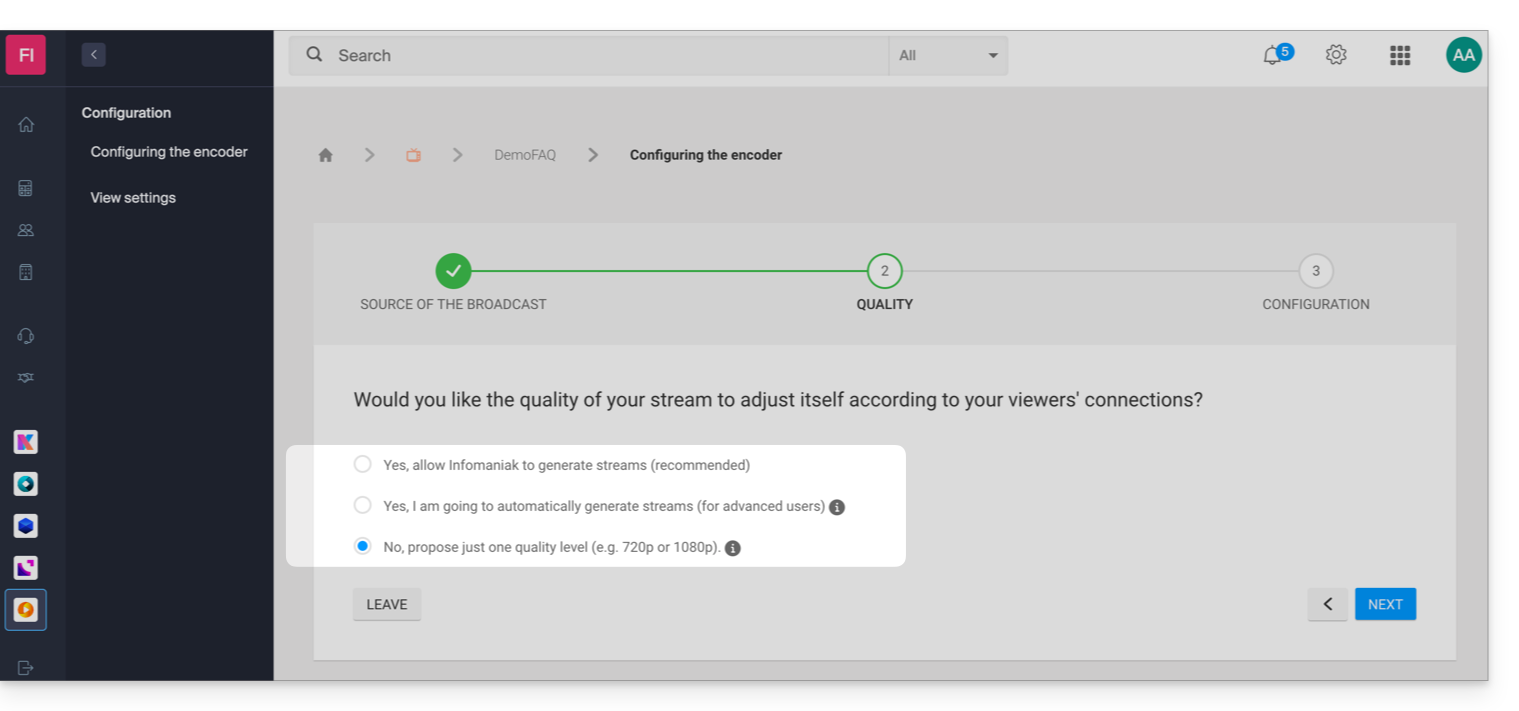
- Il sistema di autenticazione tramite URL proposto da Infomaniak è diverso dall'autenticazione predefinita offerta da alcuni encoder.
- Queste informazioni sono fornite esclusivamente a scopo indicativoe la configurazione del dispositivo di codifica può variare a seconda del dispositivo, del software e delle opzioni del prodotto (hardware Infomaniak, ad esempio).
- Guida specifica per OBS Studio (Open Broadcaster Software).
Requisiti dell'encoder
Ecco come accedere alle informazioni di configurazione richieste dal tuo encoder:
- Clicca qui per accedere alla gestione del tuo prodotto nel Manager Infomaniak (hai bisogno di aiuto?).
- Fare clic sul menu azioni ⋮ a destra dell'elemento corrispondente nella tabella visualizzata.
- Fare clic su Configura l'encoder:
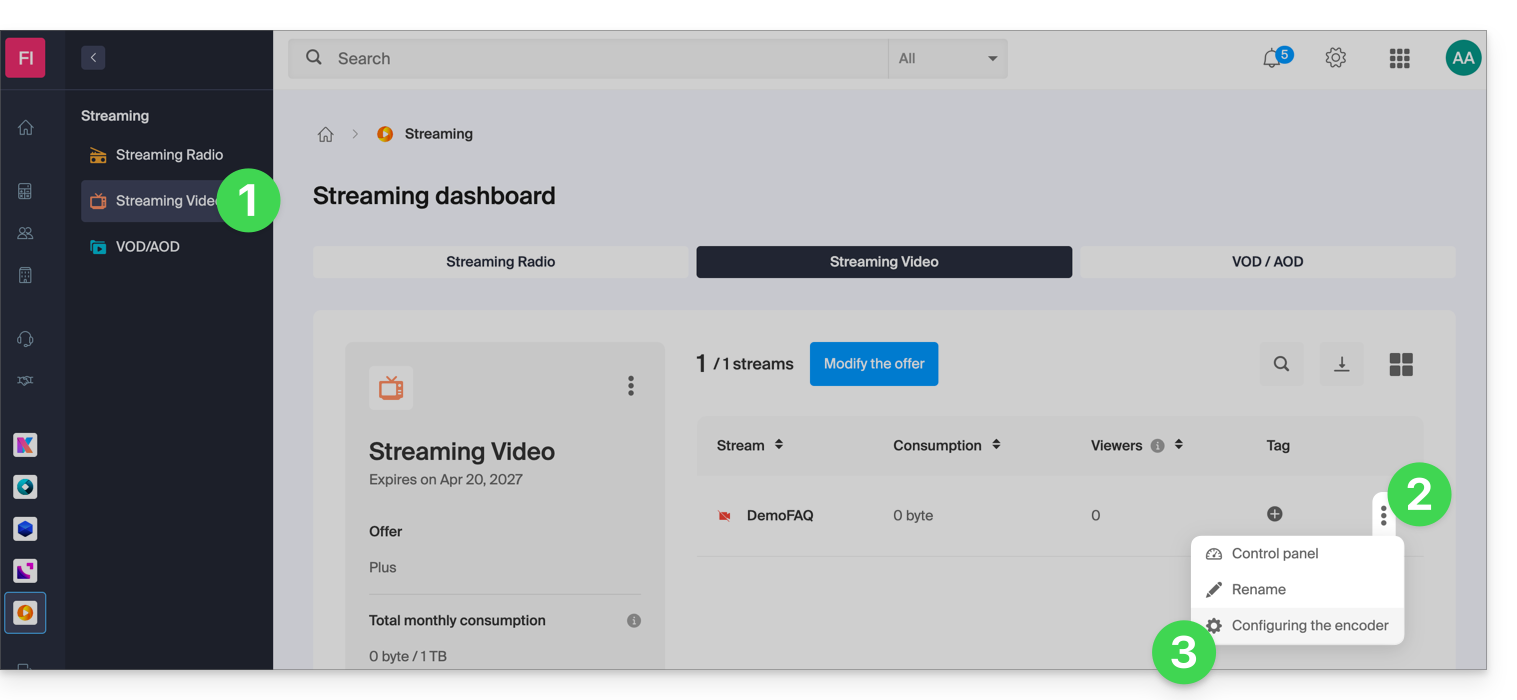
- Segui le istruzioni adatte alla tua situazione.
1. Gestione automatica del multi-bitrate tramite Infomaniak
Se hai scelto di affidare a Infomaniak la gestione automatica della qualità del tuo flusso:
- In questo caso, sono disponibili le seguenti informazioni di configurazione:
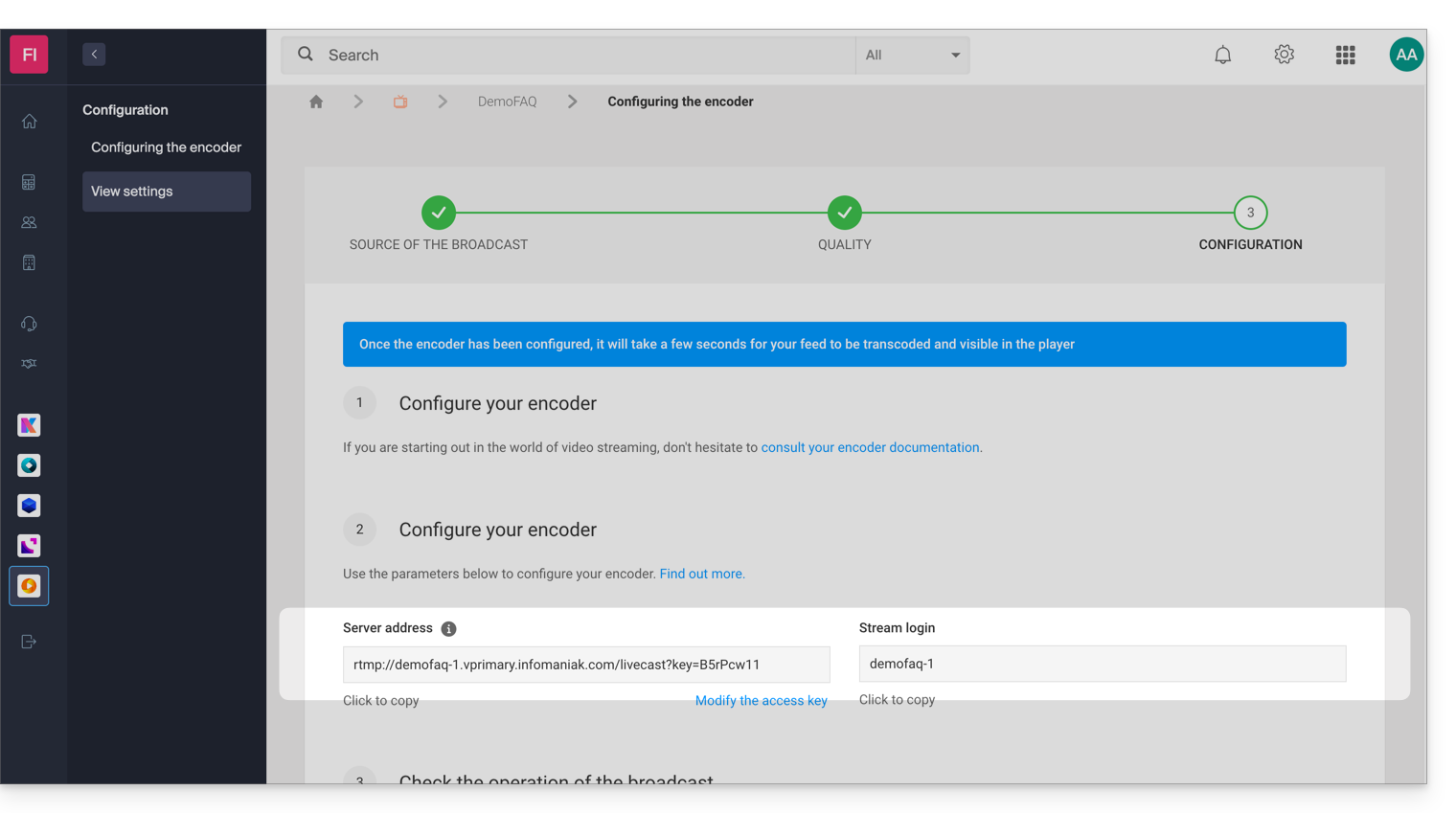
- In questo esempio, il flusso si chiama "DemoFAQ" e la sua chiave di autenticazione è "B5rPcw11":
- Indirizzo del server:
rtmp://demofaq-1.vprimary.infomaniak.com/livecast?key=B5rPcw11 - Identificativo del flusso:
demofaq-1
- Indirizzo del server:
1.1 Configurazione della qualità della sorgente
Le qualità dei flussi generati da Infomaniak dipenderanno dalla qualità della sorgente (bitrate). A titolo indicativo, ecco l'elenco delle qualità che potrebbero essere generate al momento della connessione del tuo encoder:
- 1080p con una velocità di trasmissione dati di 3 Mbps
- 720p con una velocità di trasmissione dati di 1,8 Mbps
- 480p con una velocità di trasmissione dati di 0,8 Mbps
- 360p con una velocità di trasmissione dati di 0,5 Mbps
- 240p con una velocità di trasmissione dati di 0,3 Mbps*
* La risoluzione 240p sarà disponibile solo se la velocità di trasmissione dati di origine è inferiore a 0,8 Mbps.
Si consiglia di impostare una sorgente a 1080p con un bitrate di 3,2 Mbps per generare tutte le qualità disponibili. Se il bitrate della sorgente è limitato a 1 Mbps, verranno generate solo le seguenti risoluzioni: 480p, 360p e 240p.
Importante: verificare che il controllo del bitrate sia impostato in modalità CBR (bitrate costante) nel vostro encoder. La modalità ABR (bitrate adattivo) potrebbe infatti alterare il rilevamento del bitrate della sorgente.
1.2 Il tuo encoder richiede un indirizzo di connessione e un ID di flusso
Se il tuo encoder richiede un indirizzo di connessione e un ID di flusso, ti basterà inserire l'indirizzo del server e l'ID del flusso nel tuo encoder.
In questo esempio, si tratterebbe delle seguenti informazioni:
- Indirizzo del server:
rtmp://demofaq-1.vprimary.infomaniak.com/livecast?key=B5rPcw11 - ID del flusso:
demofaq-1
1.3 Il tuo encoder richiede solo un URL
Se il tuo encoder richiede solo un URL, è necessario combinare l'indirizzo del server e l'identificativo di connessione; in questo esempio, si tratterà quindi del seguente URL:
rtmp://demofaq-1.vprimary.infomaniak.com/livecast?key=B5rPcw11/demofaq-1
1.4 Il tuo encoder offre una configurazione avanzata
Se il tuo encoder offre un'ampia scelta di parametri, segui le indicazioni seguenti, che si basano sempre sullo stesso esempio:
- Indirizzo del server RTMP:
demofaq-1.vprimary.infomaniak.com - Porta del server RTMP:
1935 - Nome utente RTMP: lascia questo campo vuoto (l'autenticazione avviene tramite chiave, associata all'ID dello stream)
- Password RTMP: lascia questo campo vuoto (l'autenticazione avviene tramite chiave, associata all'ID dello stream)
- Nome dell'applicazione RTMP:
livecast?key=B5rPcw11 - Nome dello stream RTMP:
demofaq-1
2. Gestione manuale del multi-bitrate
Se hai deciso di gestire manualmente le qualità del tuo flusso:
- Se utilizzate l'opzione Transcodifica nel Cloud, consultate il punto 3. Bitrate singolo più avanti.
In questo caso, troverete una tabella contenente le diverse qualità (bitrate/risoluzioni) che avrete definito durante la configurazione del vostro encoder: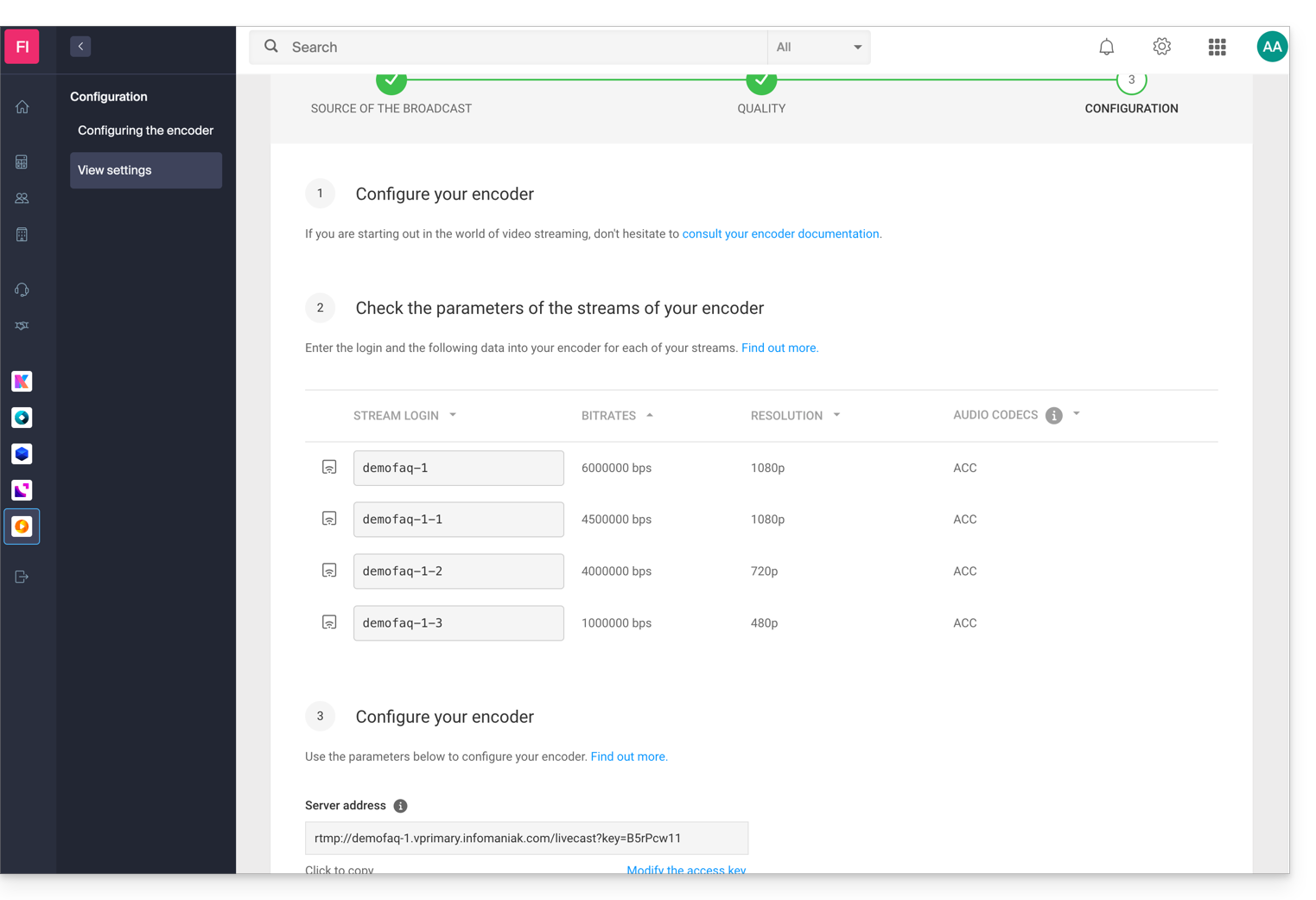
In questo esempio, si tratterebbe delle seguenti informazioni:
- Indirizzo del server:
rtmp://demofaq-1.vprimary.infomaniak.com/livecast?key=B5rPcw11 - ID del flusso:
demofaq-1
2.1 Il tuo encoder richiede un indirizzo di connessione e un ID del flusso
Se il tuo encoder richiede un indirizzo di connessione e un ID di flusso, ti basterà inserire l'indirizzo del server e l'ID per ogni flusso nel tuo encoder.
2.2 Il tuo encoder richiede un URL per ogni flusso
Se il codificatore richiede configurazioni specifiche per ogni URL, è necessario raggruppare l'indirizzo del server e l'identificativo di connessione per ogni bitrate. In questo esempio, si tratterebbe quindi dei seguenti URL:
- Bitrate 6000000:
rtmp://demofaq-1.vprimary.infomaniak.com/livecast?key=B5rPcw11/demofaq-1 - Bitrate 4500000:
rtmp://demofaq-1.vprimary.infomaniak.com/livecast?key=B5rPcw11/demofaq-1-1 - Bitrate 4000000:
rtmp://demofaq-1.vprimary.infomaniak.com/livecast?key=B5rPcw11/demofaq-1-2 - Bitrate 1000000:
rtmp://demofaq-1.vprimary.infomaniak.com/livecast?key=B5rPcw11/demofaq-1-3
3. Bitrate singolo (una sola qualità)
Si prega di consultare le indicazioni fornite al punto 1. Gestione automatica del multi-bitrate di Infomaniak ignorando il punto 1.1.
Link a questa FAQ: https://faq.infomaniak.com/2266
Questa FAQ è stata utile?