Base di conoscenze
1 000 FAQ, 500 tutorial e video esplicativi. Qui ci sono delle soluzioni!
Creare un promemoria evento tramite webhook con l'app Web Calendar Infomaniak
Questa guida spiega come ottenere promemoria di eventi dall'app Web Calendar Infomaniak (servizio online ksuite.infomaniak.com/calendar) su un sistema di chat come kChat per essere notificati nella chat di tua scelta quando un evento è imminente.
⚠ Disponibile con:
| kSuite | gratuito | * |
| Standard | ||
| Business | ||
| Enterprise | ||
| my kSuite | ||
| my kSuite+ | ||
| Servizio Mail | Starter 1 indirizzo max. | |
| Premium 5 indirizzi min. |
* limitato a 1 webhook
Prerequisiti
- Crea su kChat un webhook in entrata, per ottenere un'URL del tipo
https://your-server-kchat.xyz/hooks/xxx-key-generated-xxx: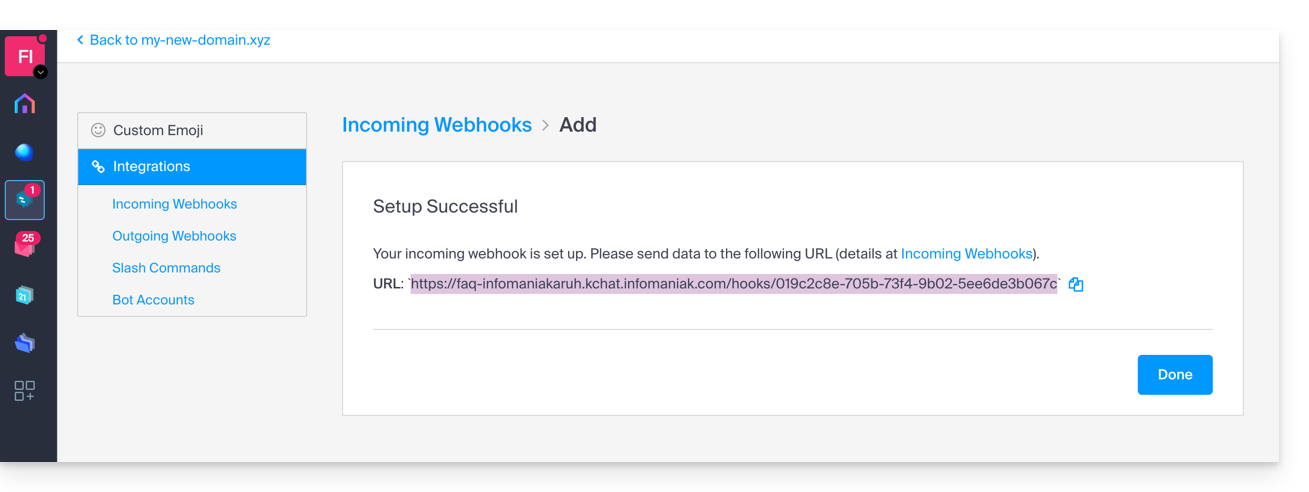
Collegare il webhook kChat a Calendar
Per aggiungere il webhook del tuo sistema di chat all'app Calendar:
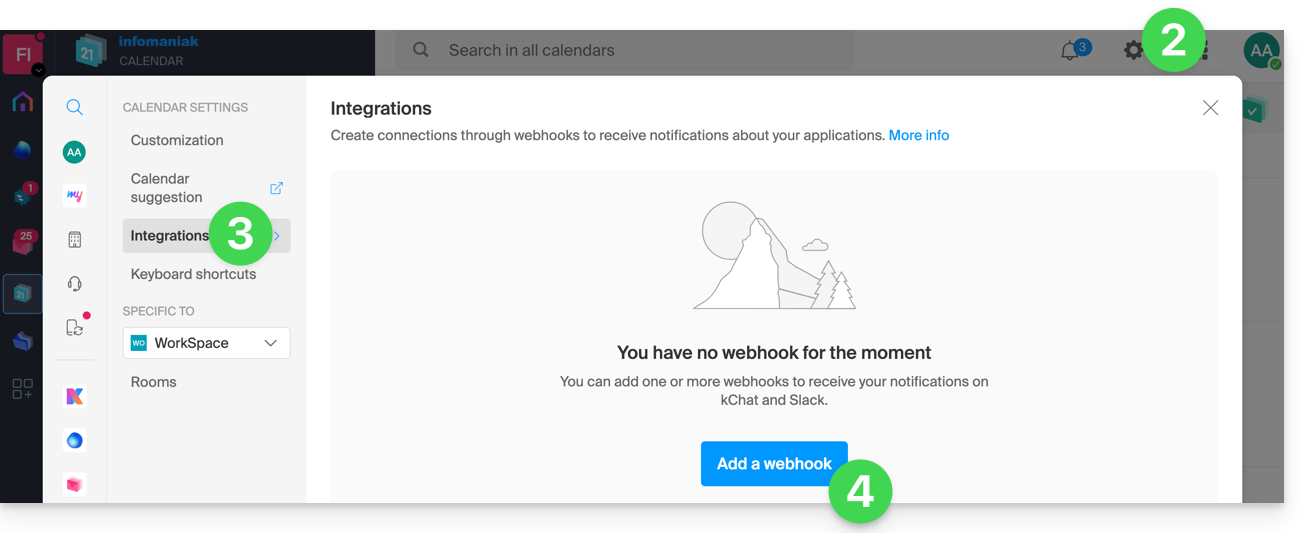
- Clicca qui per accedere all'app Web Calendar Infomaniak (servizio online ksuite.infomaniak.com/calendar).
- Clicca sull'icona Impostazioni in alto a destra.
- Clicca su Integrazioni nel menu laterale sinistro.
- Clicca sul pulsante Aggiungi un webhook:
- Definisci:
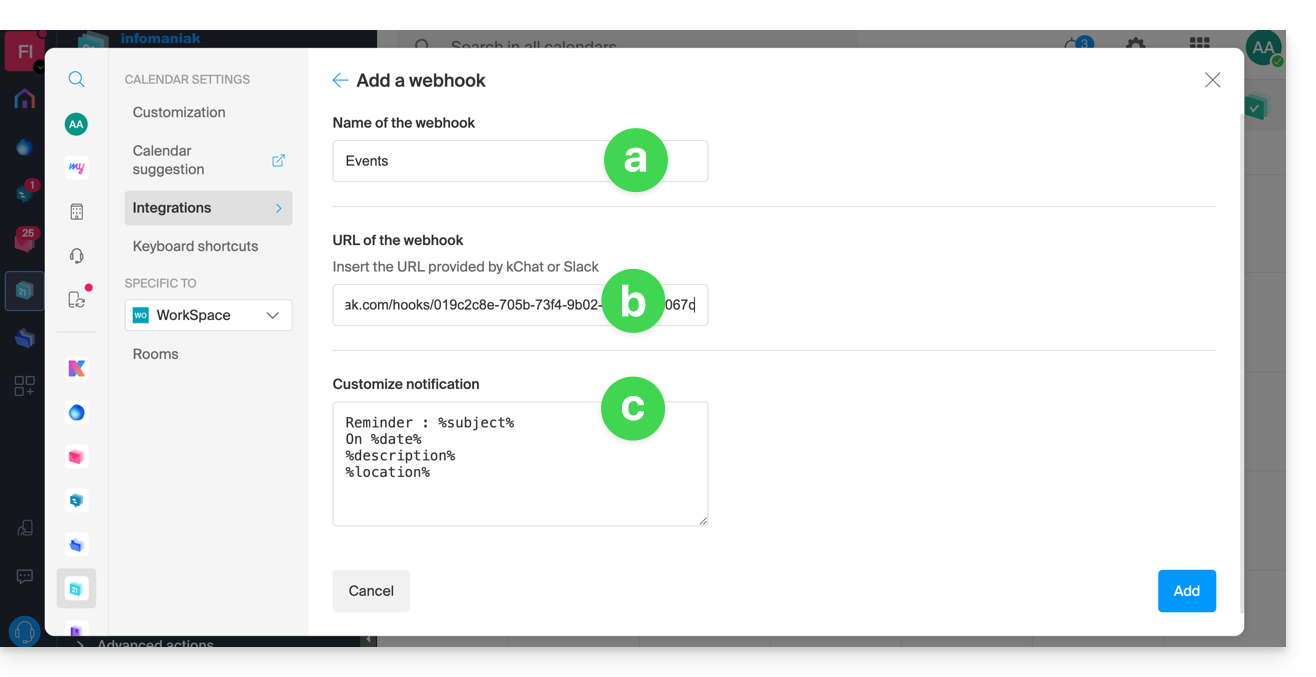
- Un nome per identificare facilmente il Webhook quando aggiungi promemoria.
- L'URL del webhook (ottenuta dal tuo sistema di chat).
- Gli elementi (ripresi automaticamente dal tuo evento e/o aggiunti manualmente qui) e la loro disposizione nel messaggio che verrà inviato:
- Inserisci %subject% per includere l'argomento dell'evento.
- Inserisci %date% per includere la data dell'evento.
- Inserisci %description% per includere la descrizione dell'evento.
- Inserisci %location% per includere la localizzazione eventuale dell'evento.
- Clicca sul pulsante per Aggiungere l'elemento configurato e vederlo creato:
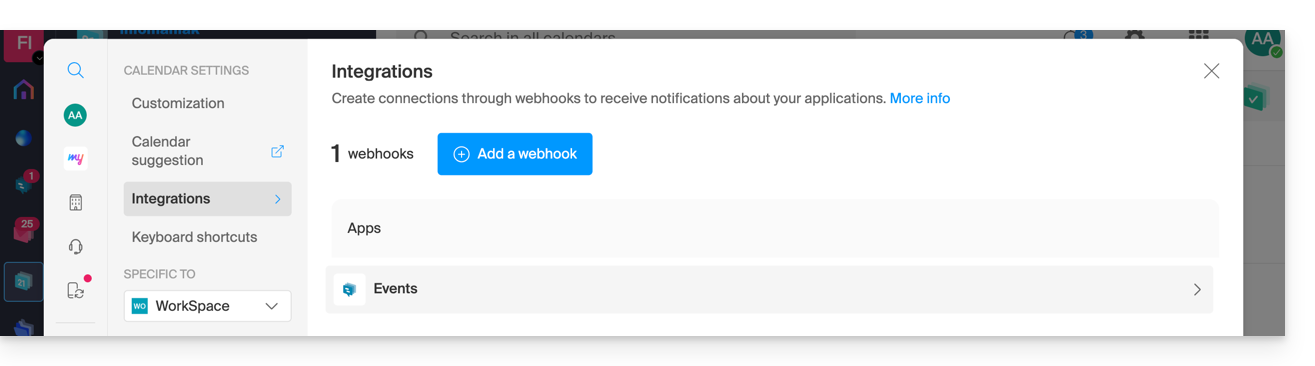
Crea un evento con promemoria via chat
Ora che Calendar è collegato al tuo account di sistema di chat, puoi scegliere di essere notificato in una chat quando aggiungi un promemoria a un evento:
- Clicca qui per accedere all'app Web Calendar Infomaniak (servizio online ksuite.infomaniak.com/calendar).
- Clicca sul pulsante Crea in alto a sinistra.
- Clicca su Evento:
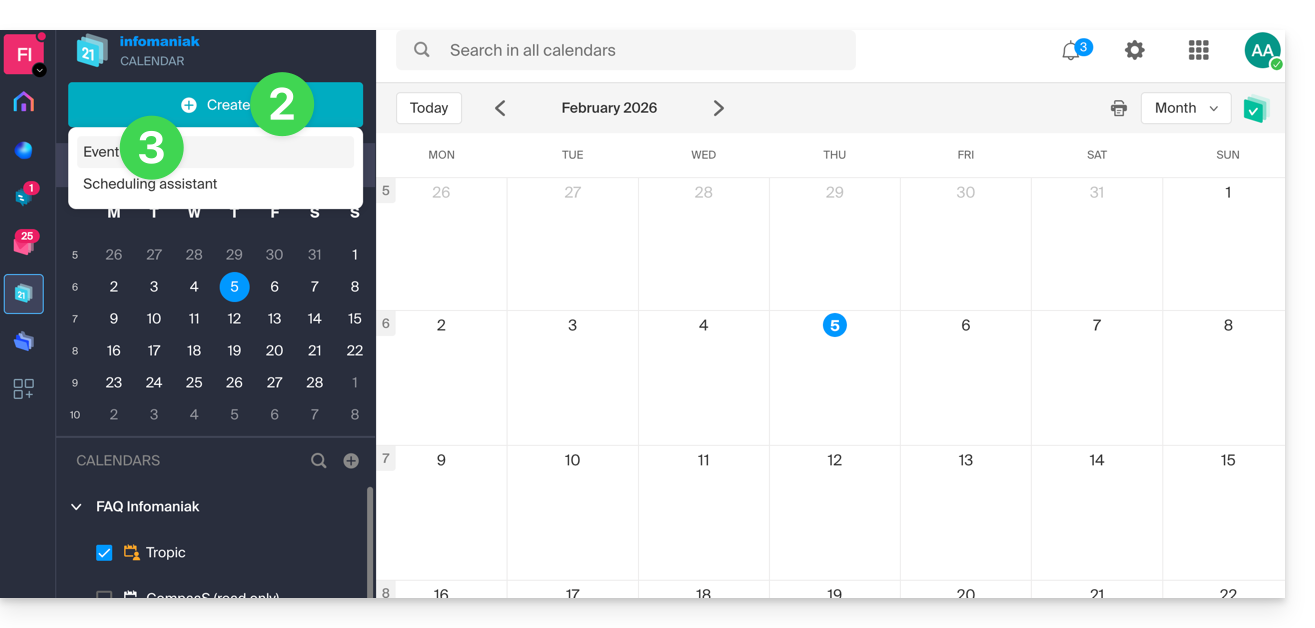
- Potresti anche cliccare su un evento esistente nel calendario per modificarlo.
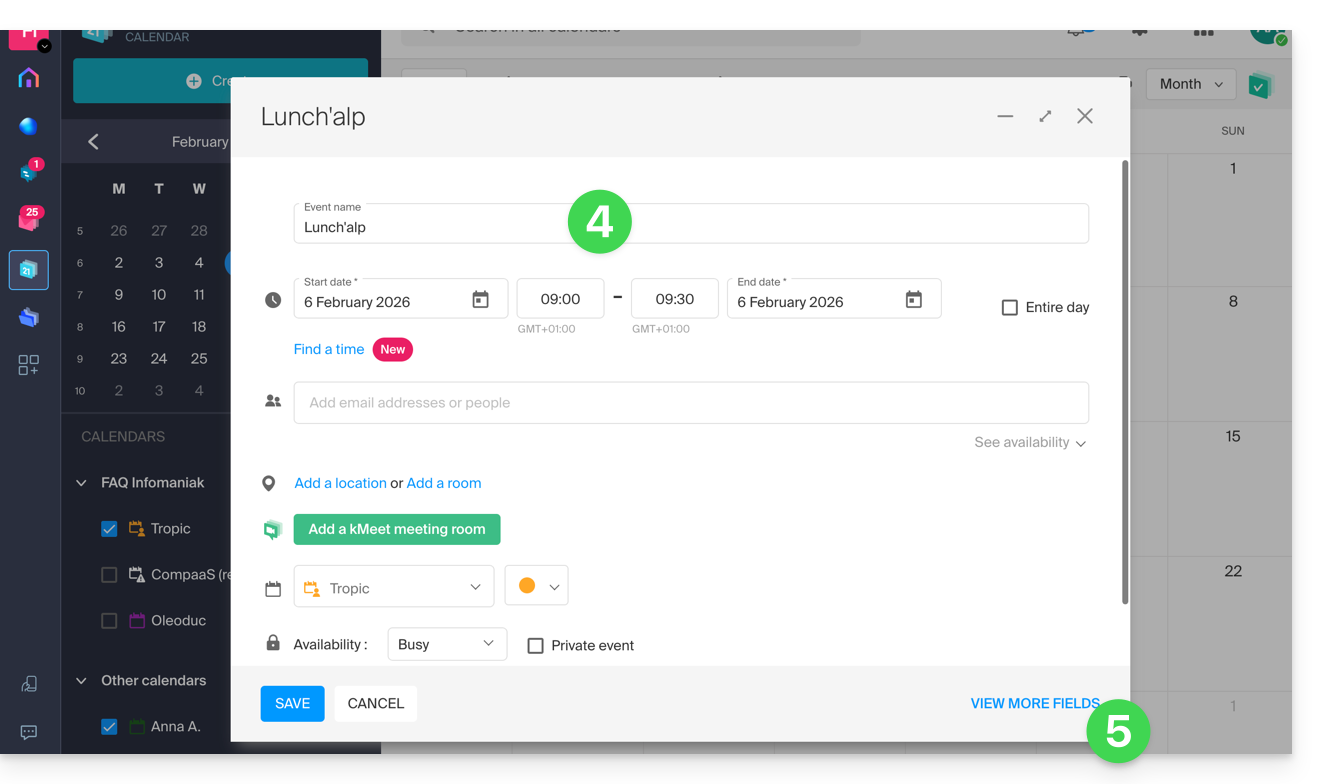
- Inserisci i dettagli dell'evento.
- Visualizza i campi aggiuntivi:
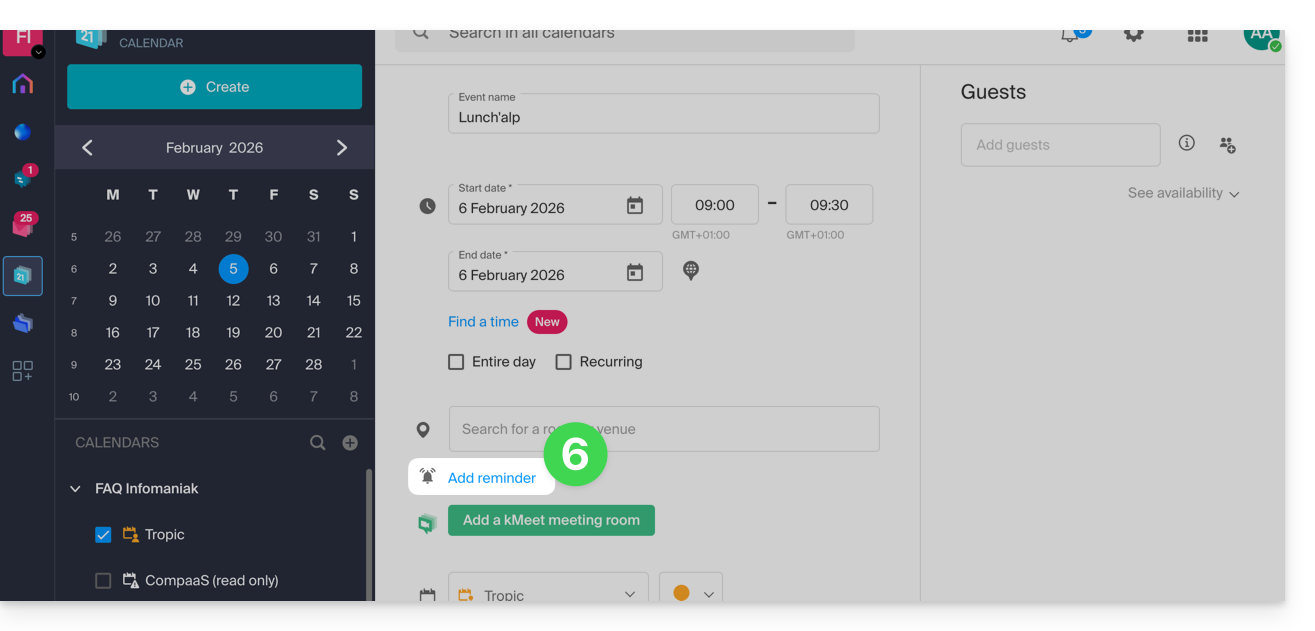
- Clicca su Aggiungi un promemoria per configurarlo:
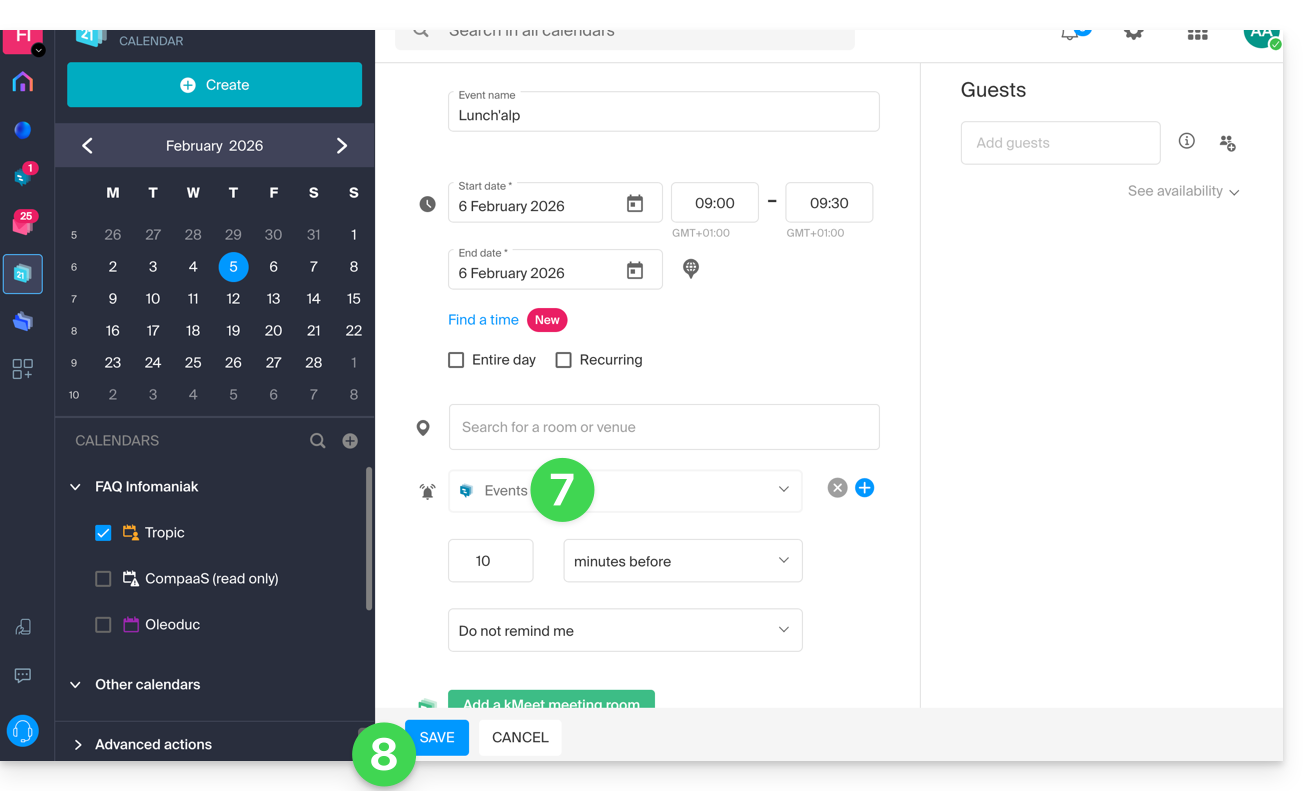
- Nel menu a discesa dei tipi di promemoria, scegli il webhook configurato (secondo il nome dato al punto 5a sopra).
- Salva l'evento in fondo alla pagina:
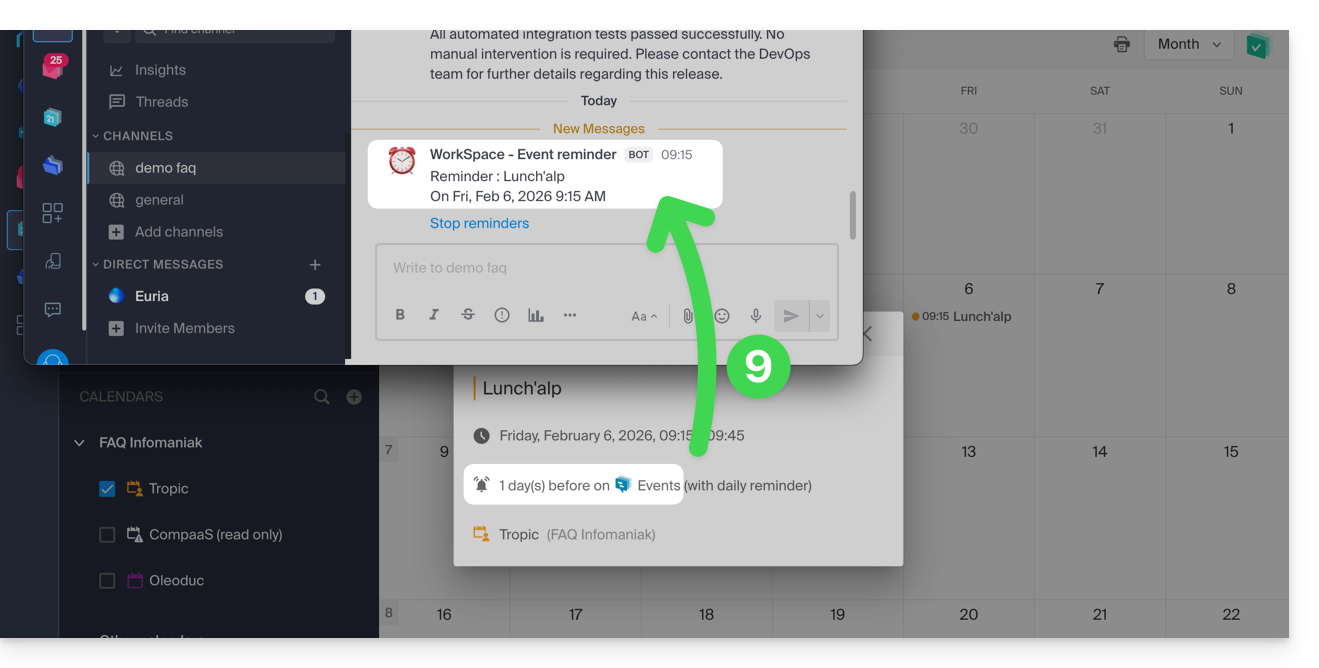
- Quando arriva il momento del promemoria, un messaggio (nella forma configurata al punto 5c sopra) viene inviato su kChat riguardo all'evento, sul canale configurato nel webhook di kChat (vedi prerequisiti sopra):
E su altri sistemi di chat?
Slack
- Clicca qui per accedere ai WebHooks Slack.
- Scegli la conversazione in cui appariranno i tuoi promemoria (ad esempio @slackbot o #generale):

- Salva per ottenere l'URL del webhook.
Crea altri webhook per impostare promemoria in altre conversazioni.
Puoi utilizzare liberamente le opzioni di formattazione di Slack nelle tue notifiche. Esempio in francese:
N'oubliez pas de %subject% pour le %date%.
À prendre avec le jour J : %description%.
Lieu de l'évènement : %location%
Link a questa FAQ: https://faq.infomaniak.com/2244
Questa FAQ è stata utile?