Base di conoscenze
1 000 FAQ, 500 tutorial e video esplicativi. Qui ci sono delle soluzioni!
Creare indirizzi email in blocco
Aggiornamento 12/10/2026
Questa guida spiega come creare indirizzi email in blocco, anziché aggiungerli uno alla volta all'interno di un Servizio Mail Infomaniak.
Introduzione
- Per garantire un utilizzo responsabile dei servizi, è stato stabilito un limite di massimo 50 indirizzi e-mail creabili ogni 24 oreè stata impostata.
- Contatta l'assistenza Infomaniak per rimuovere questa restrizione.
Creare nuove caselle di posta in blocco
Prerequisiti
- Avere a disposizione uno strumento per gestire i file CSV (formato
.csv). - Avere un Servizio Mail nel proprio Manager Infomaniak.
- Avere a disposizione un numero di indirizzi disponibili o modificarlo se necessario.
Scarica il file CSV di esempio
L'importazione avviene tramite un file CSV (formato .csv) che, una volta compilato, potrà essere importato per aggiungere tutte le email in un'unica operazione al tuo servizio di posta.
Per scaricare il file CSV e configurare la creazione delle email:
- Clicca qui per accedere alla gestione del tuo prodotto tramite il Manager Infomaniak (hai bisogno di aiuto?).
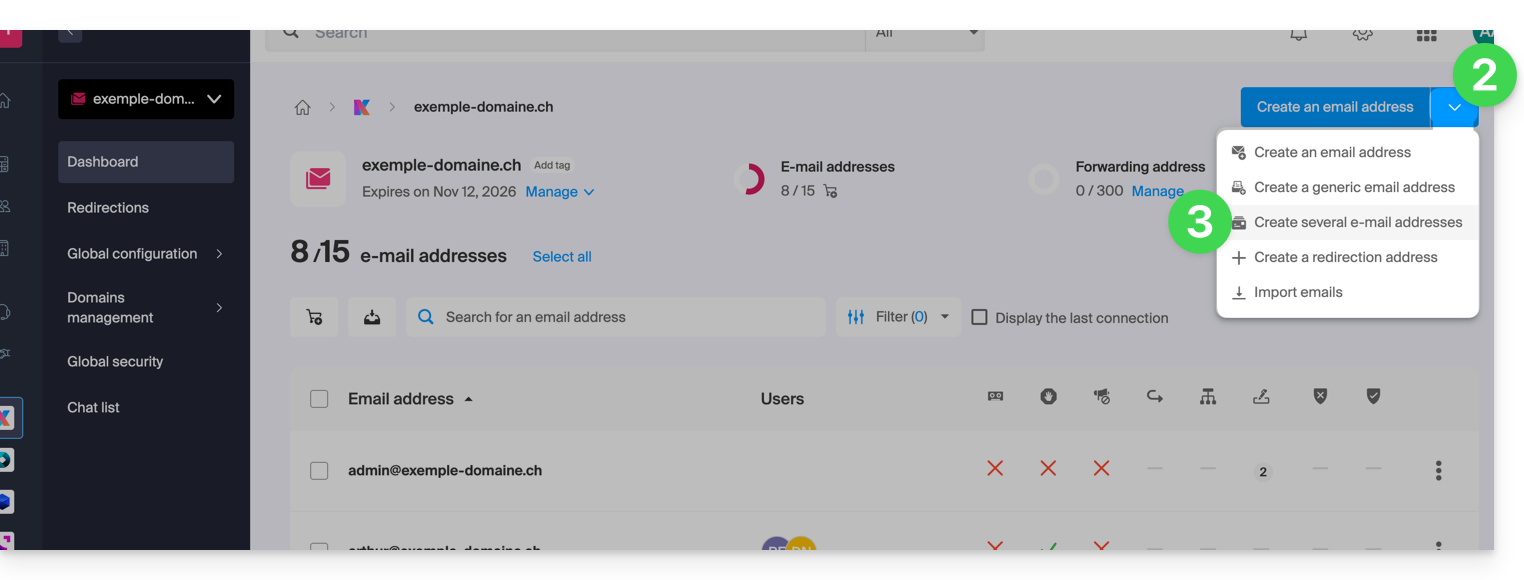
- Clicca sulla freccia verso il basso a destra del pulsante blu per la creazione dell'indirizzo.
- Fare clic su Crea più indirizzi email
- Scaricare il modello proposto (file CSV in formato
.csv):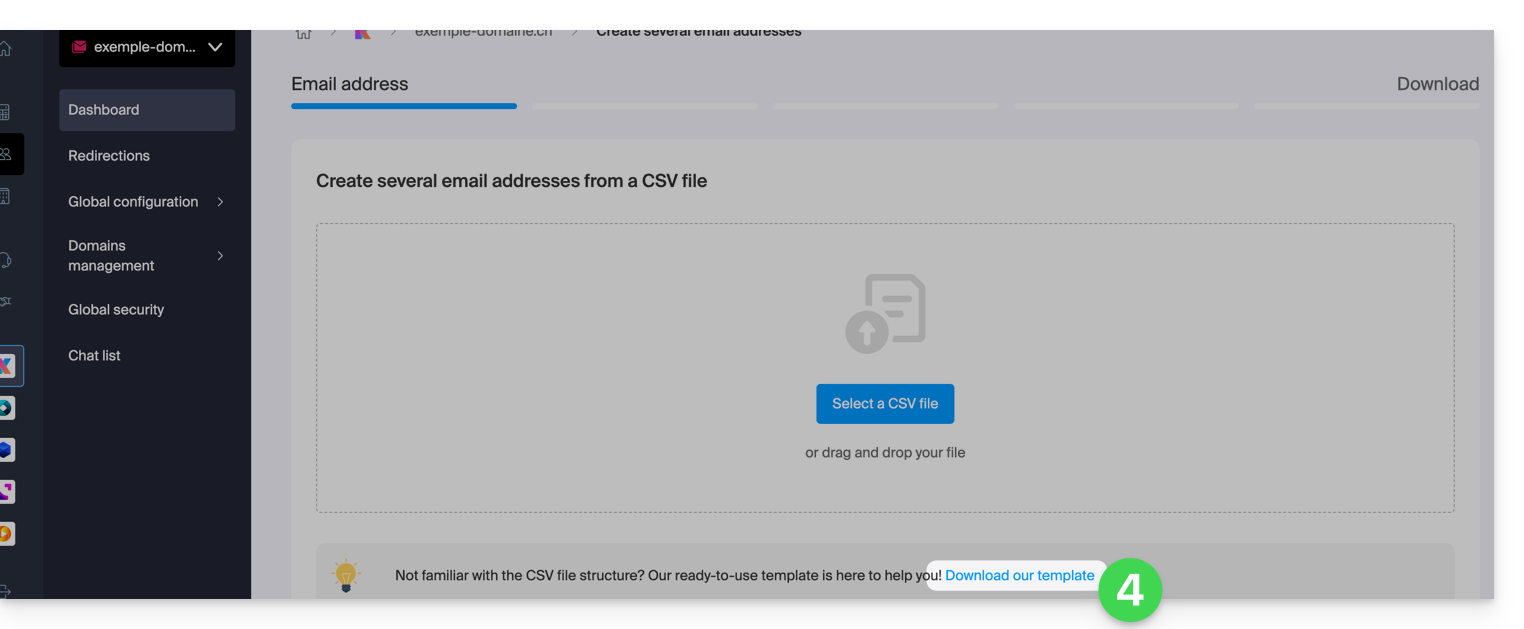
Compilare il file CSV
- Aprire il file CSV di esempio; non modificare la prima riga, quindi, a partire dalla seconda riga:
- Nella prima colonna, specificare l'indirizzo da creare (senza il dominio), ad esempio:
john. - Nella seconda colonna, specificare, se necessario, l'indirizzo e-mail completo a cui reindirizzare le e-mail.
- Nella terza colonna, specificare se eliminare (1) i messaggi dopo il reindirizzamento.
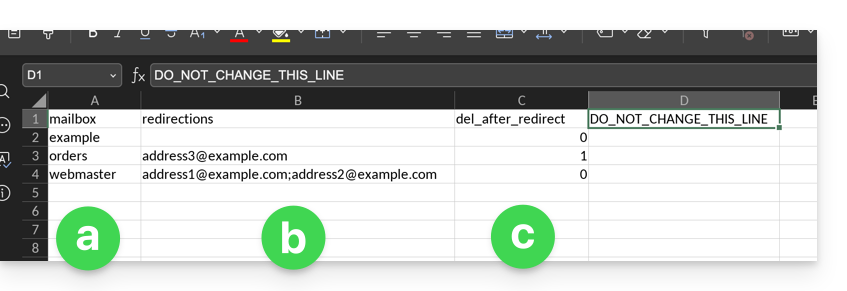
- Nella prima colonna, specificare l'indirizzo da creare (senza il dominio), ad esempio:
- Le seconde e terze colonne sono facoltative (è possibile lasciarle completamente vuote).
Importare il file CSV
Una volta completato il file .csv, salvatelo nello stesso formato del modello proposto, quindi:
- Fate clic sulla freccia rivolta verso il basso a destra del pulsante blu per la creazione dell'indirizzo.
- Fare clic su Crea più indirizzi email.
- Fare clic su Seleziona un file CSV:
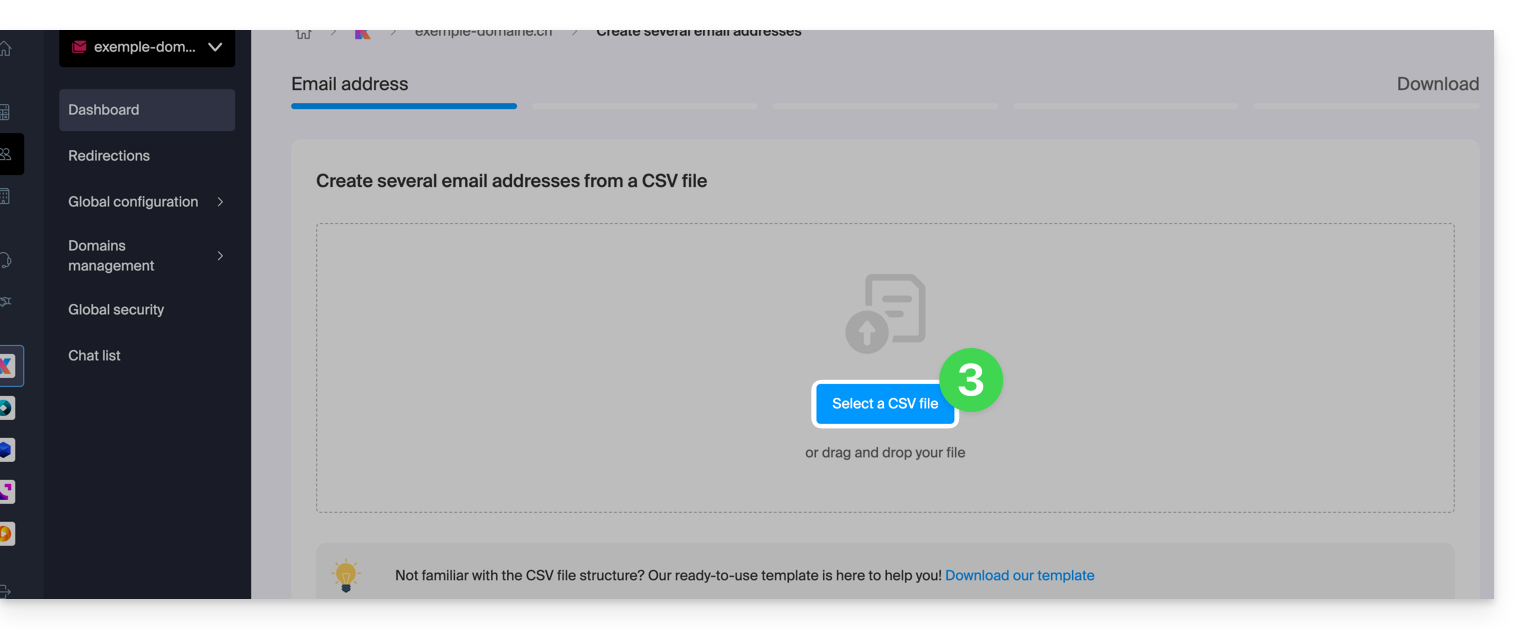
- Esplora il tuo dispositivo e seleziona il file CSV.
- Fai clic su Continua; dopo alcuni minuti, gli indirizzi e-mail verranno aggiunti (senza che a ciascuno di essi sia ancora stata assegnata una password), in conformità con le istruzioni presenti nel file importato.
Link a questa FAQ: https://faq.infomaniak.com/224
Questa FAQ è stata utile?