Base di conoscenze
1 000 FAQ, 500 tutorial e video esplicativi. Qui ci sono delle soluzioni!
Importare il contenuto delle email da un file MBOX in Infomaniak
Questa guida spiega come copiare il contenuto di uno o più indirizzi email esterni in Infomaniak (tutti i messaggi di posta elettronica, le cartelle, le sottocartelle, in breve, l'intera struttura della tua casella di posta elettronica di terze parti) su uno dei tuoi indirizzi esistenti presso Infomaniak (indipendentemente dal servizio di posta elettronica), grazie allo strumento di importazione MBOX offerto da Infomaniak.
Introduzione
- È la procedura ideale quando si cambia provider di hosting o per ripristinare vecchie email ancora archiviate altrove.
- Una volta avviato il processo di importazione, non è più possibile interromperlo.
- Eventuali duplicati vengono gestiti: un contenuto identico verrà copiato una sola volta.
Importare un archivio mBox su Infomaniak
Prerequisiti
- Avere un archivio della precedente casella di posta in formato
.mbox.- Per Gmail: accedere a Google Takeout (hai bisogno di aiuto?)
- Avere un servizio di posta nel tuo pannello di controllo Infomaniak.
- Disporre di un numero di indirizzi disponibili o per modificarlo in anticipo, se necessario.
- Verificare che la posta elettronica sia adeguatamente protetta
- Creare uno o più indirizzi in questo servizio di posta elettronica.
- Se si devono creare numerosi (più di 10) indirizzi di posta elettronica, consultare questa guida relativa alla creazione di massa.
- L'indirizzo email di destinazione deve essere associato all'utente (= all'account Infomaniak) che stai utilizzando.
Successivamente, per importare il contenuto delle email:
- Clicca qui per accedere allo strumento di importazione (servizio online https://import-email.infomaniak.com).
- Se necessario, accedi al tuo account Infomaniak nell'organizzazione desiderata; l'importazione avverrà infatti in una delle caselle di posta associate all'interfaccia Web Mail di Infomaniak (servizio online ksuite.infomaniak.com/mail) dell'account Infomaniak che stai utilizzando.
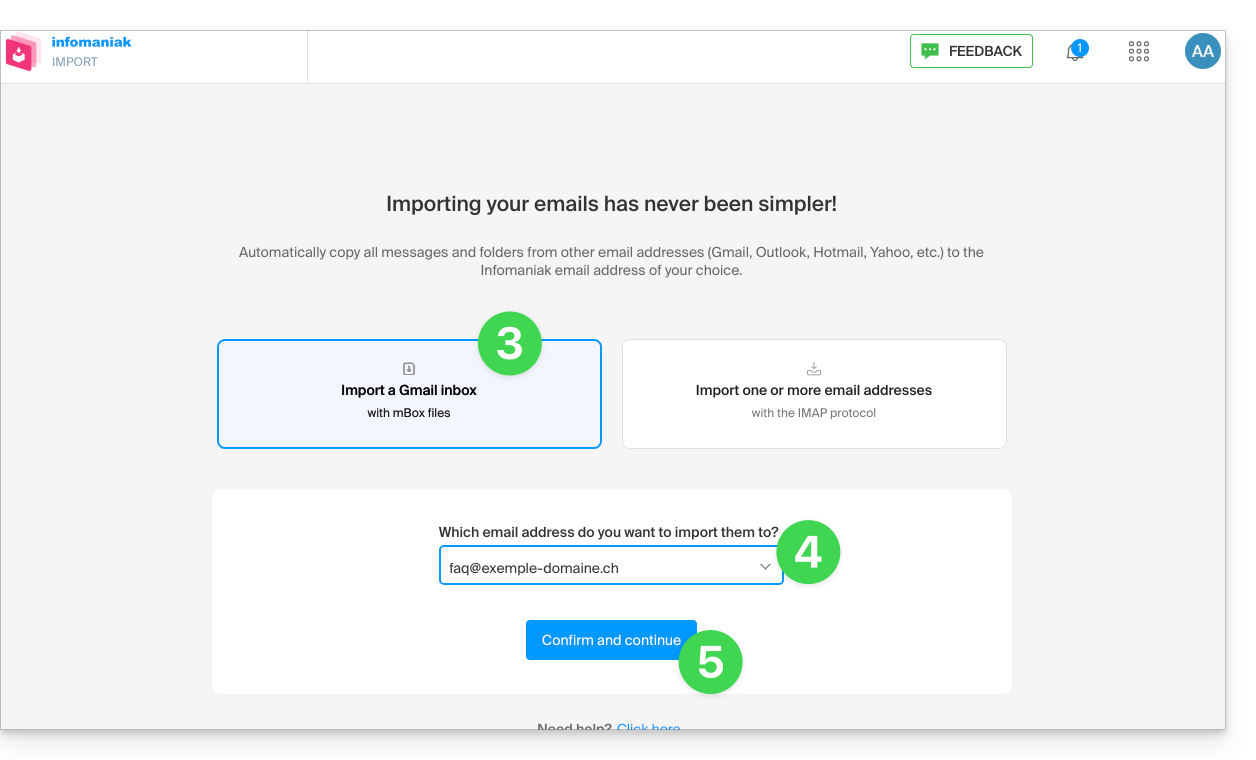
- Fare clic su "Importa tramite file mBox".
- Selezionare l'indirizzo email su cui importare le email; dal menu a tendina verranno visualizzati gli indirizzi email attualmente associati all'interfaccia web Mail di Infomaniak (servizio online ksuite.infomaniak.com/mail) dell'account Infomaniak con cui si è effettuato l'accesso.
- Fare clic su Conferma:
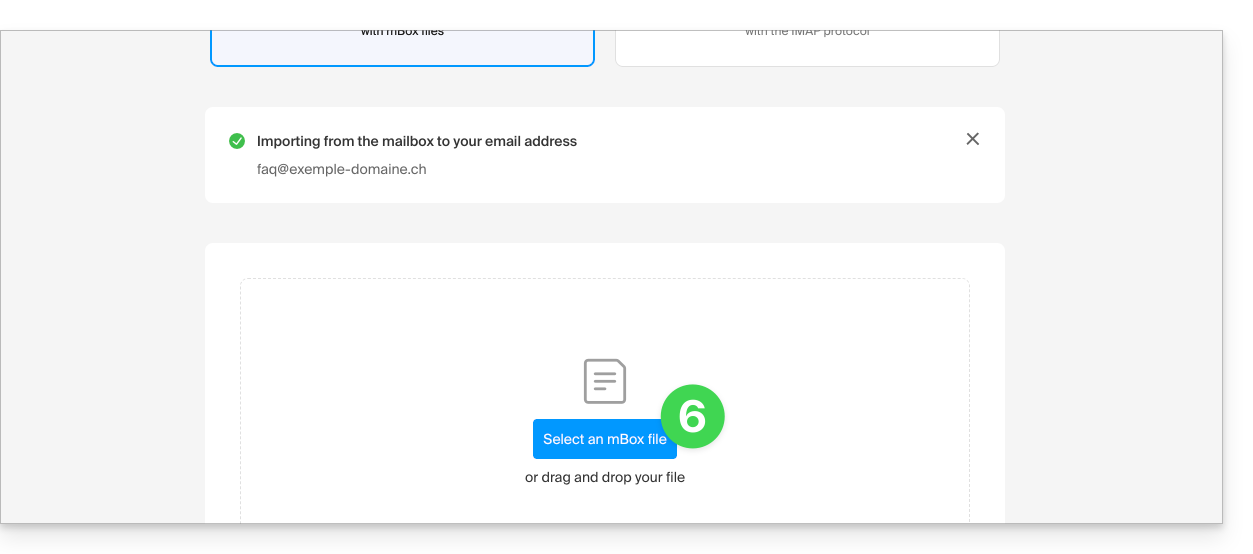
- Fare clic sul pulsante per selezionare l'archivio mBox sul disco rigido:
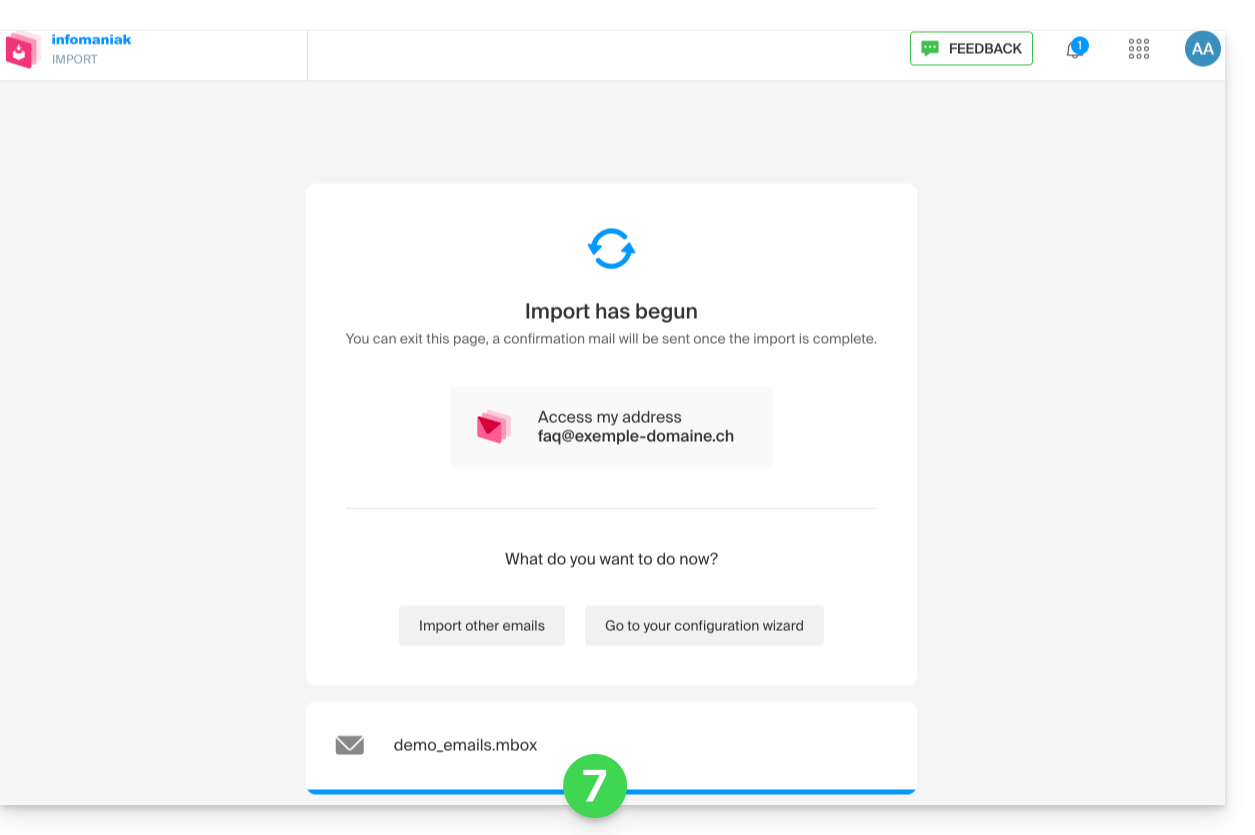
- L'importazione è iniziata. Puoi attendere e visualizzare il risultato sulla pagina al termine dell'importazione, oppure chiudere la finestra (l'importazione continua in background ed è disponibile un monitoraggio, vedi di seguito):
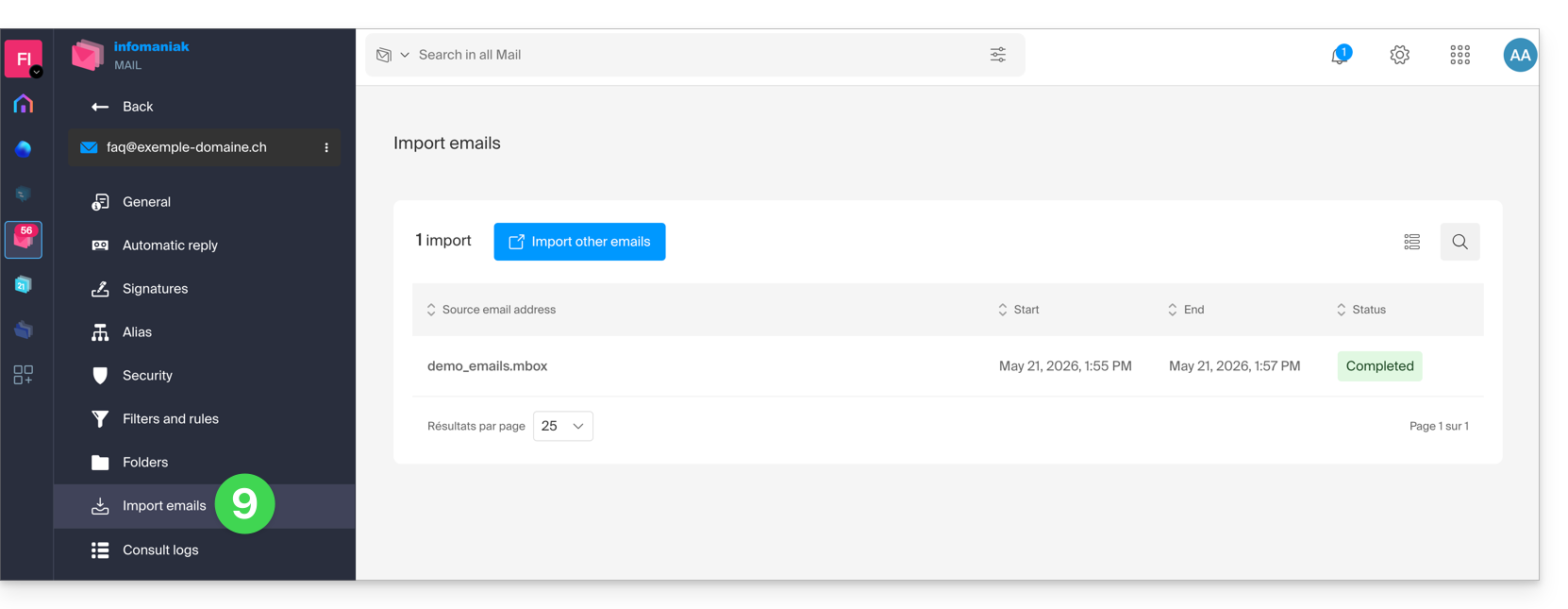
- Il monitoraggio è disponibile nelle impostazioni dell'indirizzo email di destinazione, esclusivamente nell'app web Mail (servizio online ksuite.infomaniak.com/mail).
- Il monitoraggio consente di visualizzare la cronologia delle importazioni per l'indirizzo in questione:
Link a questa FAQ: https://faq.infomaniak.com/2207
Questa FAQ è stata utile?