Base di conoscenze
1 000 FAQ, 500 tutorial e video esplicativi. Qui ci sono delle soluzioni!
Modificare l'identificativo di accesso al Manager / Mail di Infomaniak
Aggiornamento 19/10/2026
Questa guida spiega come visualizzare e modificare l'identificativo di accesso al tuo account utente nel Manager, l'interfaccia di gestione e il pannello di controllo dei tuoi prodotti Infomaniak. Lo stesso identificativo ti permette anche di accedere a Mail Infomaniak e alle diverse applicazioni iOS/Android come kDrive, Infomaniak Mail, ecc.
Introduzione
- Per gestire più facilmente i dati del tuo account Infomaniak, consulta questa guida.
- Per modificare il numero di telefono, consulta questa guida.
- Per gestire i dettagli dell'Organizzazione a cui appartieni, consulta questa guida.
Visualizza l'identificativo dell'utente attualmente connesso
L'indirizzo email utilizzato per l'accesso corrente è visualizzato nel tuo menu utente + nella pagina del profilo:
- Clicca in alto a destra sulle tue iniziali/avatar per visualizzare l'identificativo di accesso attualmente in uso:
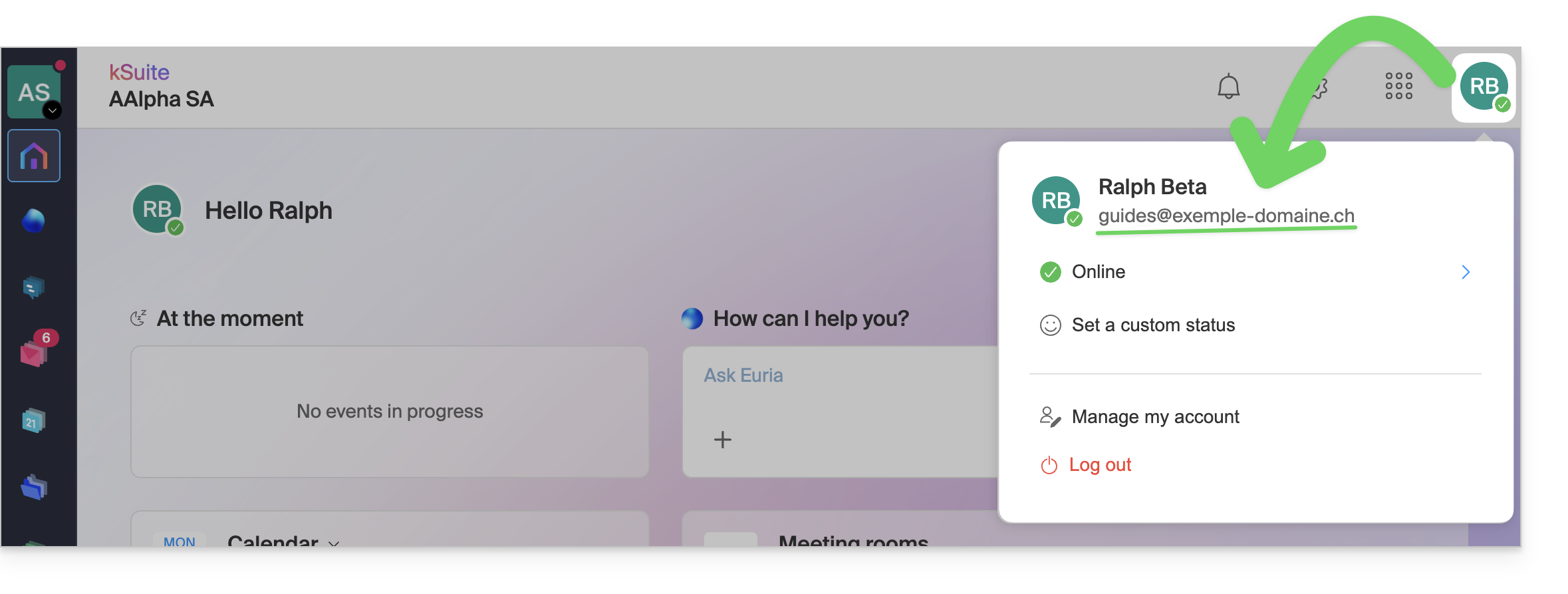
- Fai clic su Gestisci il mio account, appena sotto, per accedere alla gestione del tuo profilo nell'area clienti Infomaniak:

- Il tuo ID di accesso attuale è visualizzato anche nella pagina:
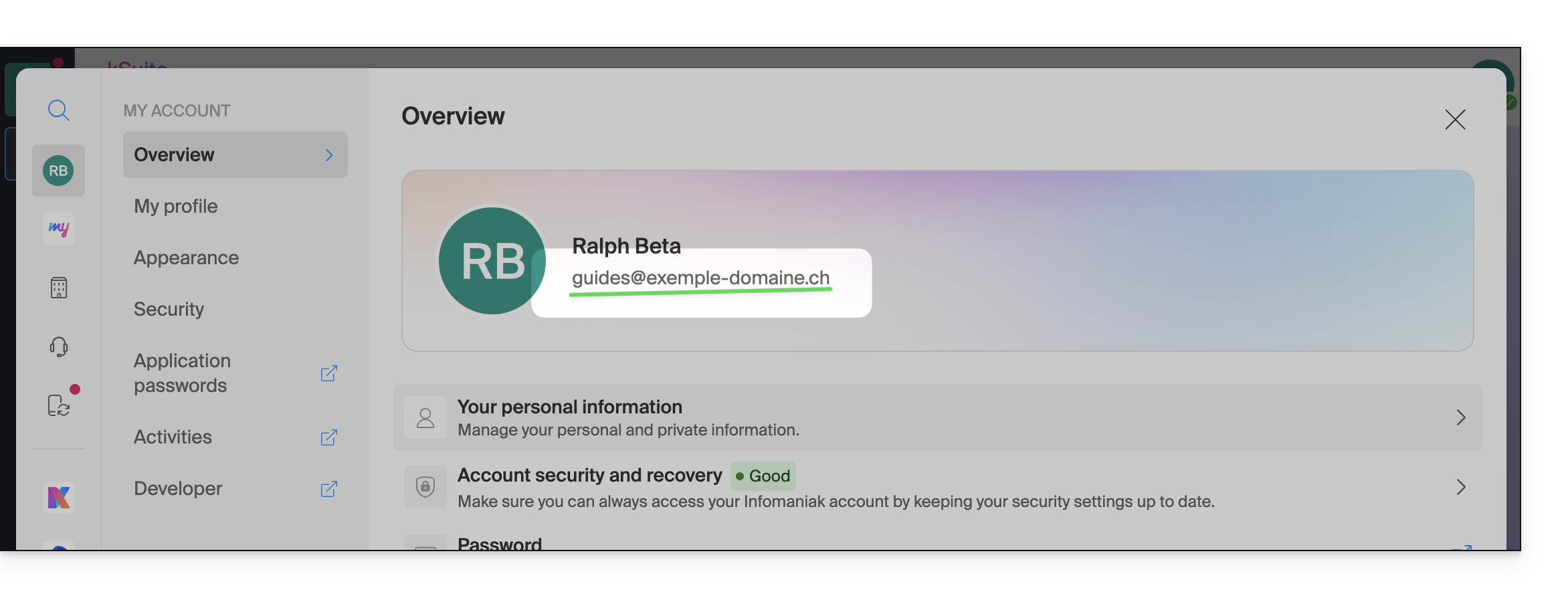
Modificare l'identificativo (e-mail di accesso)
Prerequisiti
- L'identificativo di accesso è un indirizzo email che deve esistere e a cui devi poter accedere.
- Il nuovo indirizzo email deve essere diverso dall'indirizzo email di recupero.
- Il nuovo indirizzo email non deve essere già utilizzato come identificativo di accesso per un altro account utente (in tal caso, è necessario prima invitarlo all'organizzazione per concedergli tutti i diritti e poi poter rimuovere il vecchio account con il vecchio identificativo).
Per modificare l'identificativo del tuo account Infomaniak:
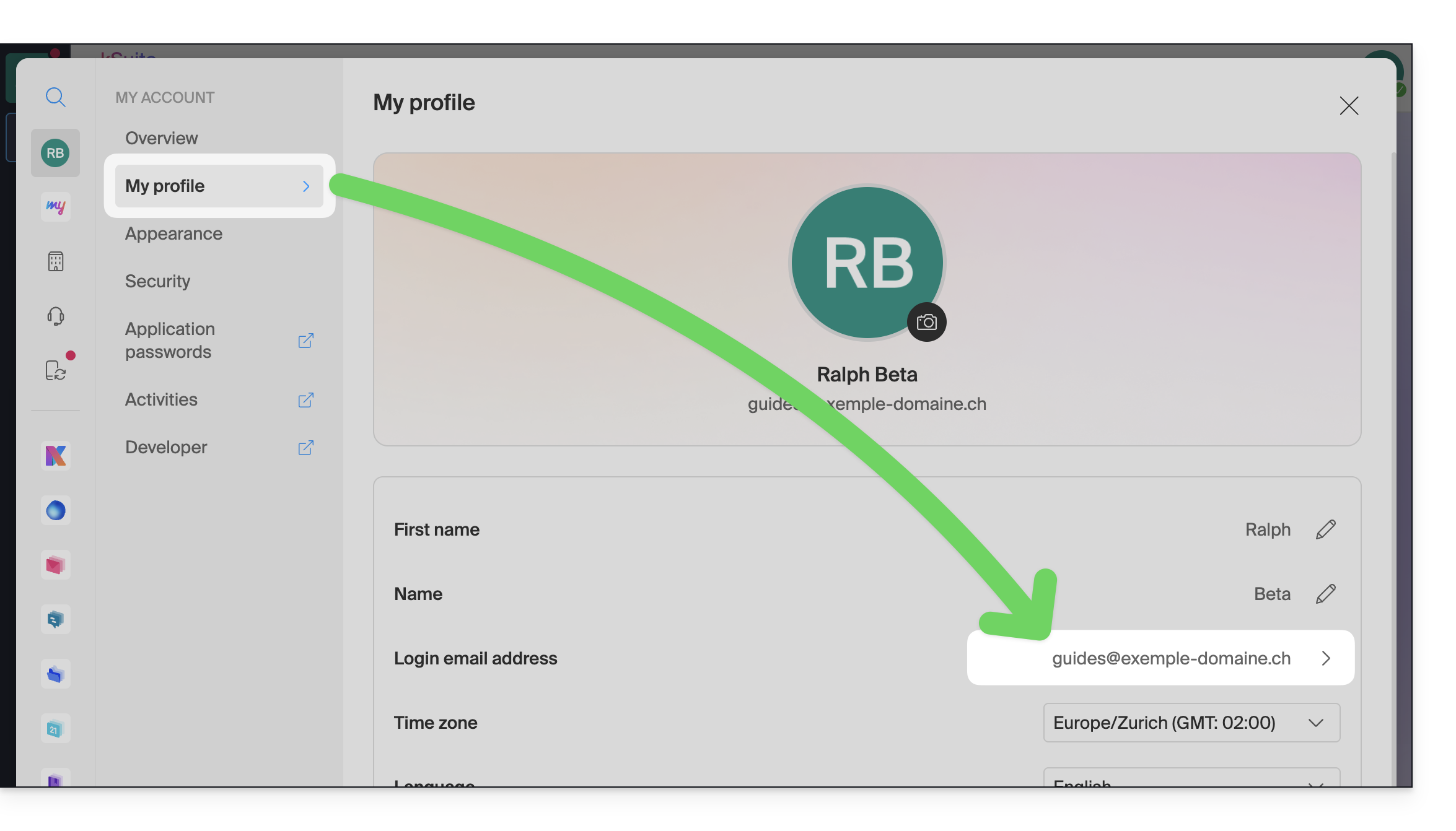
- Clicca qui o in alto a destra sulle tue iniziali/avatar per "Gestire il mio account":
- Dal menu Il mio profilo, clicca sul tuo indirizzo email di accesso:
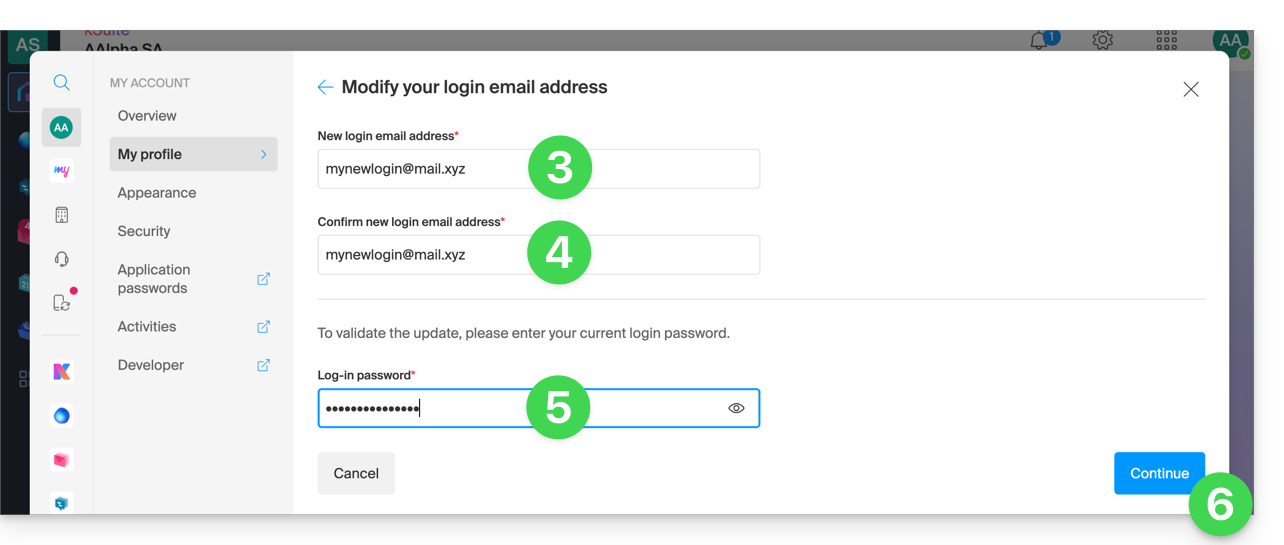
- Inserisci un nuovo indirizzo email per l'accesso.
- Conferma il tuo nuovo indirizzo specificandolo una seconda volta.
- Inserisci la password di accesso al tuo account Infomaniak.
- Clicca su Continua:
Link a questa FAQ: https://faq.infomaniak.com/2193
Questa FAQ è stata utile?