Base di conoscenze
1 000 FAQ, 500 tutorial e video esplicativi. Qui ci sono delle soluzioni!
Modificare l'identificativo di accesso al Manager / Mail Infomaniak
Questa guida spiega come visualizzare e modificare l'identificativo di accesso al tuo account utente sul Manager, l'interfaccia di gestione e la dashboard dei tuoi prodotti Infomaniak. Lo stesso identificativo ti permette anche di accedere a Mail Infomaniak e alle diverse applicazioni iOS / Android come kDrive, Infomaniak Mail, ecc.
Premessa
- Per gestire piuttosto le coordinate del tuo account Infomaniak, consulta questa altra guida.
- Per modificare il numero di telefono, consulta questa altra guida.
- Per gestire i dettagli dell'Organizzazione a cui appartieni, consulta questa altra guida.
Visualizza l'identificativo attualmente connesso
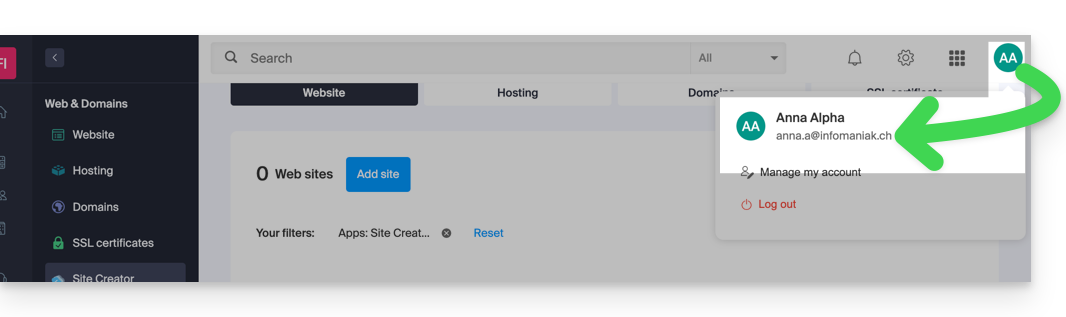
L'indirizzo email utilizzato per la connessione attualmente in corso è visualizzato nel tuo menu utente + nella pagina del profilo:
- Clicca sul pulsante con le tue iniziali / avatar in alto a destra del Manager Infomaniak per annotare l'identificativo di connessione in uso:
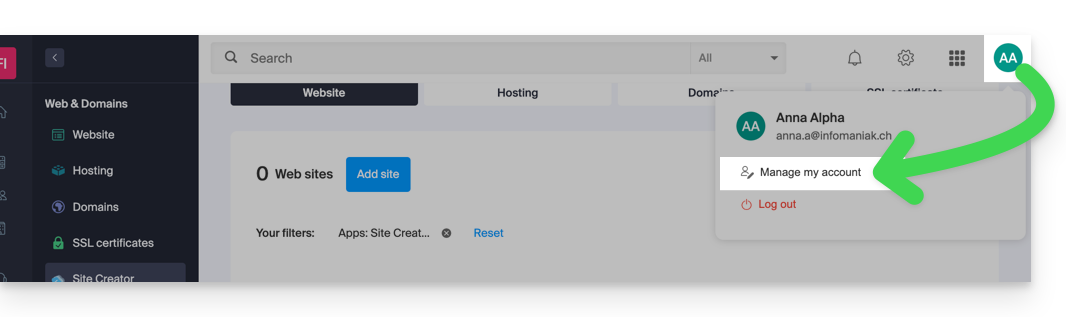
- Clicca su Gestisci il mio account subito sotto per accedere alla gestione del tuo profilo sul Manager Infomaniak.
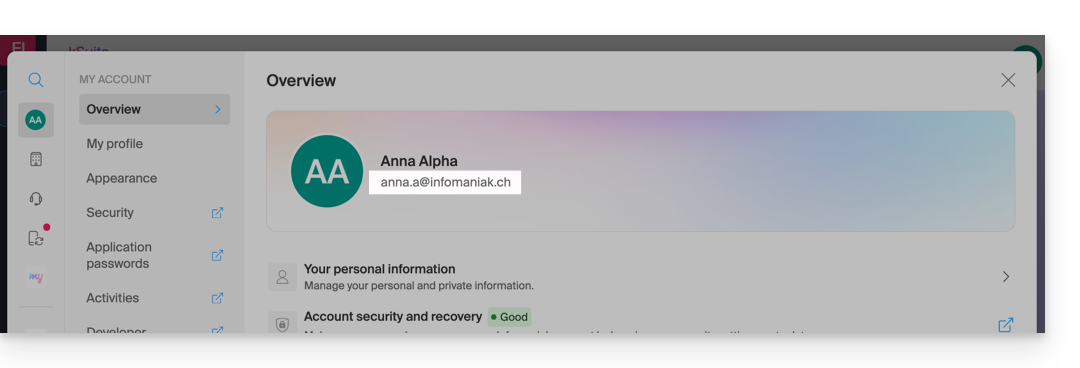
- Il tuo identificativo di connessione attuale è visualizzato anche nella pagina raggiunta:
Modifica l'identificativo (email di connessione)
Prerequisiti
- L'identificativo di accesso è un indirizzo email che deve esistere e che devi poter consultare.
- Il nuovo indirizzo email dovrà essere diverso dall'indirizzo email di recupero.
- Il nuovo indirizzo email non dovrà essere già utilizzato come identificativo di connessione su un altro account utente (altrimenti è necessario considerare di invitare preventivamente nell'Organizzazione per concedergli tutti i diritti e poi poter rimuovere l'account precedente con l'identificativo vecchio).
Per modificare l'identificativo del tuo account Infomaniak:
- Clicca qui (o sul pulsante con le tue iniziali / avatar in alto a destra del Manager Infomaniak) per "Gestisci il mio account":
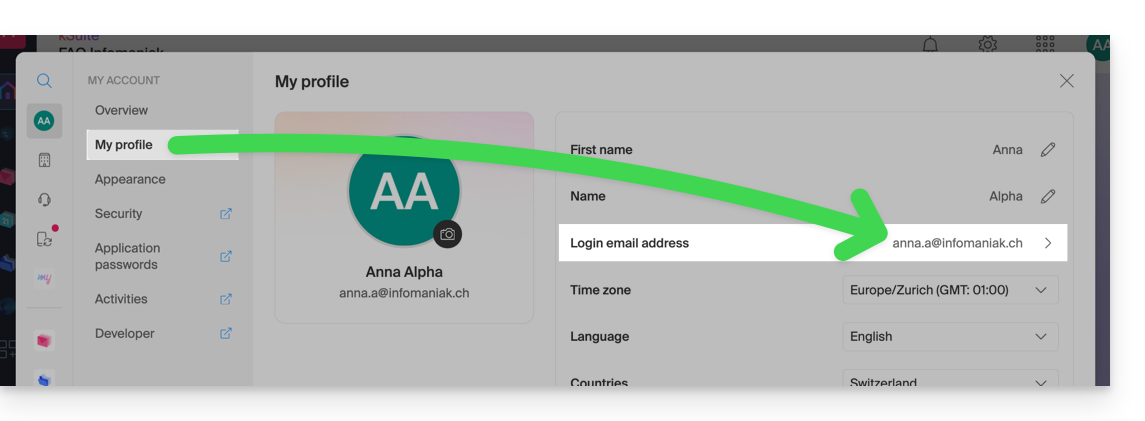
- Dal menu Il mio profilo, clicca sul tuo indirizzo email di connessione:
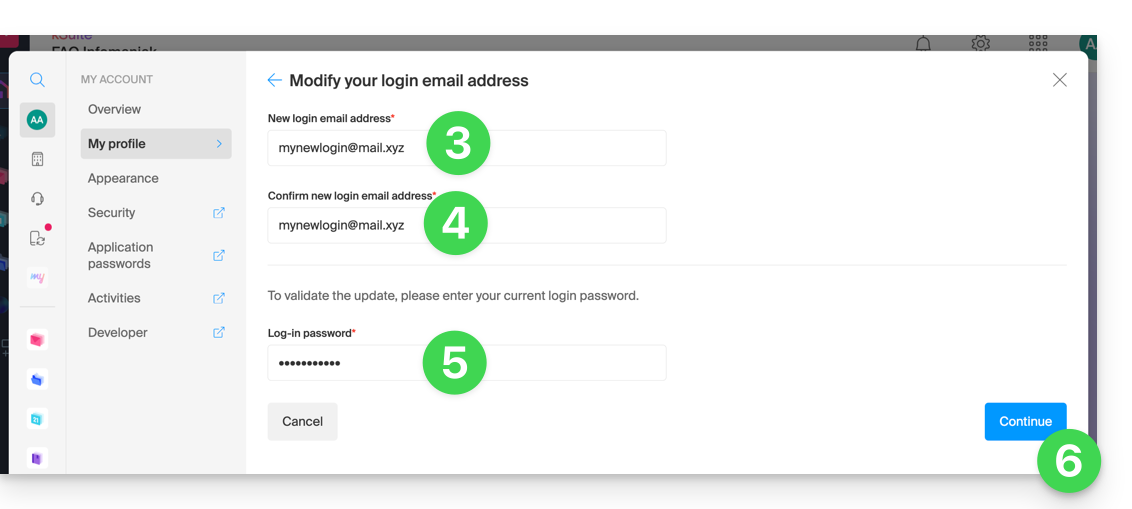
- Indica un nuovo indirizzo email di connessione.
- Conferma il tuo nuovo indirizzo specificandolo una seconda volta.
- Inserisci la password di accesso al tuo account Infomaniak.
- Clicca su Continua:
Link a questa FAQ:
Questa FAQ è stata utile?