Base di conoscenze
1 000 FAQ, 500 tutorial e video esplicativi. Qui ci sono delle soluzioni!
Comprendere i limiti di sincronizzazione Contatti e Calendario (macOS / iOS)
Questa guida dettaglia le particolarità e le limitazioni delle sincronizzazioni dei contatti e dei calendari Infomaniak con le applicazioni native Apple (macOS e iOS), in particolare per la gestione dei dati condivisi.
Premessa
- I contatti e i calendari ospitati da Infomaniak possono essere sincronizzati con le applicazioni native Apple:
- iOS (via profilo / manualmente)
- macOS (via profilo / manualmente)
Contatti: sincronizzazione degli indirizzi
Il protocollo CardDAV non permette di scegliere individualmente gli elementi da sincronizzare; l'intero set di dati del conto viene recuperato per impostazione predefinita.
- Prima dell'aggiunta di una sincronizzazione:
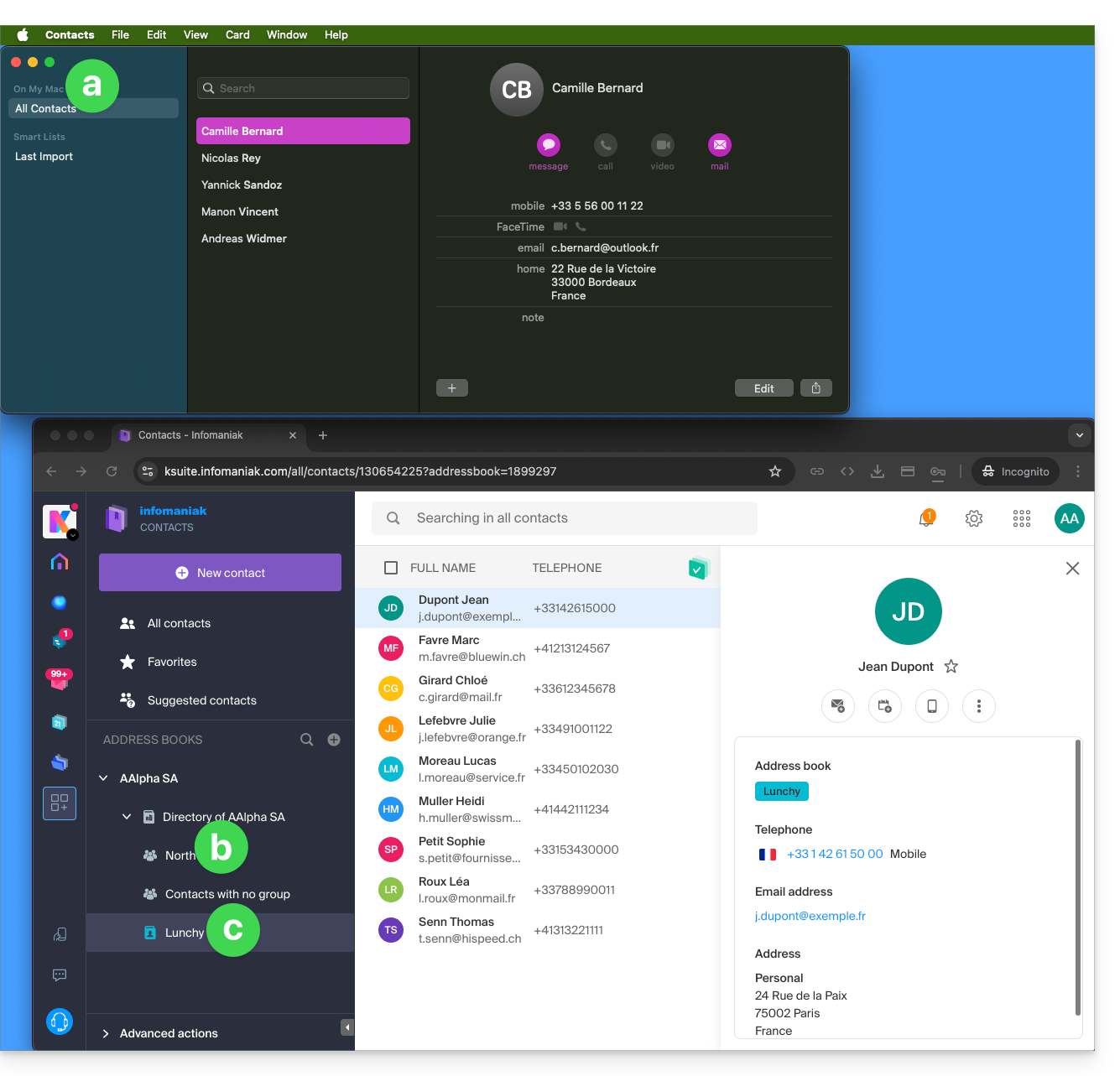
- Tutti i contatti esistenti sul dispositivo macOS
- Contatti esistenti sull'Organizzazione (chiamata qui AAlpha SA) dell'utente Infomaniak Anna Alpha, in particolare l'elenco dell'Organizzazione che contiene qui un gruppo chiamato North (in questo caso si tratta di un gruppo formato automaticamente a seguito della creazione di una squadra di lavoro).
- L'indirizzo dell'utente si chiama qui Lunchy.
- Dopo l'aggiunta di una sincronizzazione tramite profilo macOS:
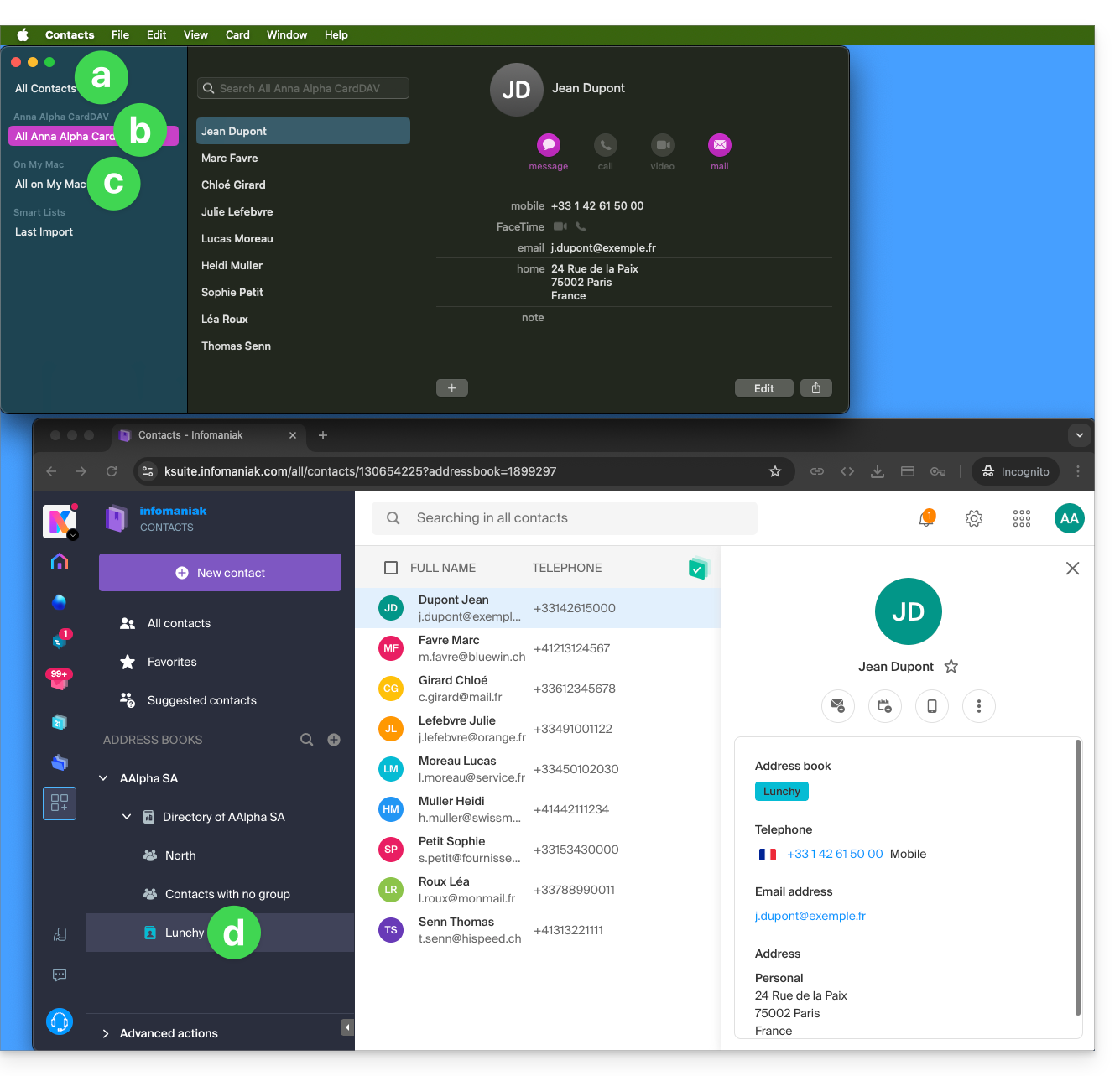
- Tutti i contatti esistenti sul dispositivo macOS (mostrano i contatti che erano già presenti, nonché i nuovi contatti provenienti dalla sincronizzazione).
- Contatti derivanti dalla sincronizzazione (vedi punto 2.d sotto).
- Un profilo scaricato contiene il nome dell'utente del conto Infomaniak; questo nome sarà quello dato all'indirizzo sincronizzato che verrà visualizzato lato Apple.
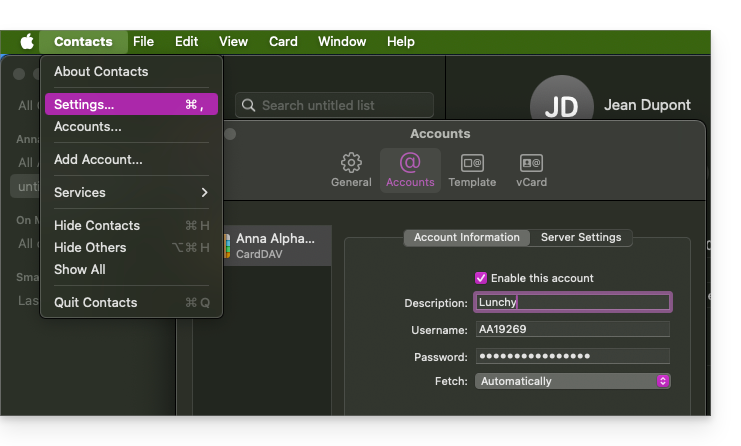
- Esempio sotto, il nome dell'utente è Anna Alpha e il nome dell'indirizzo è Lunchy; è il nome dell'utente che verrà visualizzato per descrivere i contatti lato Apple.
- È possibile modificare il nome della sincronizzazione nelle Informazioni del conto:
- Contatti esistenti sul dispositivo macOS (quelli del punto 1.a sopra — rimangono locali su macOS e non vengono sincronizzati — è necessario spostarli se necessario).
- È possibile modificare l'indirizzo utilizzato per impostazione predefinita per i nuovi contatti creati sul dispositivo:
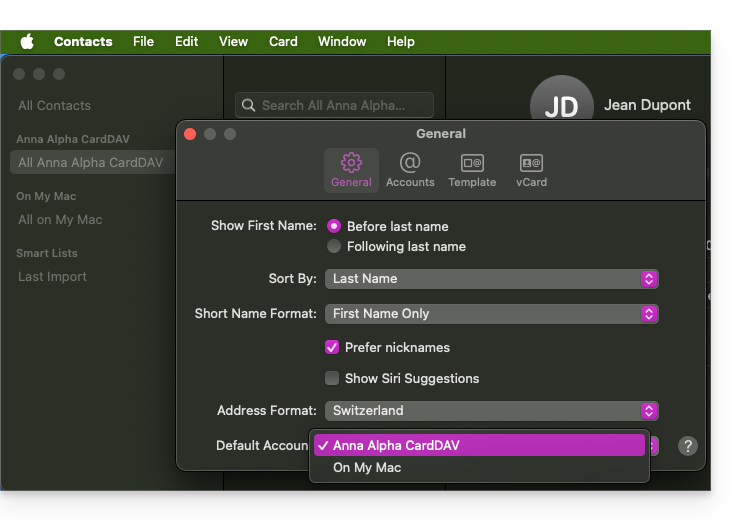
- È possibile modificare l'indirizzo utilizzato per impostazione predefinita per i nuovi contatti creati sul dispositivo:
- L'indirizzo dell'utente si chiama qui Lunchy — equivalente al punto 2.b sopra).
Su iOS
I nuovi contatti creati su iPhone vengono spesso registrati localmente (Sul mio iPhone"):
- È necessario modificare l'indirizzo predefinito nelle impostazioni del dispositivo affinché vengano sincronizzati sul server Infomaniak.
Gruppi e liste
Il raggruppamento dei contatti in cartelle o liste non viene sincronizzato in modo bidirezionale. Il sistema di liste non utilizza cartelle reali ma tag di categorie, il che rende impossibile il recupero dei gruppi di contatti.
- Le liste create su Apple non vengono riportate sul server Infomaniak (ma i contatti contenuti sì):
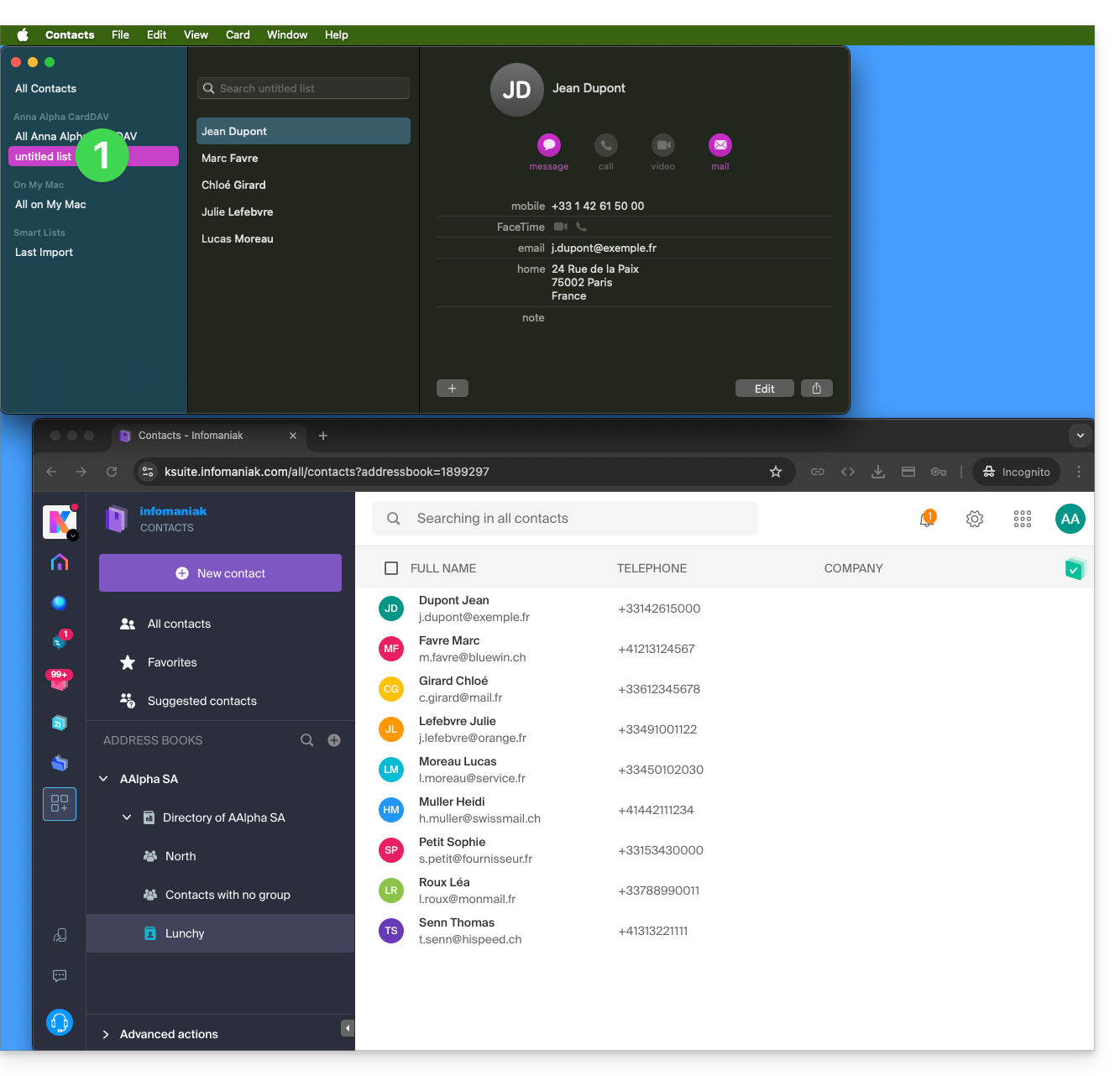
- I gruppi configurati sull'interfaccia Web non vengono visualizzati nell'applicazione Contatti di Apple (ma i contatti contenuti sì):
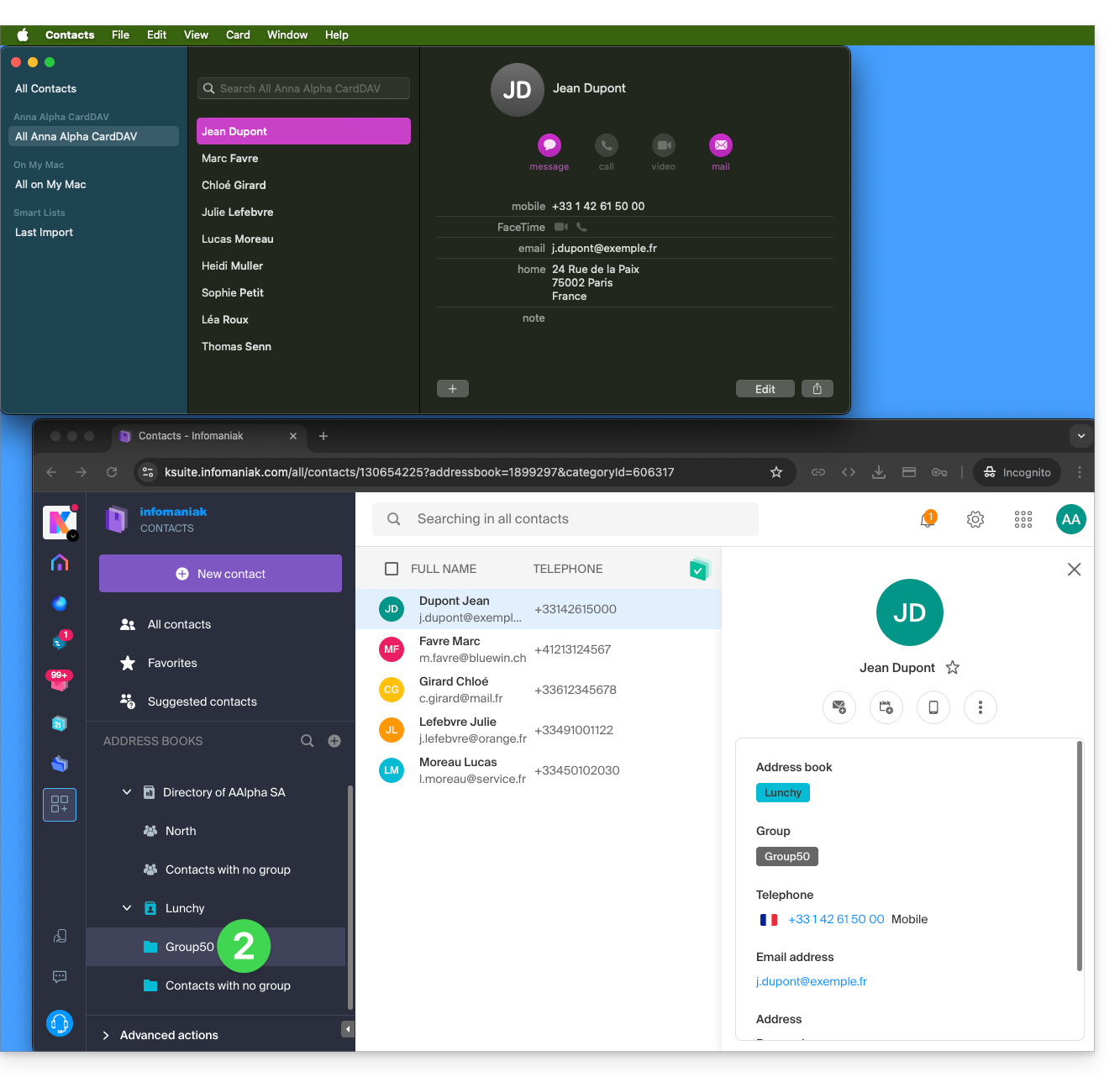
- Consiglio: per eliminare una lista creata lato Apple, selezionarla e premere il tasto SUPPR./DEL. della tastiera.
Indirizzi aggiuntivi
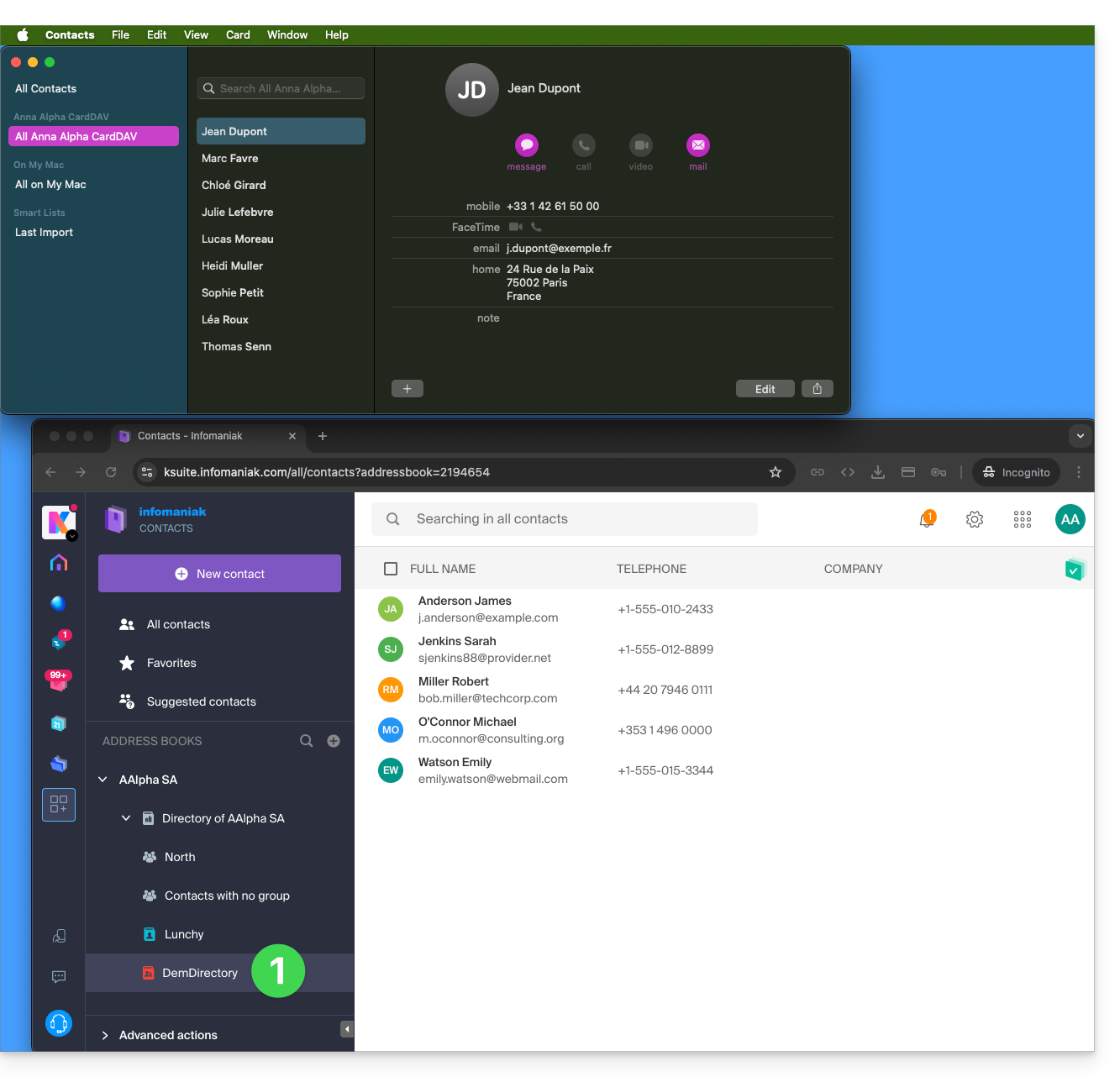
L'applicazione Contatti non gestisce il multi-indirizzo per lo stesso account:
- Solo l'indirizzo predefinito viene sincronizzato.
- Per accedere a tutti i tuoi indirizzi, è necessario utilizzare un software di terze parti (tipo Thunderbird)
Esempio di nuovo indirizzo lato Infomaniak:
- Il contenuto di questo secondo indirizzo non è sincronizzato:
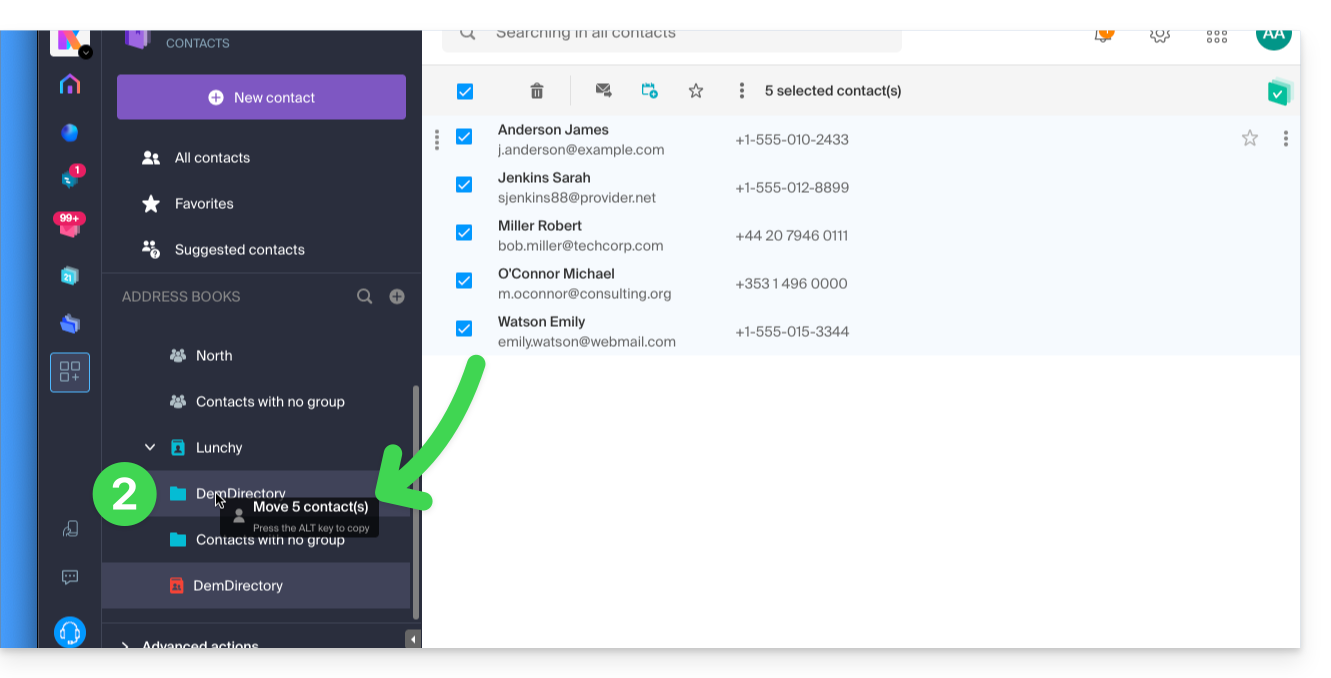
- Una soluzione per organizzarti in modo simile potrebbe consistere nel creare un gruppo sotto Lunchy e aggiungervi i 5 contatti:
Indirizzi condivisi
Un indirizzo condiviso con un altro utente Infomaniak continuerà a essere sincronizzato, anche se i contatti vengono aggiunti/modificati tramite la condivisione, come in questo esempio di condivisione con permessi massimi: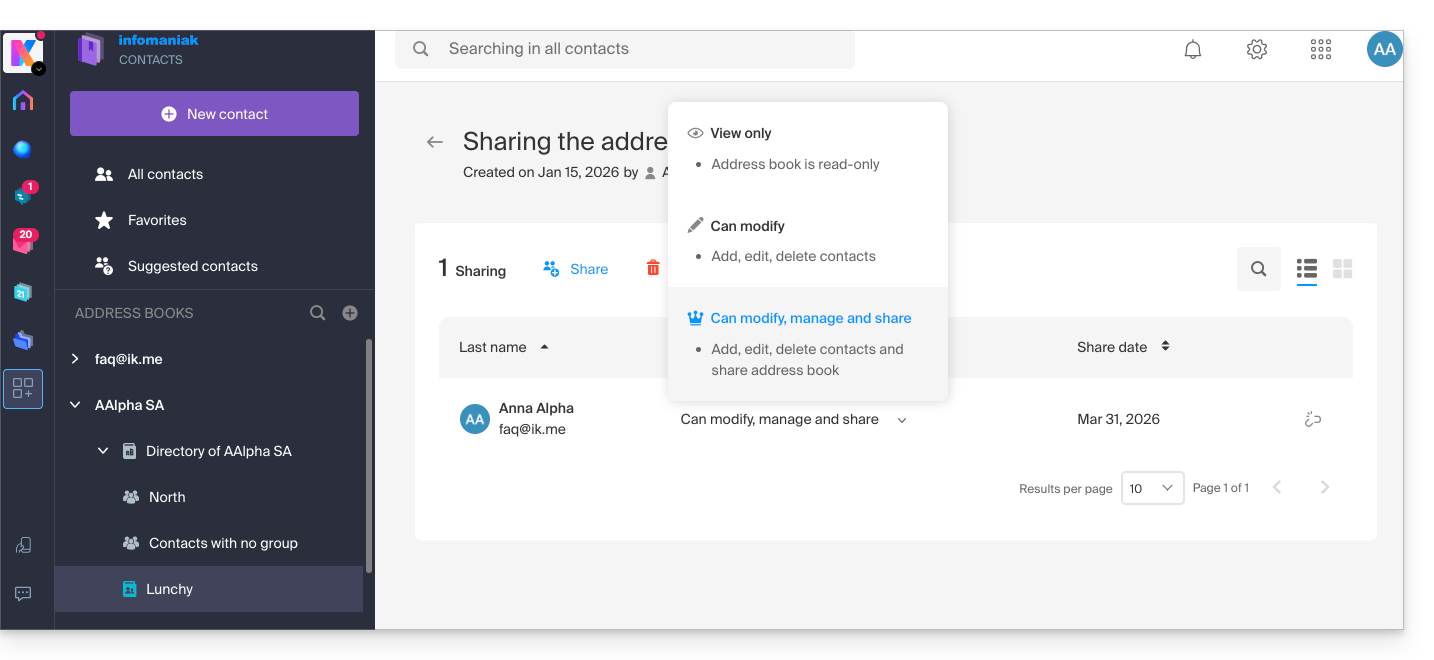
L'inverso (ricevere la condivisione dei contatti da parte di un altro utente Infomaniak) aggiunge un indirizzo supplementare. La sincronizzazione di questi contatti supplementari non è quindi possibile (regola identica a quella presentata nel capitolo “Indirizzi supplementari” sopra).
Calendar: visualizzazione dei calendari condivisi
Il protocollo CalDAV non permette di scegliere individualmente gli elementi da sincronizzare; l'intero set di dati dell'account viene recuperato, inclusi i calendari che condividi e quelli a cui ti è stato concesso un diritto di accesso/modifica: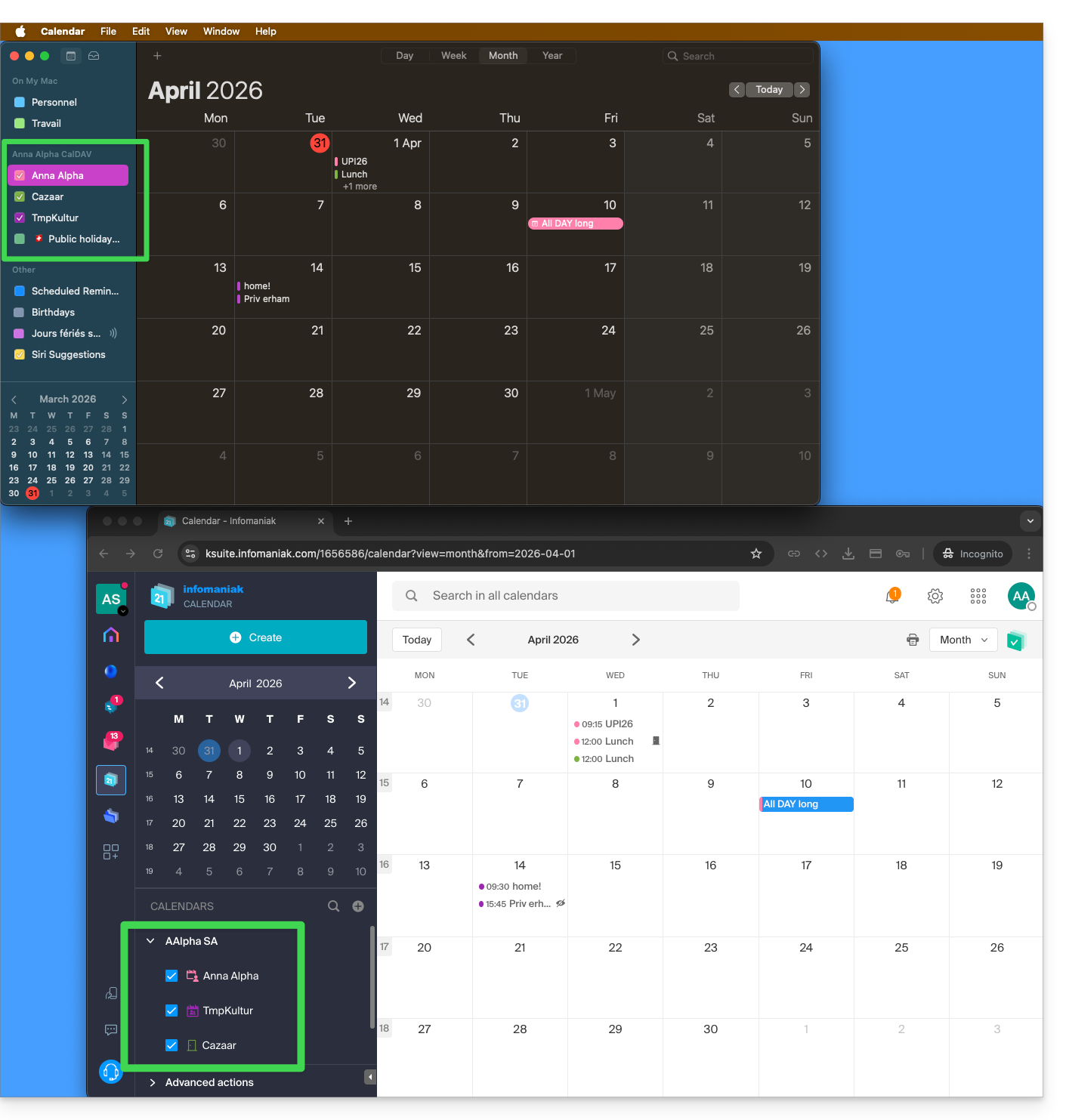
Se viene visualizzato solo il tuo calendario personale, prova questa manipolazione per attivare i calendari supplementari:
Su macOS
- Apri iCal / Calendario.
- Vai nel menu Calendario > Impostazioni (o Preferenze).
- Vai alla scheda Account.
- Seleziona l'account Infomaniak e clicca sulla scheda Delegazione.
- Seleziona i calendari condivisi da visualizzare.
Su iOS
- Apri iCal / Calendario.
- Tocca il pulsante Calendari in basso dello schermo.
- Seleziona i calendari condivisi nell'elenco.
Notifiche (iOS)
È possibile attivare o disattivare le notifiche per ogni calendario specifico toccando l'icona ⓘ situata a destra del suo nome: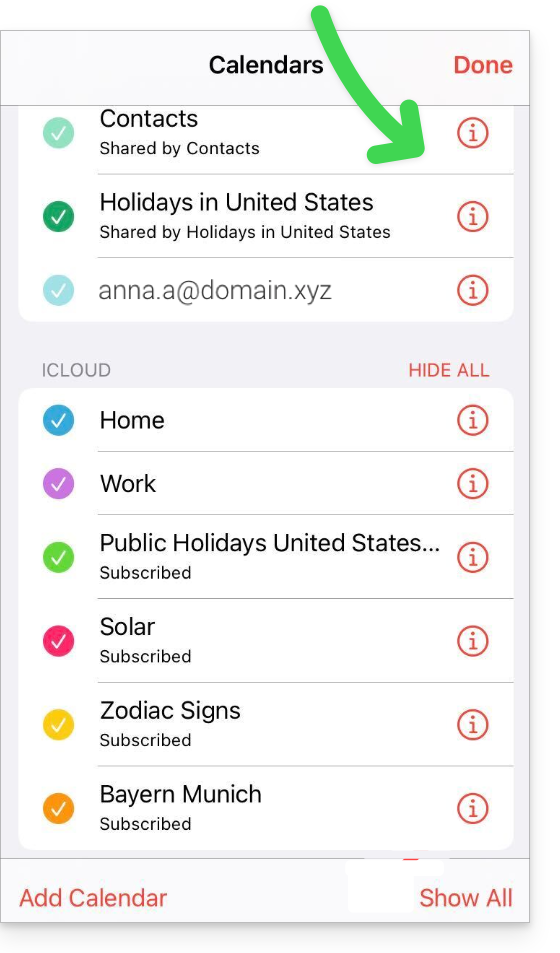
Link a questa FAQ: https://faq.infomaniak.com/2181
Questa FAQ è stata utile?