Base di conoscenze
1 000 FAQ, 500 tutorial e video esplicativi. Qui ci sono delle soluzioni!
Crea un modulo di iscrizione alla newsletter
Questa guida spiega come creare un modulo di iscrizione per lo strumento Newsletter di Infomaniak, come integrarlo in una pagina web e come gestire l'invio di newsletter agli iscritti e la loro cancellazione.
Introduzione
- Nella pagina di gestione sono elencati i moduli già creati e viene indicato il numero di visualizzazioni e di conversioni per ciascuno.
- Una conversione corrisponde a un modulo compilato, anche se la persona non ha necessariamente confermato, ad esempio, il proprio indirizzo email.
Creare un modulo di iscrizione
Prerequisiti
- È necessario aver creato almeno un gruppo.
Un modulo di iscrizione consente ai visitatori di un sito web di iscriversi a una newsletter e di arricchire una o più liste di contatti/gruppi (vedere prerequisiti). Per accedere alla gestione dei moduli:
- Clicca qui per accedere alla gestione del tuo prodotto su Infomaniak Manager (hai bisogno di aiuto?).
- Clicca direttamente sul nome di dominio della Newsletter.
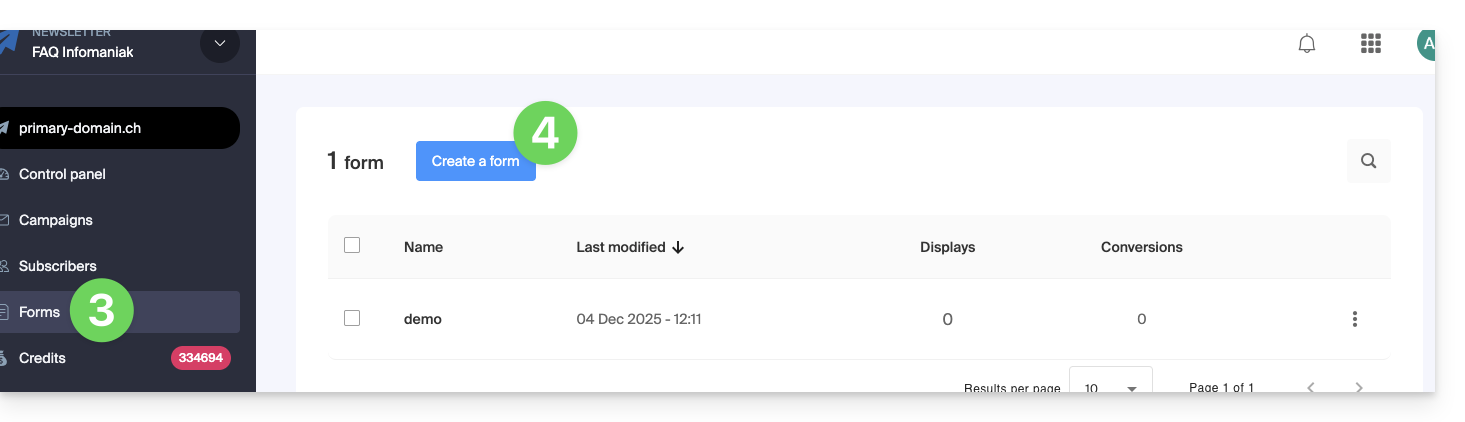
- Clicca su Moduli nel menu laterale sinistro.
- Clicca sul pulsante blu Crea un modulo:
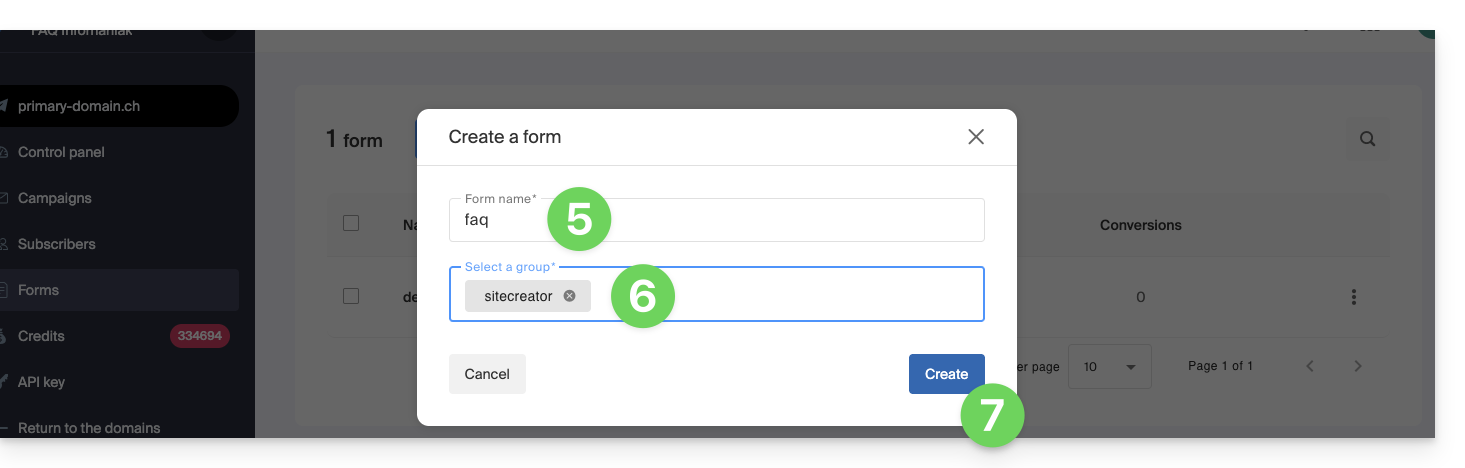
- Assegna un nome al tuo modulo.
- Indica il gruppo di contatti che deve essere incrementato con le iscrizioni effettuate tramite questo modulo.
- Clicca sul pulsante per continuare:
A questo punto, si aprirà la sezione dedicata alla personalizzazione del modulo.
A. Personalizzare il contenuto e generare un codice HTML/JavaScript
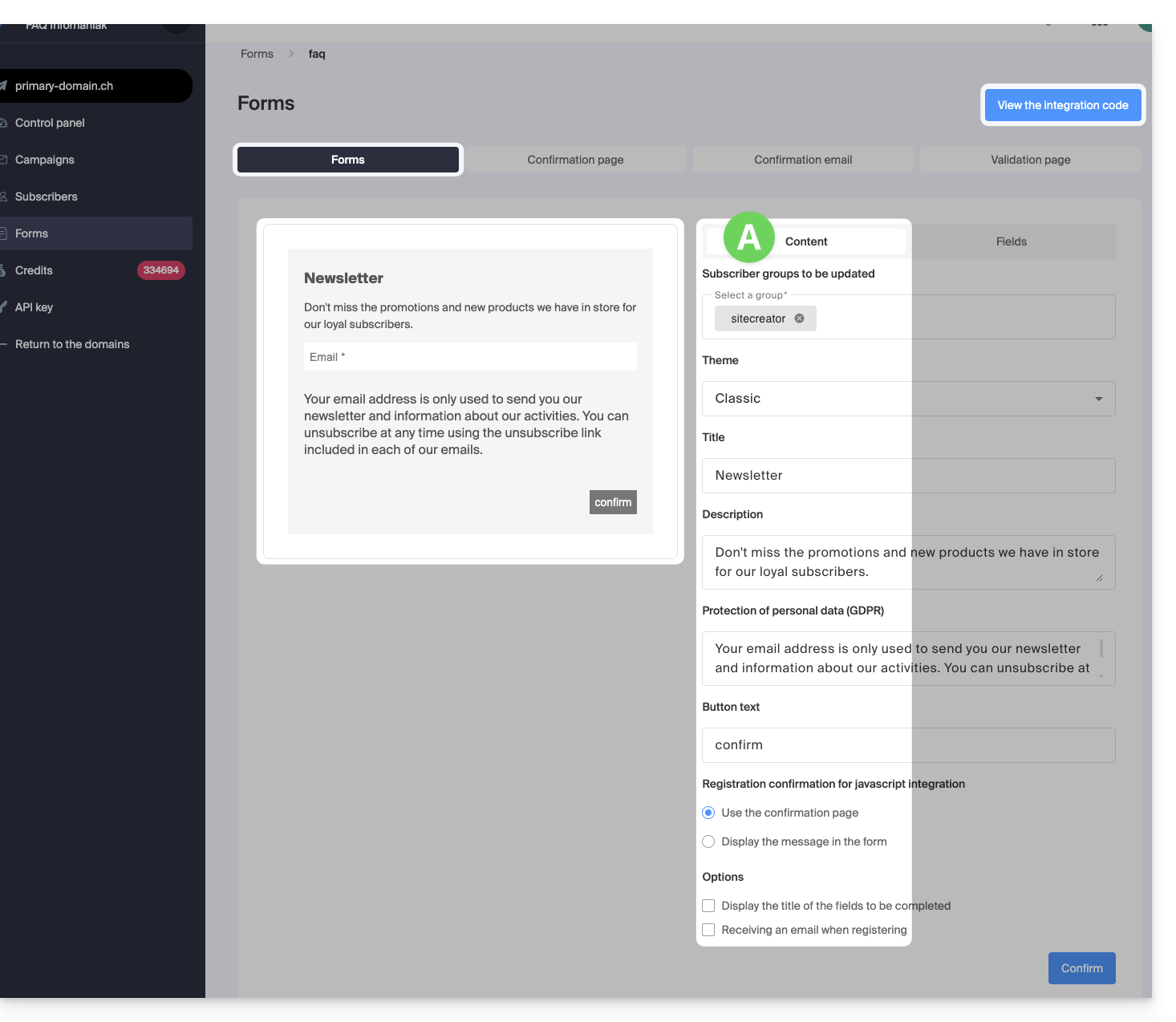
- La parte sinistra mostra un'anteprima del modulo.
- Specificate quali dei vostri gruppi dovranno contenere i futuri iscritti a questo modulo.
- Questo permette, ad esempio, di avere un modulo in una posizione specifica per la compilazione di una determinata lista di contatti, e un altro modulo in un'altra posizione per una lista diversa, in modo da poter inviare successivamente una newsletter ancora più personalizzata.
- Il menu Tema permette di scegliere la combinazione di colori più adatta al vostro modulo, in modo che si integri al meglio con il resto del contenuto accanto al quale verrà inserito.
- Tutti gli elementi del modulo possono essere personalizzati, compreso il testo del pulsante su cui gli utenti dovranno cliccare per iscriversi e il testo di conferma che verrà visualizzato dopo il clic (solo con l'integrazione tramite codice JavaScript).
- Le caselle in fondo, sotto Opzioni, permettono di:
- visualizzare il titolo sopra i campi invece che all'interno
- ricevere un'e-mail (in qualità di responsabile della newsletter) quando un utente utilizza il modulo per iscriversi
- Cliccate sul pulsante blu in fondo alla pagina per salvare le modifiche man mano che le apportate.
- Fare clic sul pulsante blu nella parte superiore della pagina per visualizzare il codice JavaScript e il codice HTML da inserire nelle proprie pagine (consultare questa guida a riguardo) se si è terminato o si desidera continuare a personalizzare il modulo prima di copiare il codice.
B. Gestire le informazioni raccolte dall'iscritto (configurare i campi)
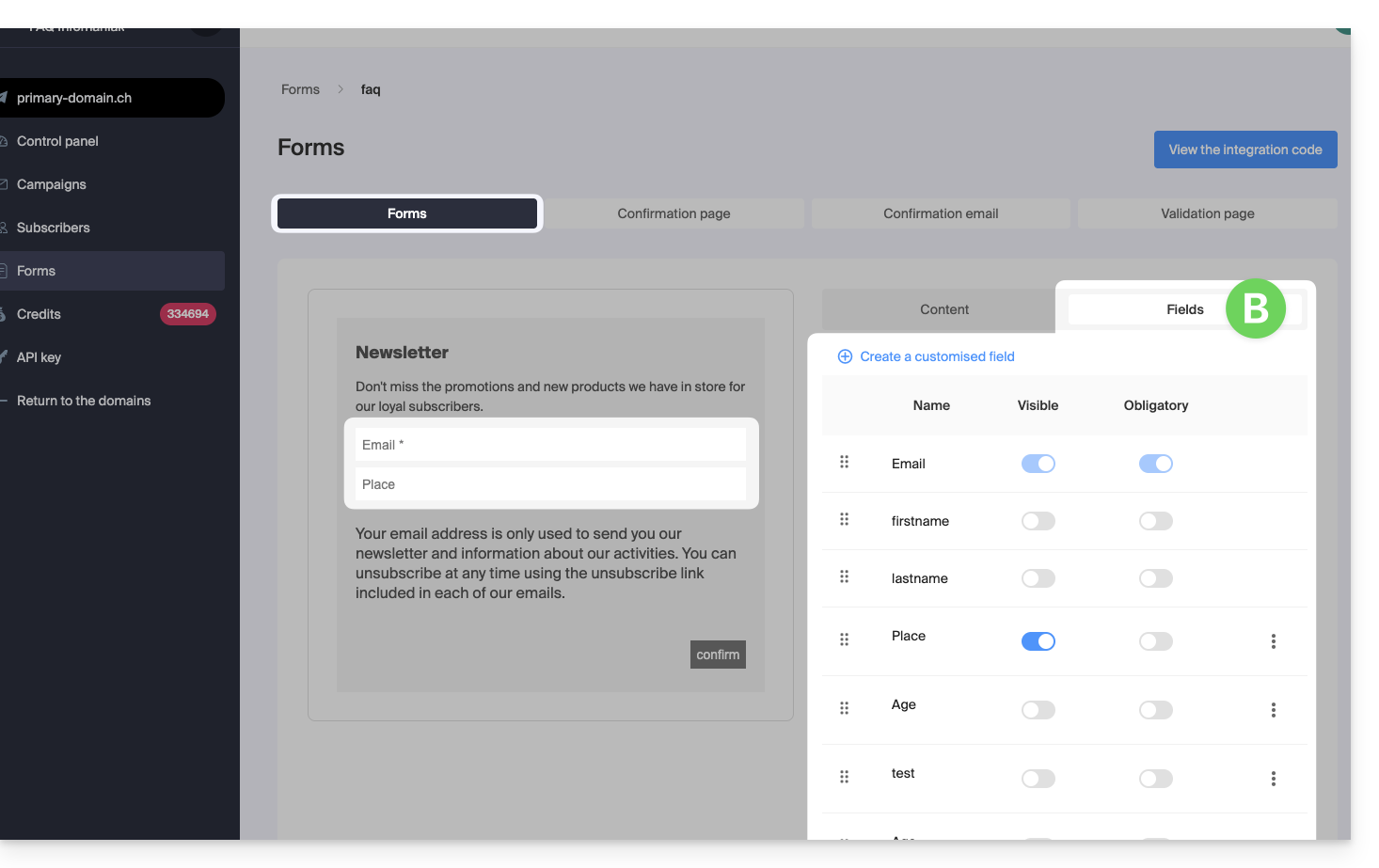
La scheda Campi elenca i campi eventualmente già configurati e consente di configurarne di nuovi (pulsante Crea nella parte superiore della scheda):
- Questi campi possono essere di testo, di tipo "data" o forzare l'inserimento di soli numeri.
- La colonna "Obbligatorio" consente di attivare lo stato obbligatorio del campo, che obbliga l'iscritto a compilare l'informazione richiesta, altrimenti l'iscrizione non sarà consentita.
- Le informazioni raccolte da questi diversi campi verranno memorizzate nella scheda dell'abbonato e potranno essere utilizzate come variabile nella newsletter e inserite nel corpo della newsletter durante la redazione.
- Fare clic sul pulsante blu nella parte inferiore della pagina per salvare le modifiche man mano che vengono apportate.
- È possibile eliminare i campi dalla sezione Abbonati.
C. Proseguire con la configurazione delle iscrizioni
Le schede successive consentono di gestire il resto del processo di iscrizione: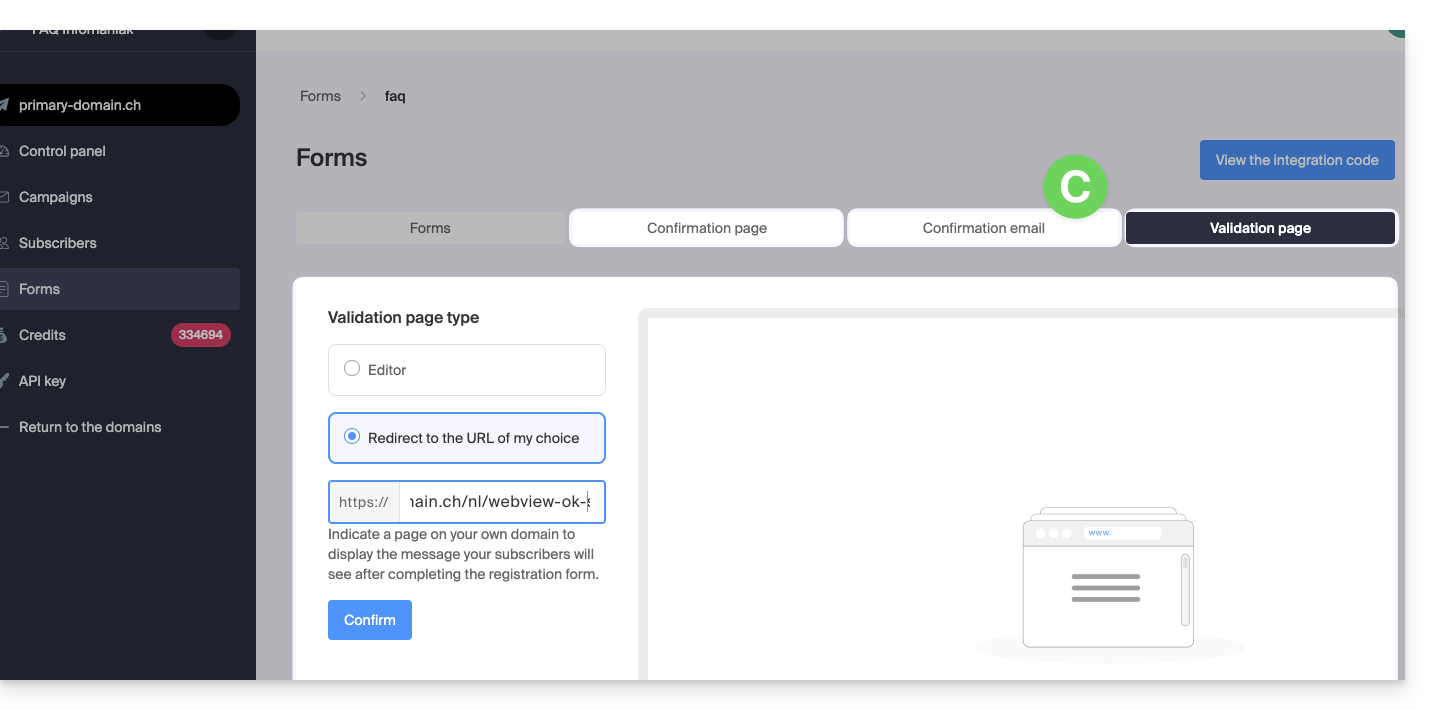
Infatti, la registrazione di un visitatore tramite il modulo funziona secondo il principio del doppio consenso: viene inviato un primo messaggio all'indirizzo della persona che si è registrata, la quale deve convalidare manualmente e volontariamente la propria registrazione cliccando su un link univoco contenuto nell'e-mail ricevuta.
Solo in questo modo la persona verrà definitivamente iscritta nel tuo database come abbonato, fino all'eventuale cancellazione.
Nei restanti 3 tab, potrai:
- personalizzare la pagina o il testo che deve essere visualizzato durante la prima fase di registrazione (che informa l'utente che gli verrà inviata un'e-mail)
- personalizzare l'e-mail che viene inviata all'utente che ha richiesto la registrazione (contenuto, mittente, oggetto, ecc.)
- personalizzare la pagina o il testo che deve essere visualizzato quando l'utente conferma la registrazione cliccando sul link contenuto nel corpo dell'e-mail
Link a questa FAQ: https://faq.infomaniak.com/2167
Questa FAQ è stata utile?