Base di conoscenze
1 000 FAQ, 500 tutorial e video esplicativi. Qui ci sono delle soluzioni!
Crea un modulo di iscrizione alla newsletter
Questa guida spiega come creare un modulo di iscrizione per lo strumento Newsletter di Infomaniak, come integrarlo in una pagina web e come gestire l'invio delle newsletter agli iscritti e la loro cancellazione.
Introduzione
- Nella pagina di gestione sono elencati i moduli già creati e viene indicato il numero di visualizzazioni e di conversioni per ciascuno di essi.
- Una conversione corrisponde a un modulo compilato, anche se l'utente non ha necessariamente confermato, ad esempio, il proprio indirizzo e-mail.
Creare un modulo di registrazione
Prerequisiti
- Avere creato almeno un gruppo.
Un modulo di iscrizione consente ai visitatori di un sito web di abbonarsi a una newsletter e di arricchire una o più liste di contatti/gruppi (cfr. prerequisiti). Per accedere alla gestione dei moduli:
- Clicca qui per accedere alla gestione delle newsletter nel tuo pannello di controllo Infomaniak.
- Se non viene visualizzato nulla, potresti non trovarti nell'organizzazione a cui è associata la tua newsletter (❓: guida).
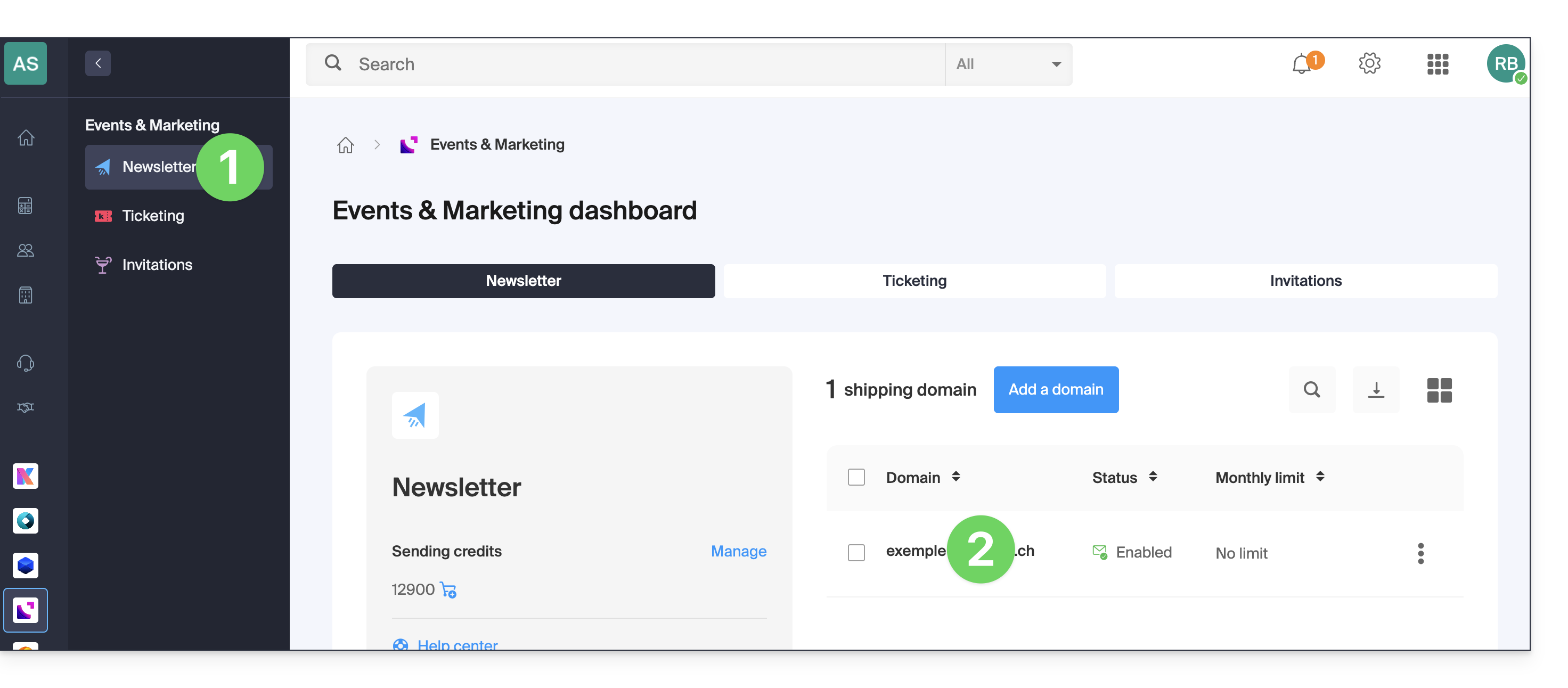
- Clicca sul nome di dominio associato alle tue campagne di invio:
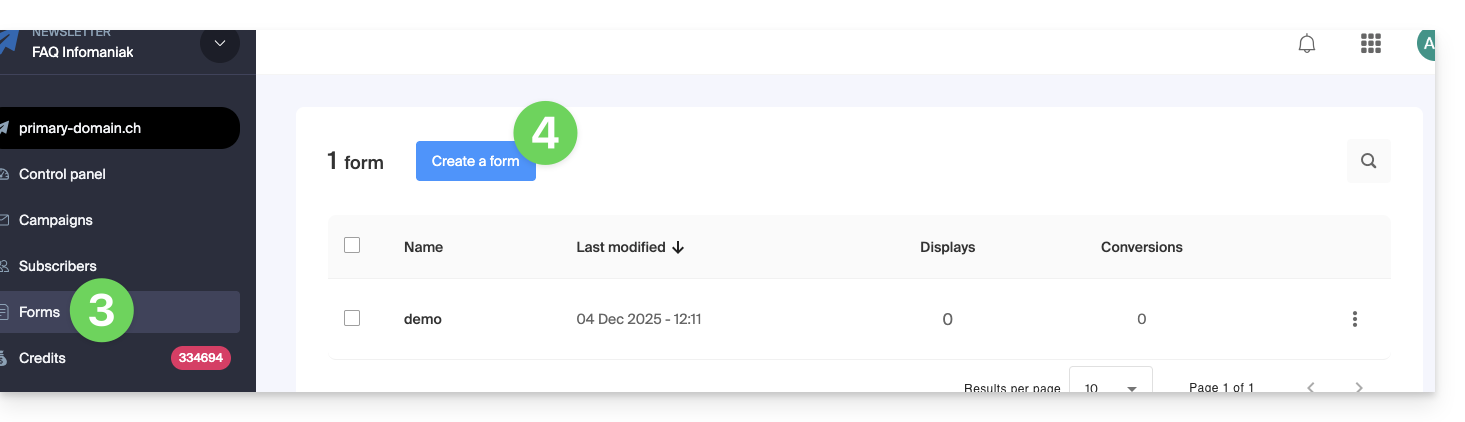
- Fare clic su Moduli nel menu laterale sinistro.
- Fare clic sul pulsante blu Crea un modulo:
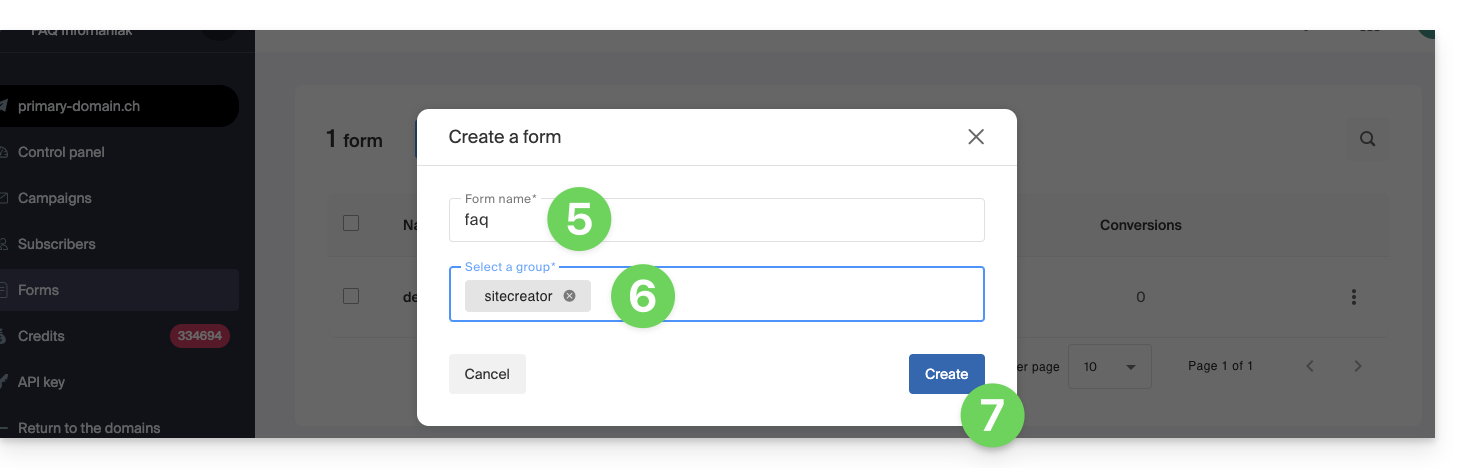
- Assegna un nome al tuo modulo.
- Indica il gruppo di contatti che dovrà essere aggiornato con le iscrizioni effettuate tramite questo modulo.
- Fai clic sul pulsante per continuare:
A questo punto, accederai all'area di personalizzazione del tuo modulo.
A. Personalizzare il contenuto e generare un codice HTML / JavaScript
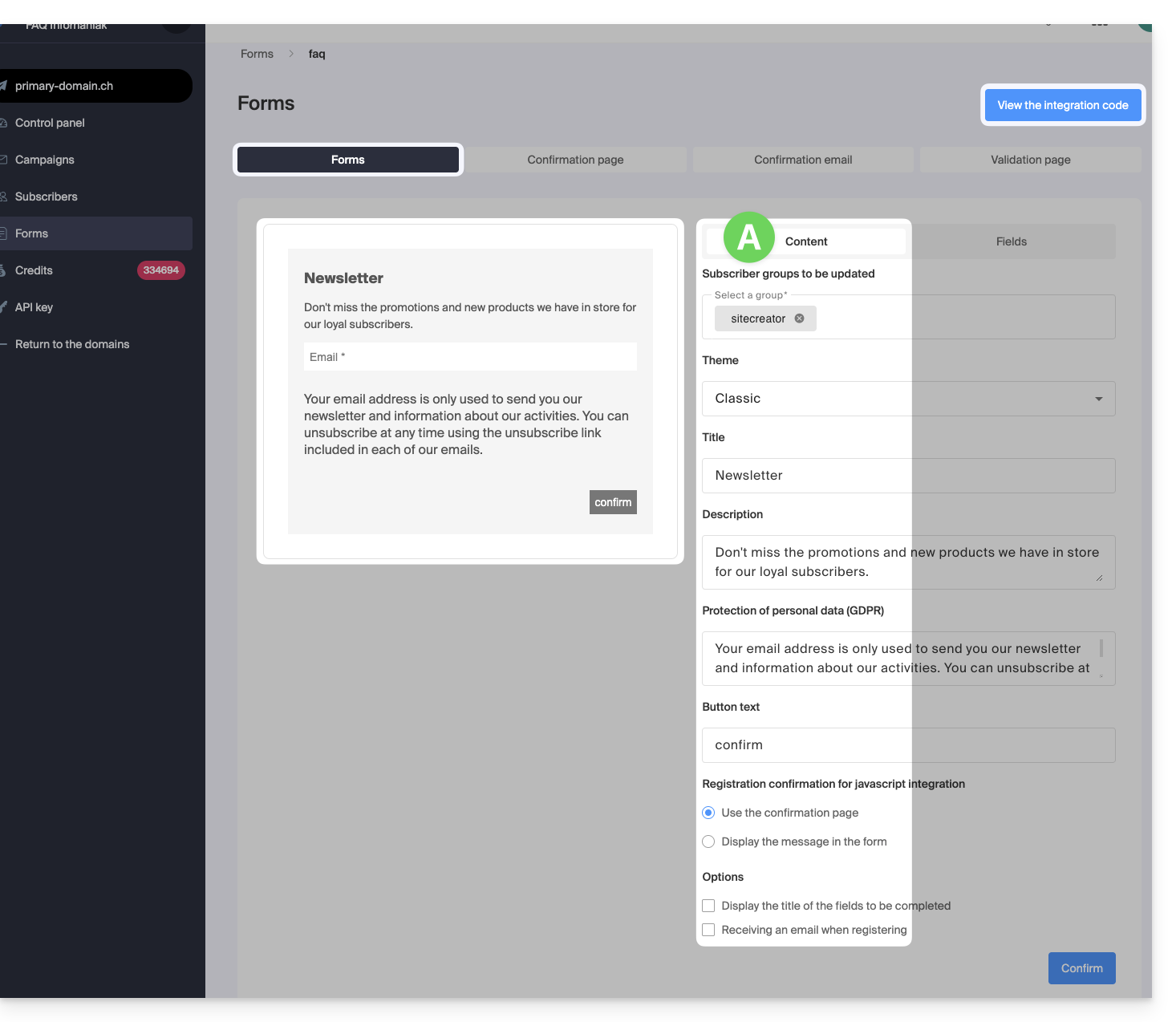
- La parte sinistra mostra un'anteprima del modulo.
- Specifica quali dei tuoi gruppi dovranno contenere i futuri iscritti a questo modulo.
- Questo consente, ad esempio, di avere un modulo in una posizione specifica per la compilazione di una determinata lista di contatti, e un altro modulo in un'altra posizione per un'altra lista, al fine di inviare successivamente una newsletter ancora più personalizzata.
- Il menu Tema consente di scegliere la combinazione di colori più adatta al tuo modulo, in modo che si integri al meglio con il resto dei contenuti in cui verrà inserito.
- Tutti gli elementi del modulo possono essere personalizzati, incluso il testo del pulsante su cui i visitatori dovranno cliccare per iscriversi e il testo di conferma che verrà visualizzato dopo il clic (integrazione solo con il codice javascript).
- Le caselle in fondo, sotto Opzioni, consentono di:
- visualizzare il titolo sopra i campi anziché all'interno
- ricevere un'e-mail (in qualità di responsabile della newsletter) quando un utente utilizza il modulo per iscriversi
- Fare clic sul pulsante blu in fondo alla pagina per salvare le modifiche man mano che le si apporta.
- Fare clic sul pulsante blu in alto alla pagina per visualizzare il codice JavaScript e il codice HTML da integrare nelle proprie pagine (consultare questa guida a riguardo) se si è terminato o per continuare a personalizzare il modulo prima di copiare il codice.
B. Gestire le informazioni raccolte dall'utente iscritto (configurare i campi)
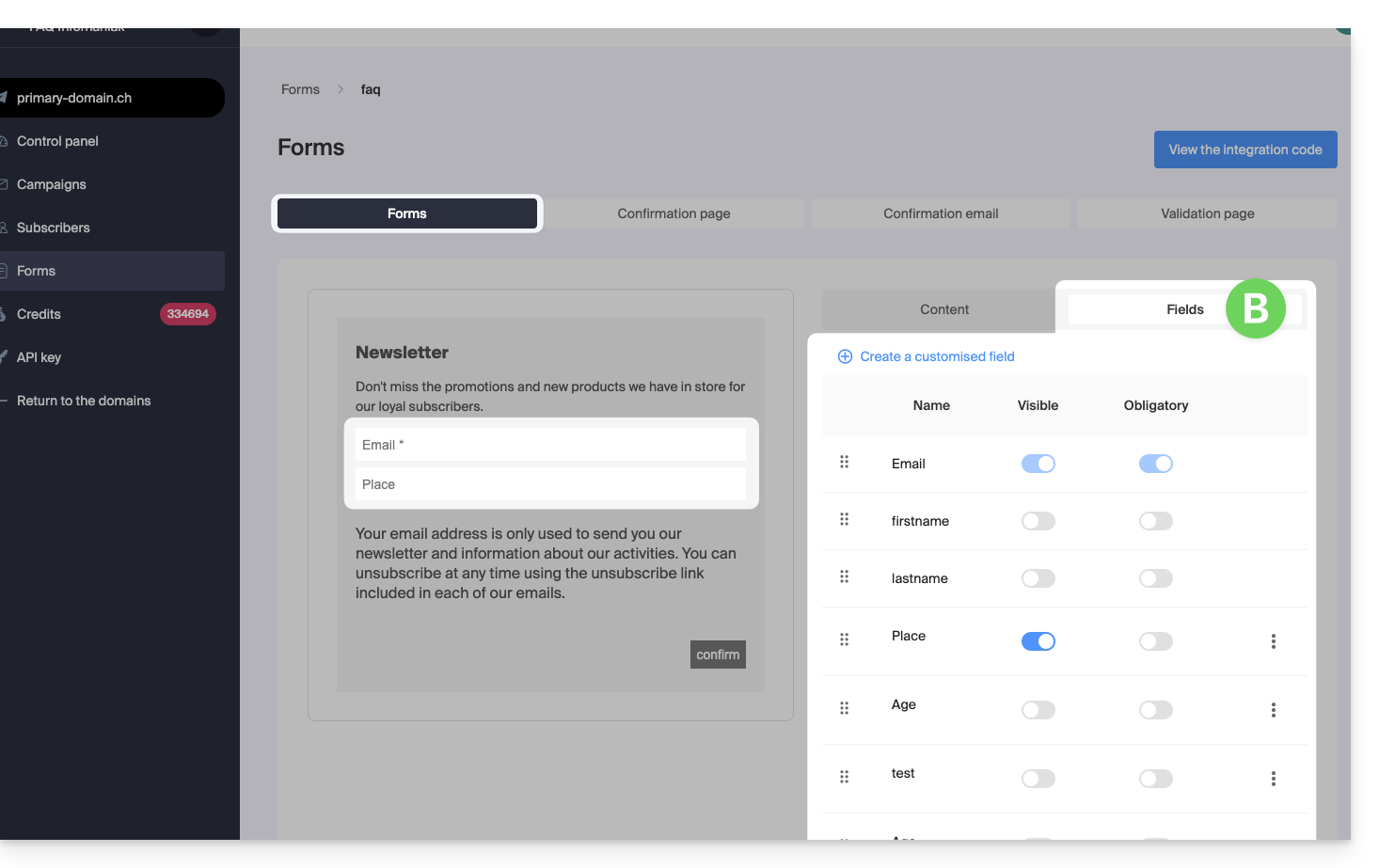
La scheda Campi elenca i campi eventualmente già configurati e consente di configurarne di nuovi (pulsante Crea nella parte superiore della scheda):
- Questi campi possono essere di tipo testuale, di tipo “data” o consentire l’inserimento esclusivo di numeri.
- La colonna “Obbligatorio” consente di attivare lo stato obbligatorio del campo, il che obbliga l’utente a compilare le informazioni richieste, altrimenti la registrazione non sarà consentita.
- Le informazioni raccolte tramite questi diversi campi verranno memorizzate nella scheda dell'abbonato e potranno essere utilizzate come variabile nella newsletter e inserite nel corpo della newsletter durante la sua creazione.
- Fate clic sul pulsante blu in fondo alla pagina per salvare le modifiche man mano che le apportate.
- È possibile eliminare i campi dalla sezione Iscritti.
C. Proseguimento della configurazione delle iscrizioni
Le schede seguenti consentono di gestire le fasi successive del processo di registrazione dell'utente: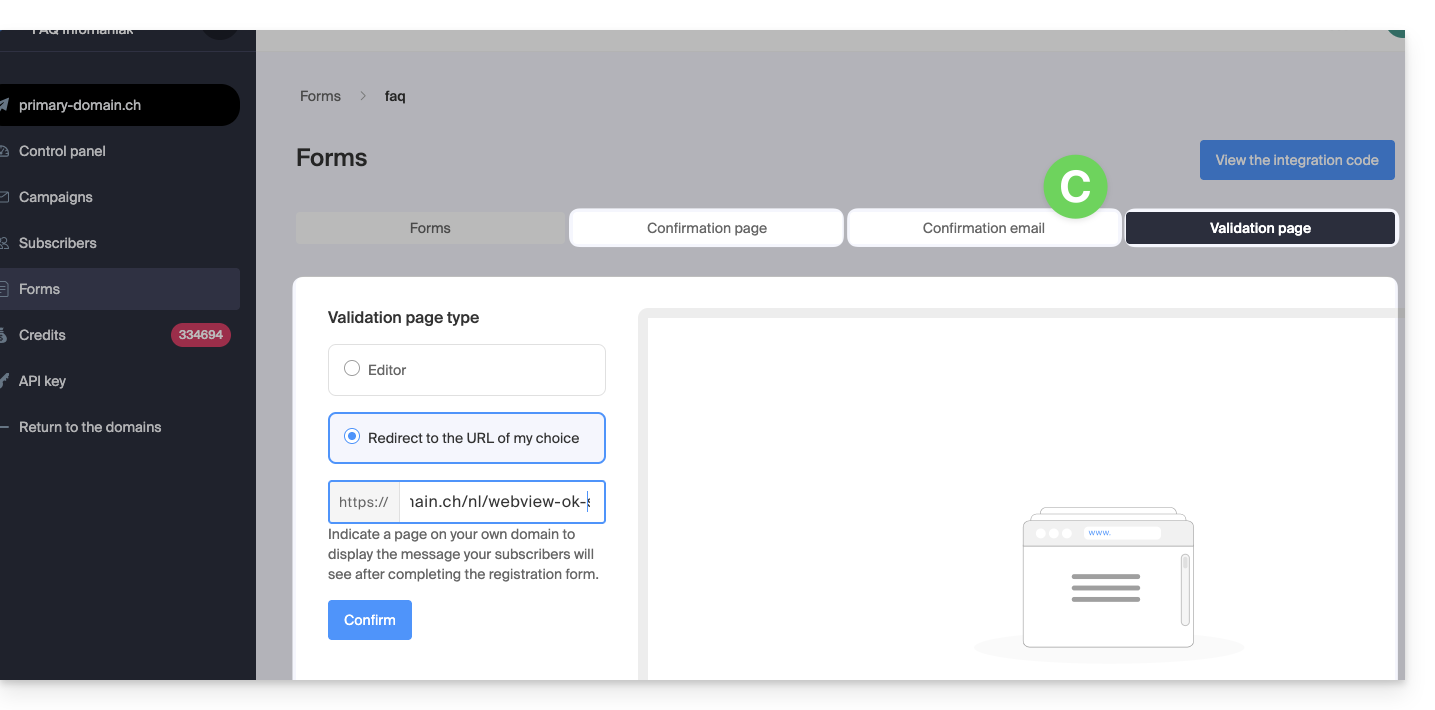
Infatti, la registrazione di un visitatore tramite il modulo funziona secondo il principio del doppio consenso: viene inviato un primo messaggio all'indirizzo della persona che si è registrata, la quale deve convalidare manualmente e volontariamente la propria registrazione cliccando su un link univoco contenuto nell'e-mail ricevuta.
Solo a questo punto la persona verrà definitivamente registrata nel tuo database come abbonato, fino all'eventuale cancellazione.
Potrai quindi, nelle restanti 3 schede:
- personalizzare la pagina o il testo da visualizzare durante la prima fase di registrazione (che informa l'utente che gli verrà inviata un'e-mail)
- personalizzare l'e-mail inviata all'utente che ha richiesto la registrazione (contenuto, mittente, oggetto, ecc.)
- personalizzare la pagina o il testo da visualizzare quando l'utente conferma la registrazione cliccando sul link contenuto nel corpo dell'e-mail
Link a questa FAQ: https://faq.infomaniak.com/2167
Questa FAQ è stata utile?