Base di conoscenze
1 000 FAQ, 500 tutorial e video esplicativi. Qui ci sono delle soluzioni!
Gestire gli abbonati alla newsletter
Questa guida mostra come creare / importare / gestire i contatti all'interno delle liste di iscritti Newsletter Infomaniak.
Premessa
- È necessario ottenere il consenso esplicito dei destinatari tramite il modello double opt-in:
- L'invio di spam e l'uso di liste di indirizzi acquistate/affittate sono vietati.
- L'importazione non invia alcun messaggio ai contatti aggiunti (quindi leggere e accettare i punti sopra).
- I duplicati verranno automaticamente eliminati.
- Se si reimporta un indirizzo che è già iscritto, i campi personalizzati diversi si aggiorneranno.
Costituire una lista di iscritti
Per accedere alla gestione degli iscritti della Newsletter:
- Clicca qui per accedere alla gestione del tuo prodotto su Infomaniak Manager (hai bisogno di aiuto?).
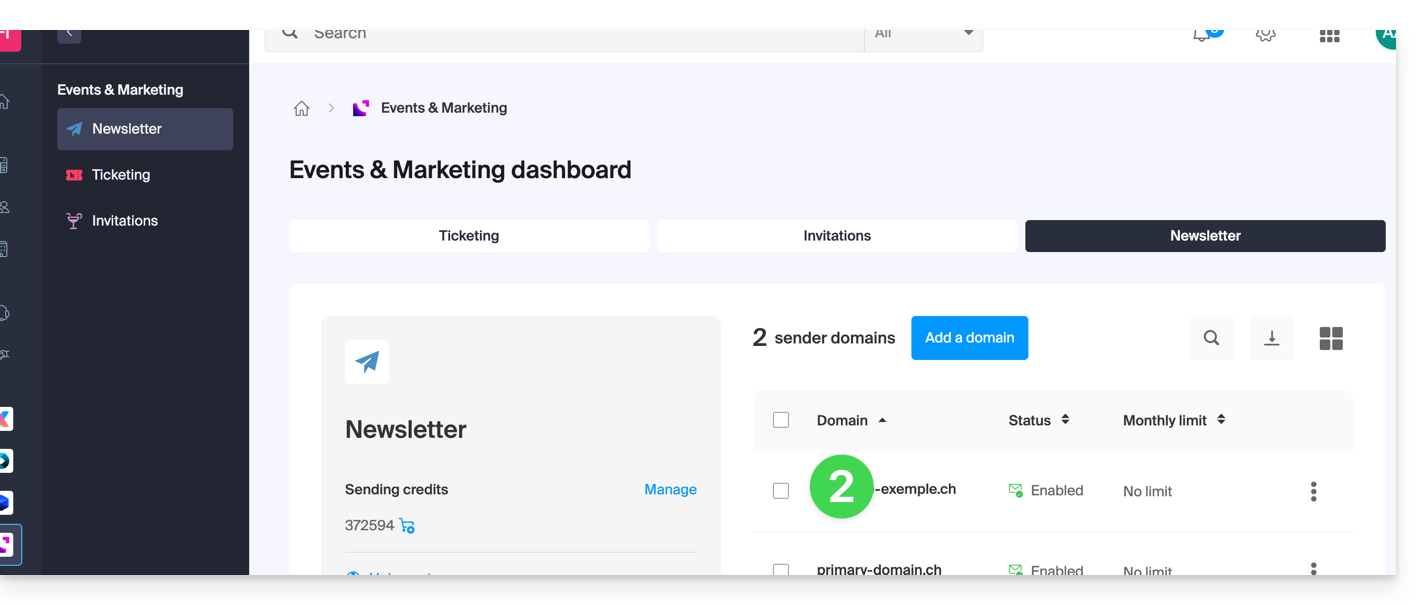
- Clicca sul nome del dominio interessato nella tabella che si visualizza:
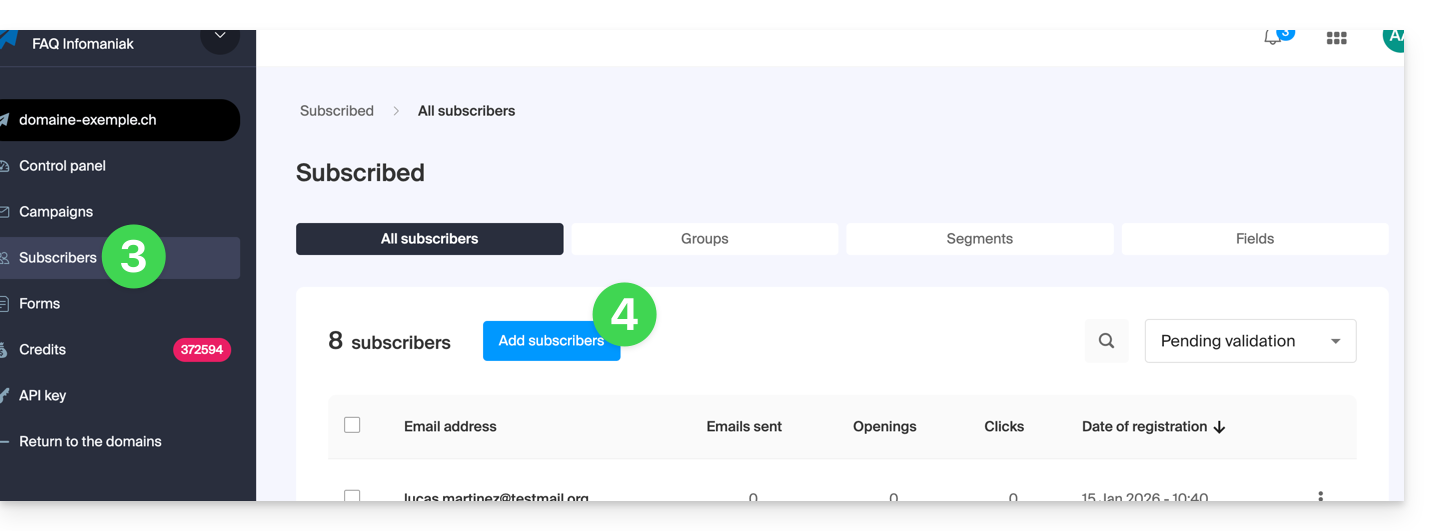
- Clicca su Abonnés nel menu laterale sinistro.
- Clicca sul pulsante blu Aggiungi contatti:
- Leggi e accetta i Termini e Condizioni.
- Scegli tra i diversi modi per costituire una lista di iscritti:

A. Importare un file CSV (formato .csv) o file .txt (formato predefinito)
- Il formato deve essere rispettato (un modello da scaricare è a tua disposizione come esempio sulla pagina). Dimensione massima: 300 Mo
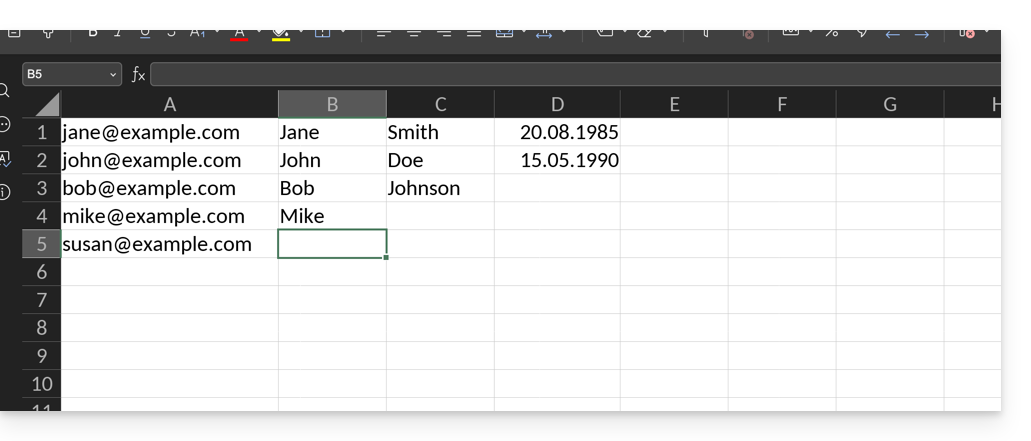
- Una volta redatto il documento di tipo foglio di calcolo, esportalo in
.csvche creerà una sorta di documento di testo con un separatore tra ogni informazione presente nelle diverse celle: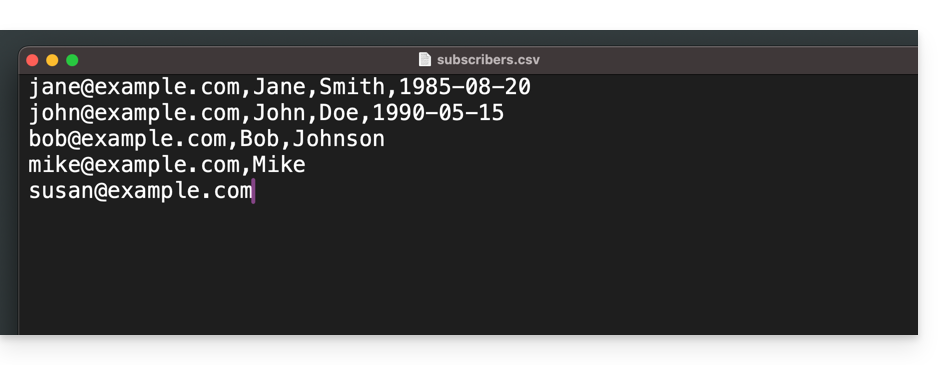
- Seleziona il file
.csvdall'interfaccia di importazione, quindi clicca sul pulsante blu Importa: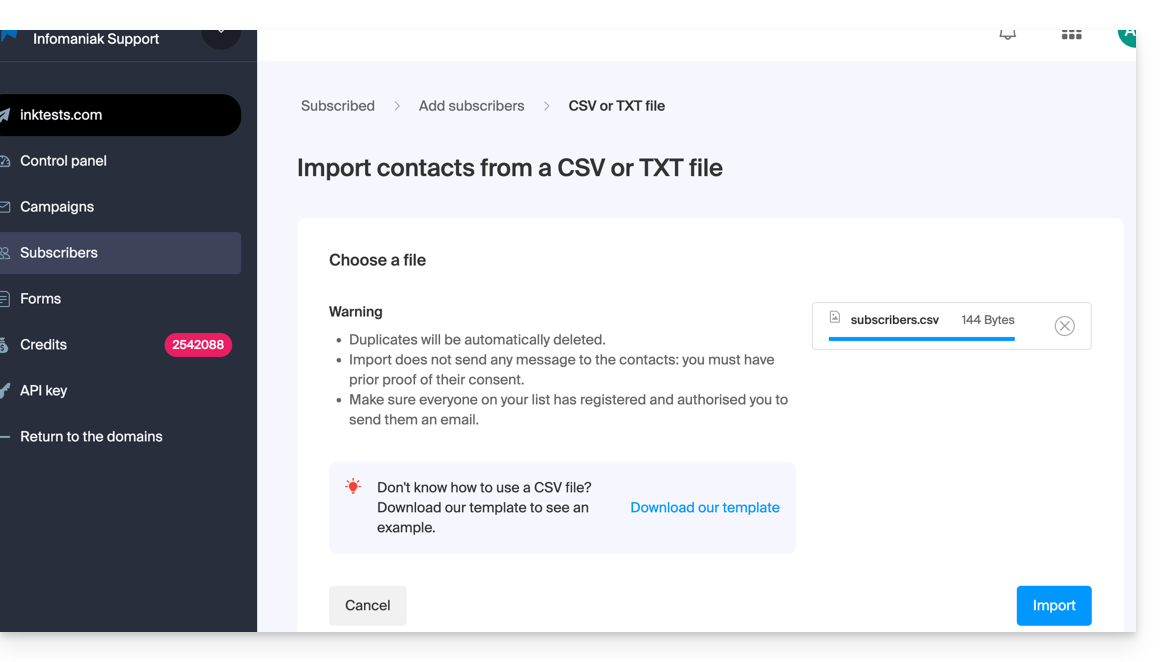
- È necessario assegnare il campo desiderato all'informazione desiderata (le informazioni sono raggruppate secondo le colonne di origine).
- In fondo al menu a discesa, è possibile creare i campi che non esistono ancora (il tipo di campo può essere forzato a numeri o a una data, booleano, ecc.).
- Scegliete un gruppo tra quelli creati in cui inserire i contatti importati:
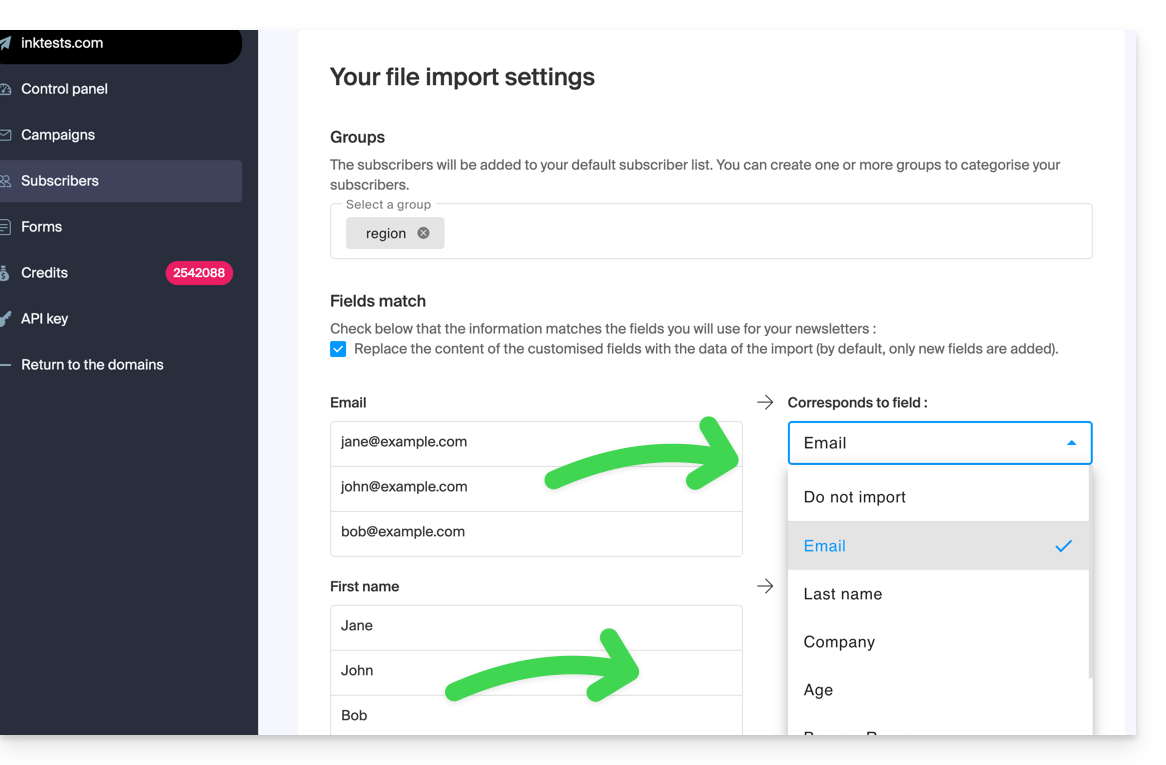
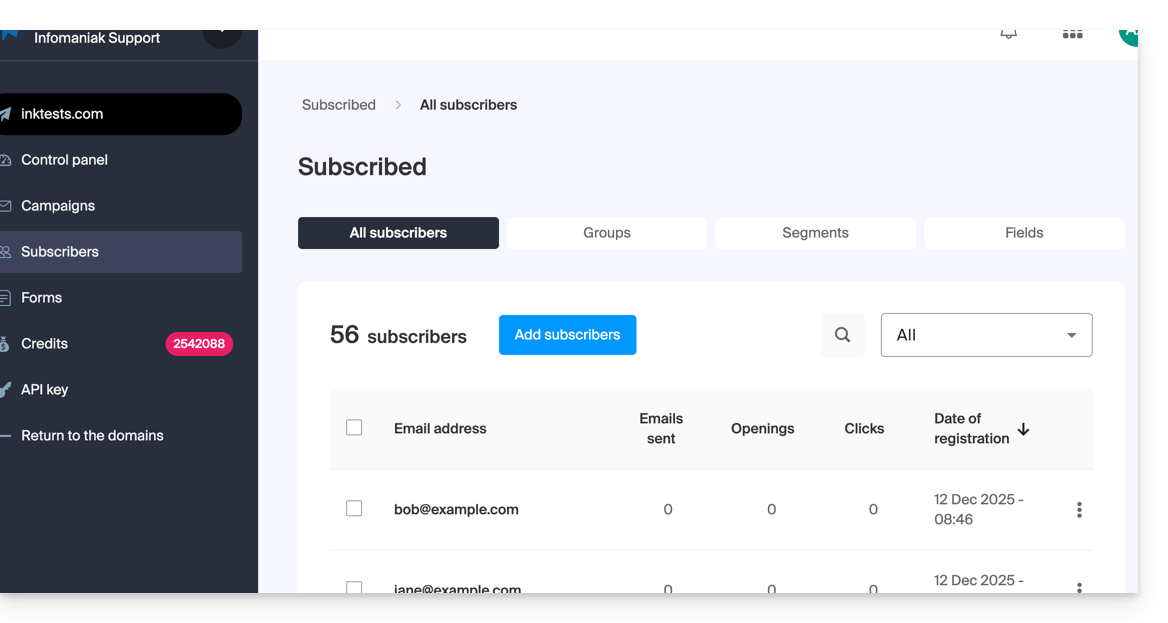
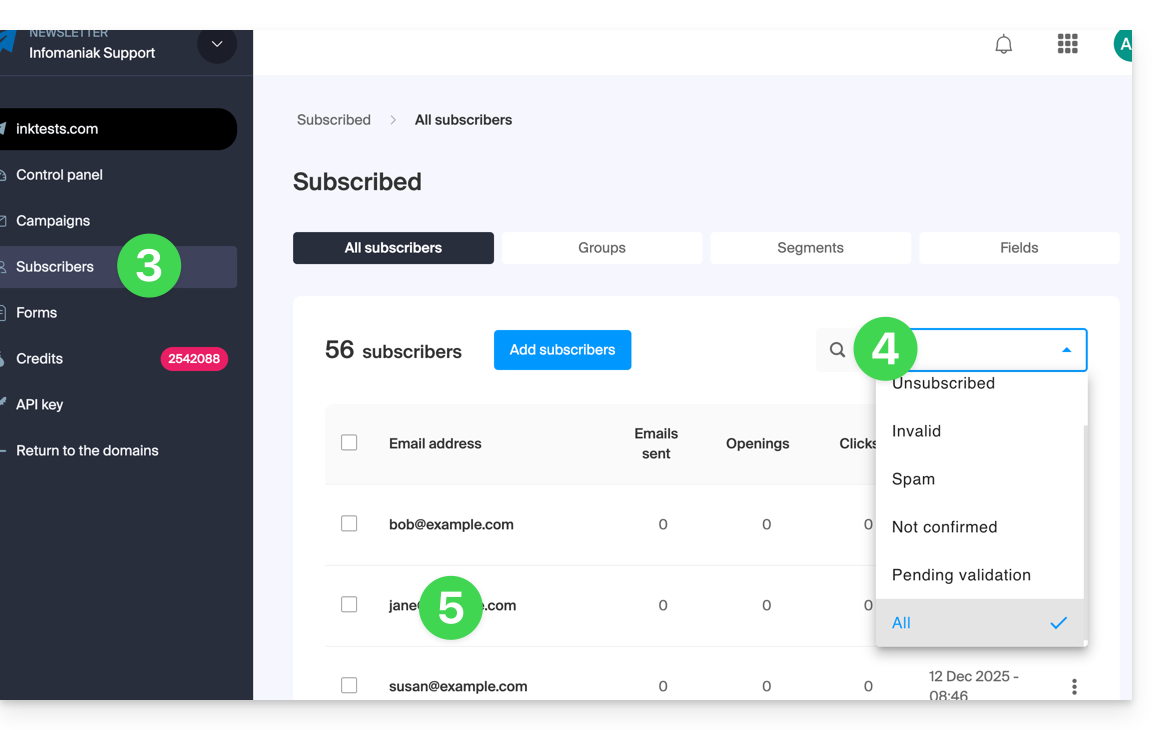
- Fatto, che si tratti di Gruppi o di Abbonati, la tua importazione è visibile.
- Se non è così, verifica se sono visibili con il filtro di visualizzazione “Tutti”:
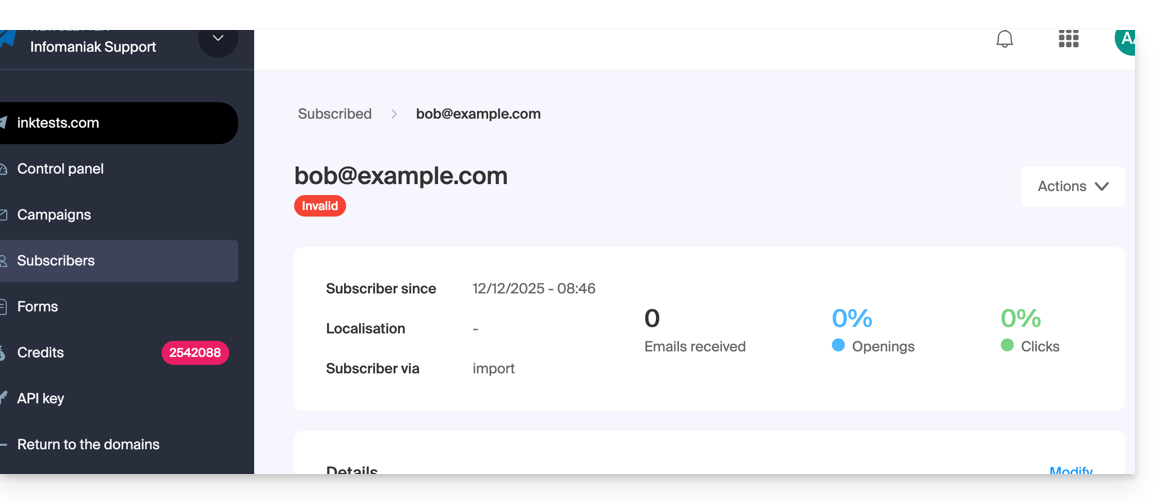
- Potrebbe essere che, a seguito di una verifica dell'e-mail, lo stato dell'abbonato importato sia invalido, quindi non potrai scrivergli:
- Se non è così, verifica se sono visibili con il filtro di visualizzazione “Tutti”:
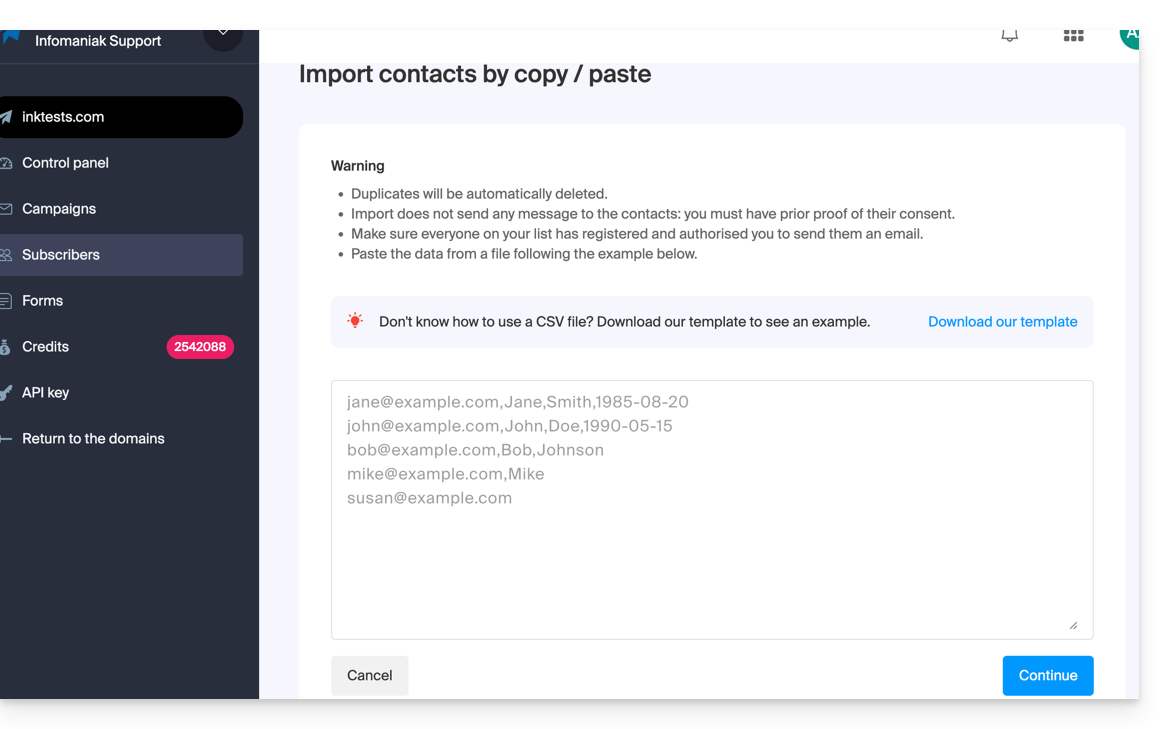
B. Copia-incolla l'equivalente di un .csv o .txt (formato predefinito)
- Il formato deve essere rispettato, come nel file da scaricare (vedi sopra), ad esempio:
anna.a@domain.xyz,Anna,Alpha,1985-08-20
alfred.a@domain.xyz,Alfred,Alpha
contact@domain.xyz,Support
mail@domain.xyz- Una volta incollate queste informazioni nel campo dedicato, clicca sul pulsante blu Continua:
- La fine dell'importazione è identica al punto A sopra.
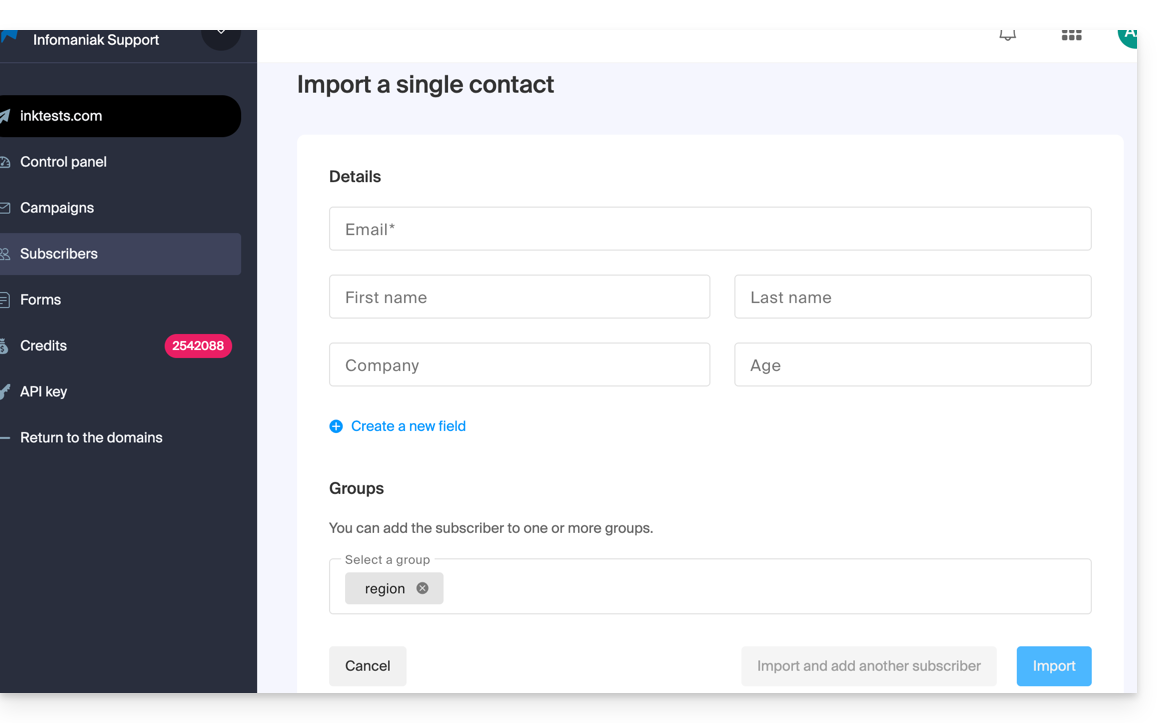
C. Compilazione di una scheda di contatto individuale
- Importa i contatti uno alla volta grazie al modulo proposto.
- Aggiungi, se necessario, campi liberi (il tipo di campo può essere forzato a numeri o a una data, booleano, ecc.).
- Specifica il gruppo esistente, se presente:
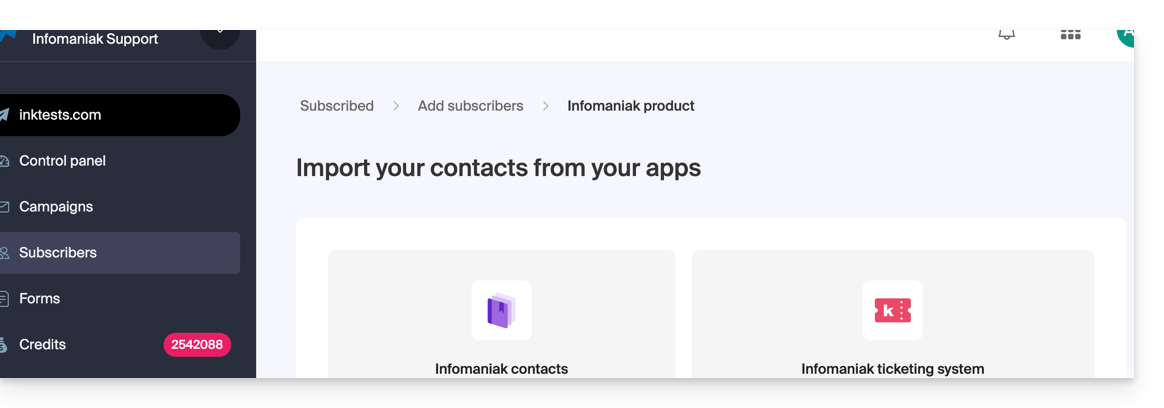
D. Importazione automatica da altri strumenti Infomaniak
- Importa i contatti dai tuoi rubriche Infomaniak e dallo strumento di biglietteria Infomaniak se disponibile (con la possibilità di importare solo gli utenti che hanno specificato di voler ricevere una Newsletter):
Modifica la scheda di un abbonato
Per modificare le informazioni relative ai tuoi abbonati:
- Clicca qui per accedere alla gestione del tuo prodotto su Infomaniak Manager (hai bisogno di aiuto?).
- Clicca sul nome del dominio interessato nella tabella che viene visualizzata.
- Clicca su Abonnés nel menu laterale sinistro.
- Cerca o filtra il tipo di visualizzazione se necessario.
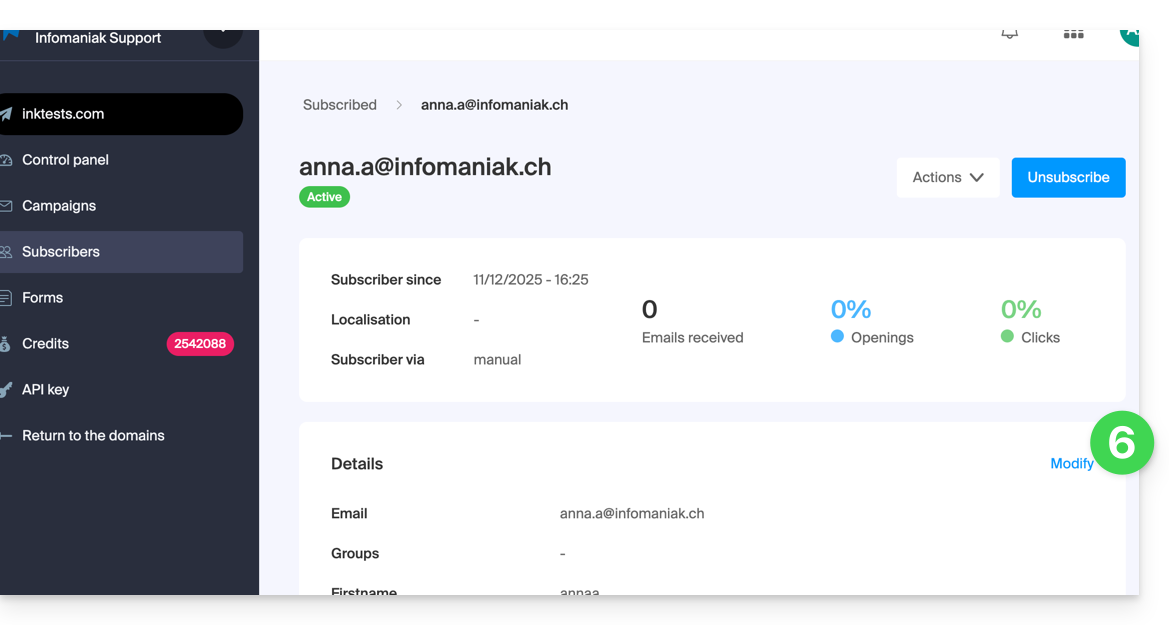
- Clicca sull'abbonato di cui desideri modificare i dettagli:
- Clicca su Modifica:
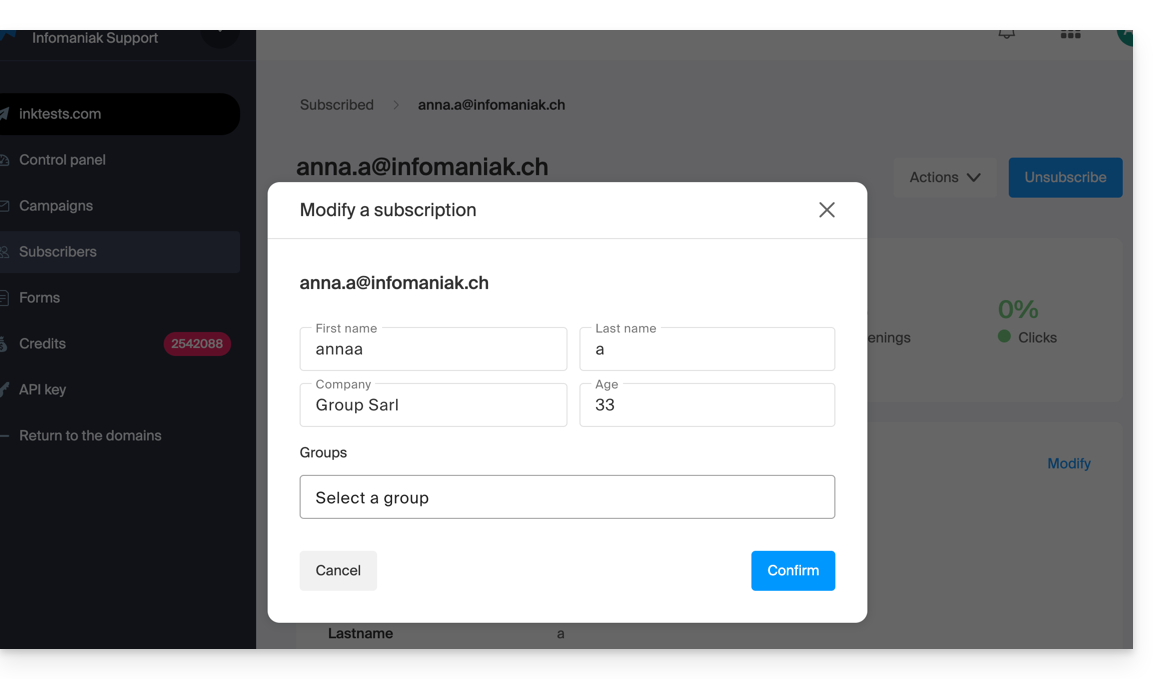
- Modifica le informazioni (solo l'indirizzo email non può essere modificato):
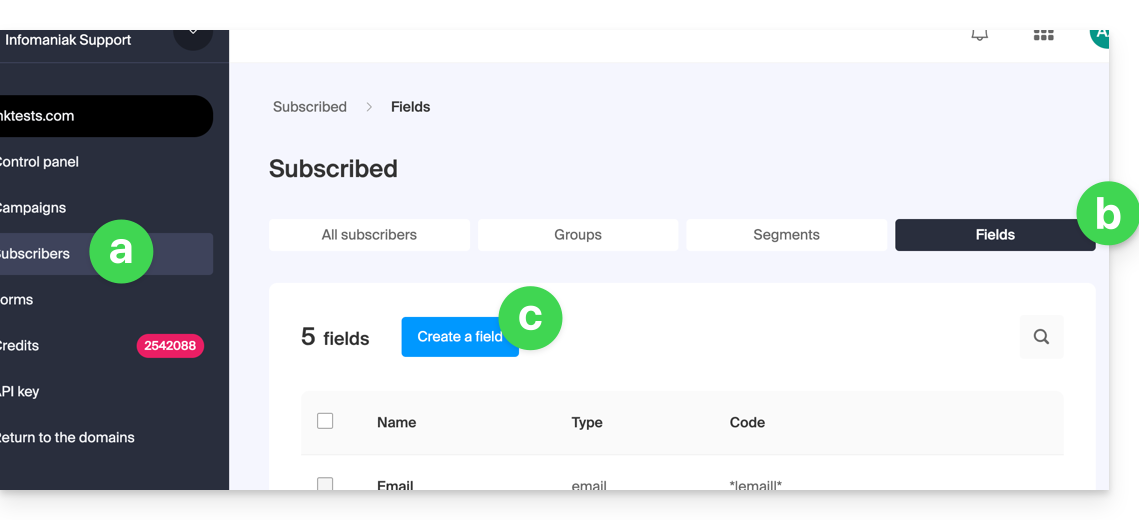
- Se desideri aggiungere un nuovo campo, devi aggiungerlo a livello globale tornando al menu Abbonati.
- Clicca sulla scheda Campi.
- Clicca su Crea un campo.
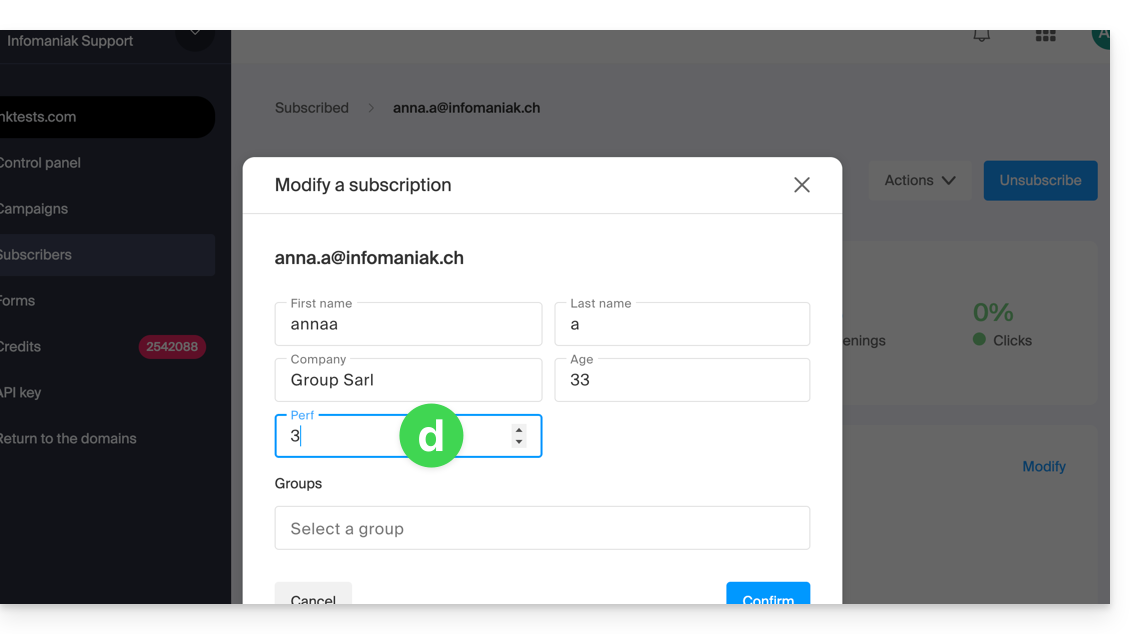
- La scheda dell'abbonato può ora essere modificata a livello di questo nuovo campo:
Elimina gli abbonati
Per eliminare gli abbonati alla Newsletter:
- Clicca qui per accedere alla gestione del tuo prodotto su Infomaniak Manager (hai bisogno di aiuto?).
- Clicca sul nome del dominio interessato nella tabella che viene visualizzata.
- Clicca su Abonnés nel menu laterale sinistro.
- Cerca o filtra il tipo di visualizzazione se necessario.
- Clicca sulla casella per selezionare uno o più abbonati.
- Clicca su Elimina:
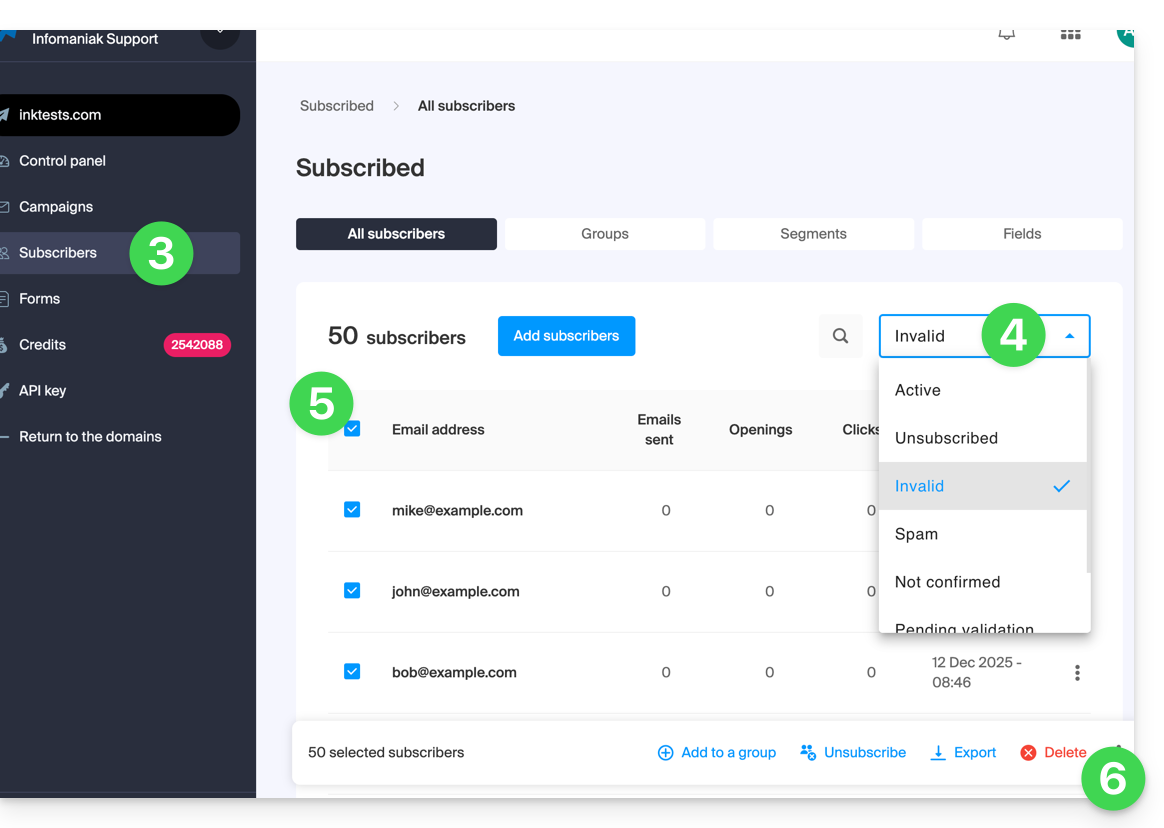
- Conferma l'eliminazione
Puoi anche cliccare su Disiscrivi invece di Elimina in modo che i contatti siano sempre presenti nella lista: consulta questa altra guida.
Esportare gli abbonati
Per esportare l'elenco degli abbonati alla Newsletter, in formato .csv e secondo criteri scelti:
- Clicca qui per accedere alla gestione del tuo prodotto su Infomaniak Manager (hai bisogno di aiuto?).
- Clicca sul nome del dominio interessato nella tabella che viene visualizzata.
- Clicca su Abonnés nel menu laterale sinistro.
- Cerca o filtra il tipo di visualizzazione se necessario.
- Clicca sulla casella per selezionare uno o più abbonati.
- Clicca su Esporta:
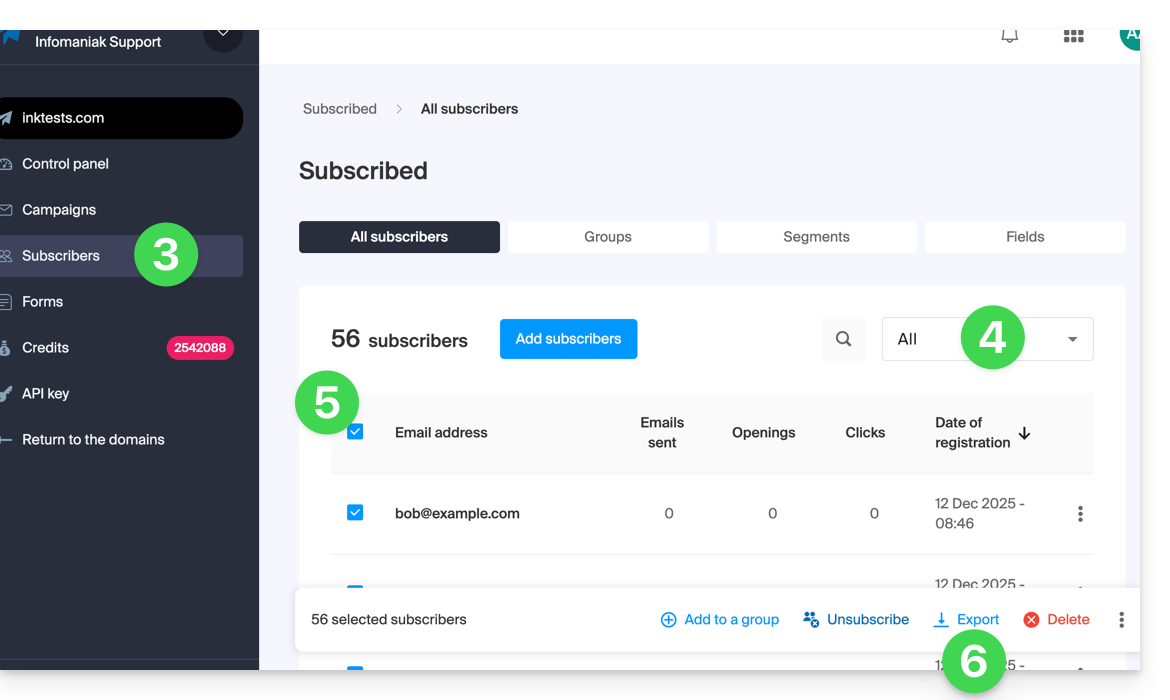
- Clicca sul pulsante blu una volta che l'esportazione è pronta per scaricare i dati in un file CSV (formato
.csv).
Il file ottenuto contiene queste colonne: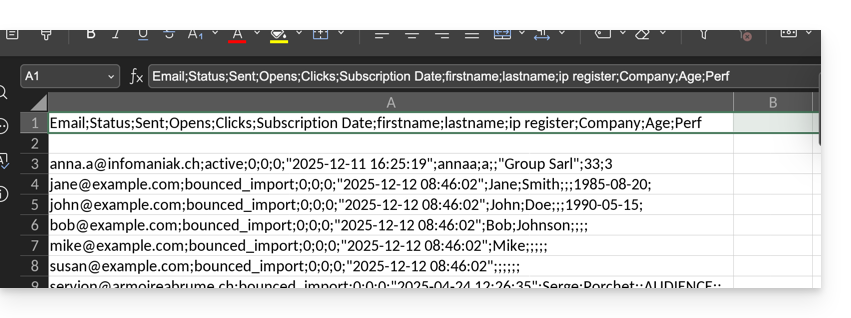
- Stato
- Inviato
- Aperture
- Clic
- Data di iscrizione
- nome
- cognome
- ip di registrazione
- poi i campi personalizzati (testo, numero, data, ecc.) creati manualmente…
Link a questa FAQ: https://faq.infomaniak.com/2165
Questa FAQ è stata utile?