Base di conoscenze
1 000 FAQ, 500 tutorial e video esplicativi. Qui ci sono delle soluzioni!
Gestire gli iscritti alla newsletter
Questa guida illustra come creare, importare e gestire i contatti all'interno delle liste di iscritti alle newsletter di Infomaniak.
Introduzione
- È necessario ottenere il consenso esplicito dei destinatari tramite il modello double opt-in:
- L'invio di spam e l'utilizzo di elenchi di indirizzi acquistati/noleggiati sono vietati.
- L'importazione non invia alcun messaggio ai contatti aggiunti (pertanto, leggere e accettare i punti sopra indicati).
- I duplicati verranno eliminati automaticamente.
- Se si importa nuovamente un indirizzo che è già iscritto, i campi personalizzati diversi verranno aggiornati.
Creare una lista di iscritti
Per accedere alla gestione degli iscritti alla newsletter:
- Clicca qui per accedere alla gestione del tuo prodotto nel Manager Infomaniak (hai bisogno di aiuto?).
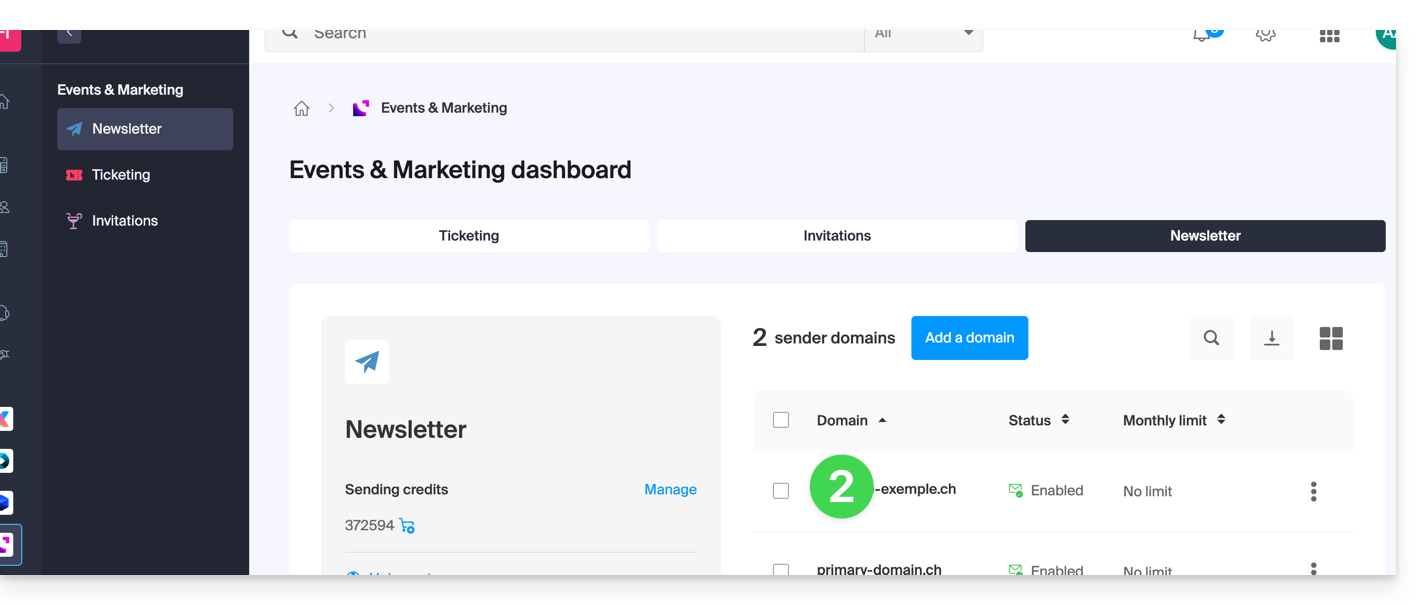
- Clicca sul nome del dominio interessato nella tabella che viene visualizzata:
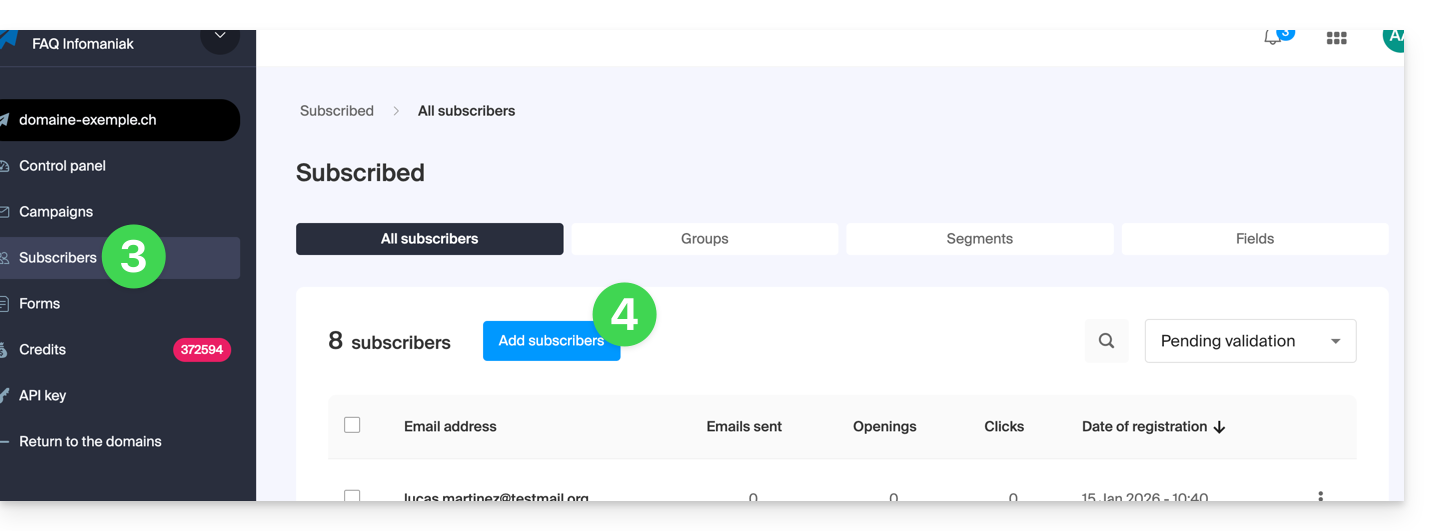
- Fare clic su Contatti nel menu laterale sinistro.
- Fare clic sul pulsante blu Aggiungi contatti:
- Legga e accetti i Termini e le Condizioni d'uso.
- Scelga tra i diversi metodi per creare una lista di iscritti:

A. Importare un file CSV (formato .csv) o un file .txt (formato predefinito)
- Il formato deve essere rispettato (è disponibile un modello da scaricare come esempio nella pagina). Dimensione massima: 300 MB
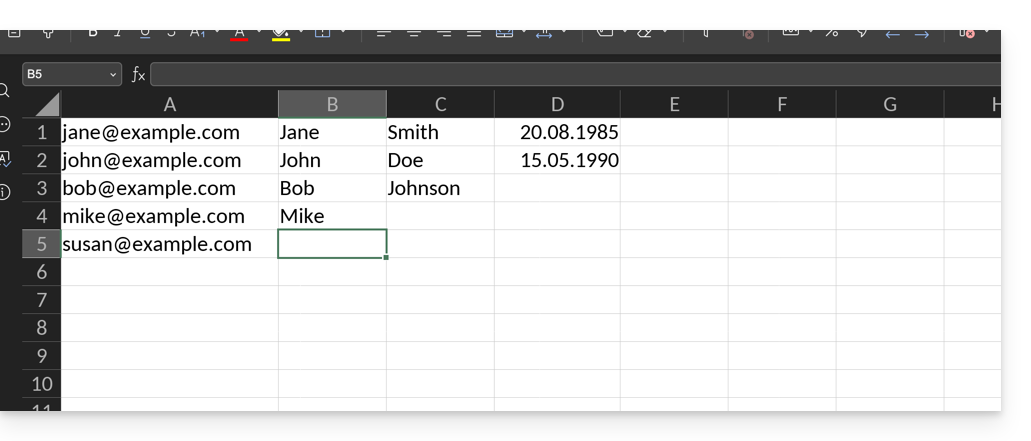
- Una volta creato il documento di tipo foglio di calcolo, esportalo in formato
.csv. In questo modo verrà creato un file di testo con un separatore tra ogni informazione presente nelle diverse celle: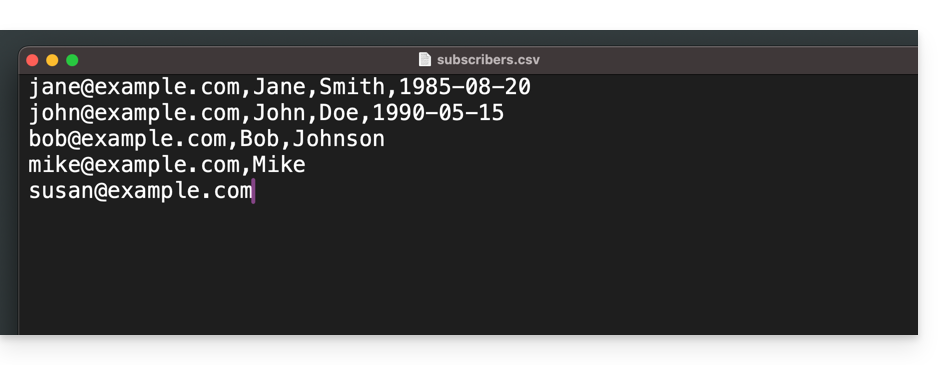
- Seleziona il file
.csvdall'interfaccia di importazione e fai clic sul pulsante blu Importa: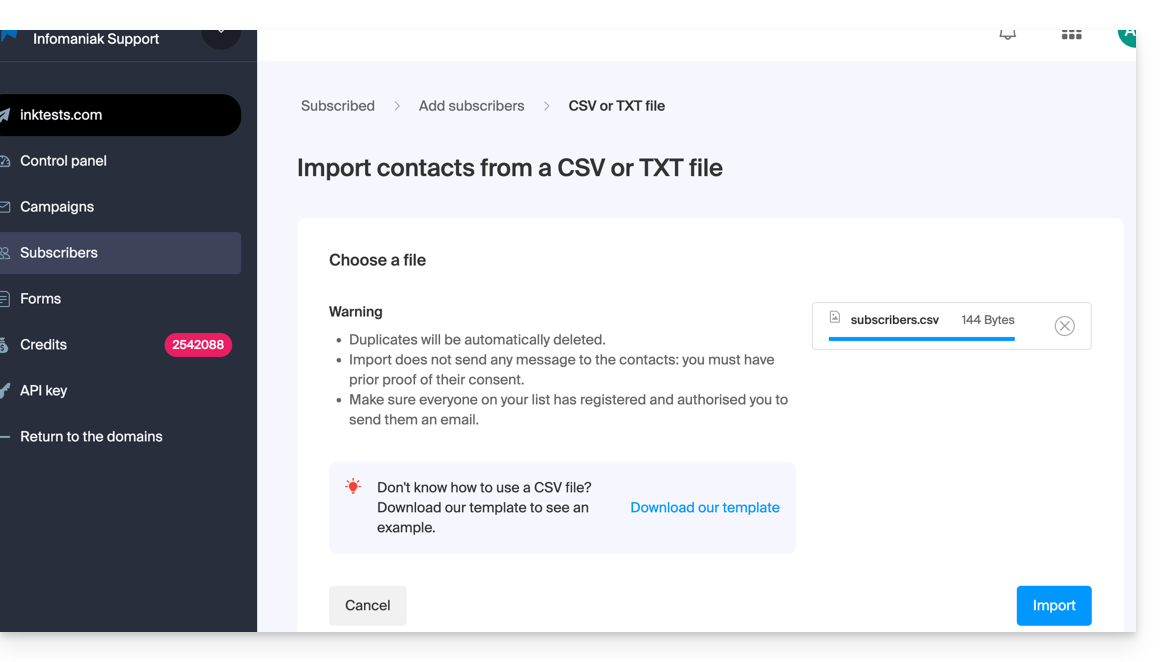
- È necessario associare il campo desiderato all'informazione desiderata (le informazioni sono raggruppate in base alle colonne originali).
- Nella parte inferiore del menu a tendina è possibile creare i campi che non esistono ancora (il tipo di campo può essere impostato su numeri o data, booleano, ecc.).
- Scegli un gruppo tra i tuoi gruppi creati in cui inserire i contatti importati:
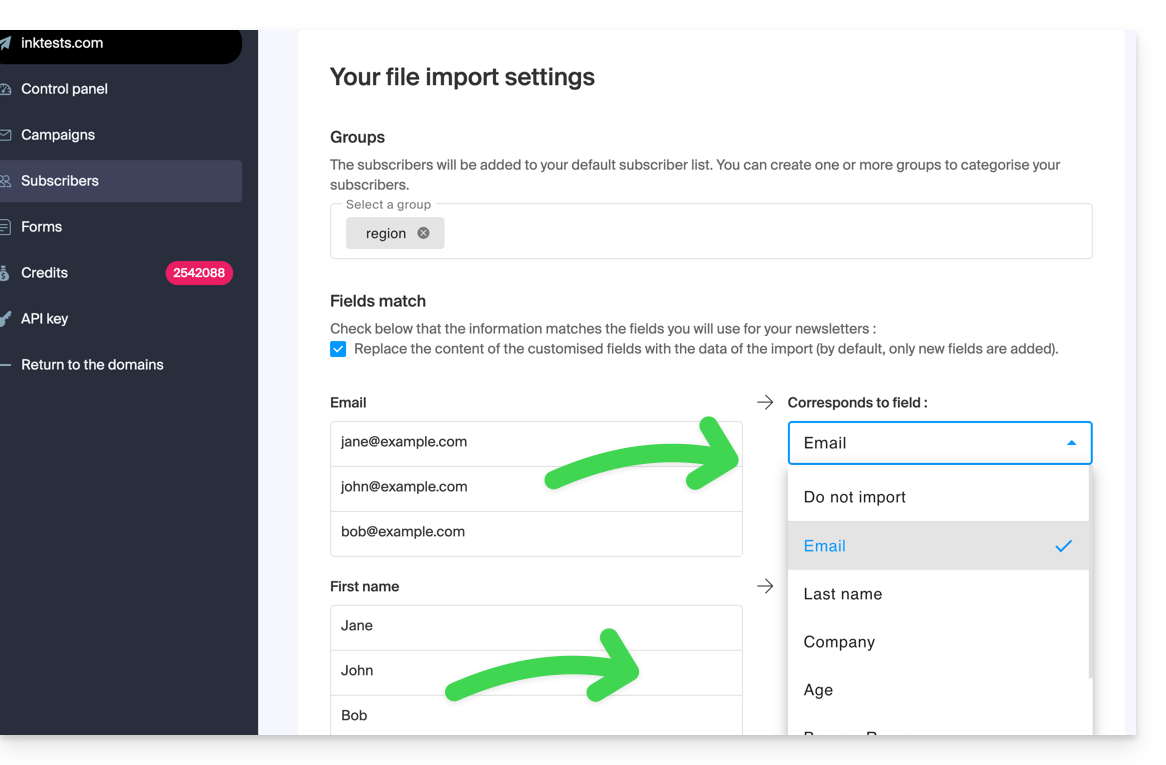
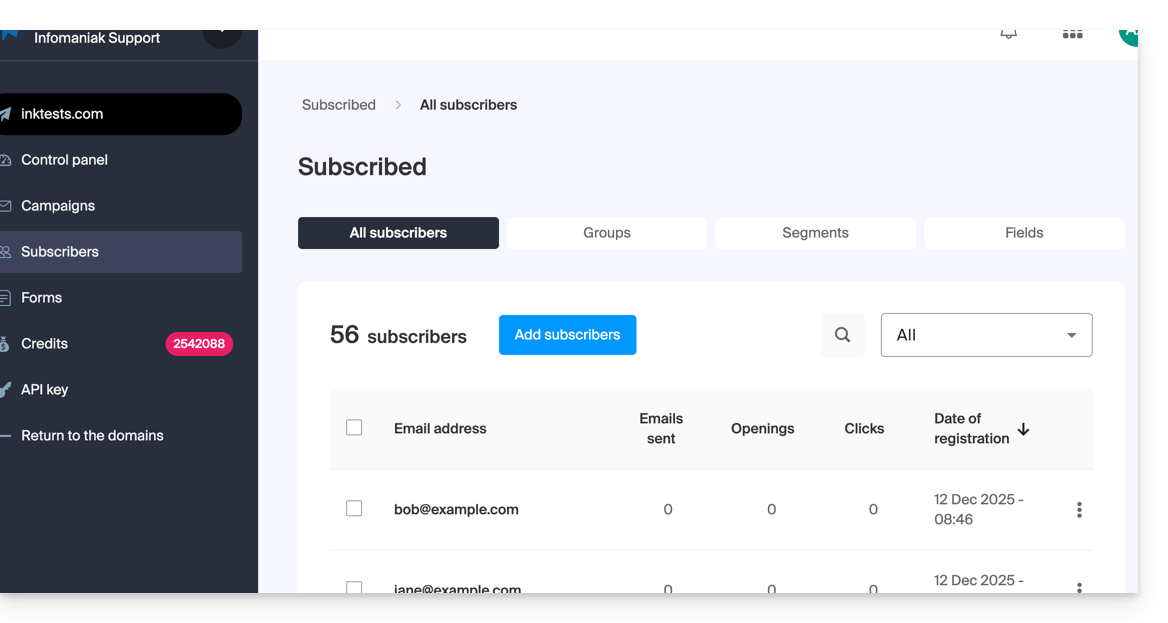
- Ecco fatto, sia nella sezione Gruppi che in quella Iscritti, l'importazione è visibile.
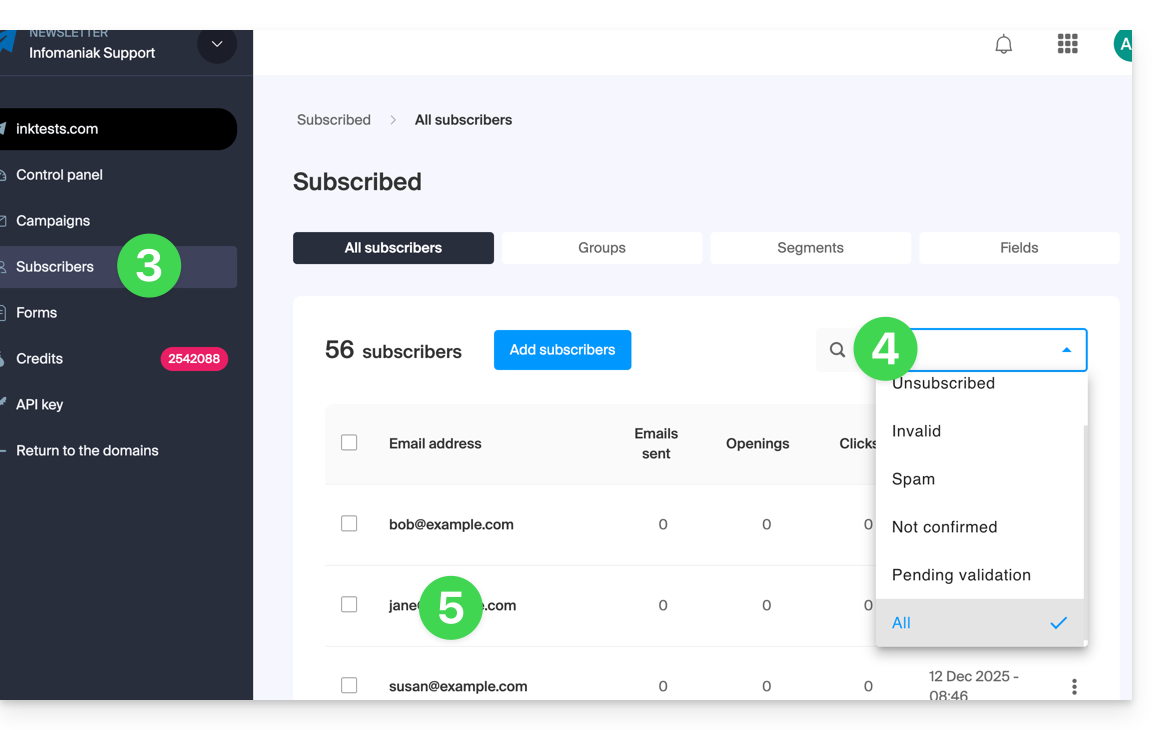
- Se non lo è, verifica se sono visibili utilizzando il filtro di visualizzazione “Tutti”:
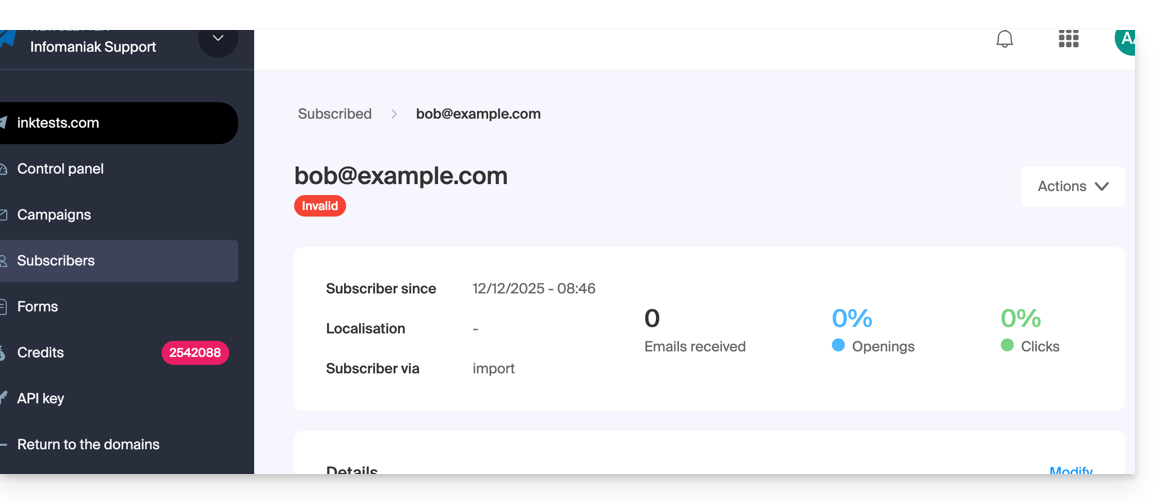
- Potrebbe essere che, a seguito di una verifica dell'e-mail, lo stato dell'iscritto importato sia non valido, e quindi non potrai inviargli messaggi:
- Se non lo è, verifica se sono visibili utilizzando il filtro di visualizzazione “Tutti”:
B. Copia e incolla il contenuto equivalente di un file .csv o .txt (formato predefinito)
- Il formato deve essere rispettato, come nel file da scaricare (vedi sopra), ad esempio:
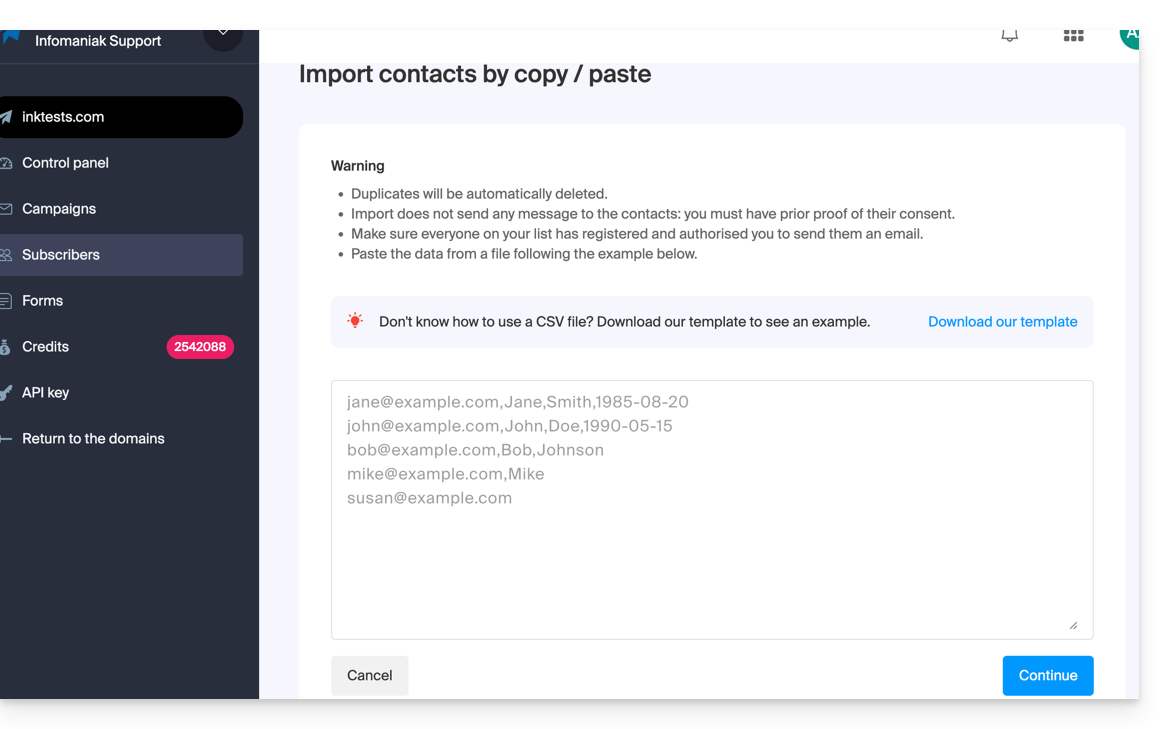
- Une fois ces informations collées dans le champ dédié à cet effet, cliquez sur le bouton bleu Continuer:
- La procedura per completare l'importazione è identica a quella descritta nel punto A.
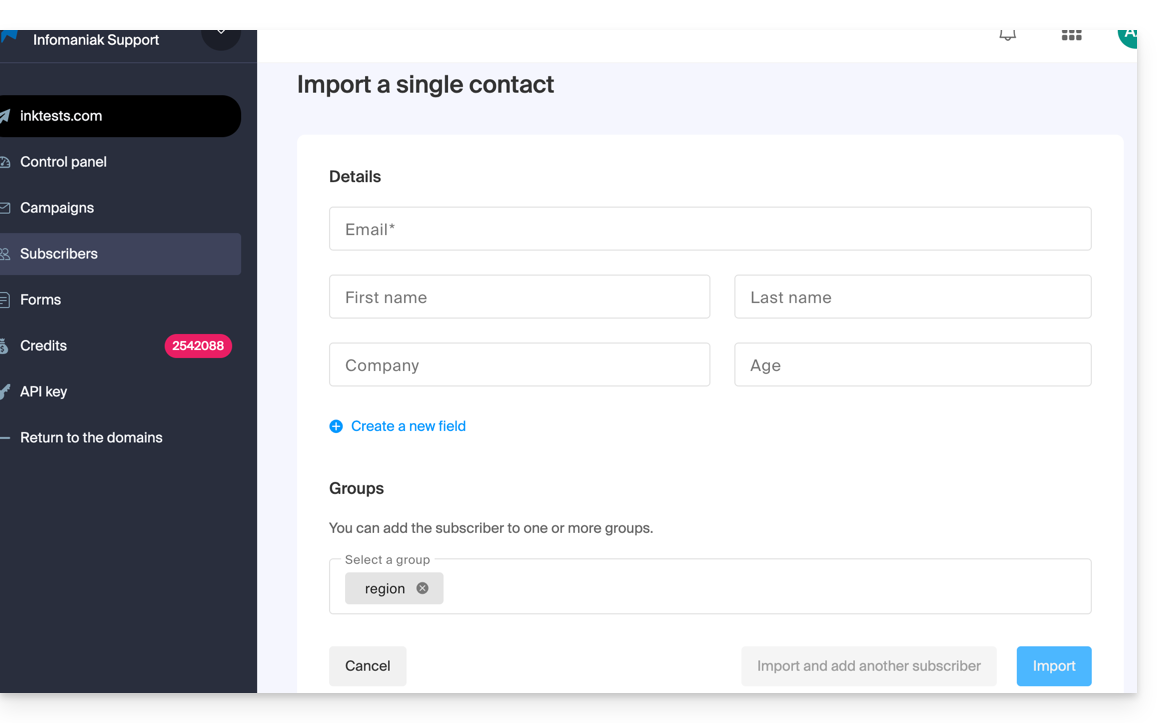
C. Compilazione di una scheda di contatto individuale
- Importa i contatti uno alla volta tramite il modulo disponibile.
- Aggiungi, se necessario, campi personalizzati (il tipo di campo può essere impostato su numeri, data, booleano, ecc.).
- Specifica l’eventuale gruppo esistente:
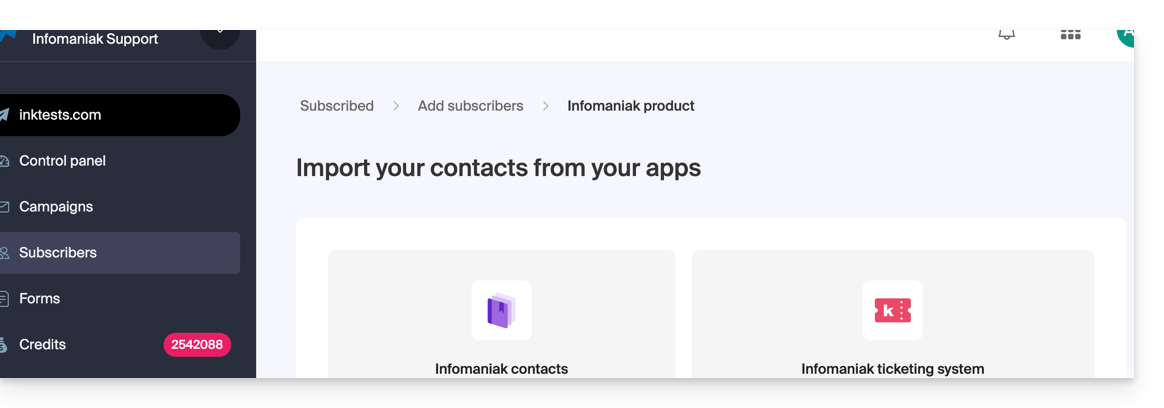
D. Importazione automatica da altri strumenti Infomaniak
- Importa i contatti dalle tue rubriche Infomaniak e dallo strumento di gestione ticket Infomaniak, se disponibile (con la possibilità di importare solo gli utenti che hanno specificato di voler ricevere una newsletter):
Modifica la scheda di un abbonato
Per modificare le informazioni relative ai tuoi iscritti:
- Clicca qui per accedere alla gestione del tuo prodotto su Infomaniak Manager (hai bisogno di aiuto?).
- Fare clic sul nome del dominio interessato nella tabella visualizzata.
- Fare clic su Abbonati nel menu laterale sinistro.
- Cerca o filtra il tipo di visualizzazione, se necessario.
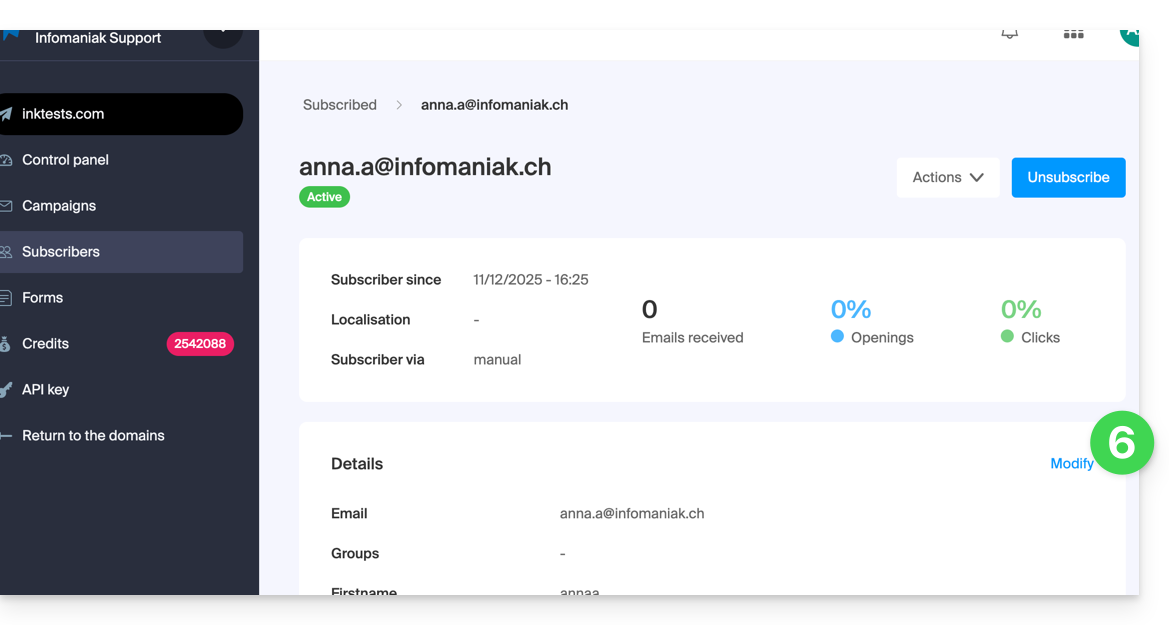
- Fai clic sull'abbonato di cui desideri modificare i dettagli:
- Fare clic su Modifica:
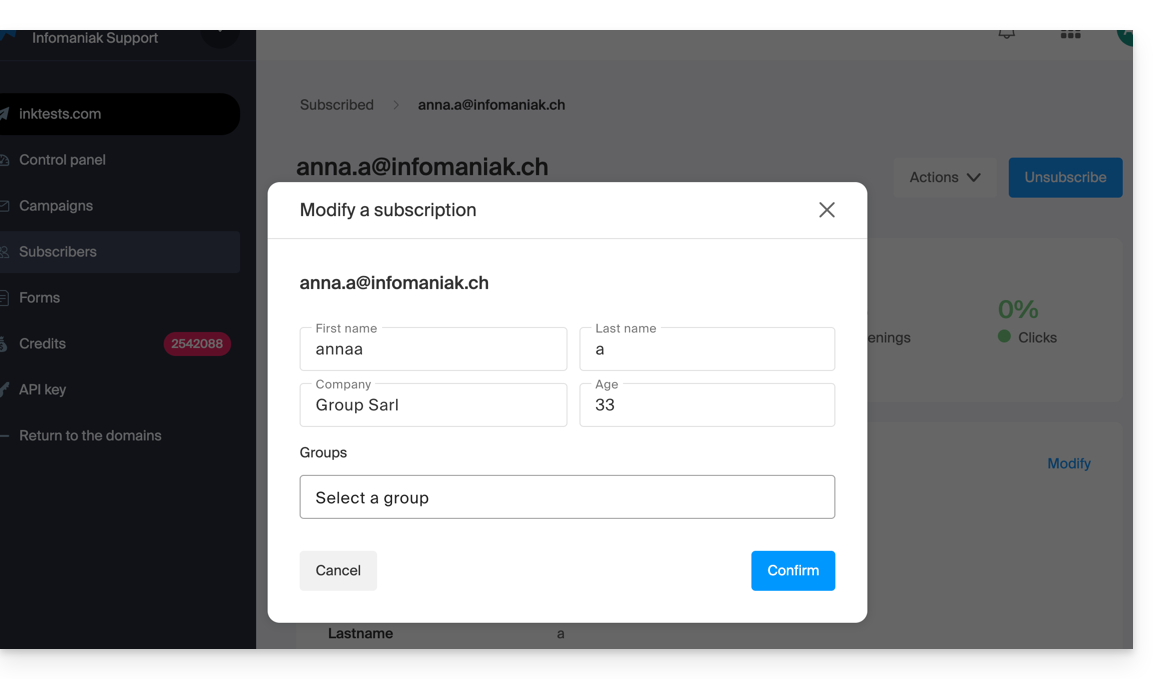
- Modificare le informazioni (solo l'indirizzo email non può essere modificato):
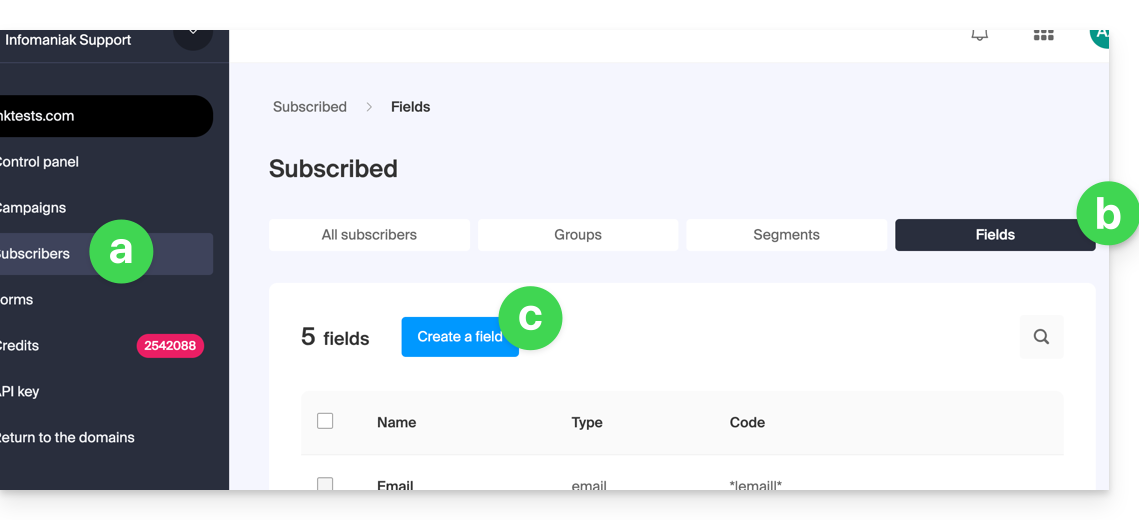
- Se si desidera aggiungere un nuovo campo, è necessario aggiungerlo a livello globale tornando al menu Abbonati.
- Fare clic sulla scheda Campi.
- Fare clic su Crea un campo.
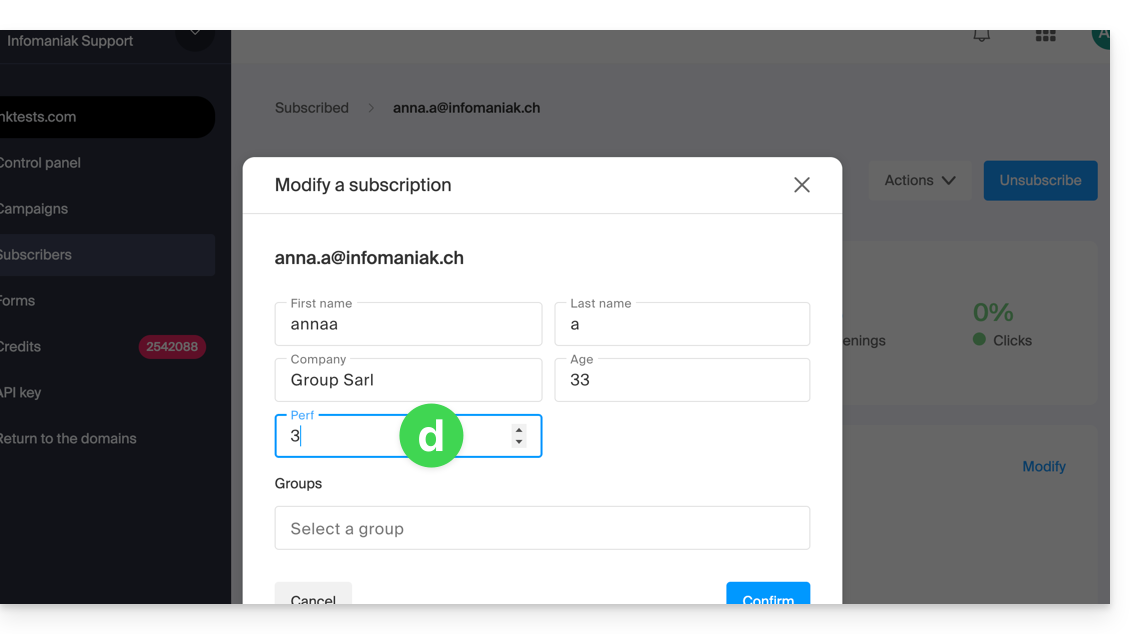
- La scheda dell'abbonato può ora essere modificata a livello di questo nuovo campo:
Eliminare gli iscritti
Per eliminare gli iscritti dalla newsletter:
- Clicca qui per accedere alla gestione del tuo prodotto tramite il Manager Infomaniak (hai bisogno di aiuto?).
- Clicca sul nome del dominio interessato nella tabella che viene visualizzata.
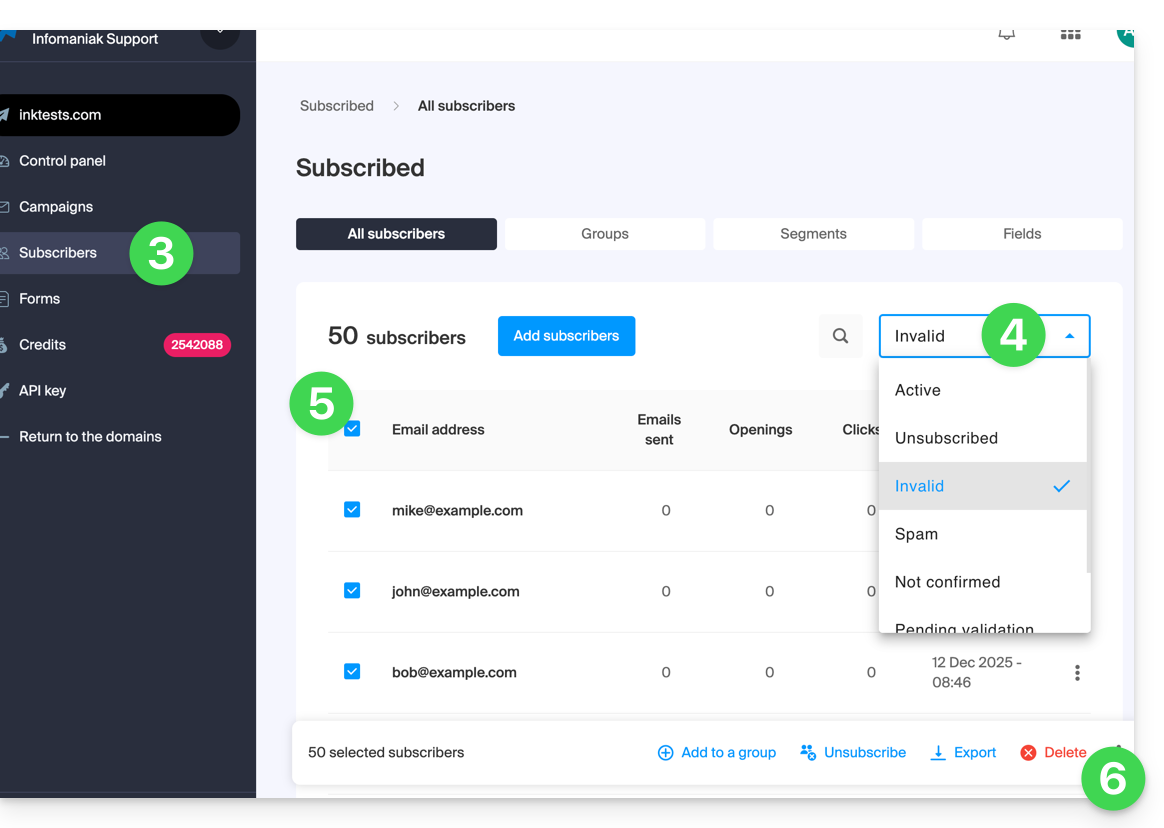
- Fare clic su Iscritti nel menu laterale sinistro.
- Se necessario, cercare o filtrare il tipo di visualizzazione.
- Fare clic sulla casella per selezionare uno o più abbonati.
- Fare clic su Elimina:
- Conferma l'eliminazione
Puoi anche fare clic su Annulla l'iscrizione invece di Elimina, in modo che i contatti rimangano presenti nella lista: consulta questa guida.
Esportare gli iscritti
Per esportare l'elenco degli iscritti alla newsletter, in formato .csv e in base a criteri specifici:
- Clicca qui per accedere alla gestione del tuo prodotto tramite il Manager Infomaniak (hai bisogno di aiuto?).
- Clicca sul nome del dominio interessato nella tabella che viene visualizzata.
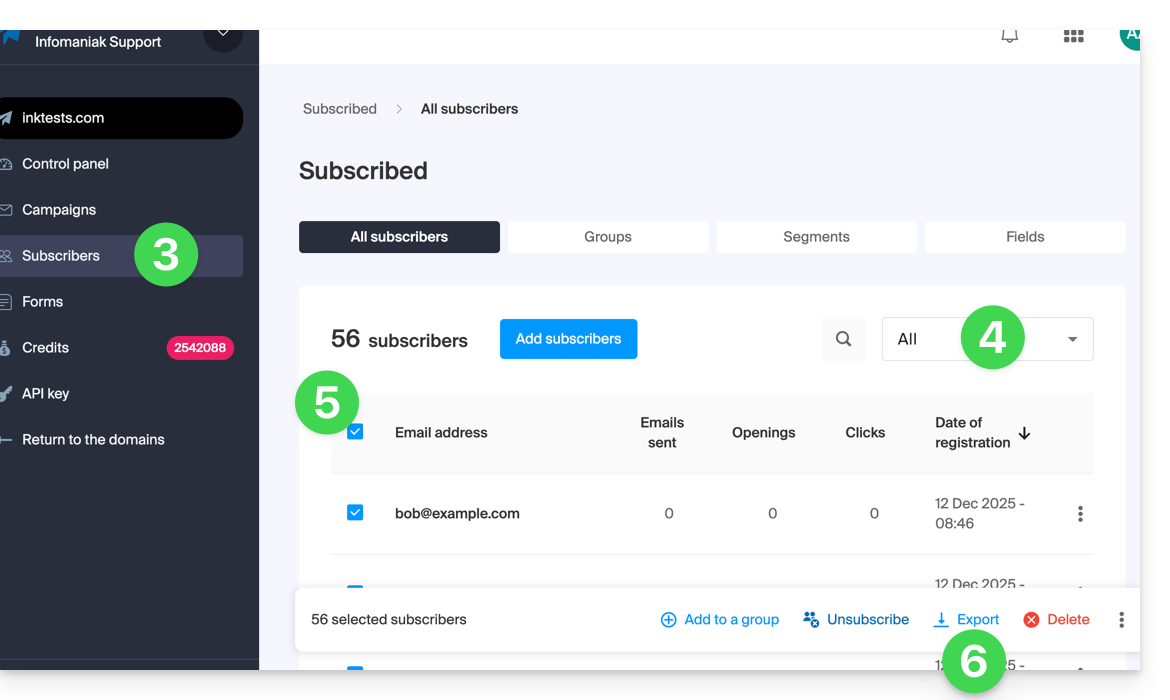
- Fare clic su Iscritti nel menu laterale sinistro.
- Se necessario, cercare o filtrare il tipo di visualizzazione.
- Fare clic sulla casella per selezionare uno o più abbonati.
- Fare clic su Esporta:
- Una volta che l'esportazione è stata preparata, fai clic sul pulsante blu per scaricare i dati in un file CSV (formato
.csv).
Il file ottenuto contiene le seguenti colonne: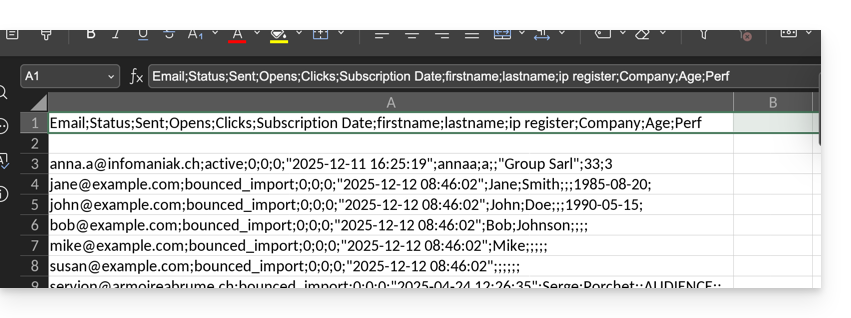
- Stato
- Inviati
- Aperture
- Clic
- Data di sottoscrizione
- nome
- cognome
- registro IP
- quindi i campi personalizzati (testo, numero, data, ecc.) creati manualmente…
Link a questa FAQ: https://faq.infomaniak.com/2165
Questa FAQ è stata utile?