Base di conoscenze
1 000 FAQ, 500 tutorial e video esplicativi. Qui ci sono delle soluzioni!
Installa rapidamente Nextcloud (o ownCloud)
Aggiornamento 05/10/2026
Questa guida spiega come installare Nextcloud, una versione migliorata di Owncloud, in pochi clic sulle offerte di Hosting Web a pagamento.
Indipendentemente dai suoi prodotti di hosting, Infomaniak offre anche un servizio Cloud performante: kDrive (archiviazione, sincronizzazione e condivisione di file)
Premessa
- Nextcloud è una delle applicazioni (non sviluppate da Infomaniak) che consente di implementare un sistema di archiviazione e condivisione di file all'interno di un "cloud" che è possibile gestire completamente (gestione degli utenti, autorizzazioni, quote, applicazioni mobili associate, ecc.).
- A differenza di altri provider di hosting, Infomaniak consente l'utilizzo di questo tipo di app sui propri servizi di hosting:
- L'utilizzo personale è consentito sui servizi di web hosting condiviso.
- Per un utilizzo intensivo e professionale, si consiglia di optare per un Server Cloud per installare ownCloud / Nextcloud.
Installare Nextcloud
Prerequisiti
- Avere un servizio di hosting web Infomaniak (ordina se necessario).
- Se necessario, aggiorna la sezione Database (soprattutto per Nextcloud).
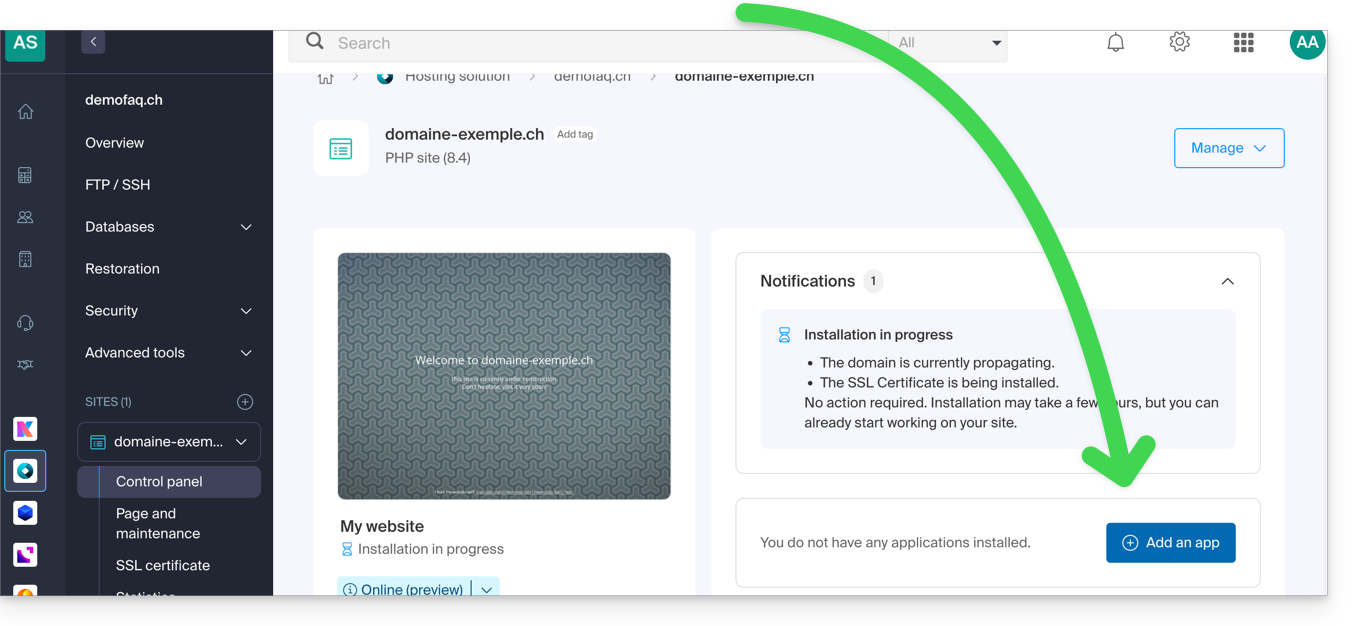
- Se è già presente un sito vuoto sull'hosting, fai clic sul pulsante come nell'immagine qui sotto e passa direttamente al passaggio 9:
Per accedere all'Hosting Web e installare un nuovo sito tramite l'applicazione:
- Clicca qui per accedere alla gestione degli hosting e dei siti nel tuo pannello di controllo Infomaniak (❓: guida).
- Fare clic sul nome dell'hosting interessato.
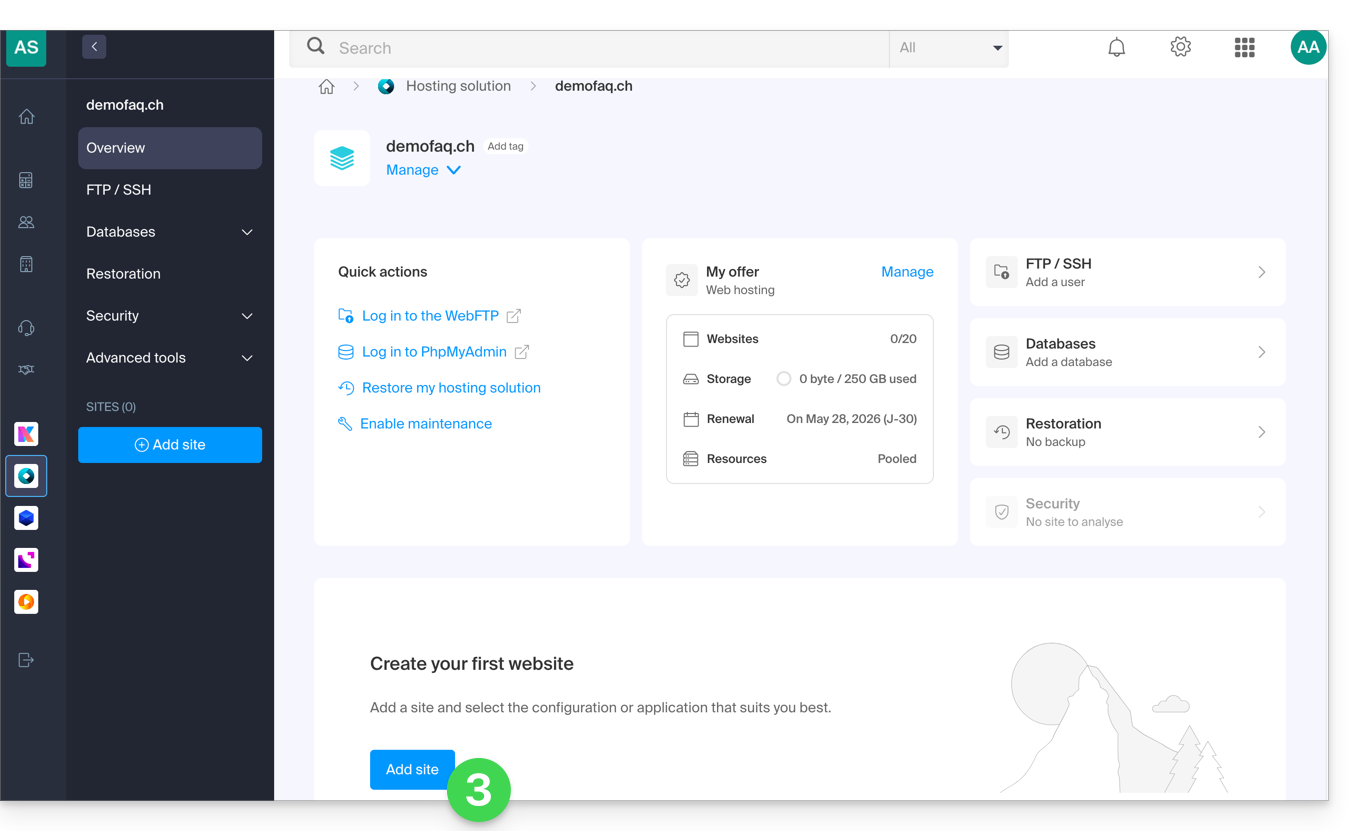
- Fare clic sul pulsante Aggiungi un sito:
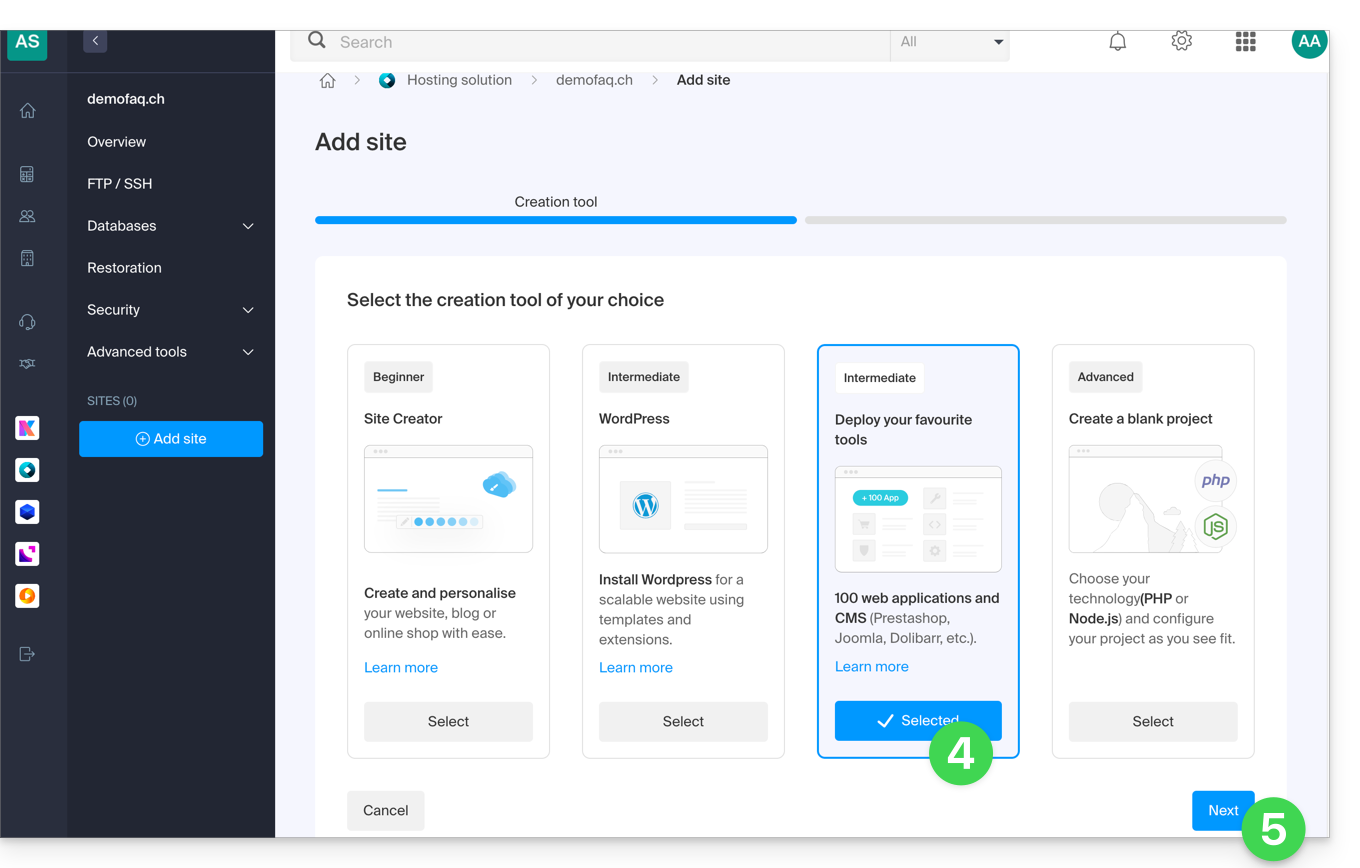
- Selezionate l'opzione intermedia per il distribuire gli strumenti.
- Fate clic su Avanti:
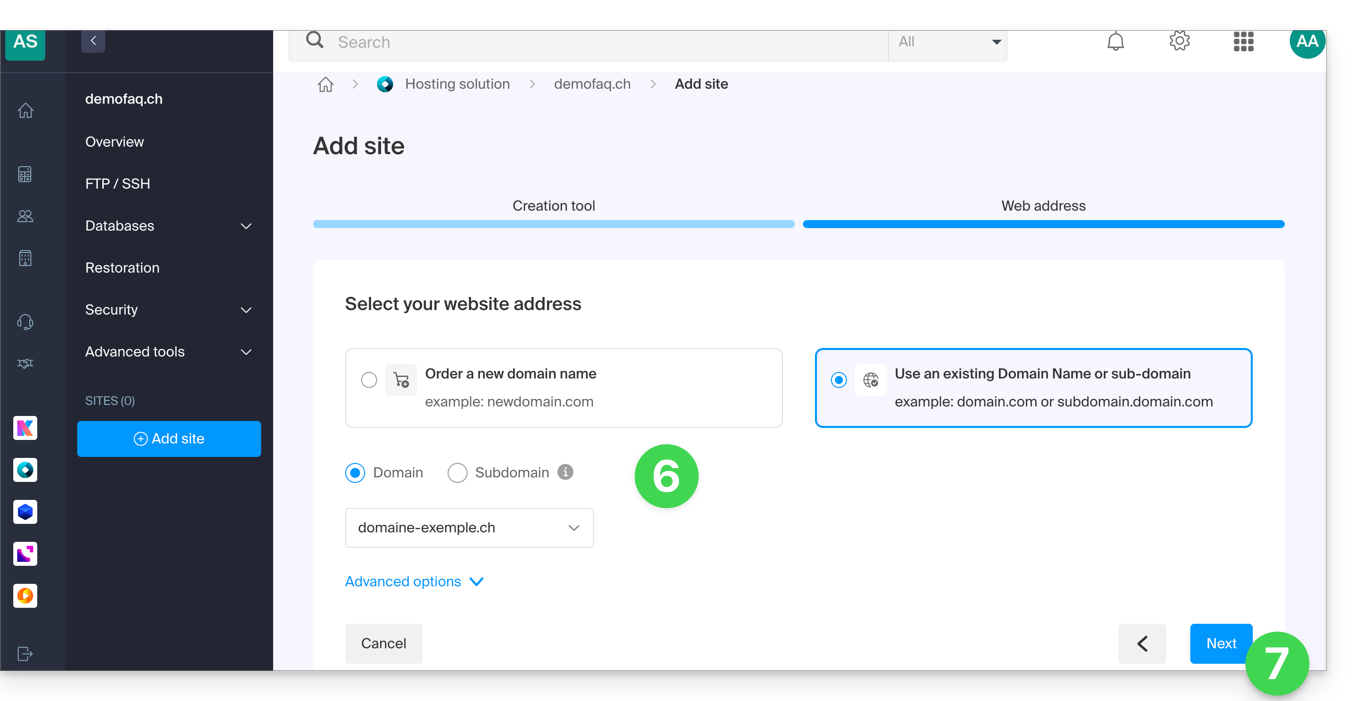
- Seleziona il dominio o sottodominio e le opzioni avanzate, se necessario.
- Fai clic su Avanti:
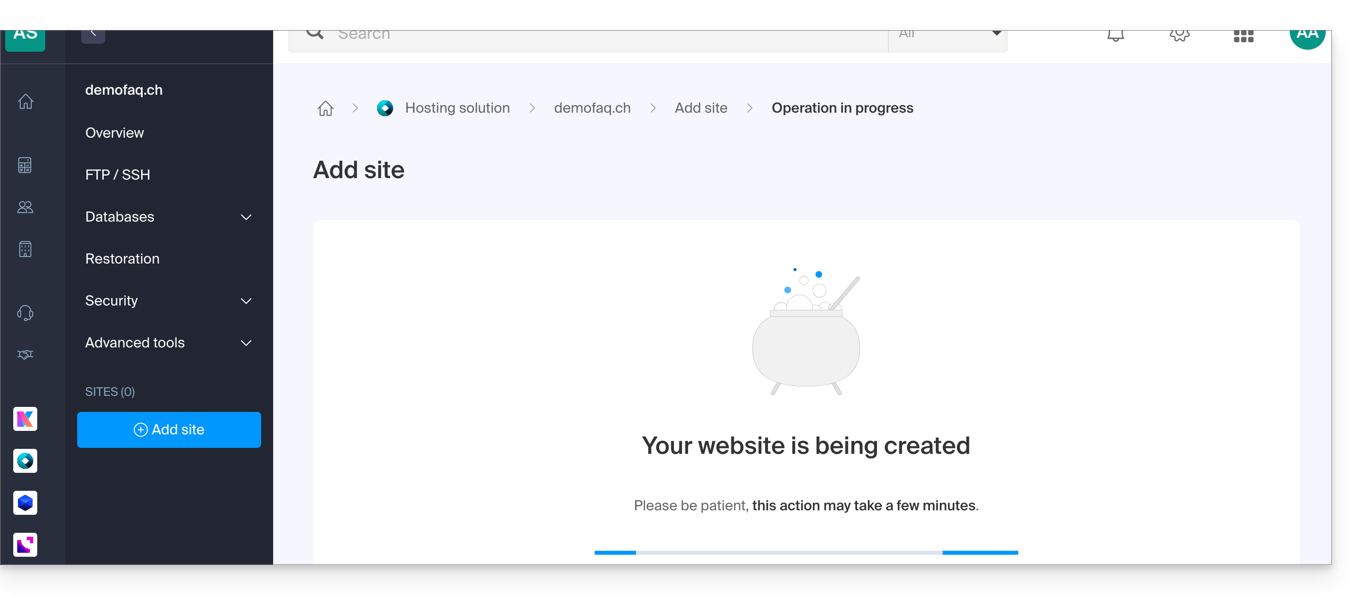
- Attendere qualche minuto, in attesa che il sito venga creato:
- Selezionare l'applicazione desiderata (se necessario, filtrare e cercare):
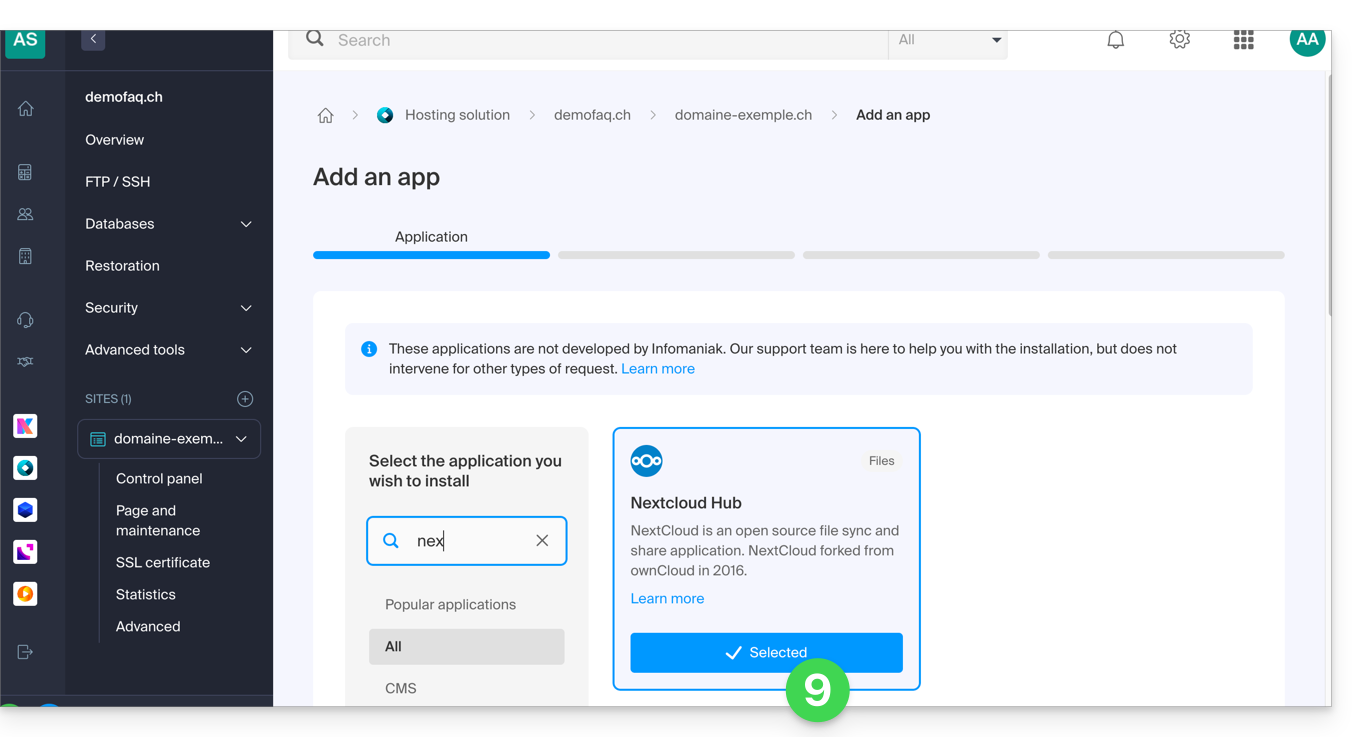
- Fare clic su Avanti in fondo alla pagina.
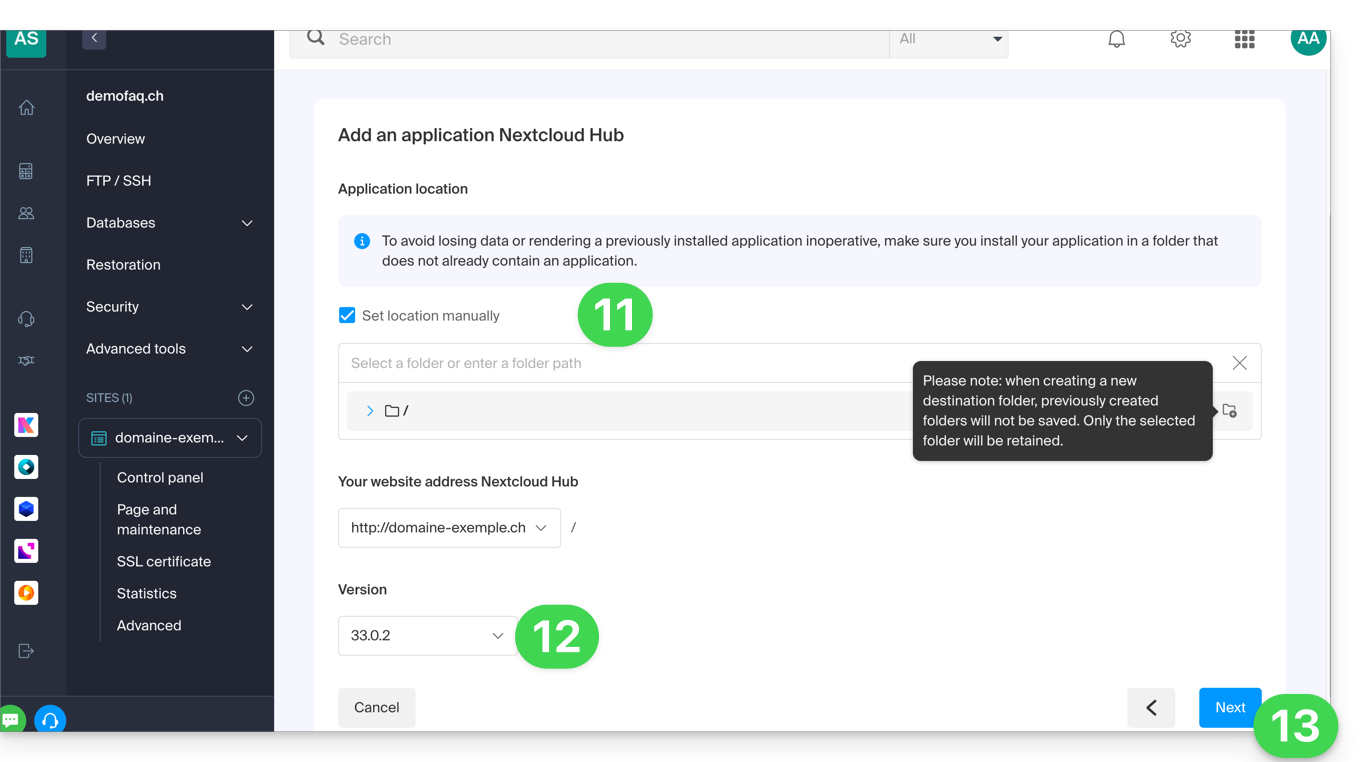
- Lasciare la posizione predefinita oppure attivare la casella per installare l'app in una nuova cartella, che è possibile creare tramite l'icona visibile a destra del punto 11 nell'immagine.
- Se necessario, è possibile scegliere di installare una versione precedente.
- Fare clic su Avanti:
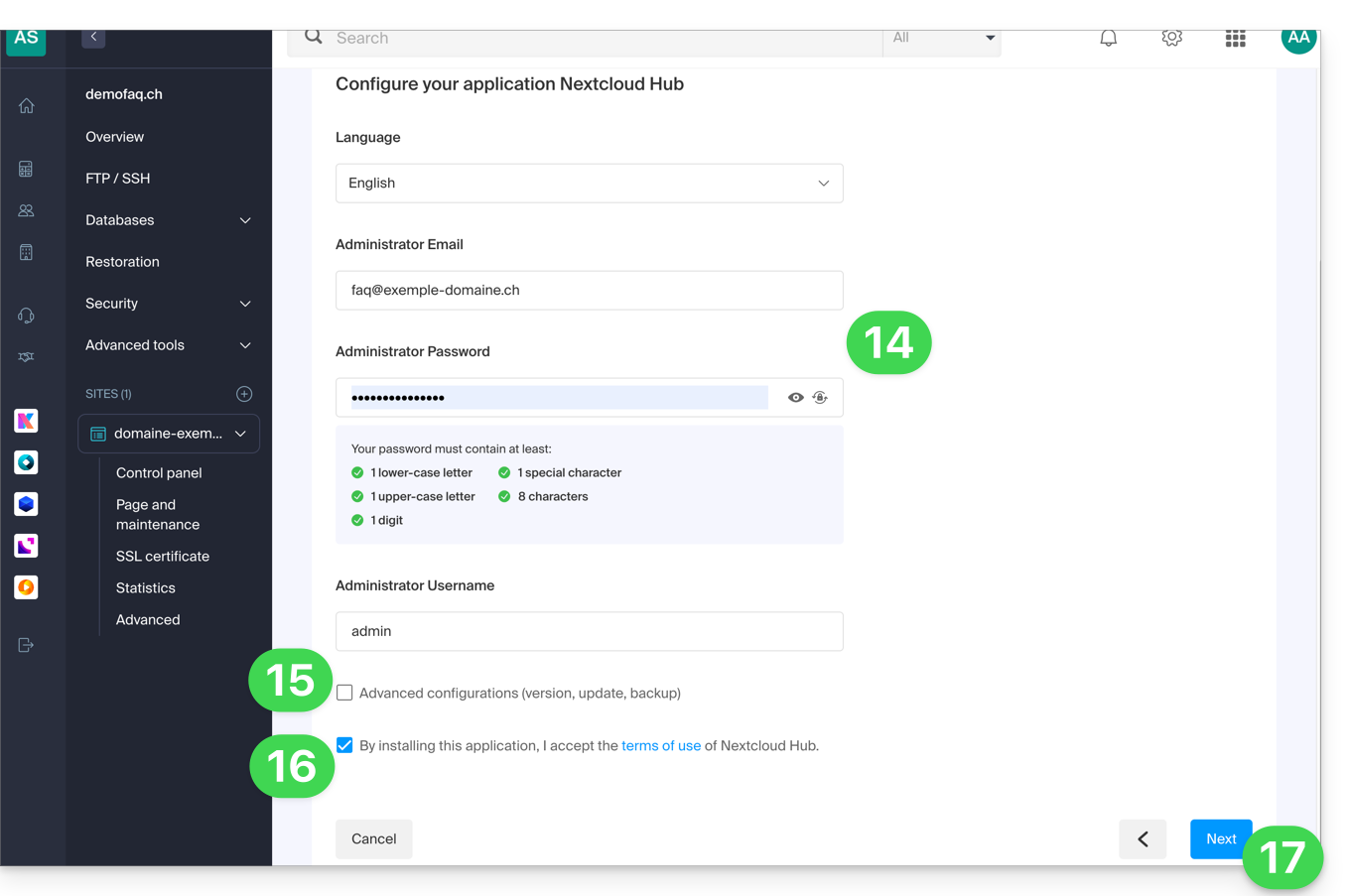
- Configura il nome utente e la password.
- Specifica alcune impostazioni avanzate, se necessario (ad esempio, tipo di backup).
- Leggi e accetta i termini di utilizzo dell'app selezionata.
- Fai clic su Avanti:
- Conferma l'installazione dell'applicazione nella fase successiva e attendi:
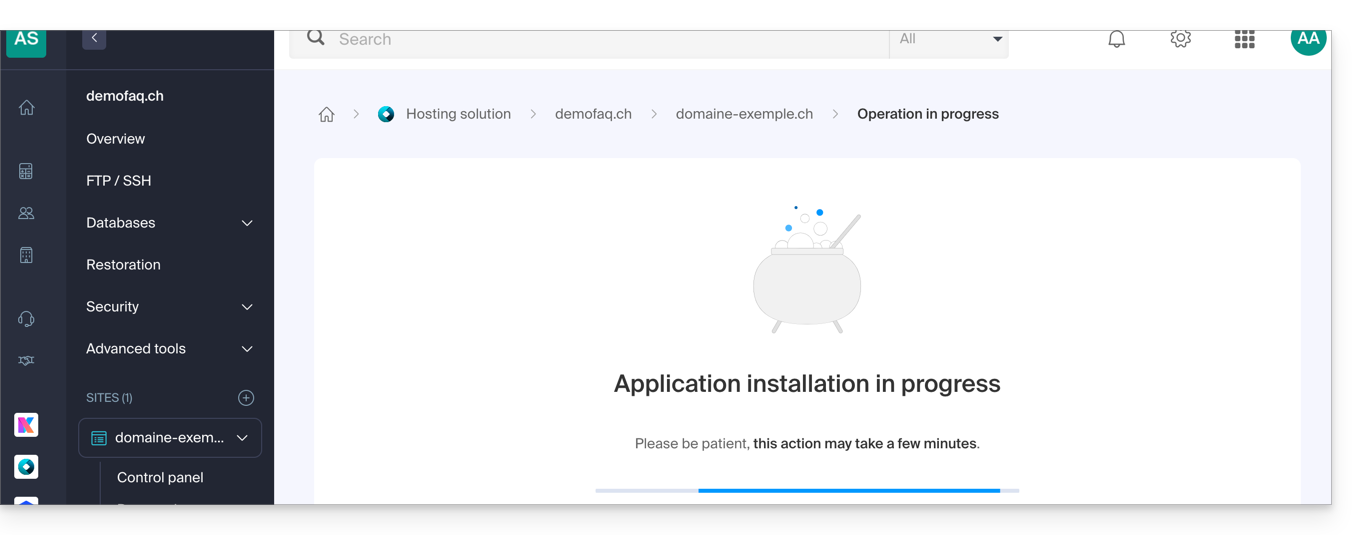
- Presta attenzione a eventuali messaggi di errore visualizzati, ad esempio se la cartella di installazione scelta non è vuota o se la versione di PHP del sito su cui stai tentando l'installazione non è compatibile.
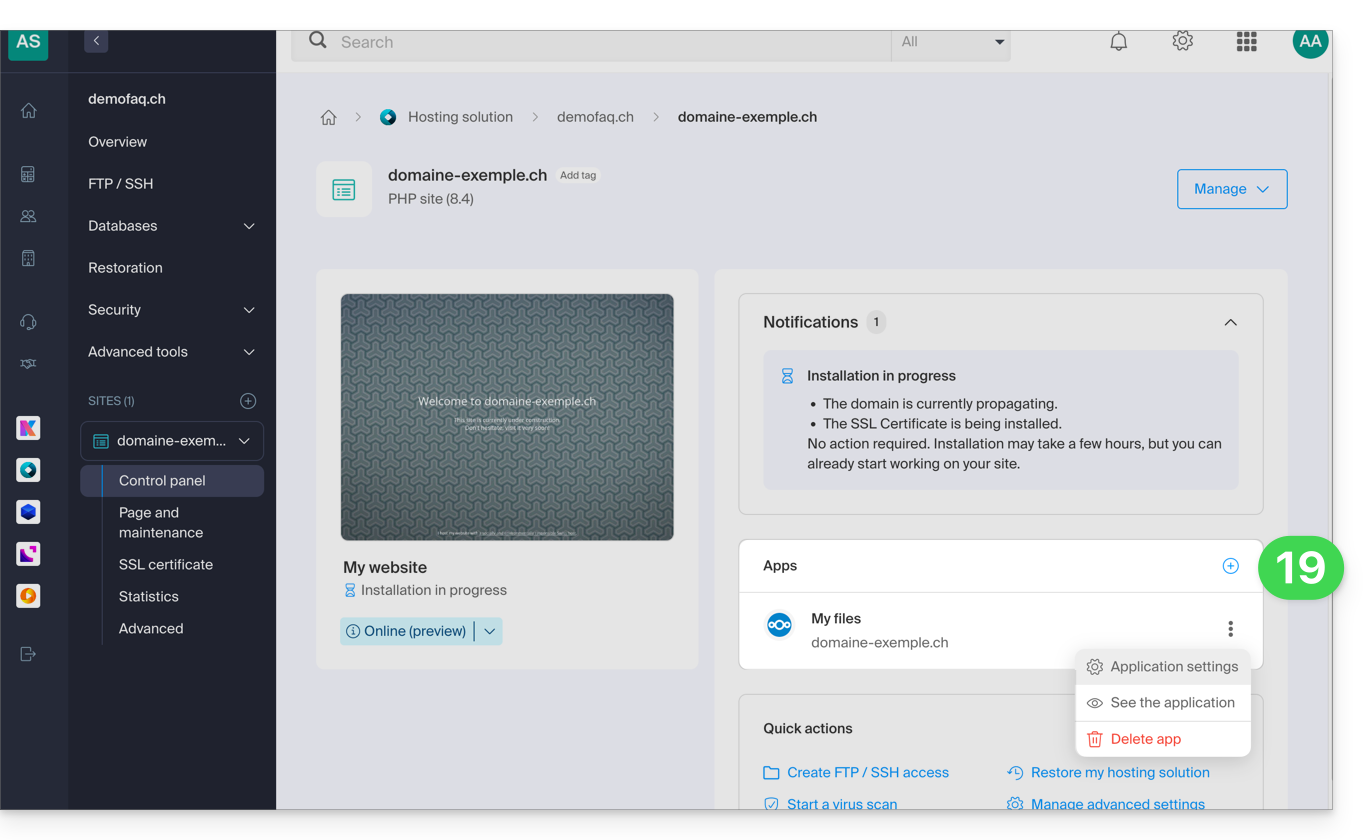
- Una volta completata l'installazione, puoi gestire l'applicazione come desideri:
Link a questa FAQ: https://faq.infomaniak.com/2162
Questa FAQ è stata utile?