Base di conoscenze
1 000 FAQ, 500 tutorial e video esplicativi. Qui ci sono delle soluzioni!
Installare ownCloud (o Nextcloud) rapidamente
Questa guida spiega come installare ownCloud (o Nextcloud che è una versione migliorata di ownCloud) in pochi clic sulle offerte di Hosting Web a pagamento.
Indipendentemente dai vostri prodotti di hosting, Infomaniak offre anche un servizio Cloud performante: kDrive (archiviazione, sincronizzazione e condivisione di file)
Premessa
- ownCloud fa parte delle applicazioni (non sviluppate da Infomaniak) e permette di implementare un sistema di archiviazione e condivisione di file all'interno di un "cloud" che controllate completamente (gestione degli utenti, permessi, quote, applicazioni mobili associate, ecc.).
- A differenza di altri provider di hosting, Infomaniak consente l'uso di ownCloud sui propri hosting:
- Un uso personale è consentito sugli hosting Web condivisi.
- Per un uso intensivo e professionale, è consigliabile optare per un Server Cloud per installare ownCloud o Nextcloud.
Installare ownCloud
Prerequisiti
- Possedere un hosting Web Infomaniak (ordinare se necessario).
- Aggiornare la sezione Database se necessario (soprattutto per Nextcloud).
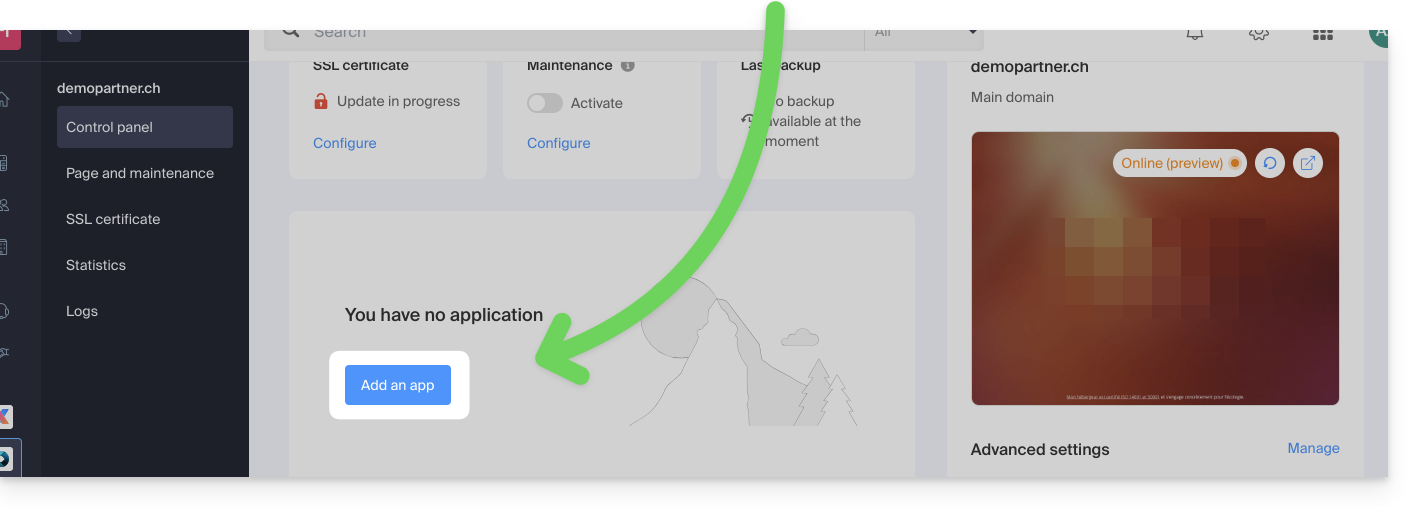
- Se un sito vuoto è già presente sull'hosting, cliccare sul pulsante come nell'immagine qui sotto e passare direttamente al passaggio 8:
Per accedere all'Hosting Web e installare un nuovo sito con l'applicazione:
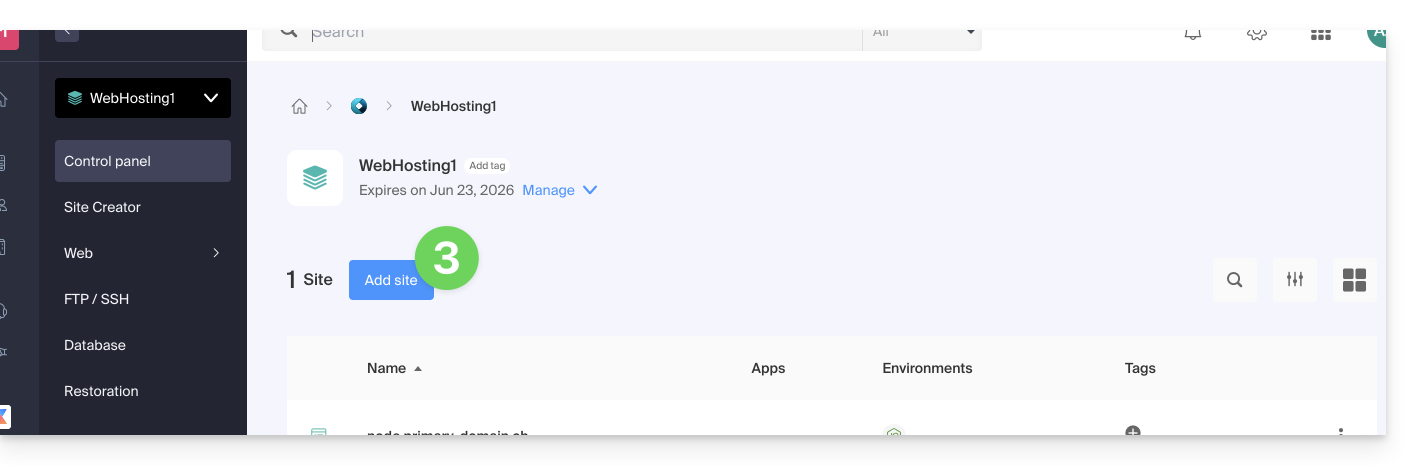
- Clicca qui per accedere alla gestione del tuo hosting sul Manager Infomaniak (hai bisogno di aiuto?).
- Clicca direttamente sul nome assegnato all'hosting su cui installare l'applicazione.
- Clicca sul pulsante Aggiungi un sito:
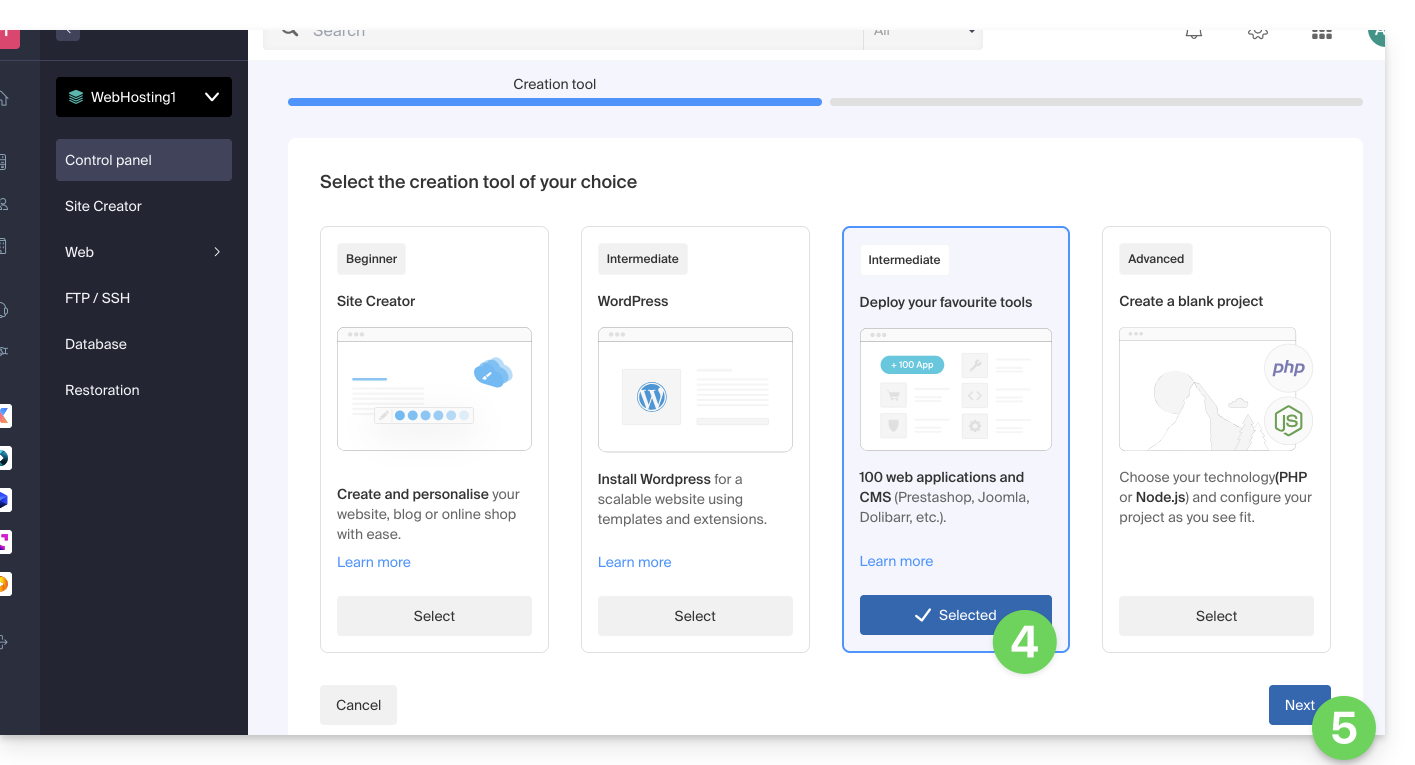
- Seleziona l'opzione intermedia per il deploy degli strumenti.
- Clicca su Avanti:
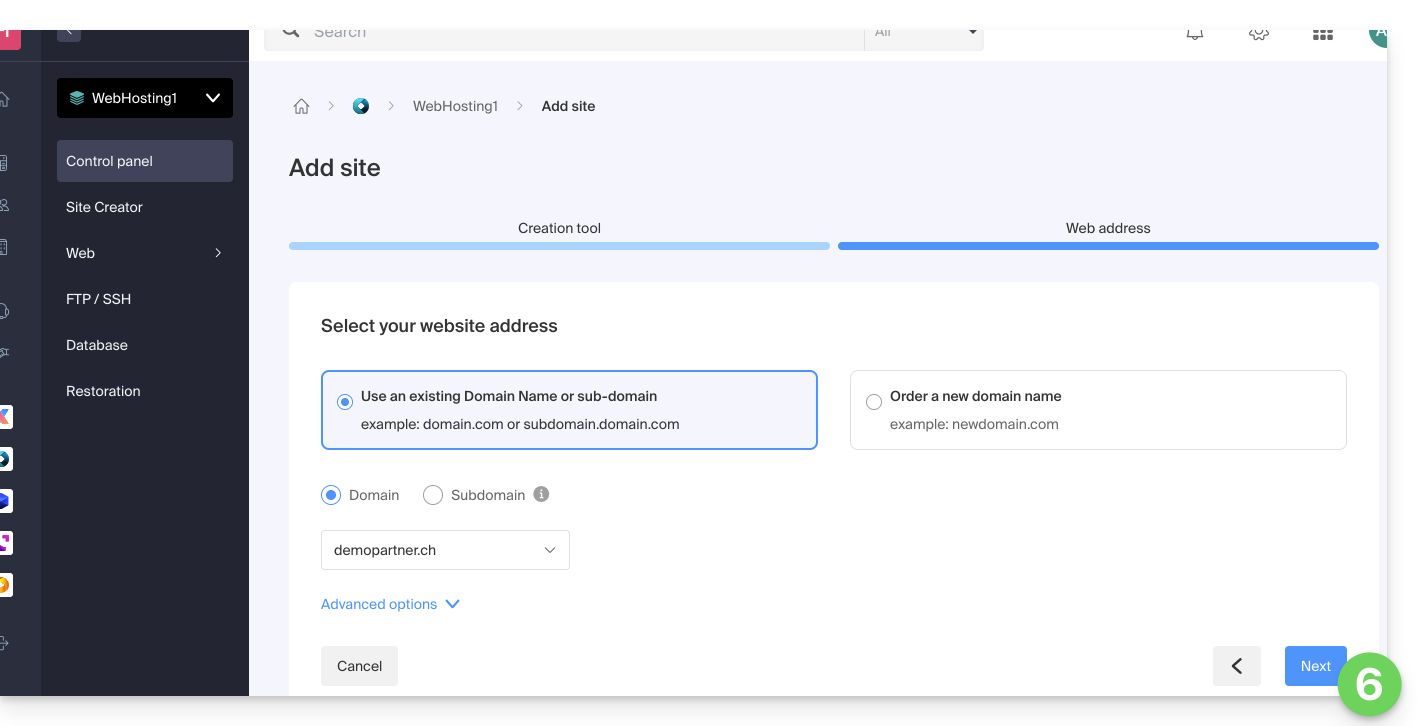
- Seleziona il dominio o sottodominio e le opzioni avanzate se necessario, poi clicca su Avanti:
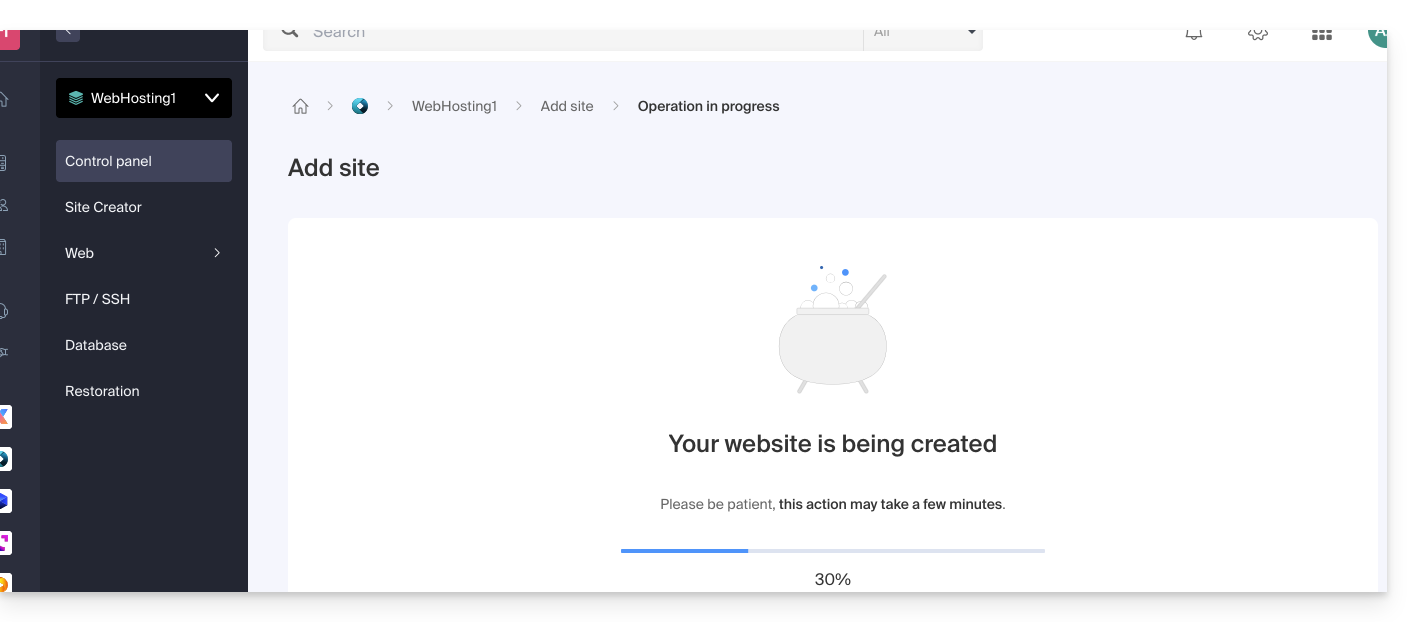
- Attendi qualche minuto, il tempo di creare il sito:
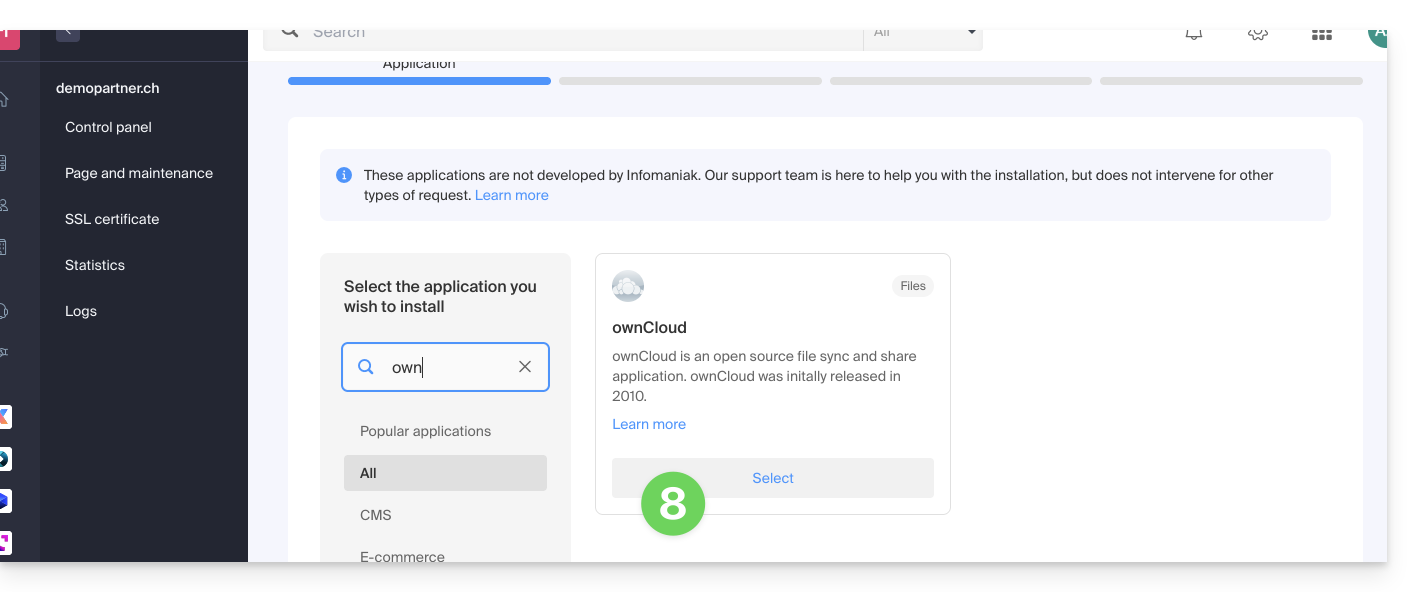
- Seleziona l'applicazione desiderata (se necessario, filtra e cerca):
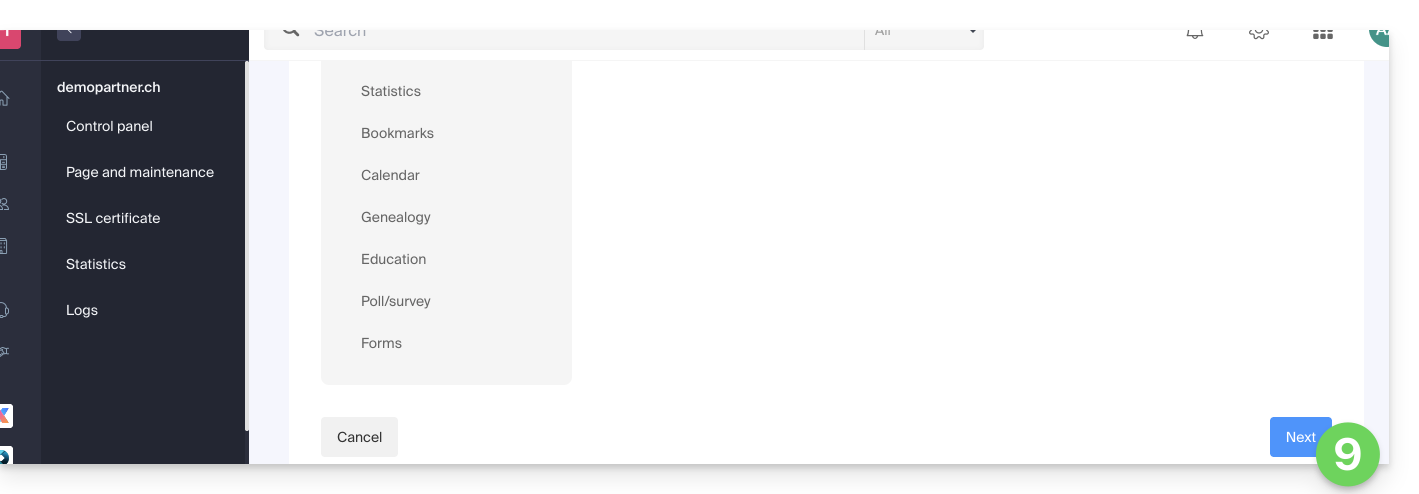
- Clicca su Avanti in fondo alla pagina:
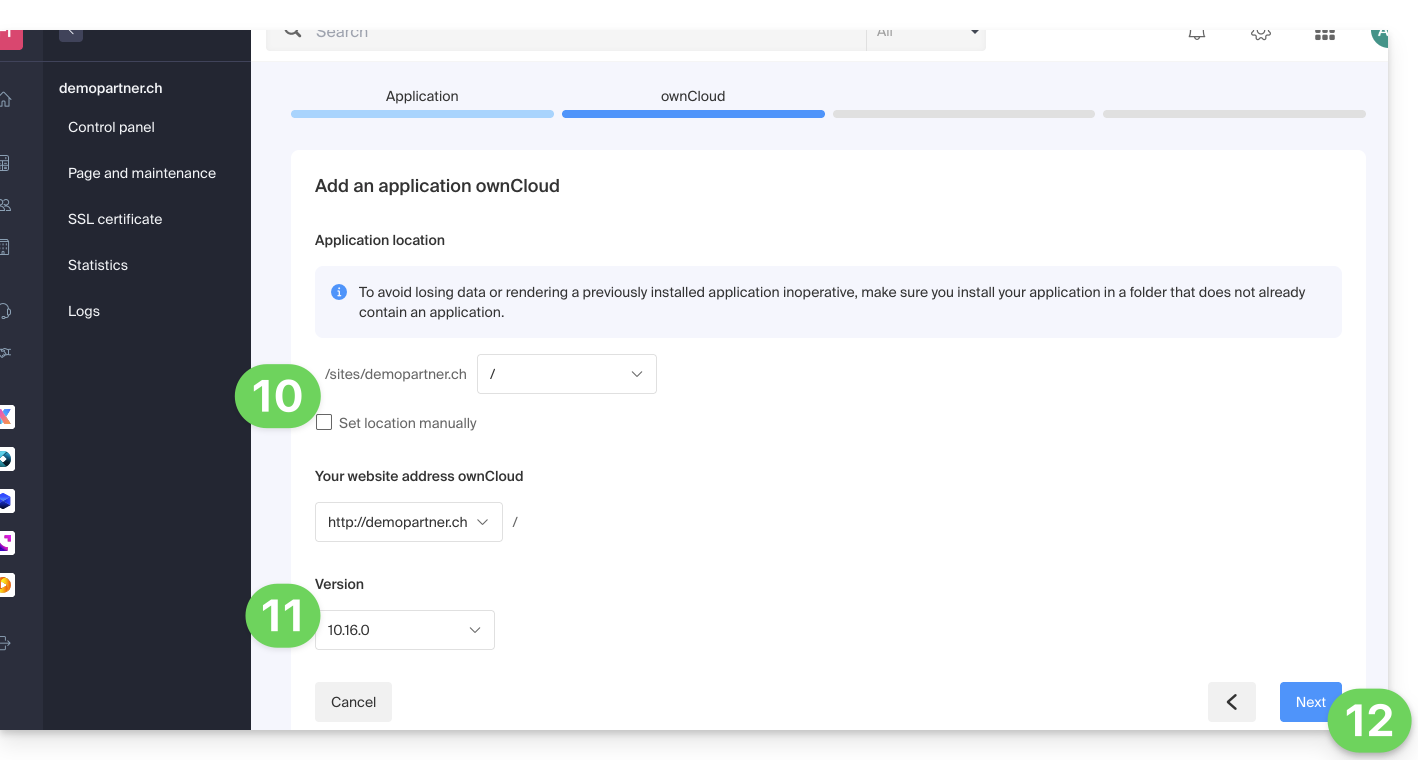
- Lascia la posizione predefinita o scegli di installare l'app in una nuova cartella che puoi creare grazie a un'icona visibile a destra del punto 10 nell'immagine.
- Scegli eventualmente di installare una versione precedente se necessario.
- Clicca su Avanti:
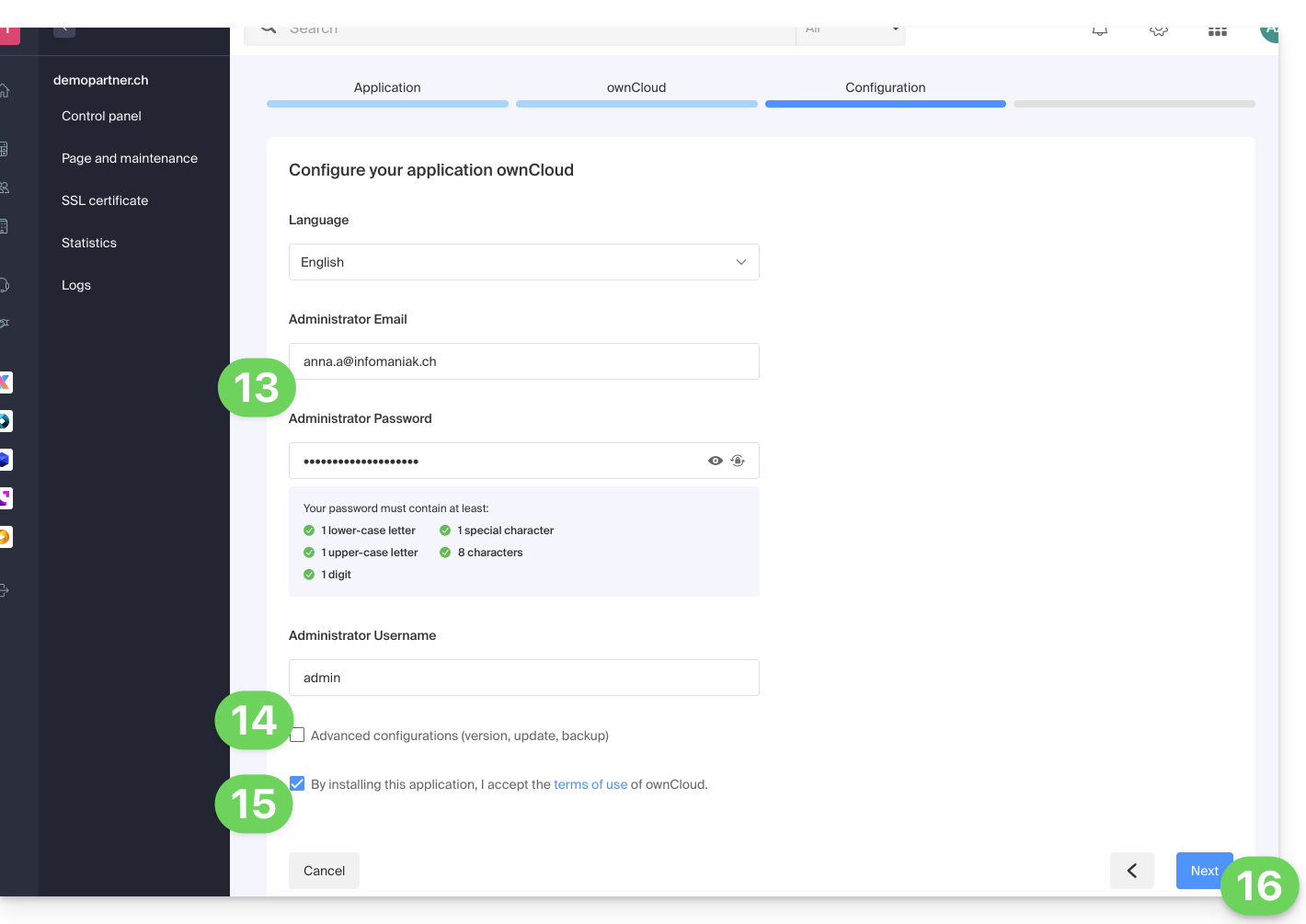
- Configura nome utente e password.
- Specifica alcuni impostazioni avanzate se necessario (tipo di backup in particolare).
- Prendi visione e accetta le condizioni d'uso dell'app selezionata.
- Clicca su Avanti:
- Conferma l'installazione dell'applicazione nel passaggio successivo e attendi:
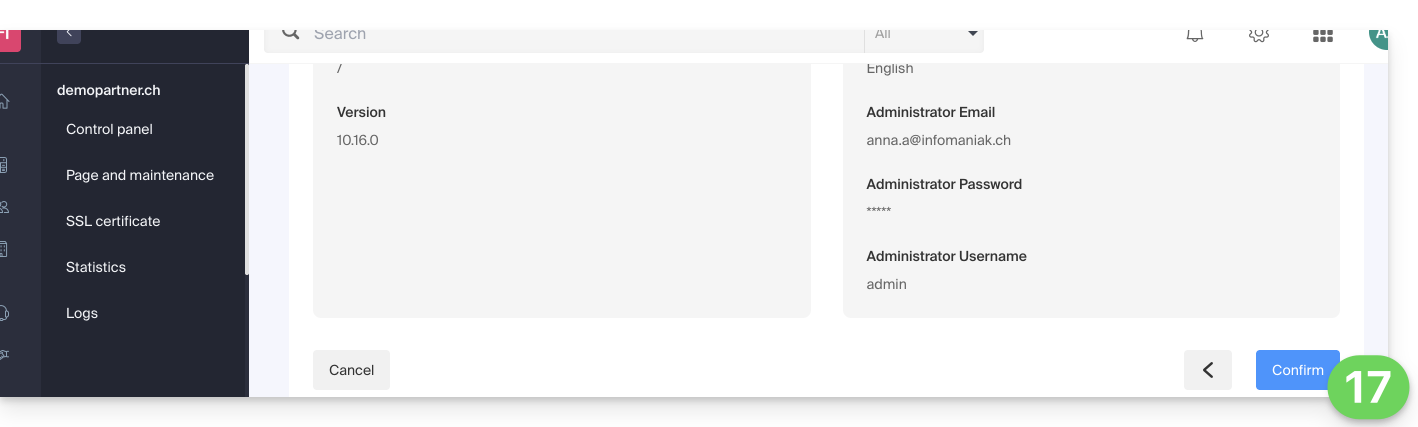
- Prendi visione di eventuali messaggi di errore sullo schermo, ad esempio se la cartella di installazione scelta non è vuota o se la versione di PHP del sito su cui stai tentando l'installazione non è compatibile.
Link a questa FAQ:
Questa FAQ è stata utile?