Base di conoscenze
1 000 FAQ, 500 tutorial e video esplicativi. Qui ci sono delle soluzioni!
Installa rapidamente Nextcloud (o ownCloud)
Questa guida spiega come installare Nextcloud, una versione migliorata di Owncloud, in pochi clic sulle offerte di Hosting Web a pagamento.
Indipendentemente dai suoi prodotti di hosting, Infomaniak offre anche un servizio Cloud performante: kDrive (archiviazione, sincronizzazione e condivisione di file)
Premessa
- Nextcloud è una delle applicazioni (non sviluppate da Infomaniak) che consente di implementare un sistema di archiviazione e condivisione di file all'interno di un "cloud" che è possibile gestire completamente (gestione degli utenti, autorizzazioni, quote, applicazioni mobili associate, ecc.).
- A differenza di altri provider di hosting, Infomaniak consente l'utilizzo di questo tipo di app sui propri servizi di hosting:
- L'utilizzo personale è consentito sui servizi di web hosting condiviso.
- Per un utilizzo intensivo e professionale, si consiglia di optare per un Server Cloud per installare ownCloud / Nextcloud.
Installare Nextcloud
Prerequisiti
- Avere un servizio di hosting web Infomaniak (ordina se necessario).
- Se necessario, aggiorna la sezione Database (soprattutto per Nextcloud).
- Se è già presente un sito vuoto sull'hosting, fai clic sul pulsante come nell'immagine qui sotto e passa direttamente al passaggio 9:
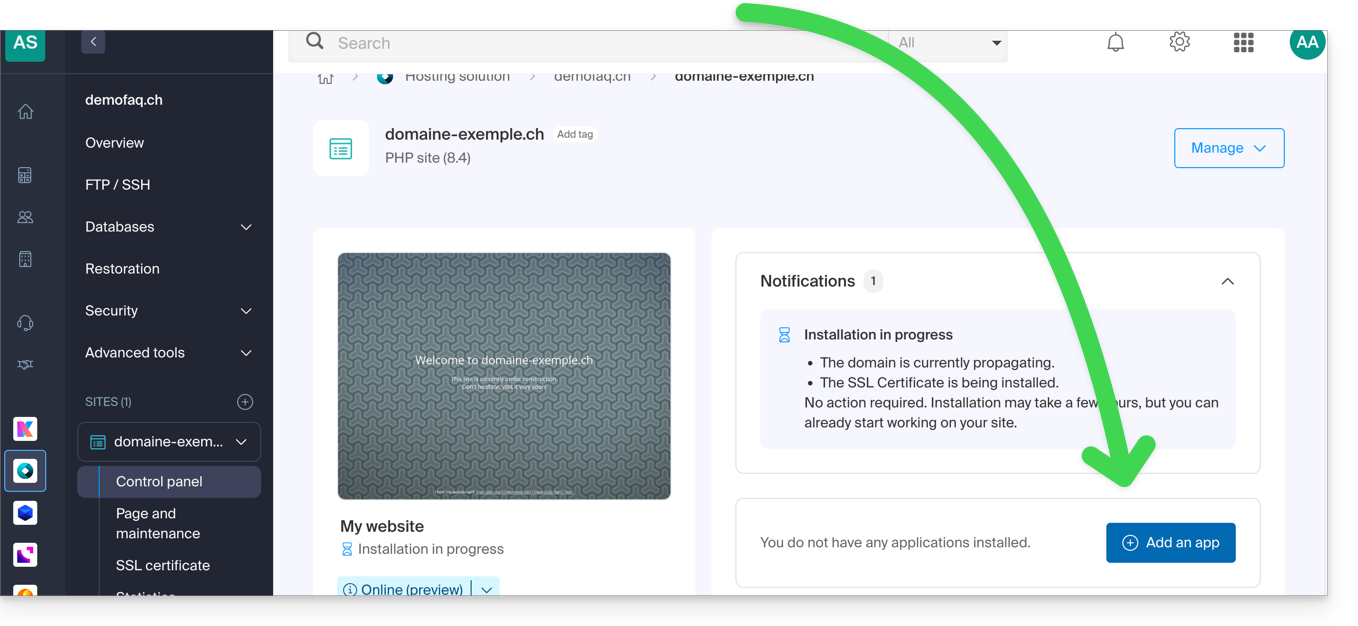
Per accedere all'Hosting Web e installare un nuovo sito tramite l'applicazione:
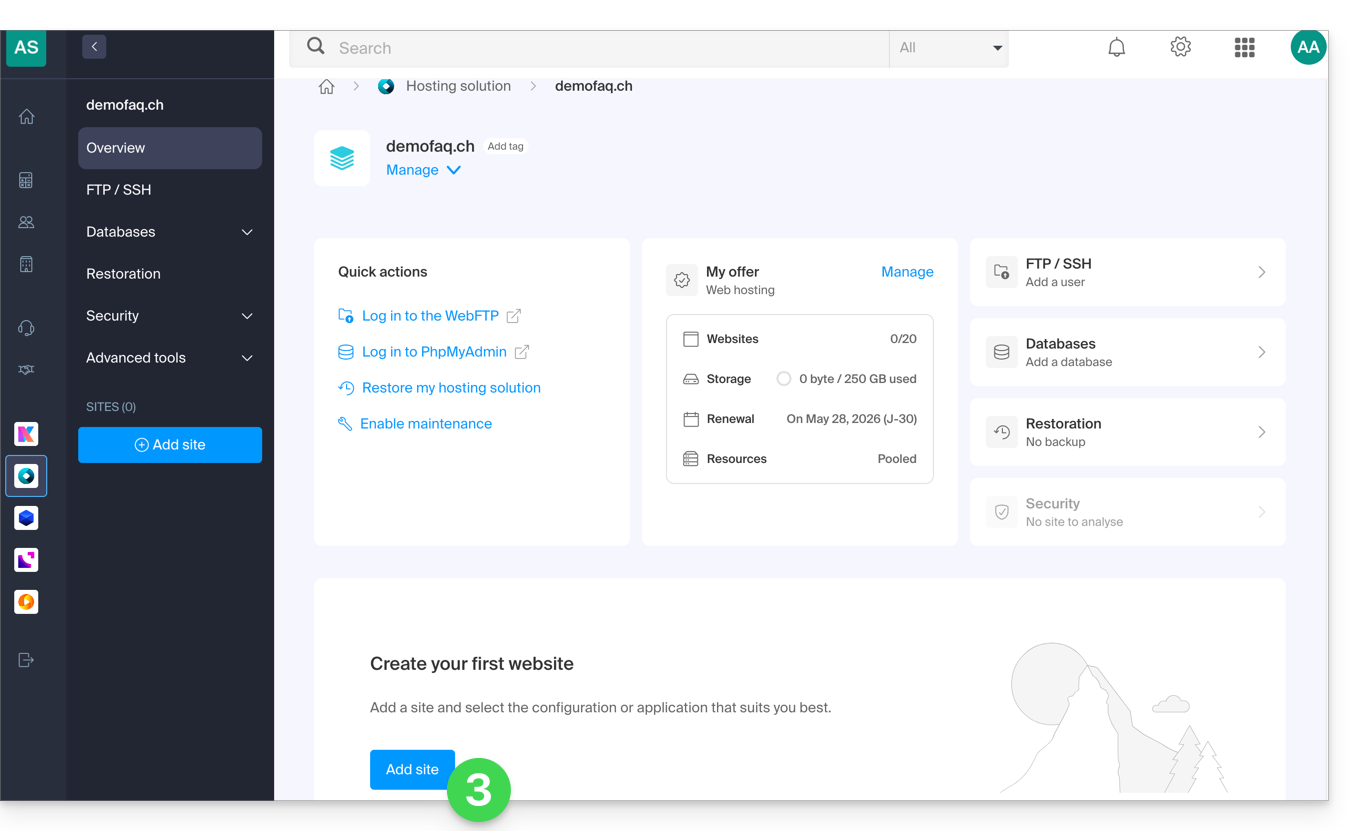
- Clicca qui per accedere alla gestione degli hosting e dei siti nel tuo pannello di controllo Infomaniak (❓: guida).
- Fare clic sul nome dell'hosting interessato.
- Fare clic sul pulsante Aggiungi un sito:
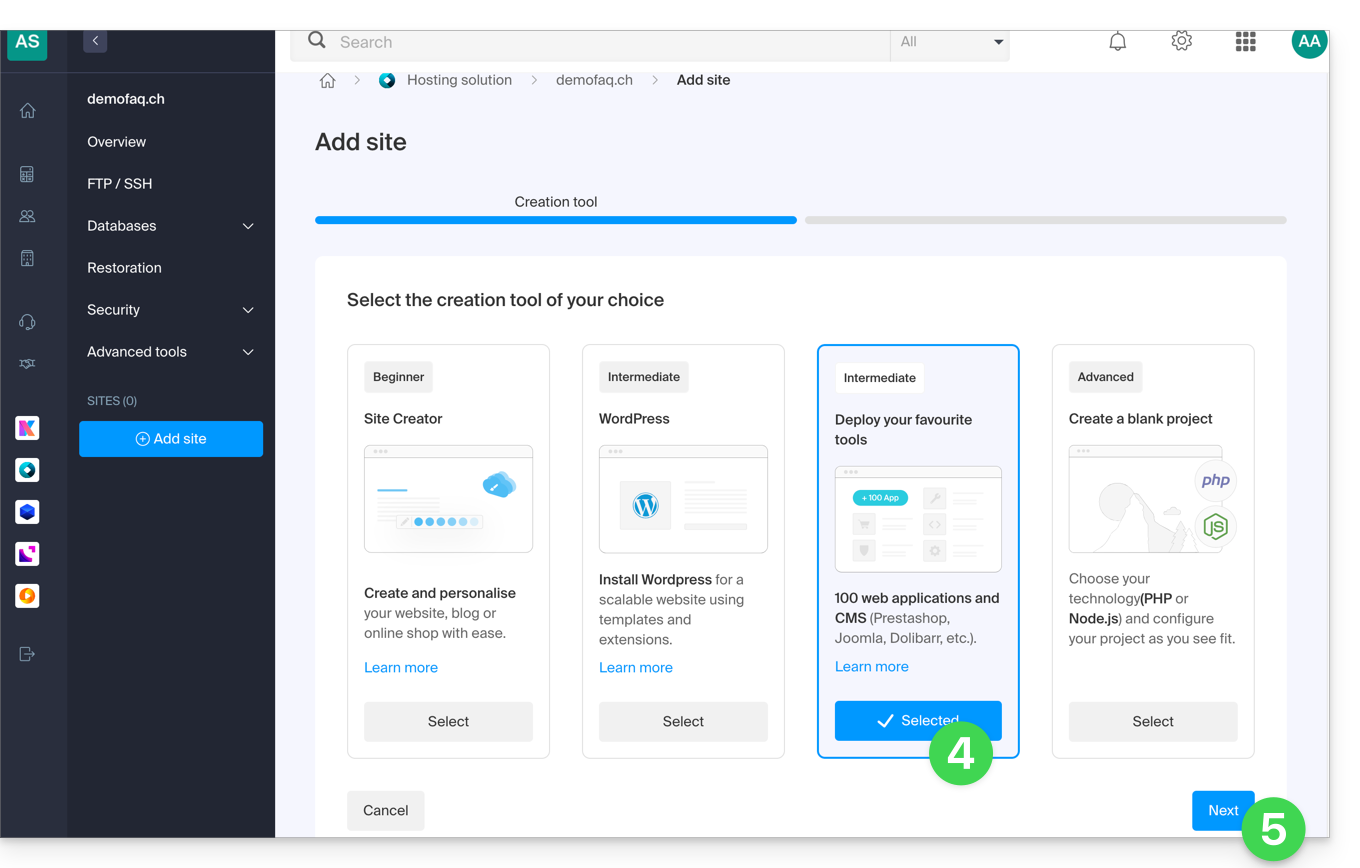
- Selezionate l'opzione intermedia per il distribuire gli strumenti.
- Fate clic su Avanti:
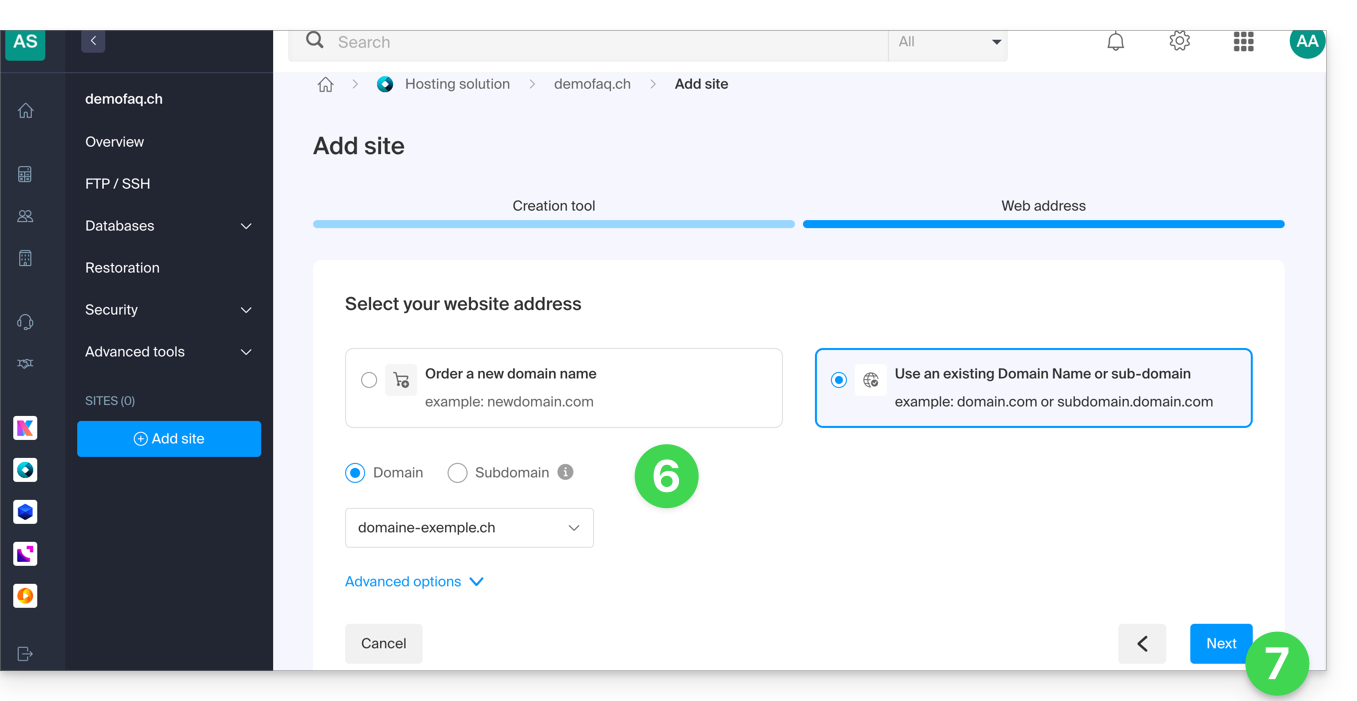
- Seleziona il dominio o sottodominio e le opzioni avanzate, se necessario.
- Fai clic su Avanti:
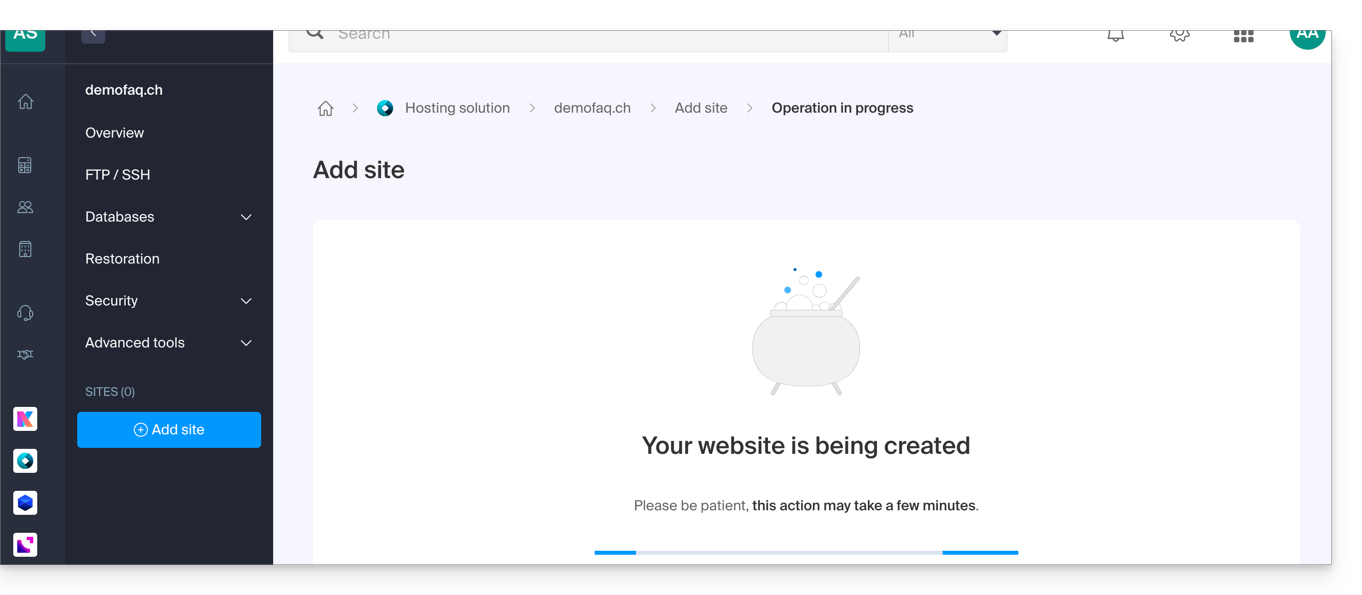
- Attendere qualche minuto, in attesa che il sito venga creato:
- Selezionare l'applicazione desiderata (se necessario, filtrare e cercare):
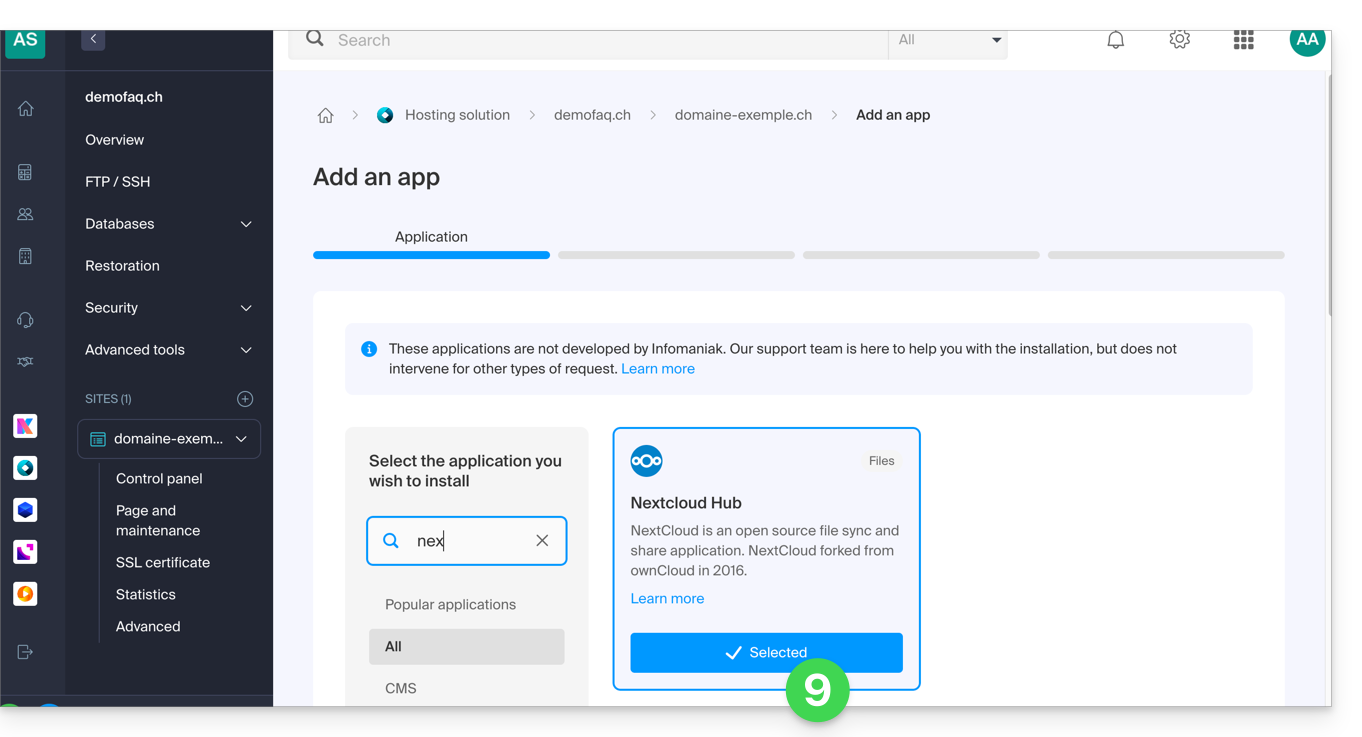
- Fare clic su Avanti in fondo alla pagina.
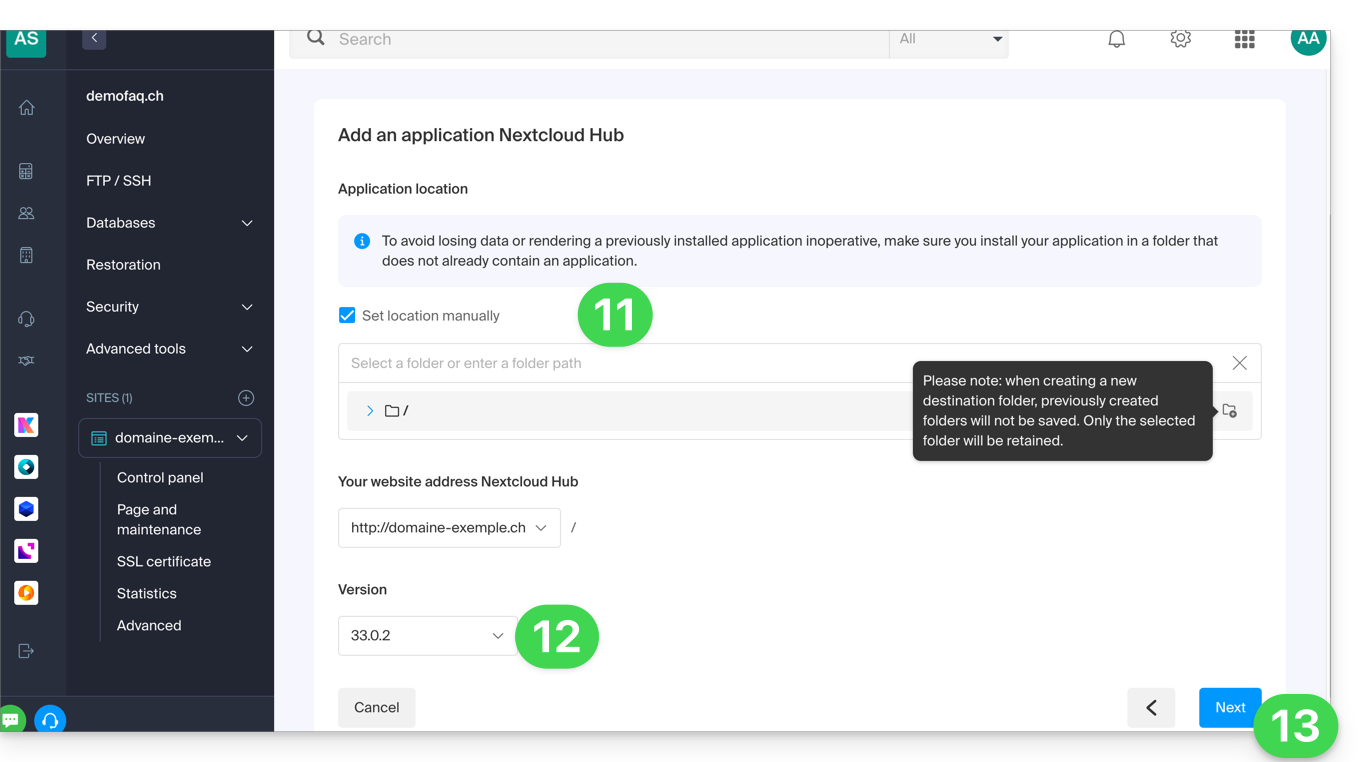
- Lasciare la posizione predefinita oppure attivare la casella per installare l'app in una nuova cartella, che è possibile creare tramite l'icona visibile a destra del punto 11 nell'immagine.
- Se necessario, è possibile scegliere di installare una versione precedente.
- Fare clic su Avanti:
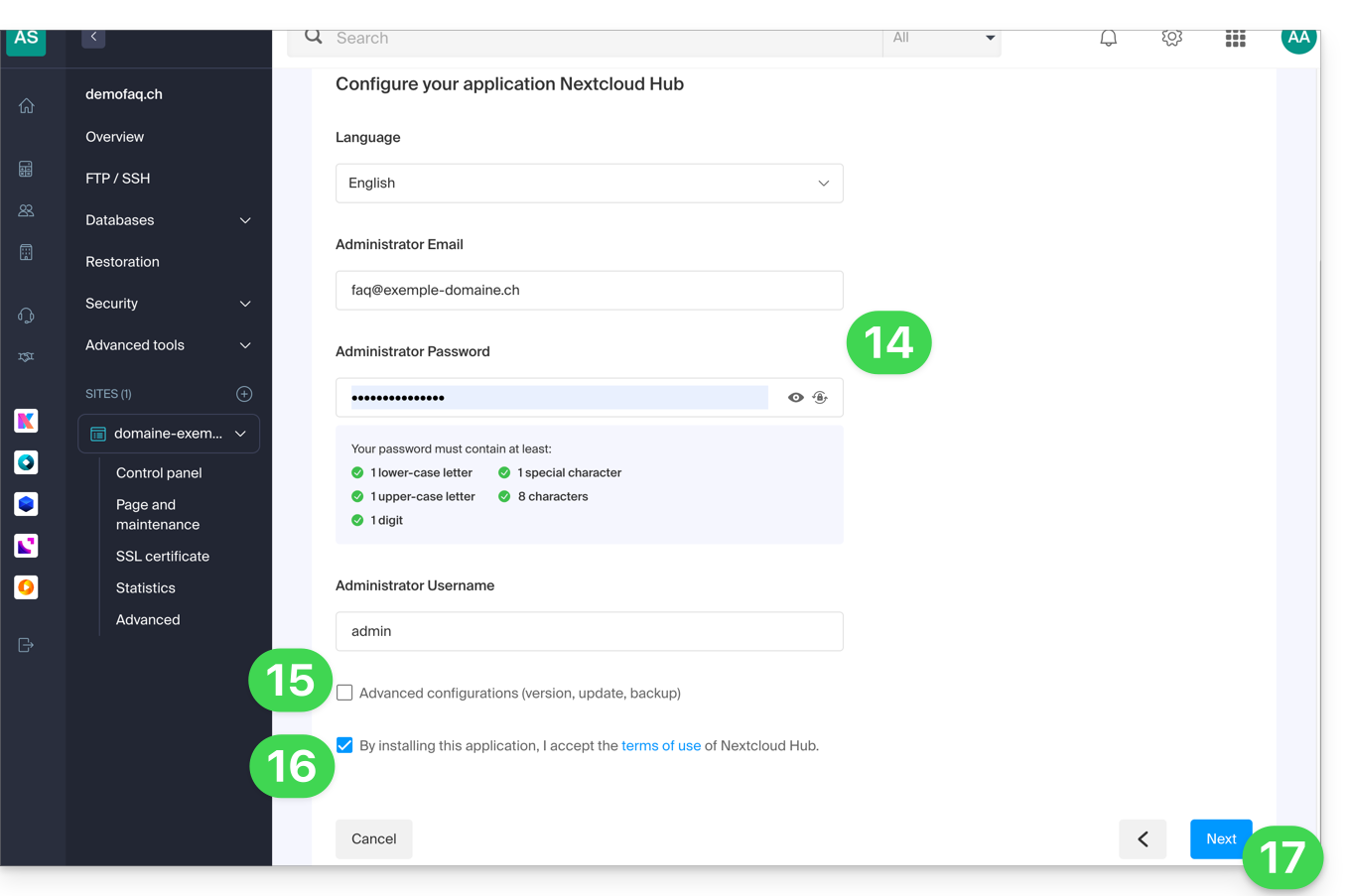
- Configura il nome utente e la password.
- Specifica alcune impostazioni avanzate, se necessario (ad esempio, tipo di backup).
- Leggi e accetta i termini di utilizzo dell'app selezionata.
- Fai clic su Avanti:
- Conferma l'installazione dell'applicazione nella fase successiva e attendi:
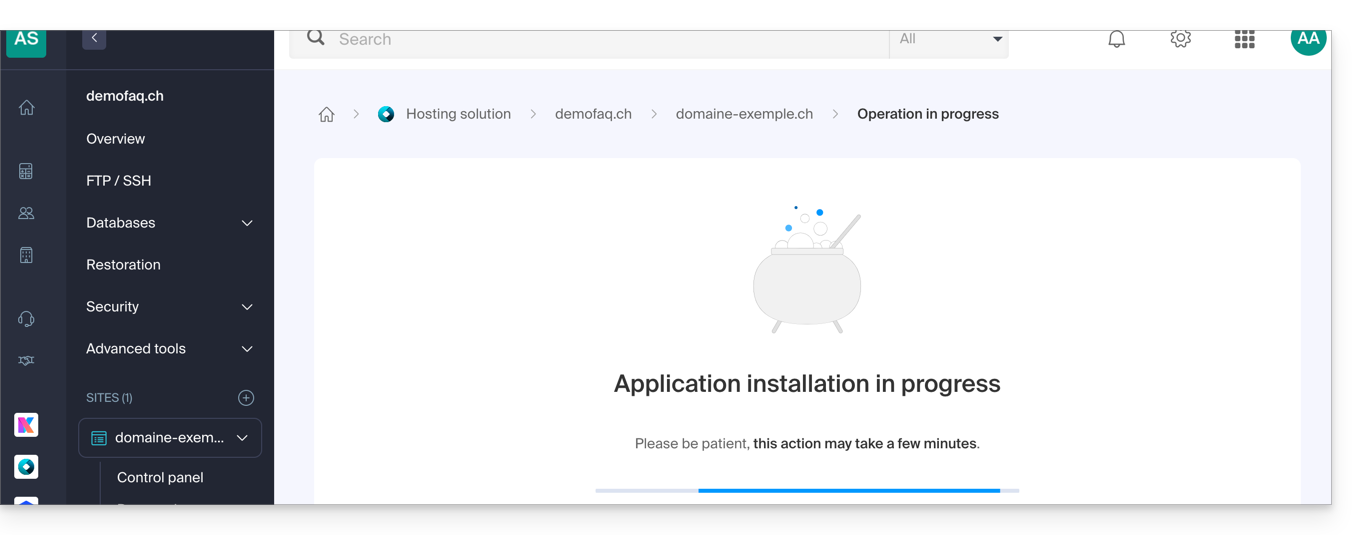
- Presta attenzione a eventuali messaggi di errore visualizzati, ad esempio se la cartella di installazione scelta non è vuota o se la versione di PHP del sito su cui stai tentando l'installazione non è compatibile.
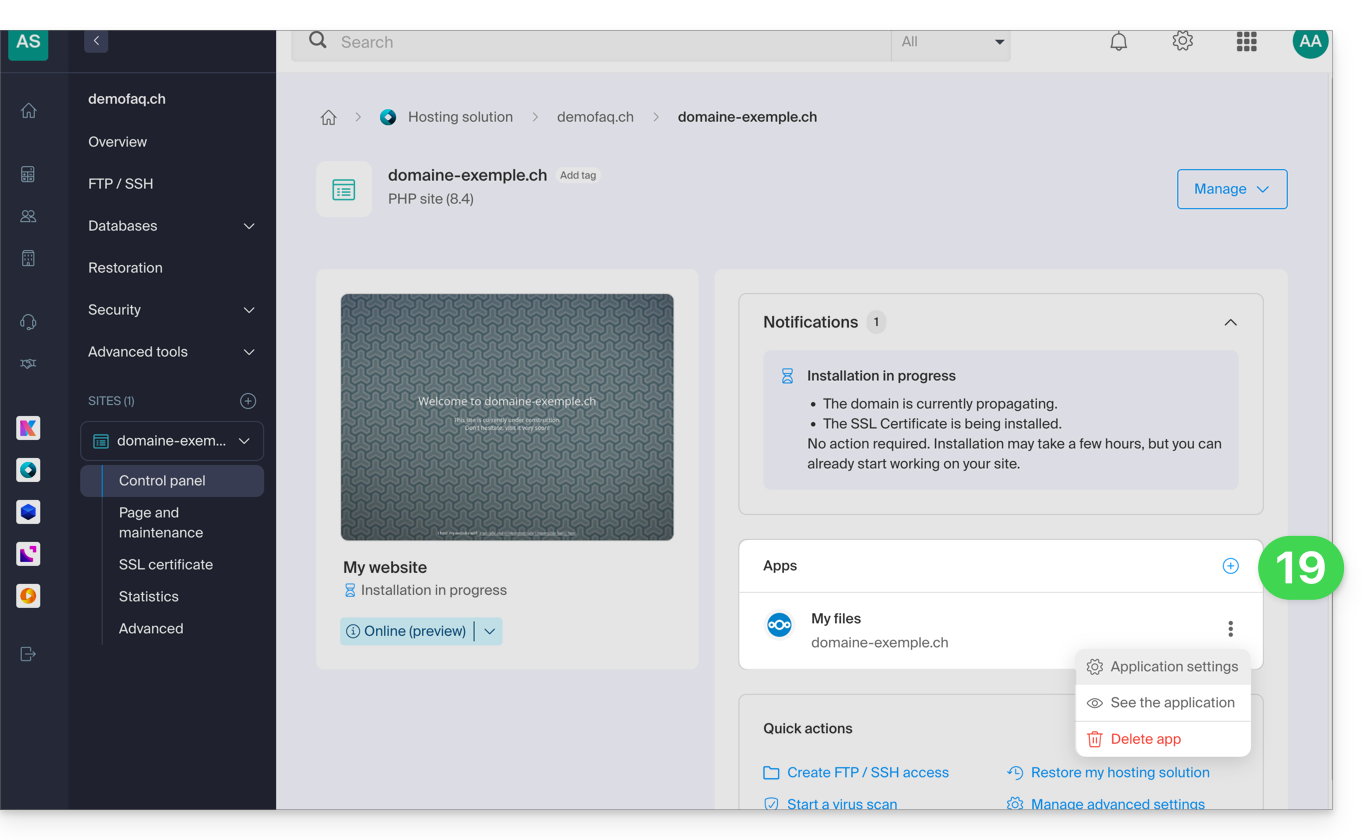
- Una volta completata l'installazione, puoi gestire l'applicazione come desideri:
Link a questa FAQ: https://faq.infomaniak.com/2162
Questa FAQ è stata utile?