Base di conoscenze
1 000 FAQ, 500 tutorial e video esplicativi. Qui ci sono delle soluzioni!
Installare Nextcloud (o ownCloud) rapidamente
Questa guida spiega come installare Nextcloud, una versione migliorata di Owncloud, in pochi clic sulle offerte di Hosting Web a pagamento.
Indipendentemente dai vostri prodotti di hosting, Infomaniak offre anche un servizio Cloud performante: kDrive (archiviazione, sincronizzazione e condivisione di file)
Premessa
- Nextcloud fa parte delle applicazioni (non sviluppate da Infomaniak) e consente di implementare un sistema di archiviazione e condivisione di file all'interno di un "cloud" che controllate completamente (gestione degli utenti, permessi, quote, applicazioni mobili associate, ecc.).
- A differenza di altri provider di hosting, Infomaniak consente l'uso di questo tipo di app sui propri hosting:
- Un uso personale è consentito sugli hosting Web condivisi.
- Per un uso intensivo e professionale, è consigliabile optare per un Server Cloud per installare ownCloud / Nextcloud.
Installare Nextcloud
Prerequisiti
- Possedere un hosting Web Infomaniak (ordinare se necessario).
- Aggiornare la parte Database se necessario (soprattutto per Nextcloud).
- Se un sito vuoto è già presente sull'hosting, cliccare sul pulsante come nell'immagine qui sotto e passare direttamente al passaggio 9:
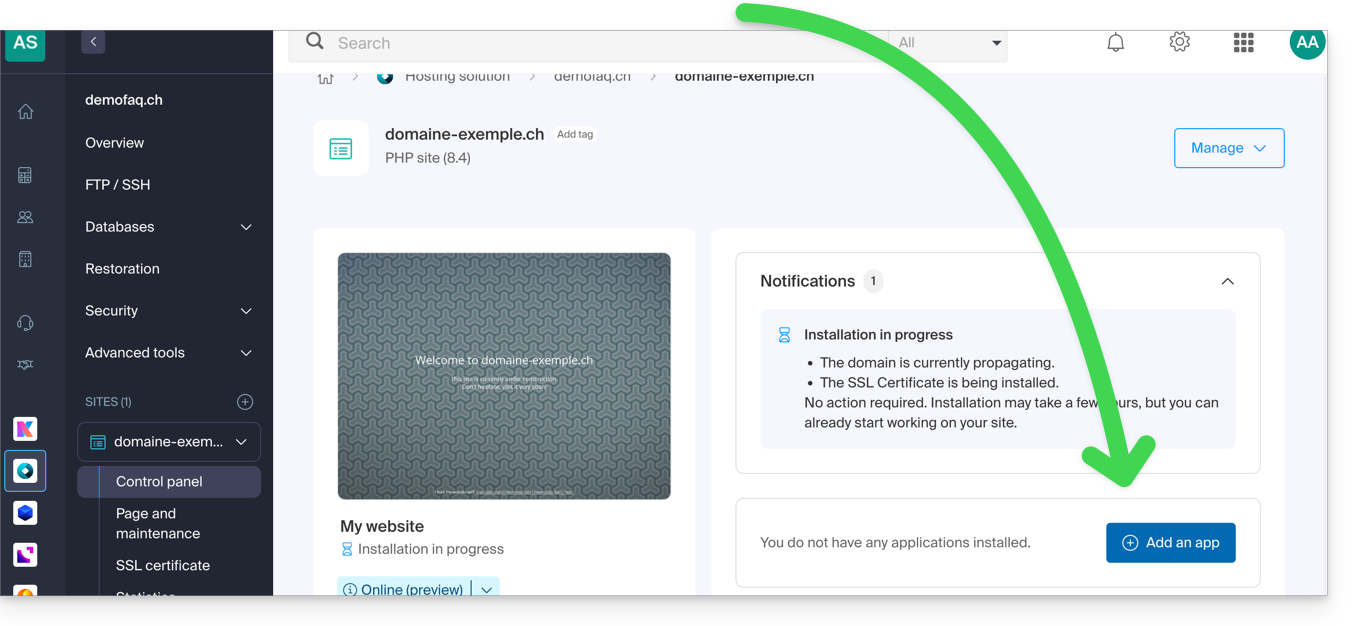
Per accedere all'Hosting Web e installarvi un nuovo sito con l'applicazione:
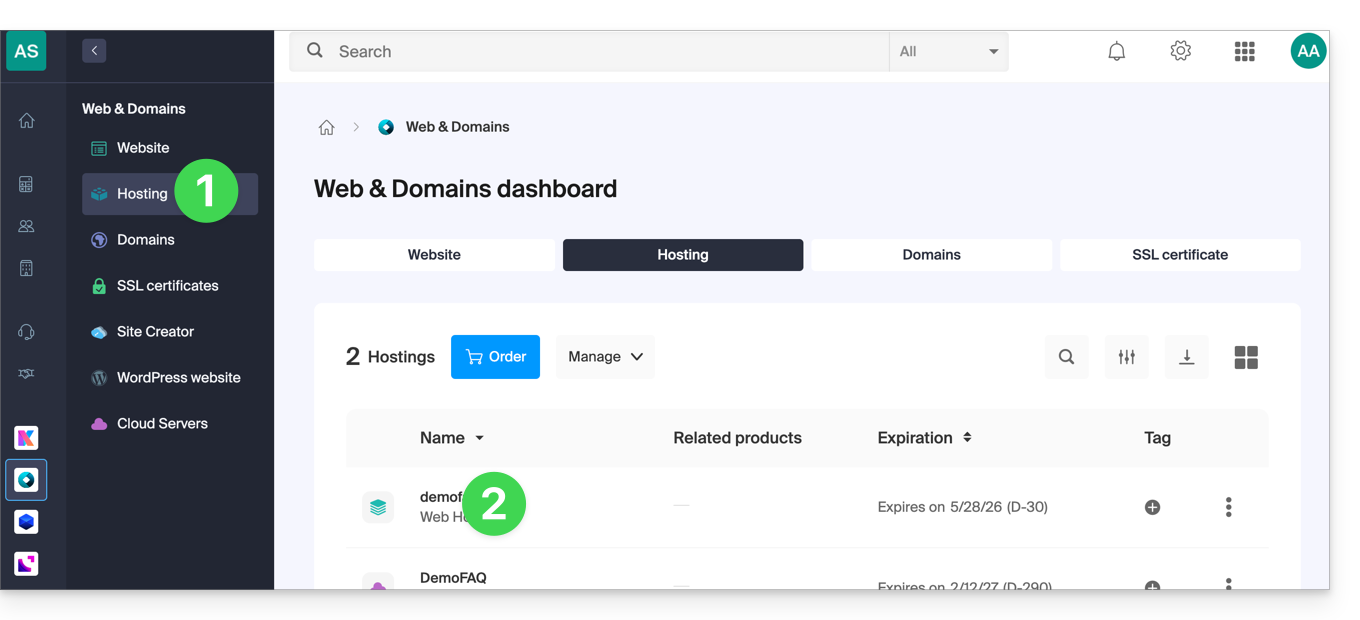
- Clicca qui per accedere alla gestione del tuo hosting sul Manager Infomaniak (hai bisogno di aiuto?).
- Clicca direttamente sul nome assegnato all'hosting su cui installare l'applicazione:
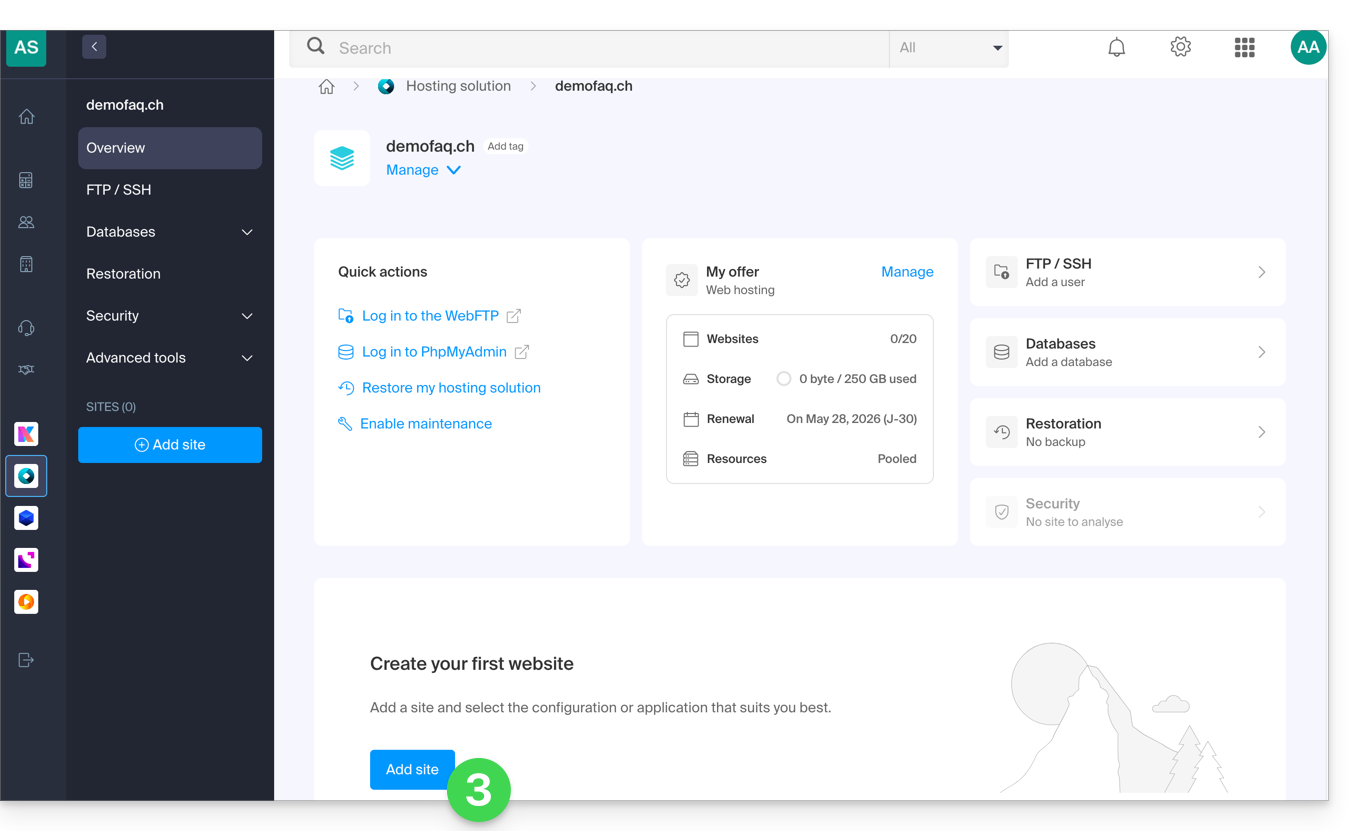
- Clicca sul pulsante Aggiungi un sito:
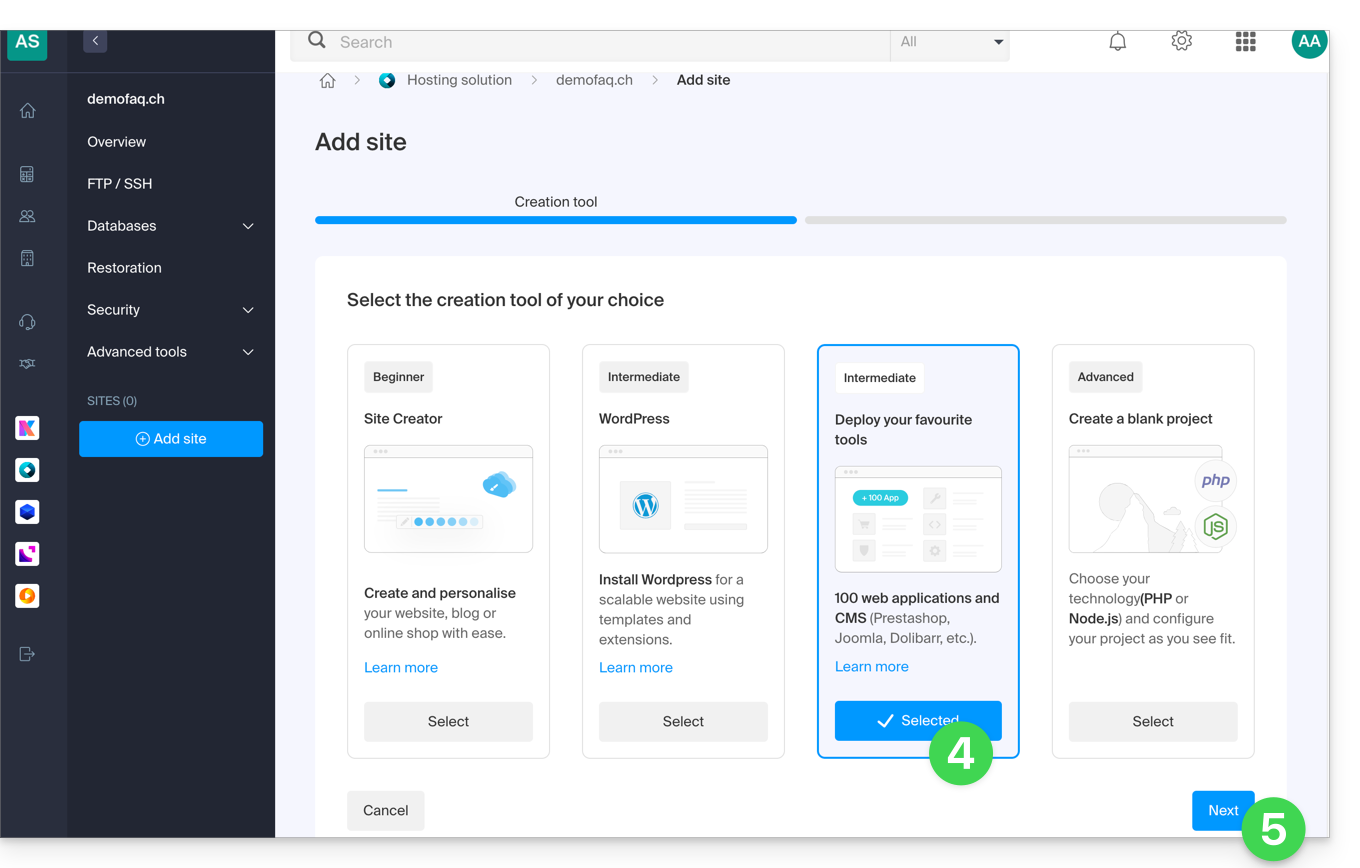
- Seleziona l'opzione intermedia per il deploy degli strumenti.
- Clicca su Avanti:
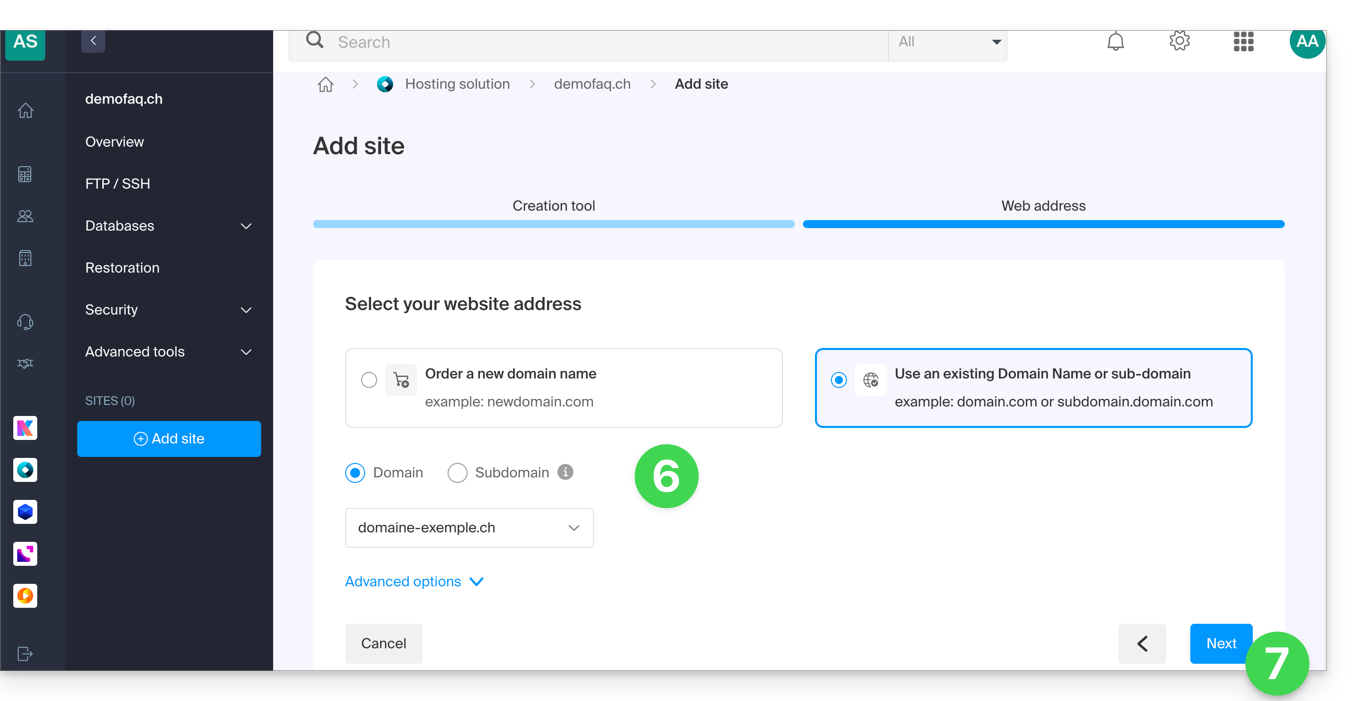
- Seleziona il dominio o sottodominio e le opzioni avanzate se necessario.
- Clicca su Avanti:
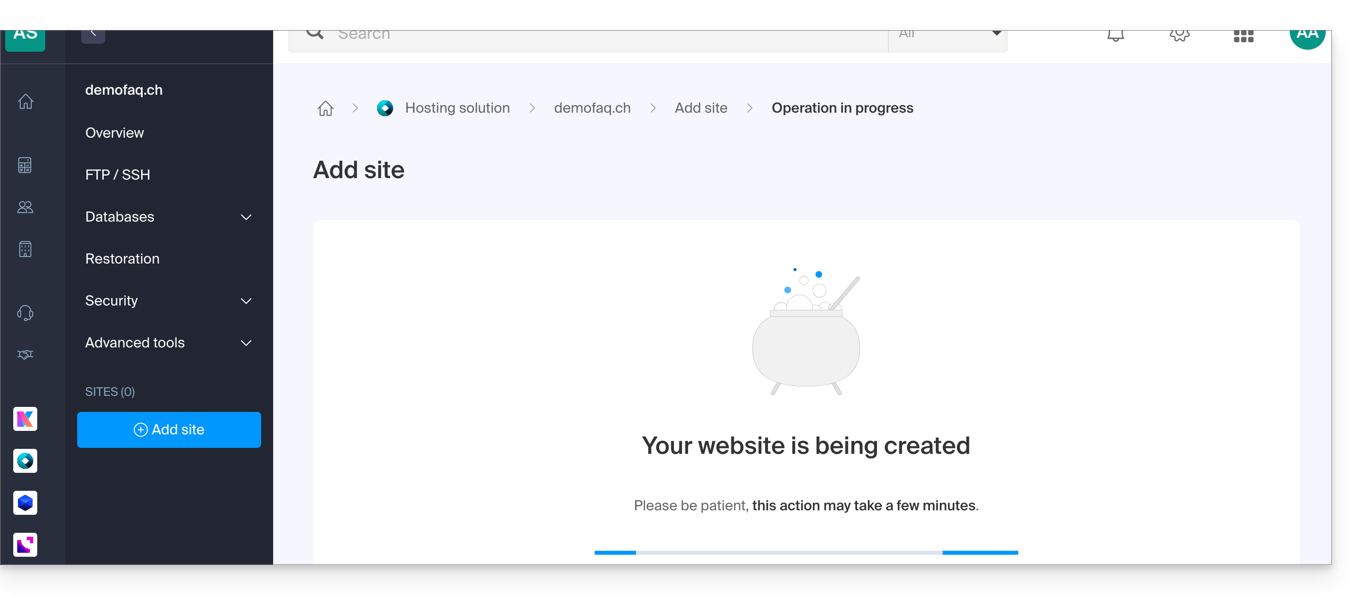
- Attendere qualche minuto, il tempo di creazione del sito:
- Seleziona l'applicazione desiderata (se necessario, filtra e cerca):
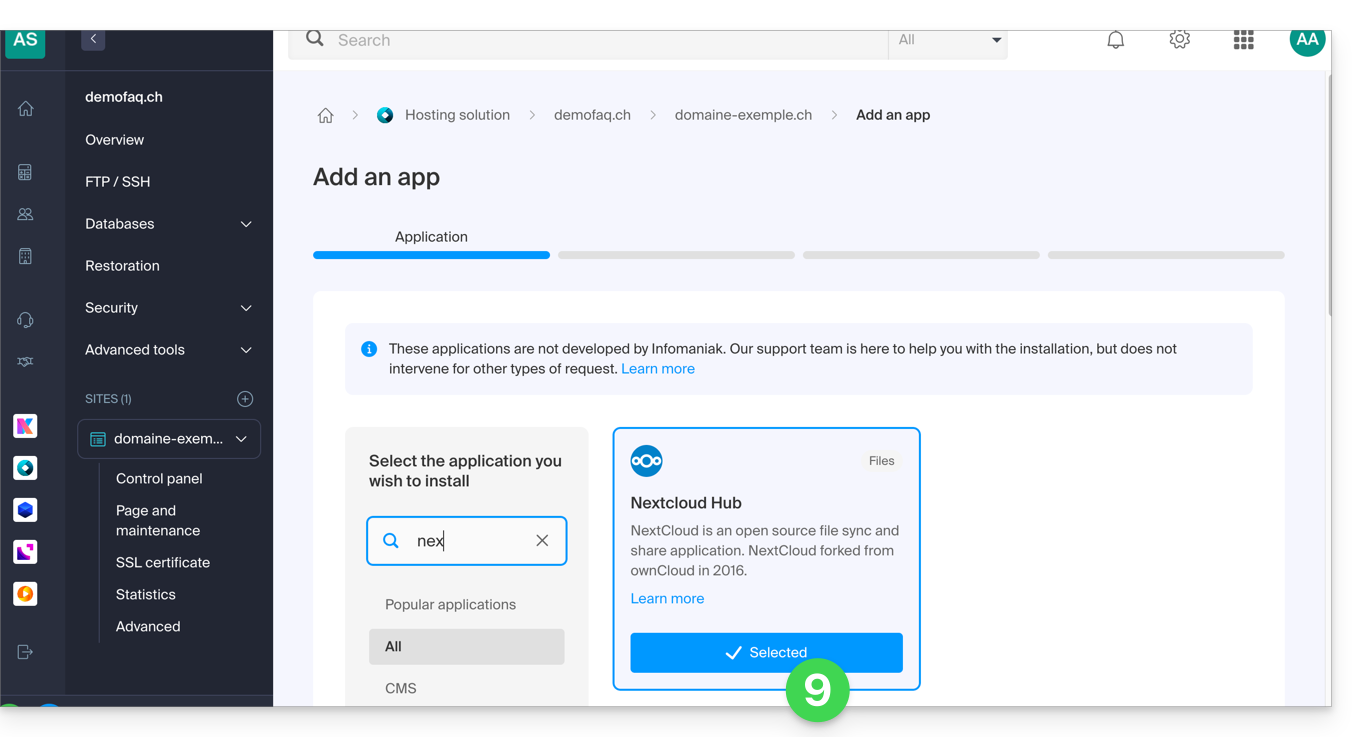
- Clicca su Avanti in fondo alla pagina.
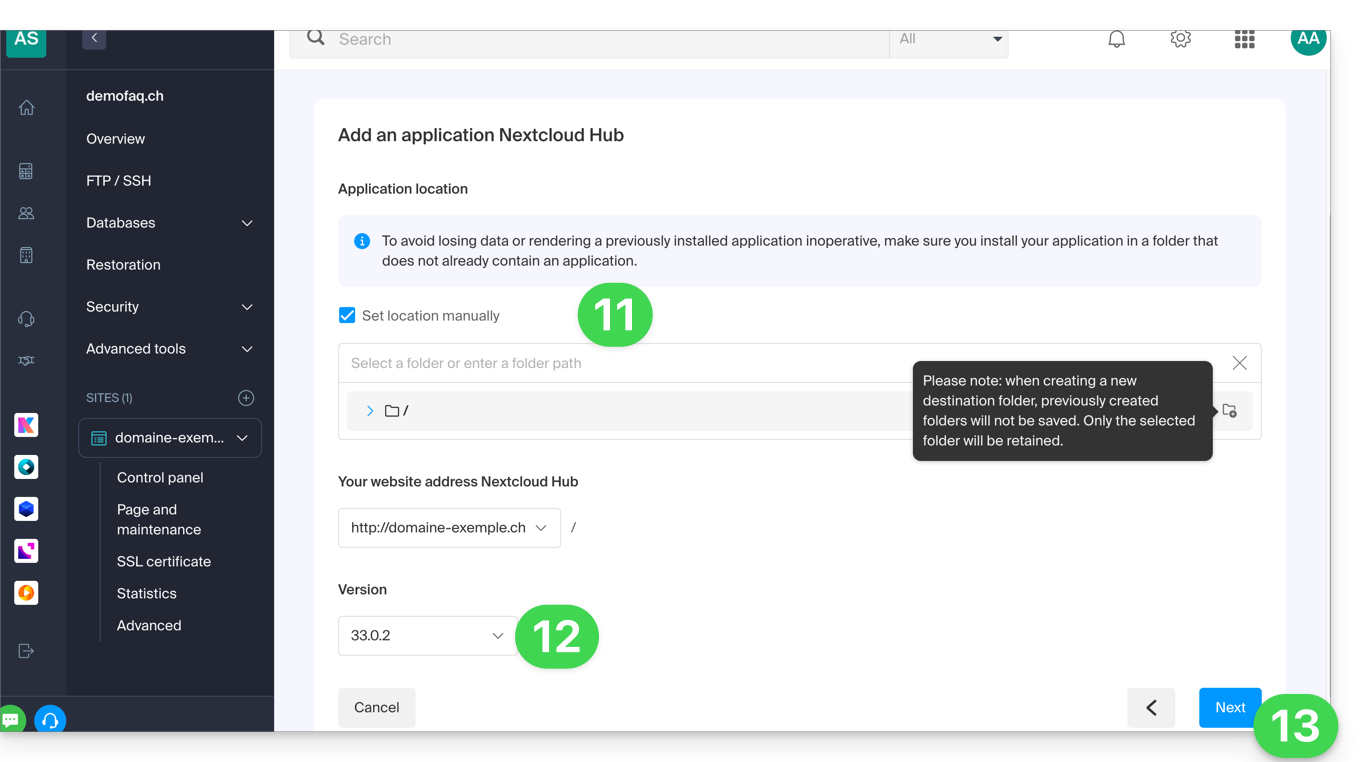
- Lascia la posizione predefinita o attiva la casella per installare l'app in una nuova cartella che puoi creare grazie a un'icona visibile a destra del punto 11 nell'immagine.
- Scegli eventualmente di installare una versione precedente se necessario.
- Clicca su Avanti:
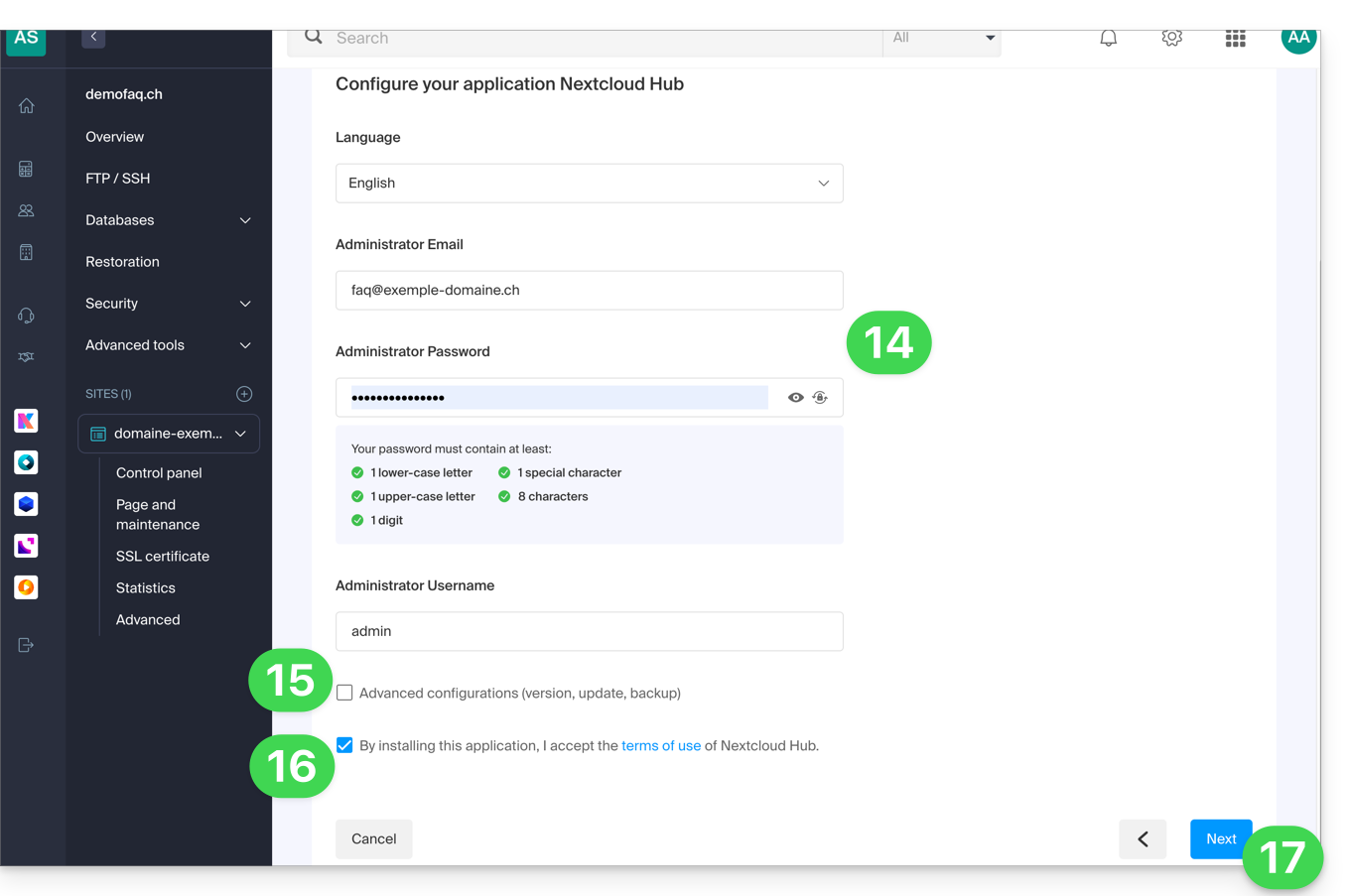
- Configura nome utente e password.
- Specifica alcuni impostazioni avanzate se necessario (tipo di backup in particolare).
- Prendi visione e accetta le condizioni d'uso dell'app selezionata.
- Clicca su Avanti:
- Conferma l'installazione dell'applicazione nel passaggio successivo e attendi:
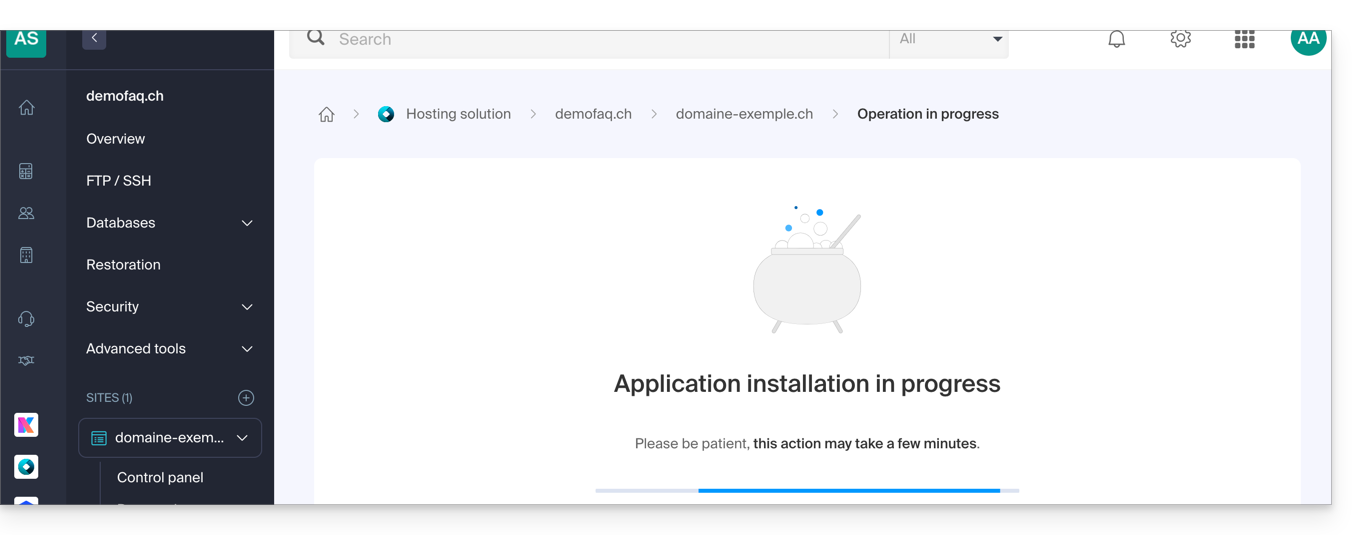
- Prendi visione di eventuali messaggi di errore sullo schermo se, ad esempio, la cartella di installazione scelta non è vuota o se la versione di PHP del sito su cui stai tentando l'installazione non è compatibile.
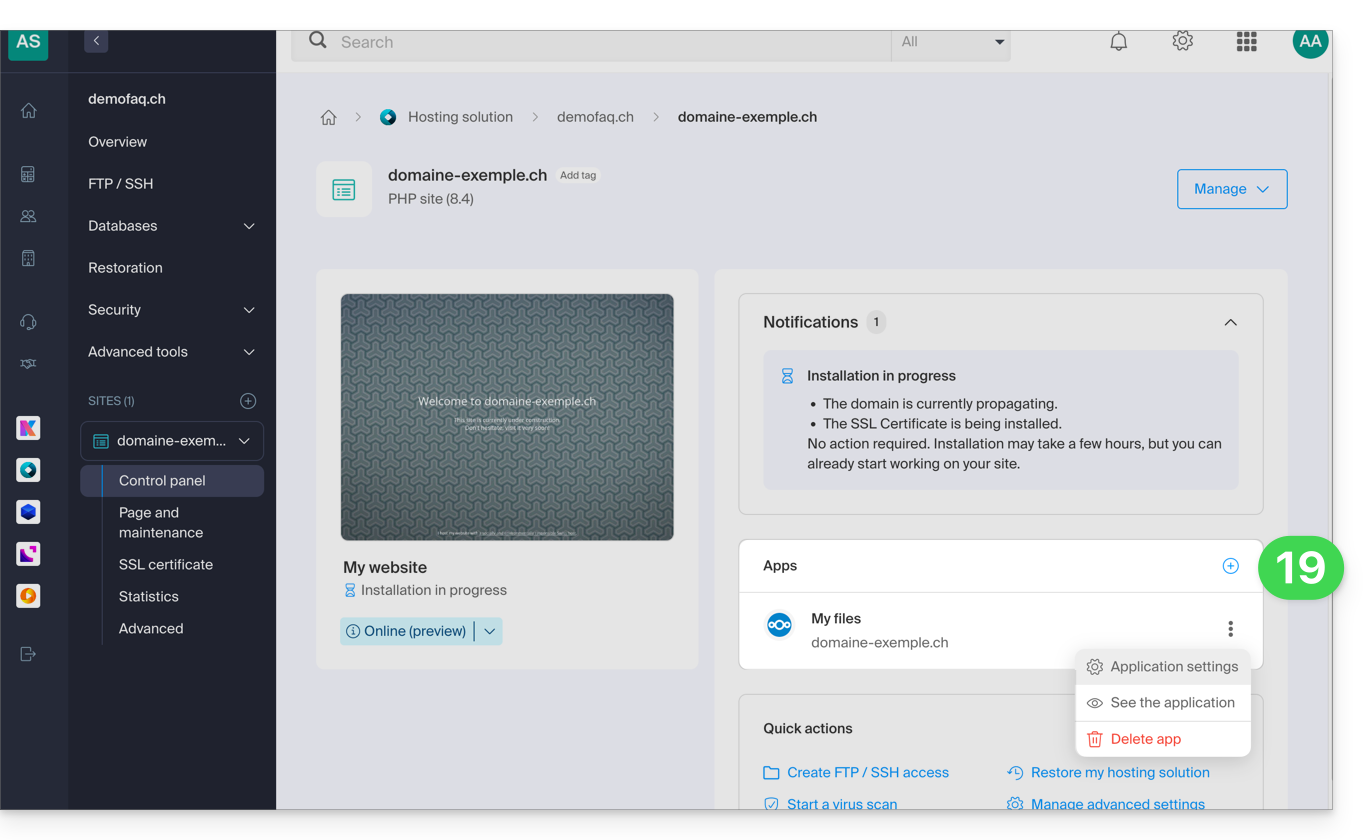
- Una volta terminata l'installazione, puoi gestire la tua applicazione come desideri:
Link a questa FAQ: https://faq.infomaniak.com/2162
Questa FAQ è stata utile?