Base di conoscenze
1 000 FAQ, 500 tutorial e video esplicativi. Qui ci sono delle soluzioni!
Pianificare attività sull'hosting web
Questa guida riguarda il pianificatore di attività su Hosting Web.
Introduzione
- Questa funzionalità di pianificazione consente di eseguire script e codice nel momento e con la frequenza desiderati, automatizzando così le attività ripetitive.
- Se il tuo sito utilizza Node.js, è anche possibile gestire le attività pianificate direttamente nel codice della tua applicazione utilizzando il modulo
node-cron. - Consulta questa guida se cerchi informazioni su crontab (cron tramite SSH) su Server Cloud.
Pianificare attività (webcron)
Per accedere allo strumento di pianificazione delle attività:
- Clicca qui per accedere alla gestione degli hosting e dei siti nel tuo pannello di controllo Infomaniak (❓: guida).
- Fare clic sul nome del sito web in questione.
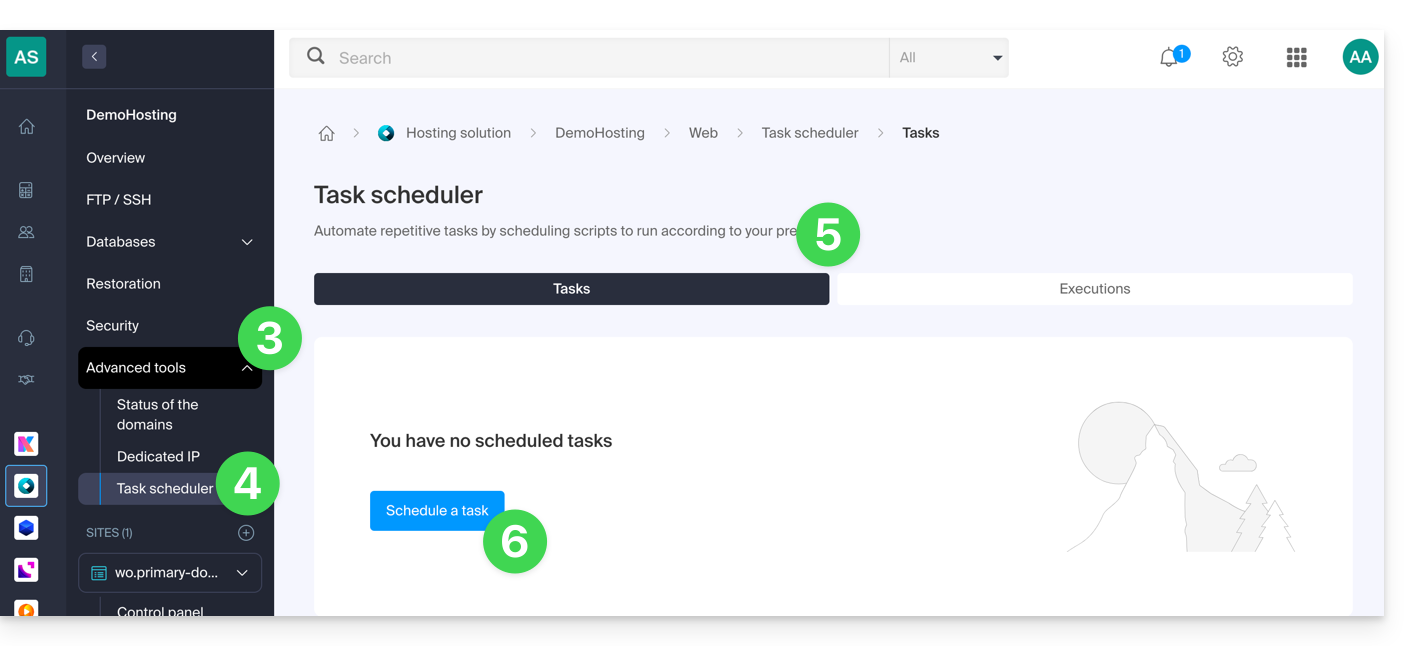
- Fare clic su Strumenti avanzati nel menu laterale sinistro.
- Fare clic su Pianificatore attività.
- I cron esistenti e le attività in esecuzione vengono visualizzati nelle due schede della pagina.
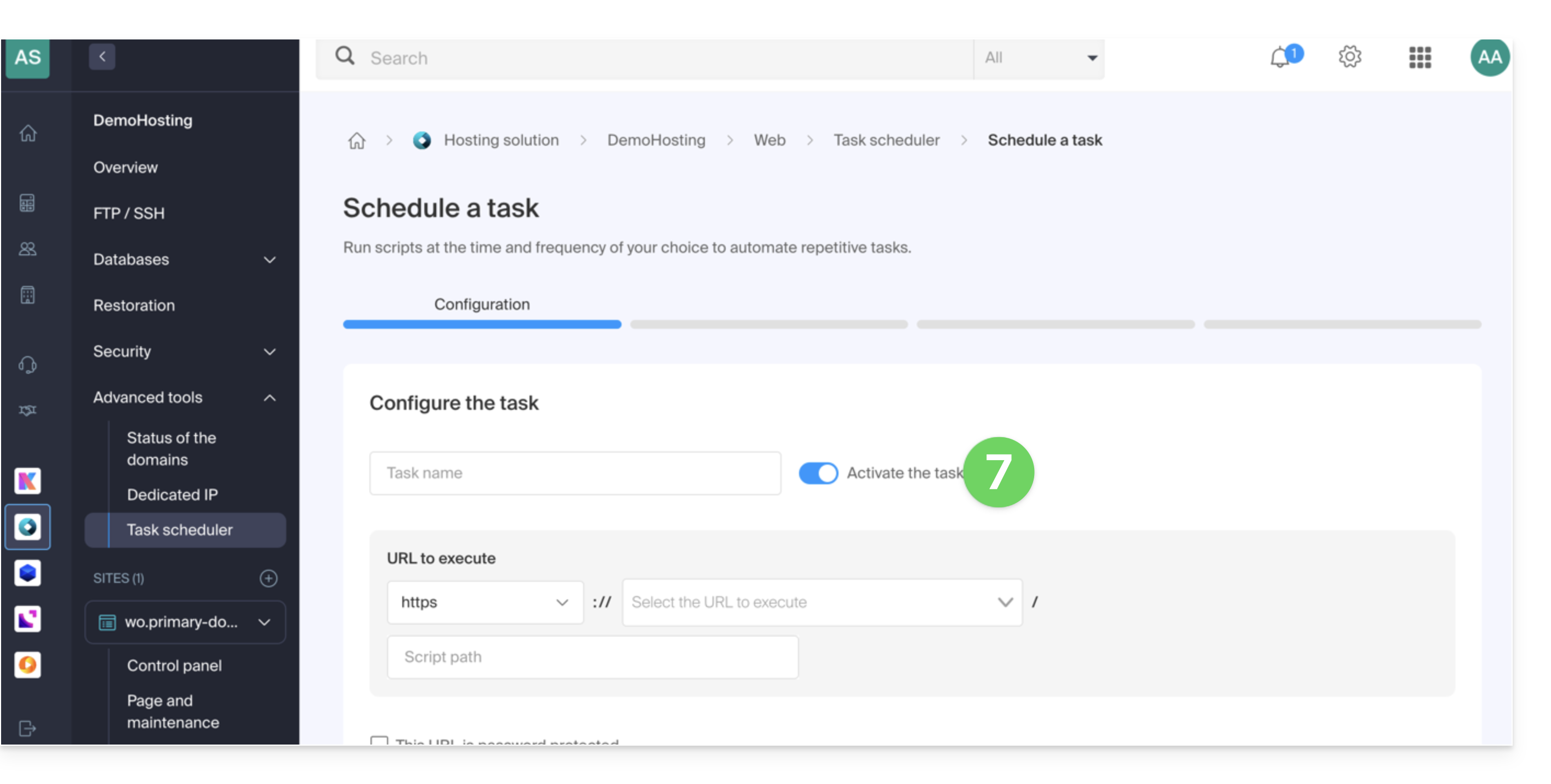
- Fare clic sul pulsante Pianifica attività per creare un'attività pianificata, specificando se l'URL dello script da eseguire è protetta da password, se si desidera ricevere notifiche e, naturalmente, l'intervallo desiderato (vedere di seguito), ecc.:
- Non dimenticare di attivare l'attività tramite il pulsante a levetta (toggle switch):
Intervalli minimi
Nella fase successiva è possibile programmare il cron in base a…
- [ a ]… intervalli predefiniti, ad esempio una volta a settimana…
- [ b ]… oppure una personalizzazione con un intervallo minimo di:
- 15 minuti con un hosting condiviso
- 1 minuto su Server Cloud
Notifiche e analisi
Nella fase successiva è possibile attivare le notifiche via e-mail: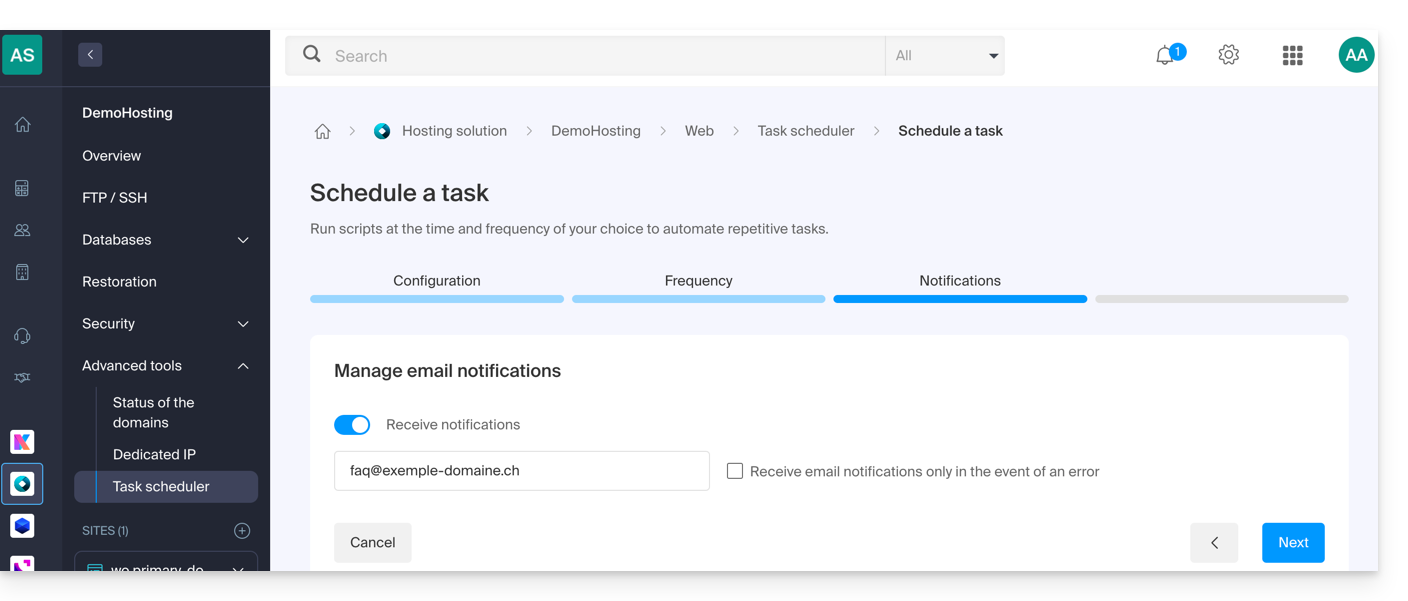
Il passaggio successivo consente di attivare un'analisi del processo: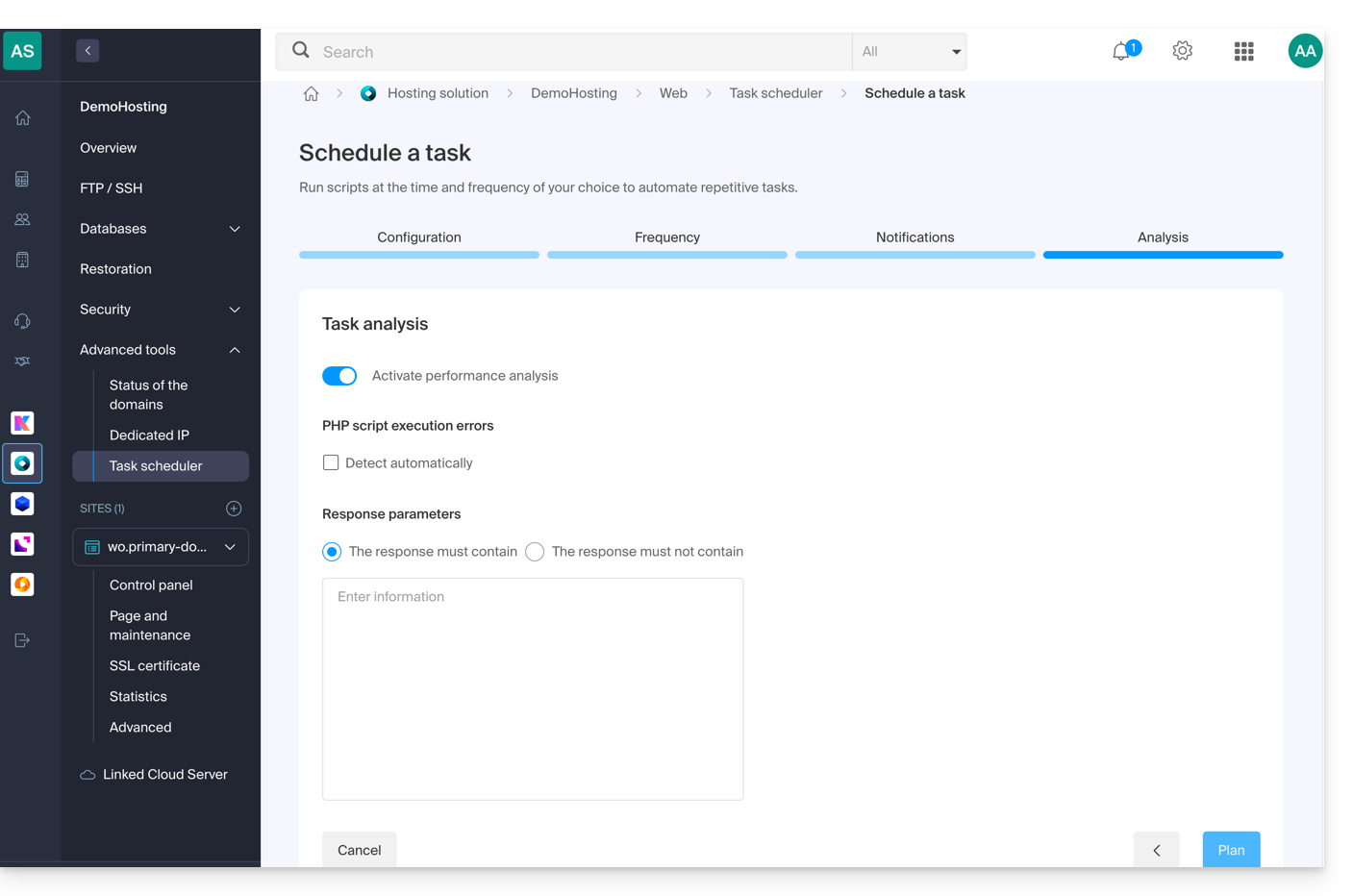
Avviare il processo manualmente una volta
Una volta creata la attività, fai clic sul menu delle azioni ⋮ situato a destra dell'elemento corrispondente per accedere alla gestione rapida della tua attività e al suo registro delle esecuzioni: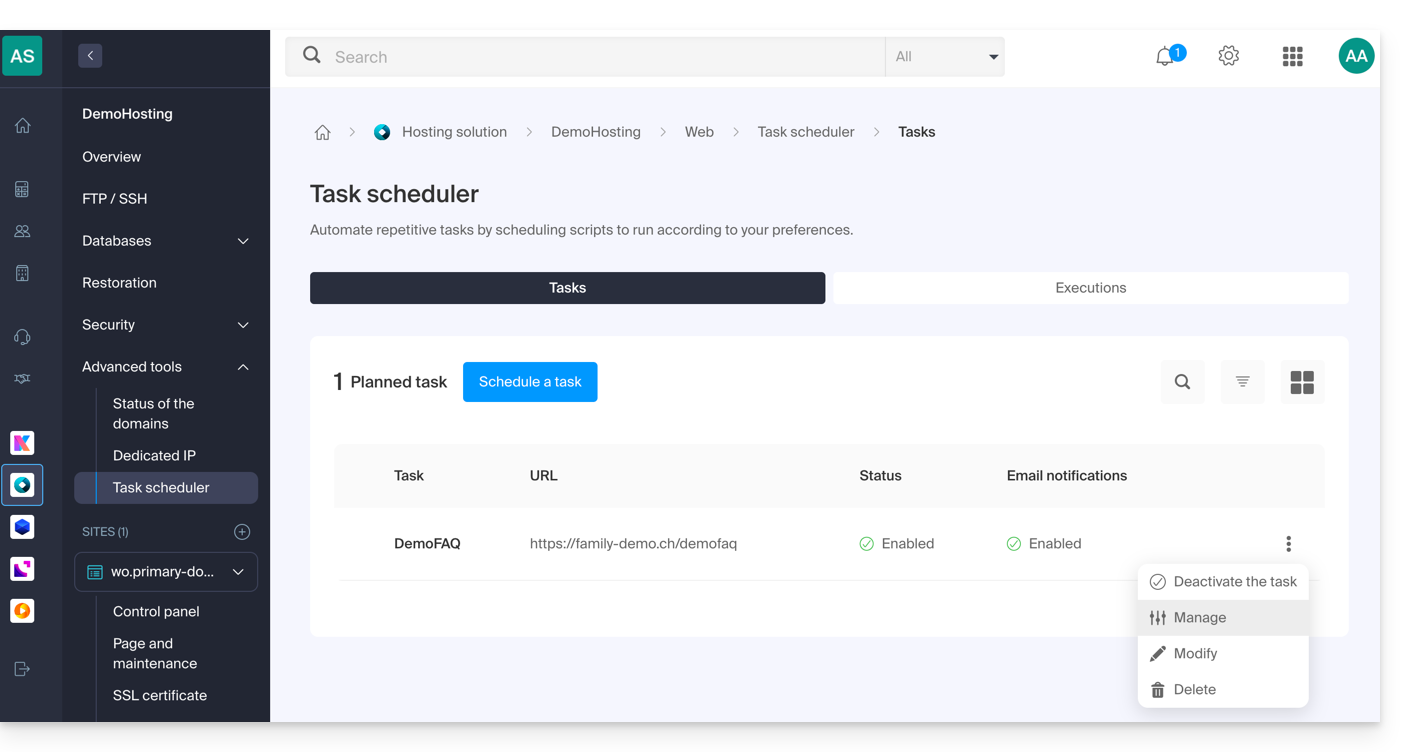
Nella parte superiore della pagina, puoi fare clic sul pulsante per eseguire manualmente l'attività una volta: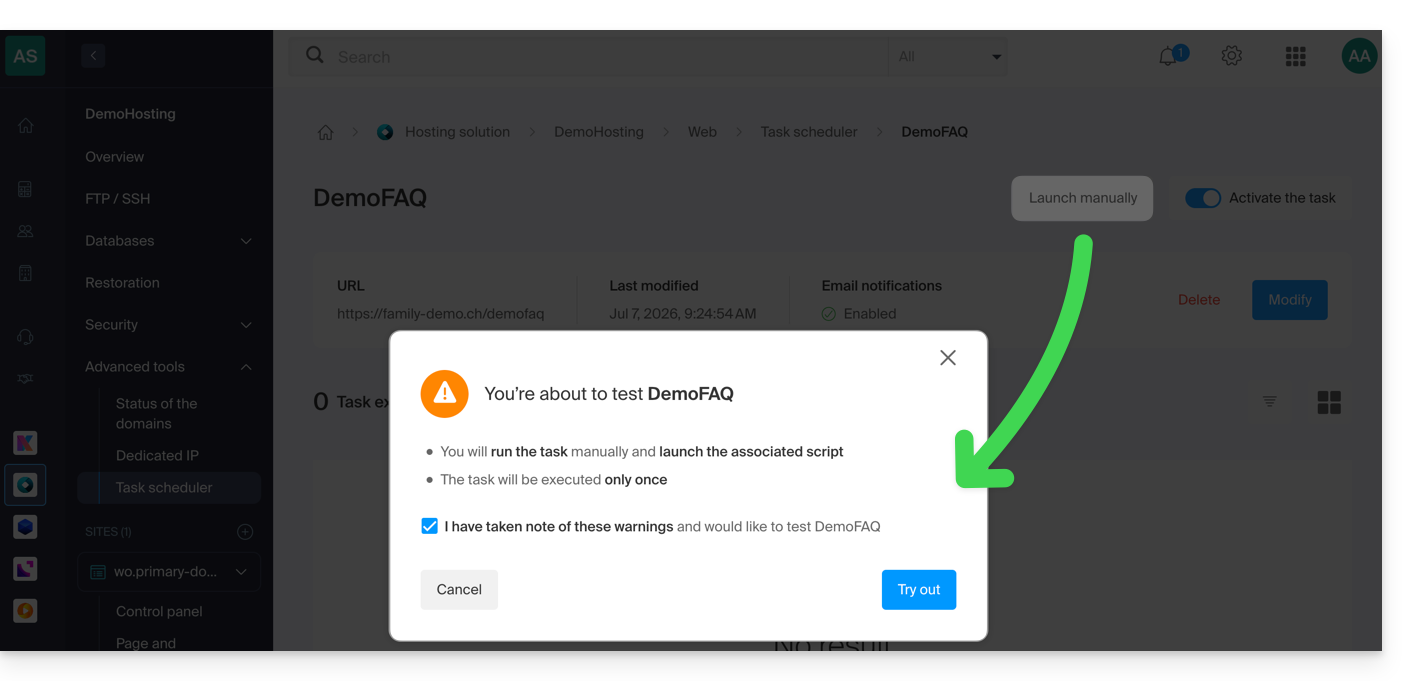
Link a questa FAQ: https://faq.infomaniak.com/2161
Questa FAQ è stata utile?