Base di conoscenze
1 000 FAQ, 500 tutorial e video esplicativi. Qui ci sono delle soluzioni!
Sostituire un sottodominio con un dominio
Aggiornamento 05/10/2026
Questa guida spiega come sostituire, all'interno di un hosting web Infomaniak, l'indirizzo di un sito attualmente configurato come sottodominio (https://dev.domain.xyz) con il dominio principale (https://domain.xyz).
Introduzione
- Le operazioni in sintesi:
- Si inizia con un sito creato e accessibile tramite l'URL del dominio principale
dev.domain.xyz. - Si aggiunge un alias
domain.xyz. - Si invertono i due tipi (il dominio principale diventa alias e l'alias diventa principale).
- Si rimuove il vecchio nome
dev.domain.xyz.
- Si inizia con un sito creato e accessibile tramite l'URL del dominio principale
- È importante notare che la posizione del sito rimane nella cartella originale sul server; il nome di questa posizione può essere del tipo
/sites/dev.domain.xyz, ma ciò non ha assolutamente alcun impatto sul sito in produzione. - Consultate anche l'ultimo capitolo di questa guida.
Invertire un dominio collegato
Di seguito sono riportate le istruzioni dettagliate per passare da un sito con un indirizzo di tipo sottodominio a un indirizzo diretto (ad esempio, dev.domaine-exemple.ch diventa domaine-exemple.ch):
- Clicca qui per accedere alla gestione dei domini nel tuo pannello di controllo Infomaniak (❓: guida).
- Fare clic sul nome del dominio interessato.
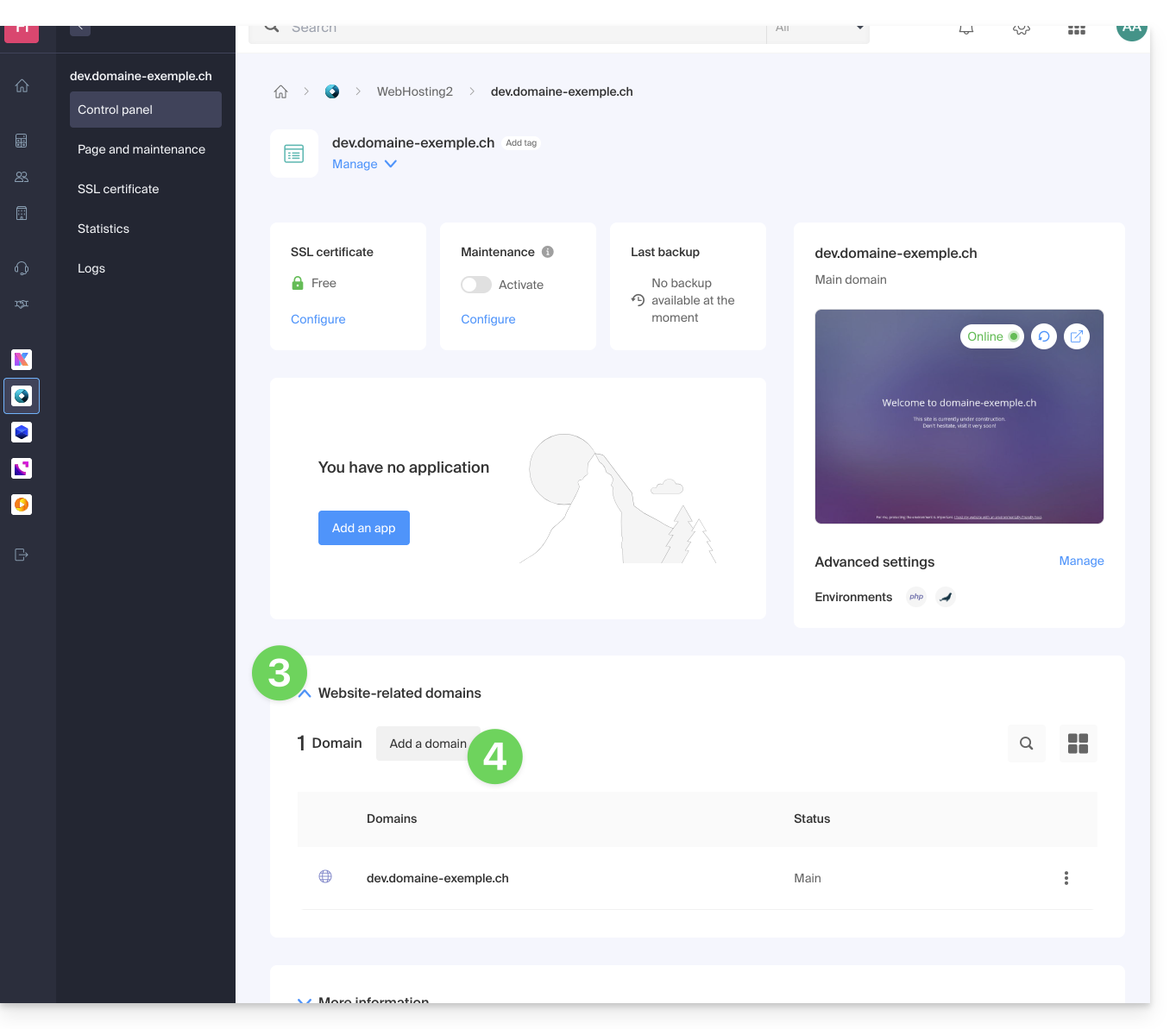
- Fare quindi clic sulla freccia rivolta verso il basso per espandere la sezione Domini di questo sito:
- Fare clic sul pulsante Aggiungi un dominio:
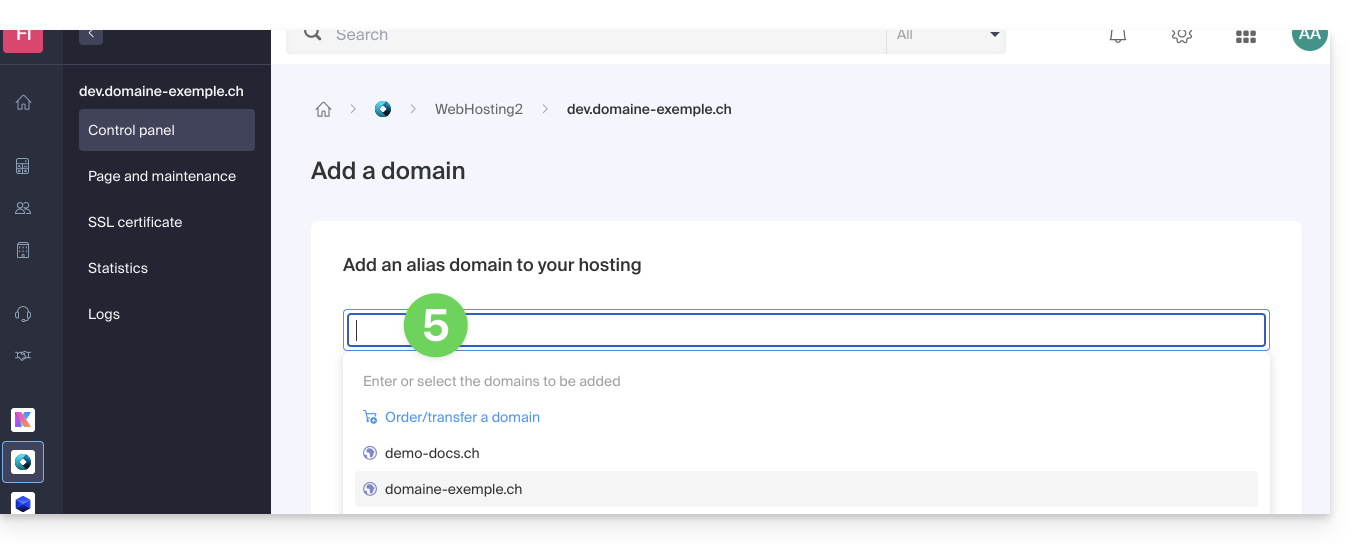
- Aggiungere il nuovo nome desiderato (se il nome di dominio da aggiungere si trova nella stessa organizzazione, verrà proposto nell'elenco; in caso contrario, inserire il nome corretto):
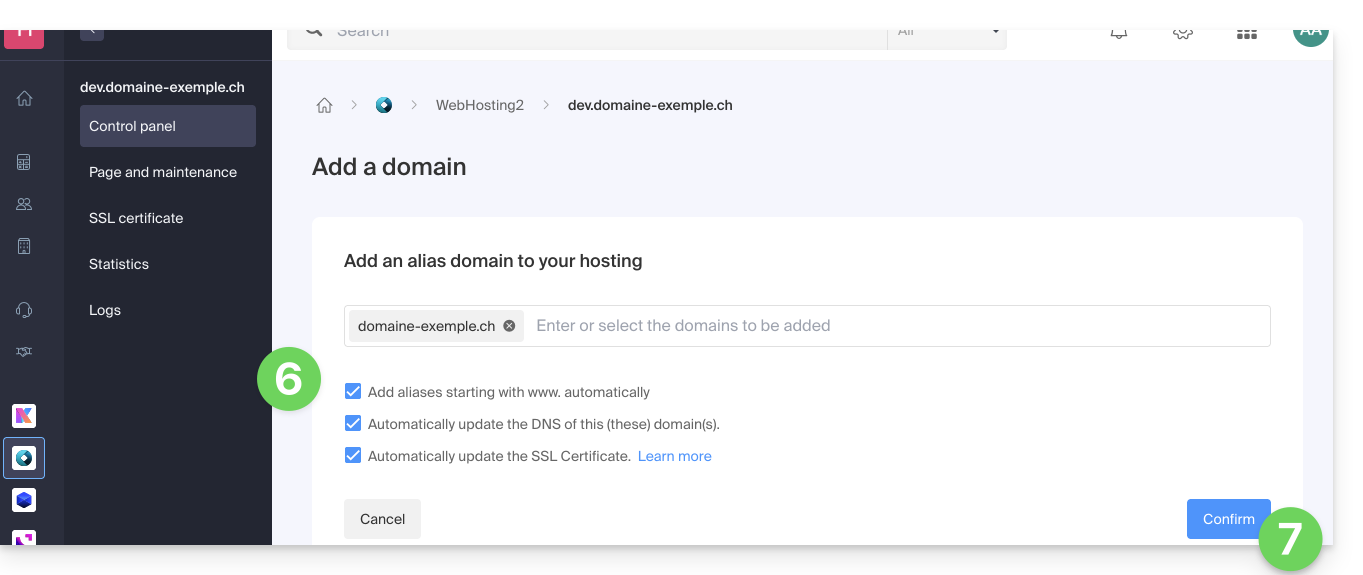
- Attiva o disattiva le caselle di controllo:
- Se il dominio aggiunto non è un sottodominio, è possibile richiedere l'aggiunta automatica della versione
wwwdel dominio. - Aggiorna automaticamente (se possibile) i record DNS dei domini aggiunti.
- Aggiorna automaticamente (se possibile) i certificati SSL correlati.
- Se il dominio aggiunto non è un sottodominio, è possibile richiedere l'aggiunta automatica della versione
- Fai clic sul pulsante per Confermare e attendi:
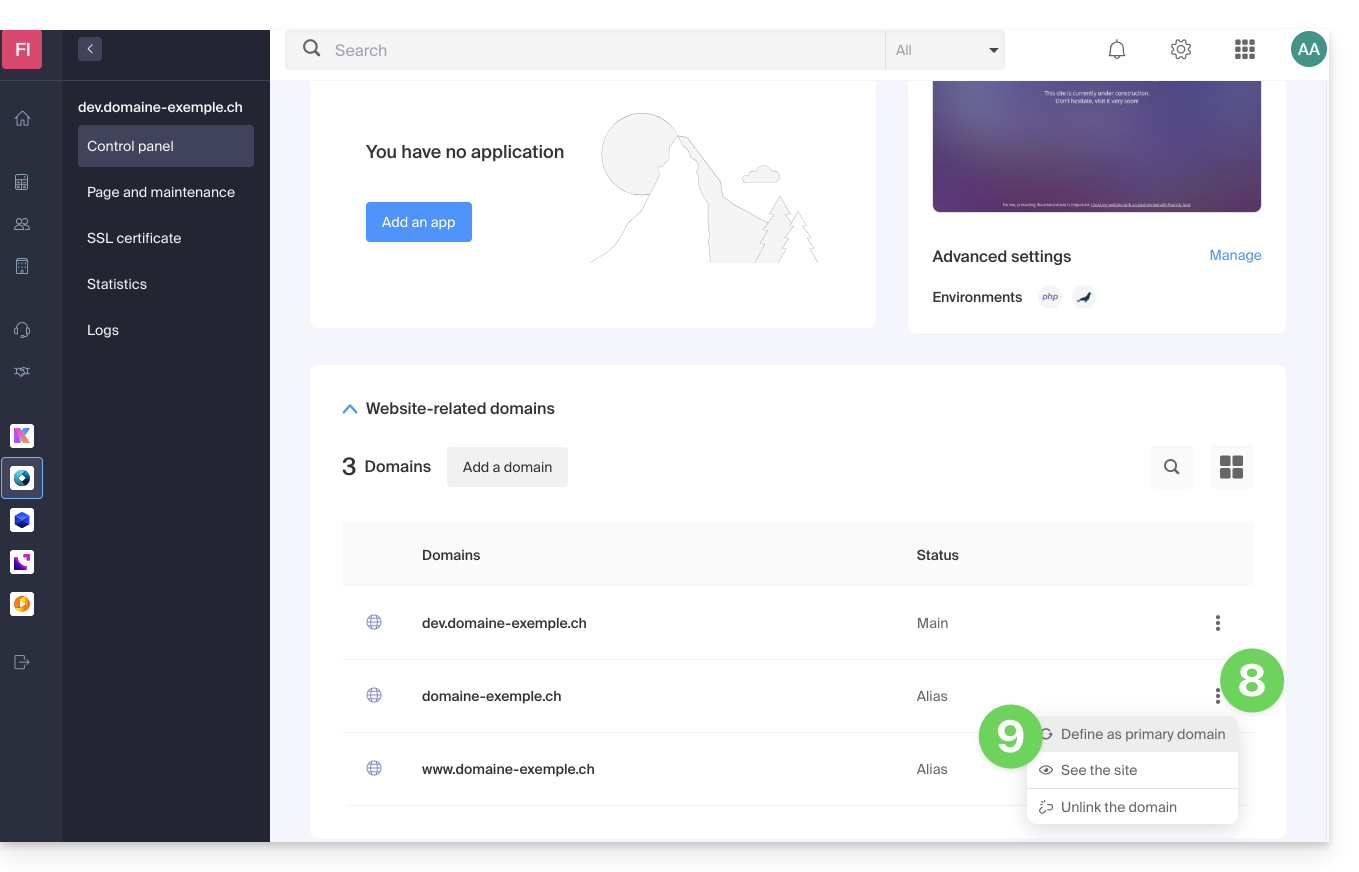
- Una volta effettuata l'aggiunta, clicca sul menu delle azioni ⋮ situato a destra del dominio appena aggiunto e che desideri impostare come dominio principale:
- Scegli di definire l'elemento come dominio principale:
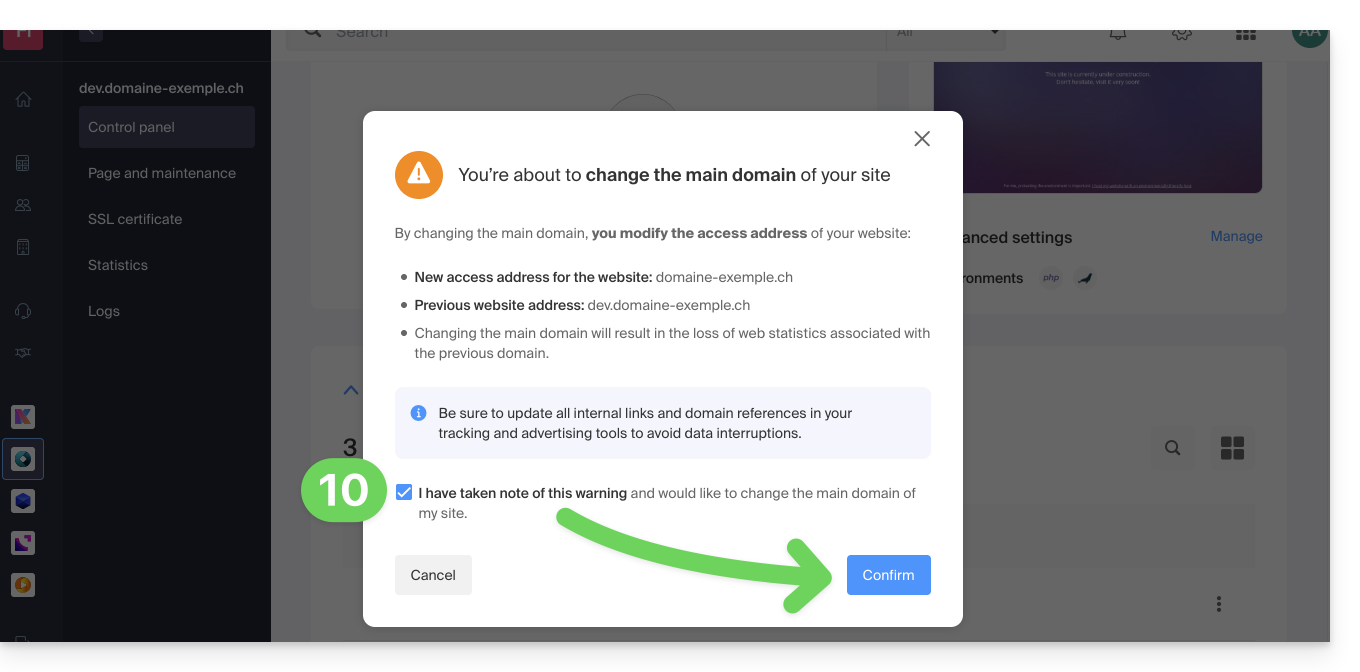
- Conferma l'operazione per procedere con l'inversione dei domini:
Link a questa FAQ: https://faq.infomaniak.com/2160
Questa FAQ è stata utile?