Base di conoscenze
1 000 FAQ, 500 tutorial e video esplicativi. Qui ci sono delle soluzioni!
Risolvere un problema di sincronizzazione di kDrive
Questa guida ti aiuterà a risolvere alcuni problemi in cui potresti notare che alcuni dati di kDrive non vengono sincronizzati tra i tuoi dispositivi.
Alcune cartelle non sono visibili sul computer
Se tutto sembra funzionare correttamente:
- l'app kDrive è aperta in background ed è funzionante,
- non ci sono sincronizzazioni interrotte,
- non ci sono messaggi di errore,
- hai i permessi di accesso quando visualizzi le cartelle nella loro versione online (ksuite.infomaniak.com/kdrive),
ma noti che:
- alcune cartelle, come le Cartelle dell'organizzazione o altre directory, non sono visibili sul tuo computer,
verifica nell'app desktop kDrive installata sul tuo computer quali cartelle desideri sincronizzare:
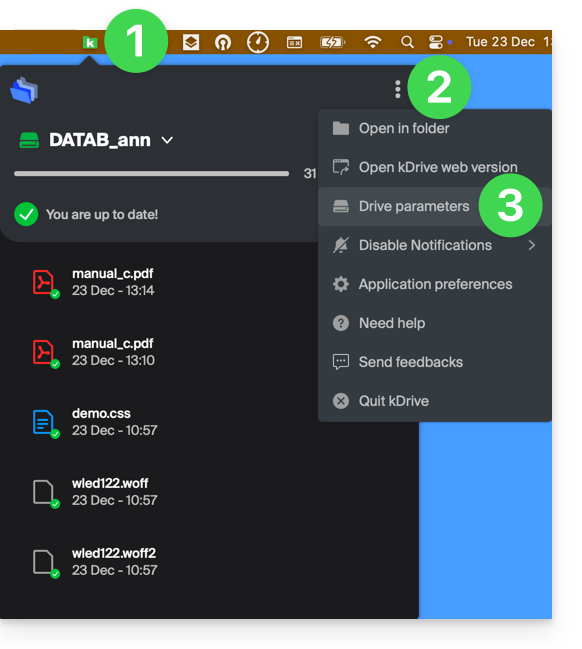
- Fai clic con il tasto sinistro sull'icona dell'app desktop nell'area di notifica del tuo computer (in alto a destra su macOS, in basso a destra su Windows e fai doppio clic con il tasto sinistro nella barra delle applicazioni su Linux).
- Fai clic sul menu delle azioni ⋮ a destra nella finestra che si apre.
- Fai clic su Impostazioni kDrive:
- Fai clic sulla freccia a sinistra del nome della tua sincronizzazione per visualizzare l'elenco delle cartelle.
- Espandi eventualmente il contenuto delle cartelle elencate e seleziona/deseleziona le cartelle da sincronizzare con il tuo computer.
- Fare clic sul pulsante blu Conferma:
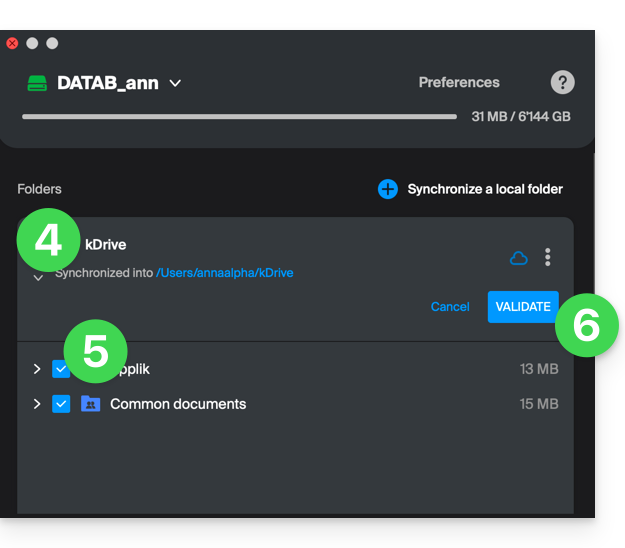
Il risultato sarà che la cartella locale che rappresenta kDrive (denominata kDrive, o kDrive2, o altro) sul computer, mostrerà finalmente tutte le cartelle desiderate (dopo il tempo necessario per la sincronizzazione).
Sincronizzazione in corso (0/10) e poi in pausa
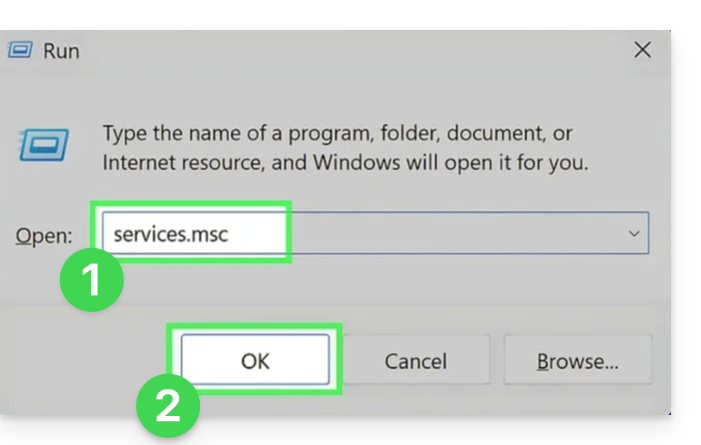
Verificare che il servizio Windows Search non sia inattivo. Procedere tramite la finestra Esegui (Win + R):
- Inserire
services.msc. - Fare clic su OK:
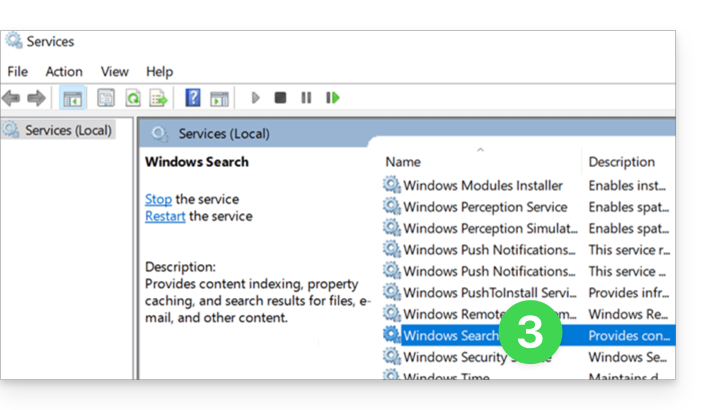
- Individuare Windows Search nell'elenco della finestra Servizi e attivarlo, se non lo fosse già:
Sincronizzazione continua (file .eml)
Un problema legato all'indicizzazione di Windows può verificarsi durante la sincronizzazione di kDrive di file con estensione .eml (un tipo di file corrispondente all'esportazione/salvataggio di e-mail). È quindi necessario rimuovere il tipo eml dalle opzioni di indicizzazione per risolvere questo problema:
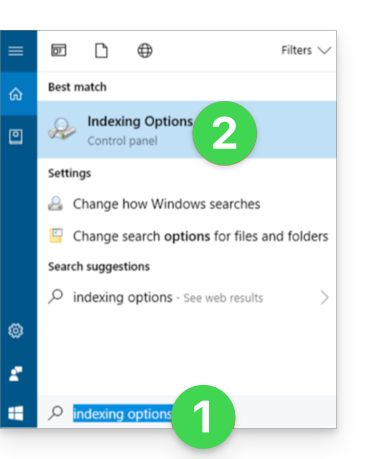
- Aprire il menu Start e cercare le opzioni di indicizzazione.
- Fare clic su Opzioni di indicizzazione (Pannello di controllo):
- Fare clic sul pulsante Avanzate.
- Deselezionare la casella relativa al tipo
eml: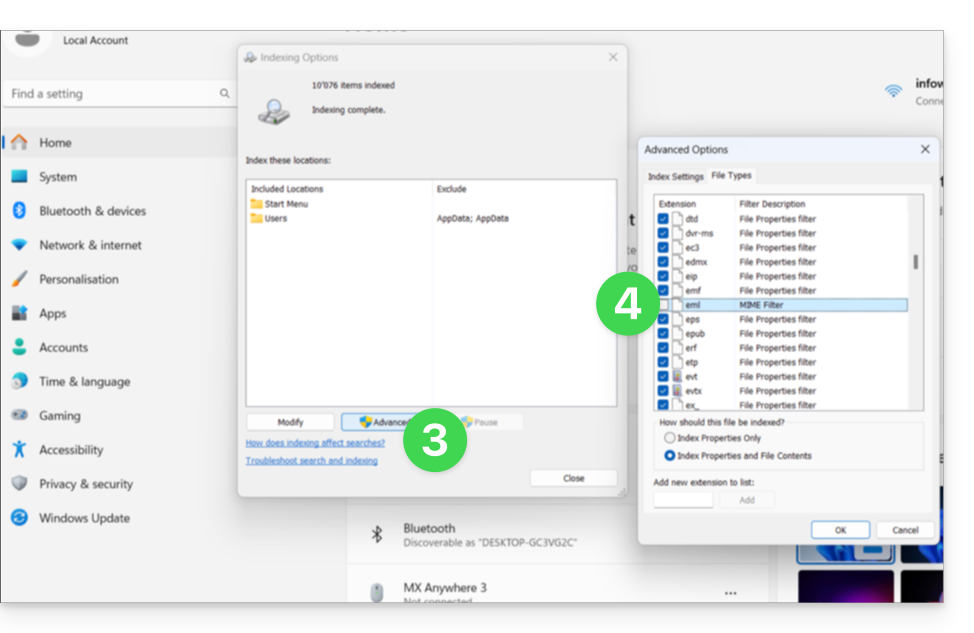
- Confermare e chiudere le finestre.
Sincronizzazione dei file Adobe
Le applicazioni Adobe come Illustrator, Photoshop, Lightroom, ecc. o alcune applicazioni di architettura/3D riscontrano problemi durante il salvataggio dei file (messaggi di errore nel software in questione, duplicazione dei file…) su kDrive. Pertanto, è necessario evitare di includere tali file in una sincronizzazione.
Adobe dichiara esplicitamente di non supportare le sincronizzazioni nel cloud, i dischi esterni e i dischi di rete.
Problematiche relative ai nomi dei file
Raccomandazioni sulla struttura
- Utilizzare solo caratteri alfanumerici standard.
- Sostituire gli spazi finali con trattini bassi (_) o trattini (-).
- Limitare la lunghezza totale del percorso (nome della cartella + nome del file) a meno di 255 caratteri.
È necessario evitare i seguenti caratteri perché sono riservati dal sistema di file Windows o dai server di archiviazione cloud:
- < (minore di)
- > (maggiore di)
- : (due punti)
- " (virgolette)
- / (barra)
- \ (barra rovesciata)
- | (barra verticale)
- ? (punto interrogativo)
- * (asterisco)
La posizione dello spazio è spesso più critica del carattere stesso per la sincronizzazione:
- Spazio alla fine del nome: un file denominato "
progetto .pdf" causa gravi errori di sincronizzazione su Windows. - Spazio all'inizio del nome: può rendere il file invisibile o difficile da indicizzare.
- Punto alla fine del nome: le cartelle che terminano con un punto (ad esempio "
Archivi.") non sono accettate da Windows. - Spazi Unicode (non separabili): caratteri invisibili generati spesso su macOS che appaiono come spazi, ma sono tecnicamente caratteri speciali non supportati da Windows.
Nomi di file riservati dal sistema
I seguenti termini non devono essere utilizzati come nomi di file, in quanto sono riservati alle comunicazioni interne di Windows:
- CON, PRN, AUX, NUL
- COM1, COM2, COM3, COM4, COM5, COM6, COM7, COM8, COM9
- LPT1, LPT2, LPT3, LPT4, LPT5, LPT6, LPT7, LPT8, LPT9
Si prega di consultare anche questa altra guida.
Link a questa FAQ: https://faq.infomaniak.com/2153
Questa FAQ è stata utile?