Base di conoscenze
1 000 FAQ, 500 tutorial e video esplicativi. Qui ci sono delle soluzioni!
Risolvere un problema di sincronizzazione kDrive
Questa guida consente di risolvere alcuni casi in cui si nota che i dati kDrive non sono sincronizzati tra i propri dispositivi.
Esecuzione dell'applicazione kDrive in background
Per consentire la sincronizzazione di un kDrive quando ci sono aggiornamenti dei dati su kDrive (nuovo file, documento modificato, ecc.), è ovviamente necessario che l'app kDrive sia aperta (e che si sia connessi con il giusto account utente, ecc.).
Su Windows: accedere all'icona kDrive per la verifica
Per visualizzare se l'app kDrive è in esecuzione su un computer con sistema operativo Windows, è necessario individuare l'icona kDrive che rappresenta una cartella (di colore grigio, verde o rosso) nella zona di notifica.
- Se necessario, aprire il software kDrive installato sul computer:
- Fare clic sul menu Start per aprirlo.
- Cercare
kdrive. - Il risultato della ricerca deve visualizzare l'app kDrive (in caso contrario reinstallare l'applicazione).
- Aprire l'app kDrive facendo clic su Apri o Esegui come amministratore:

- L'icona dell'app deve essere visibile nella zona di notifica del computer in basso a destra su Windows.
- Se non è presente:
- Individuare la piccola freccia (o freccia rivolta verso il basso) che indica le icone nascoste:

- Fare clic su questa freccia per espandere la zona di notifica.
- Le icone nascoste appariranno quindi, permettendo di visualizzare l'applicazione desiderata:
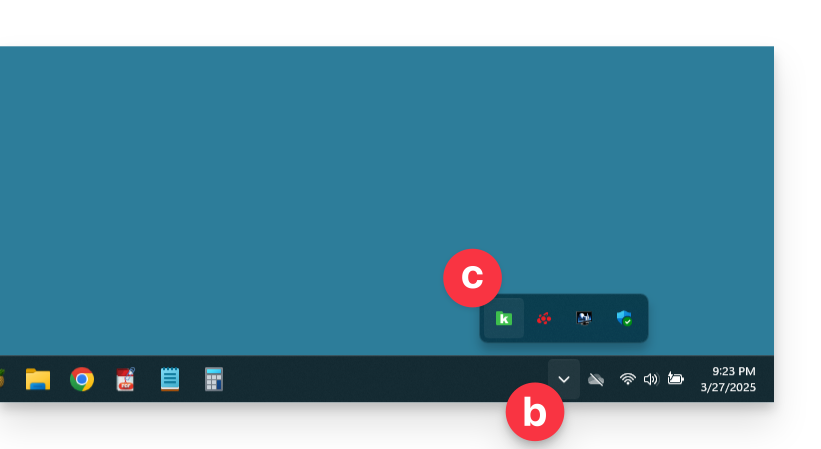
- È anche possibile verificare le impostazioni di personalizzazione della zona di notifica nelle impostazioni di sistema di Windows.
- Individuare la piccola freccia (o freccia rivolta verso il basso) che indica le icone nascoste:
- Fare clic sull'icona per accedere alle impostazioni e alle informazioni sulla sincronizzazione kDrive:

Su macOS: accedere all'icona kDrive per la verifica
Se il computer non visualizza nulla di nuovo nella cartella corrispondente a kDrive (nessuna sincronizzazione):
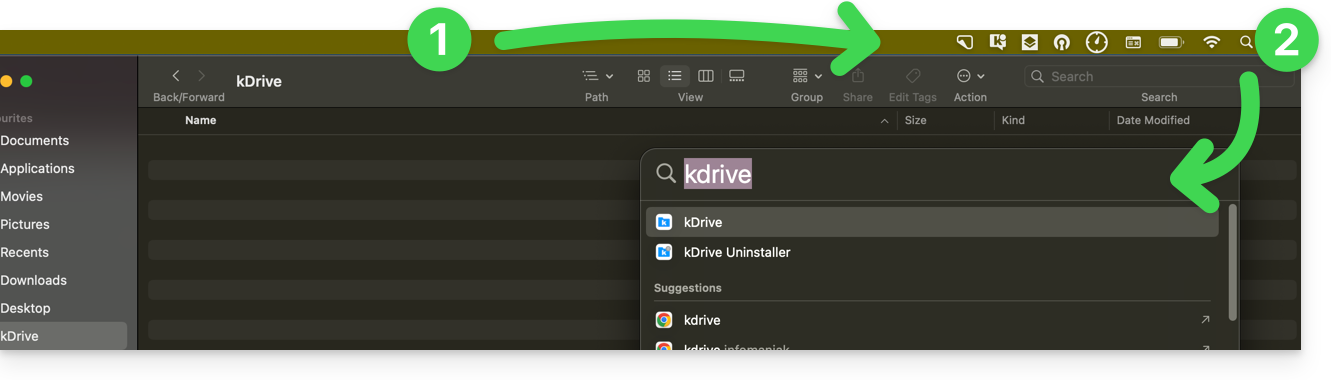
- Verificare se si vede l'icona dell'app nella zona di notifica del computer (in alto a destra su macOS, in basso a destra su Windows e doppio clic sinistro nella barra delle applicazioni su Linux).
- Se non è presente ma ricordi di aver installato l'applicazione kDrive sul tuo computer, potrebbe non essere semplicemente aperta, quindi cercala e avviala:
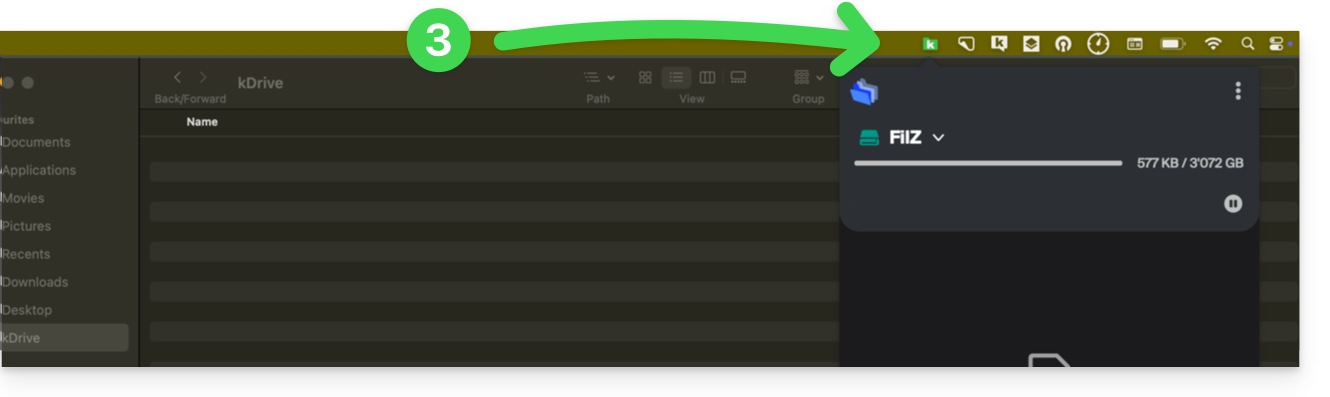
- Una volta aperta (e dopo aver superato la fase di riconnessione all'account Infomaniak se necessario), l'icona kDrive appare:
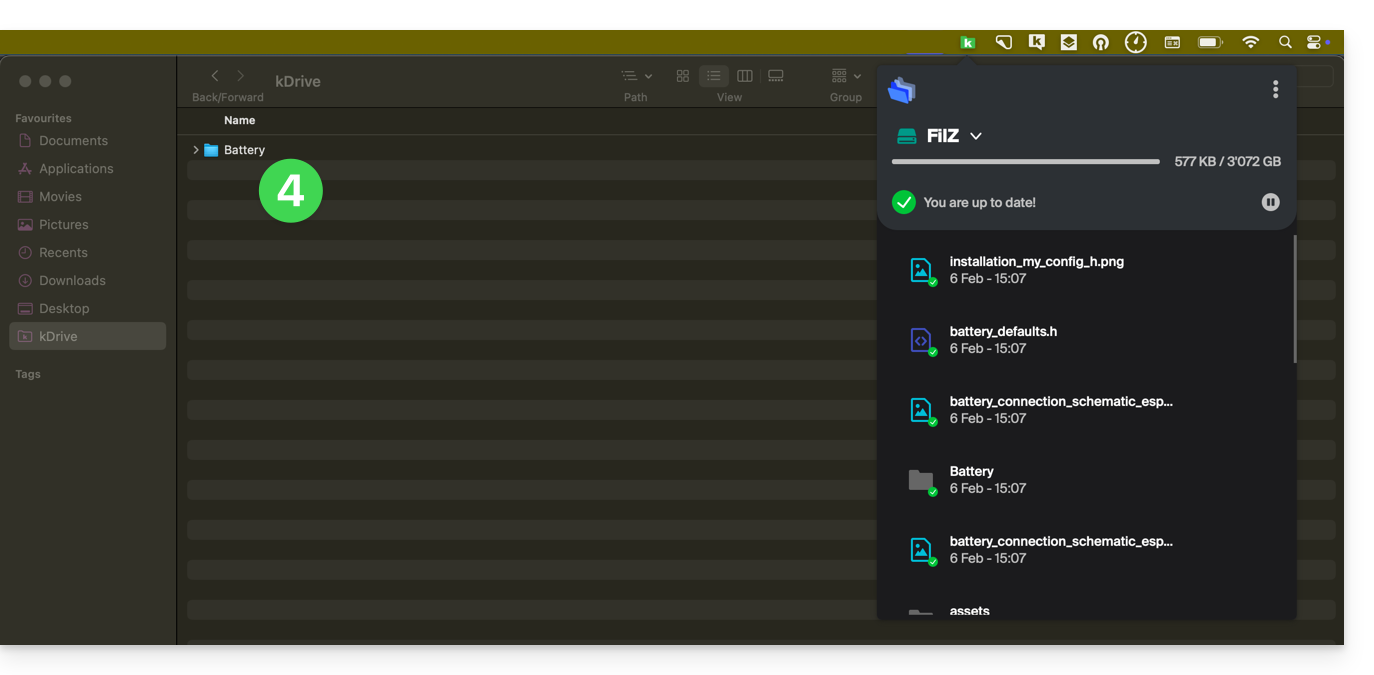
- Pochi secondi dopo, la sincronizzazione avviene in entrambi i sensi:
Su Android: kDrive e il funzionamento in background
Quando importi file grandi o più file in kDrive, potrebbe essere necessario del tempo. Per garantire l'importazione dei dati, l'app mobile kDrive deve poter continuare questo compito quando chiudi l'applicazione o ne apri un'altra. La funzione di backup automatico delle foto in kDrive potrebbe essere interrotta se l'app non può funzionare in background.
A causa della politica di gestione dell'alimentazione su alcuni dispositivi di alcuni produttori (in particolare cinesi), le applicazioni che non fanno parte della loro lista bianca possono essere fermate automaticamente, il che impedisce il corretto funzionamento di alcuni compiti.
È possibile aggirare questo problema seguendo le istruzioni disponibili in inglese sul sito don't kill my app all'indirizzo dontkillmyapp.com:
Non vedi il marchio del tuo telefono? Probabilmente il tuo telefono non ha problemi.
Assenza di alcune cartelle sul computer
Se tutto sembra andare bene…
- … nessuna sincronizzazione interrotta
- … nessun messaggio di errore
- … possedete i diritti di accesso quando li visualizzate nella loro versione online (ksuite.infomaniak.com/kdrive)
ma notate che…
- … cartelle come le Cartelle dell'organizzazione o altre directory non sono visibili sul vostro computer…
verificate quindi sull'app desktop kDrive installata sul vostro computer l'impostazione che permette di limitare la sincronizzazione delle cartelle voluminose (500 Mo per impostazione predefinita):
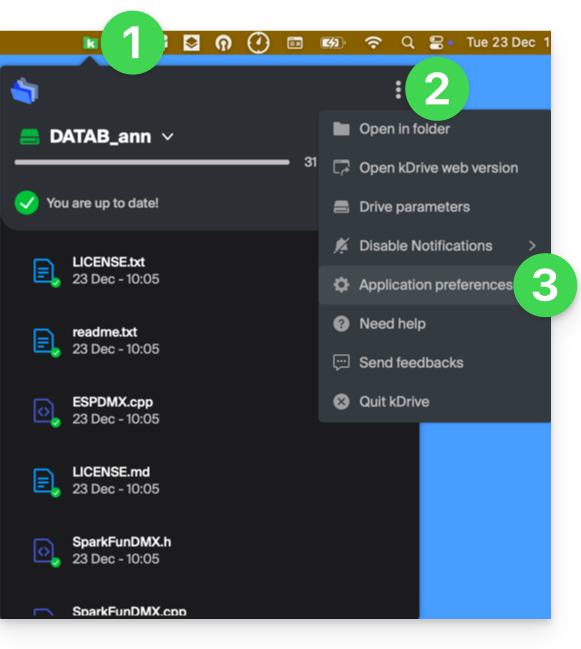
- Effettuate un clic sinistro sull'icona dell'app desktop nella zona di notifica del vostro computer (in alto a destra su macOS, in basso a destra su Windows e un doppio clic sinistro nella barra delle applicazioni su Linux).
- Cliccate sul menu azione ⋮ a destra nella finestra che si apre.
- Cliccate su Preferenze dell'applicazione:
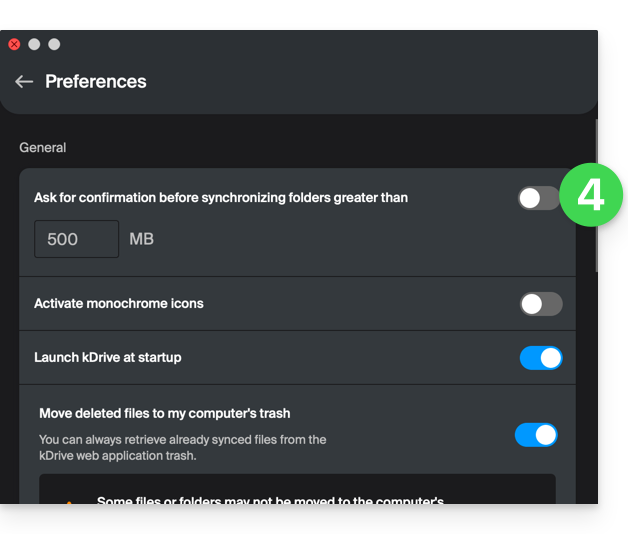
- Disattivate il pulsante di commutazione (toggle switch) per non avere limiti nella dimensione delle cartelle sincronizzate:
Verificate quindi sull'app desktop kDrive installata sul vostro computer quali cartelle desiderate sincronizzare:
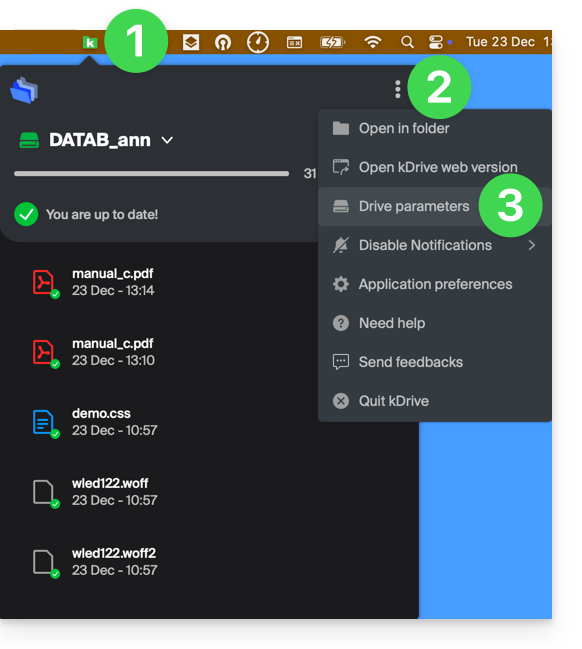
- Effettuate un clic sinistro sull'icona dell'app desktop nella zona di notifica del vostro computer (in alto a destra su macOS, in basso a destra su Windows e un doppio clic sinistro nella barra delle applicazioni su Linux).
- Cliccate sul menu azione ⋮ a destra nella finestra che si apre.
- Cliccate su Impostazioni kDrive:
- Cliccate sulla freccia a sinistra del nome della vostra sincronizzazione per espandere l'elenco delle cartelle.
- Espandete eventualmente il contenuto delle cartelle elencate e spuntate / deselezionate le cartelle da sincronizzare con il vostro computer.
- Cliccate sul pulsante blu Conferma:
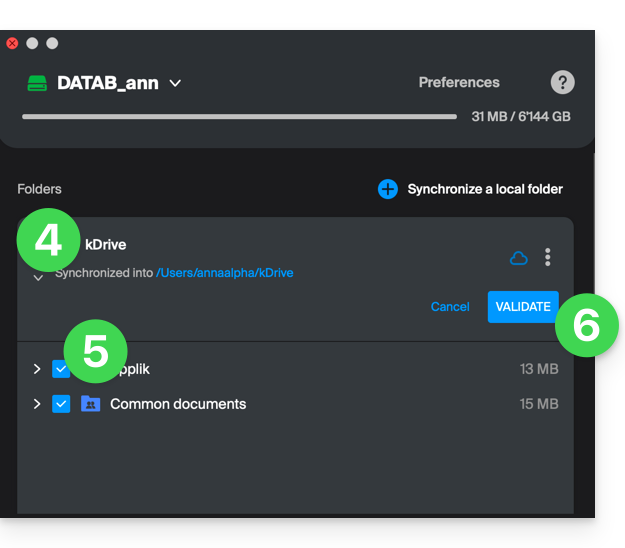
Il risultato sarà che la vostra cartella locale che rappresenta kDrive (nominata kDrive, o kDrive2, o altro) sul computer, visualizzerà finalmente tutte le cartelle desiderate (dopo il tempo necessario per la sincronizzazione).
Sincronizzazione in corso (0/10) poi in pausa
Verifica che il servizio Ricerca di Windows non sia disattivato. Procedi dalla finestra Esegui (Win + R):
- Inserisci
services.msc. - Clicca su OK:

- Trova Ricerca di Windows nell'elenco della finestra Servizi e attivalo se non lo è già:

Sincronizzazione continua (file .eml)
Un problema legato all'indicizzazione di Windows può verificarsi durante la sincronizzazione di kDrive di file con estensione .eml (un tipo di file corrispondente a l'esportazione/registrazione di un'e-mail). È quindi necessario rimuovere il tipo eml dalle opzioni di indicizzazione per risolvere questo problema:
- Apri il menu Start e cerca le opzioni di indicizzazione.
- Clicca su Opzioni di indicizzazione (Pannello di controllo):

- Clicca sul pulsante Avanzate.
- Deseleziona la casella del tipo
eml:
- Conferma e chiudi le finestre.
Sincronizzazione di file Adobe
Le applicazioni Adobe come Illustrator, Photoshop, Lightroom, ecc. o alcune applicazioni di architettura/3D riscontrano problemi durante il salvataggio dei file (messaggi di errore nel software interessato, duplicazione dei file...) su kDrive. È quindi necessario evitare di includere nella sincronizzazione tali file.
Adobe annuncia esplicitamente di non supportare le sincronizzazioni nel cloud, i dischi esterni e le unità di rete.
Problemi legati ai nomi dei file
Raccomandazioni di struttura
- Utilizzare solo caratteri alfanumerici standard.
- Sostituire gli spazi finali con underscore (_) o trattini (-).
- Limitare la lunghezza totale del percorso (nome della cartella + nome del file) a meno di 255 caratteri.
Questi caratteri sono da evitare perché riservati dal sistema di file di Windows o dai server di archiviazione cloud:
- < (minore di)
- > (maggiore di)
- : (due punti)
- " (virgolette)
- / (slash)
- \ (backslash)
- | (barra verticale)
- ? (punto interrogativo)
- * (asterisco)
La posizione dello spazio è spesso più critica del carattere stesso per la sincronizzazione:
- Spazio alla fine del nome: Un file chiamato "
progetto .pdf" provoca gravi errori di sincronizzazione su Windows. - Spazio all'inizio del nome: Può rendere il file invisibile o difficile da indicizzare.
- Punto alla fine del nome: Le cartelle che terminano con un punto (es: "
Archivi.") sono rifiutate da Windows. - Spazi Unicode (non separabili): Caratteri invisibili generati spesso su macOS che appaiono come spazi ma sono tecnicamente caratteri speciali non supportati da Windows.
Nomi di file riservati dal sistema
I seguenti termini non devono essere utilizzati come nomi di file, poiché sono riservati alle comunicazioni interne di Windows:
- CON, PRN, AUX, NUL
- COM1, COM2, COM3, COM4, COM5, COM6, COM7, COM8, COM9
- LPT1, LPT2, LPT3, LPT4, LPT5, LPT6, LPT7, LPT8, LPT9
Consulta anche questa altra guida.
Link a questa FAQ: https://faq.infomaniak.com/2153
Questa FAQ è stata utile?